
AceMoney Studio
Suivre le kilométrage et déduire vos frais dans Studio
La page Kilométrage tient un journal de vos déplacements, distingue le professionnel du personnel et transforme les miles professionnels en déduction avec le tarif que vous saisissez. Ses onglets sont Trajets, Véhicules, Tarifs, Règles et Rapports. AceMoney Studio Mobile, qui arrive sur iPhone et Android avec la version 1.3, ajoute un onglet Suivi qui détecte automatiquement les déplacements. Les distances sont saisies et affichées en miles. Les trajets manuels, les véhicules, les tarifs, les règles, les rapports et la comptabilisation d’un trajet en dépense sont gratuits ; l’exportation du dossier fiscal et le classement des trajets automatiques au-delà du plafond gratuit nécessitent l’offre Kilométrage, qu’AceMoney Cloud inclut.
Avant de commencer
- Pour voir une déduction, ajoutez d’abord un tarif dans l’onglet Tarifs. Studio ne fournit aucun tarif.
Ajouter un trajet
- Ouvrez Kilométrage, restez sur Trajets et choisissez Ajouter un trajet.
- Choisissez un Véhicule (facultatif) ; votre véhicule par défaut est présélectionné.
- Réglez Début et Fin (un sélecteur de date, puis un sélecteur d’heure pour chacun).
- Saisissez Distance (miles).
- Renseignez Motif (facultatif), que les rapports et la dépense utilisent, et Note (facultative).
- Saisissez Compteur kilométrique (début) ou Compteur kilométrique (fin) si vous les tenez ; saisissez-en un et l’autre se calcule à partir de la distance.
- Choisissez Non classé, Professionnel ou Personnel, puis Ajouter.
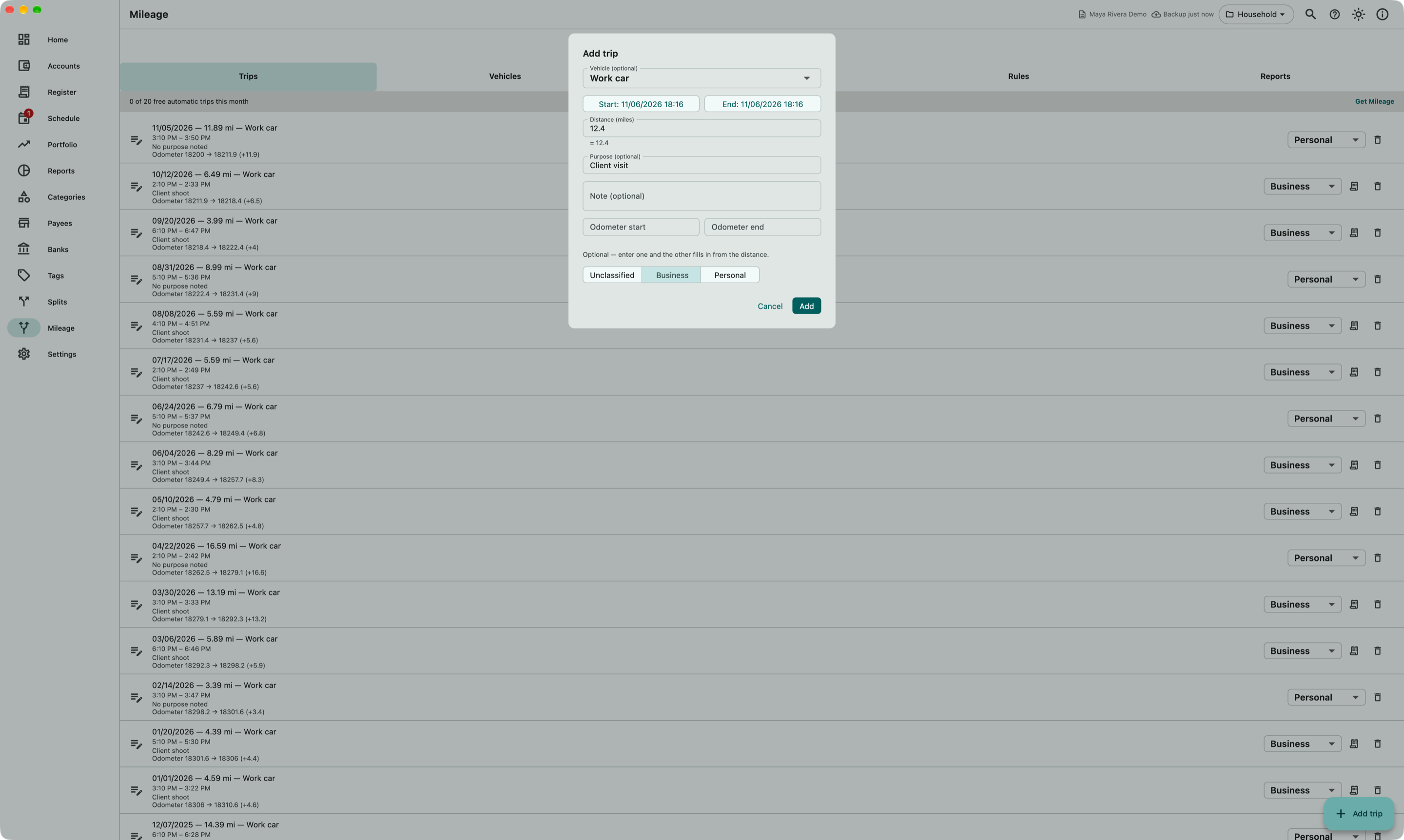
Les trajets sont listés du plus récent au plus ancien ; l’icône à gauche indique Saisie manuelle ou Suivi automatiquement.
Classer les trajets
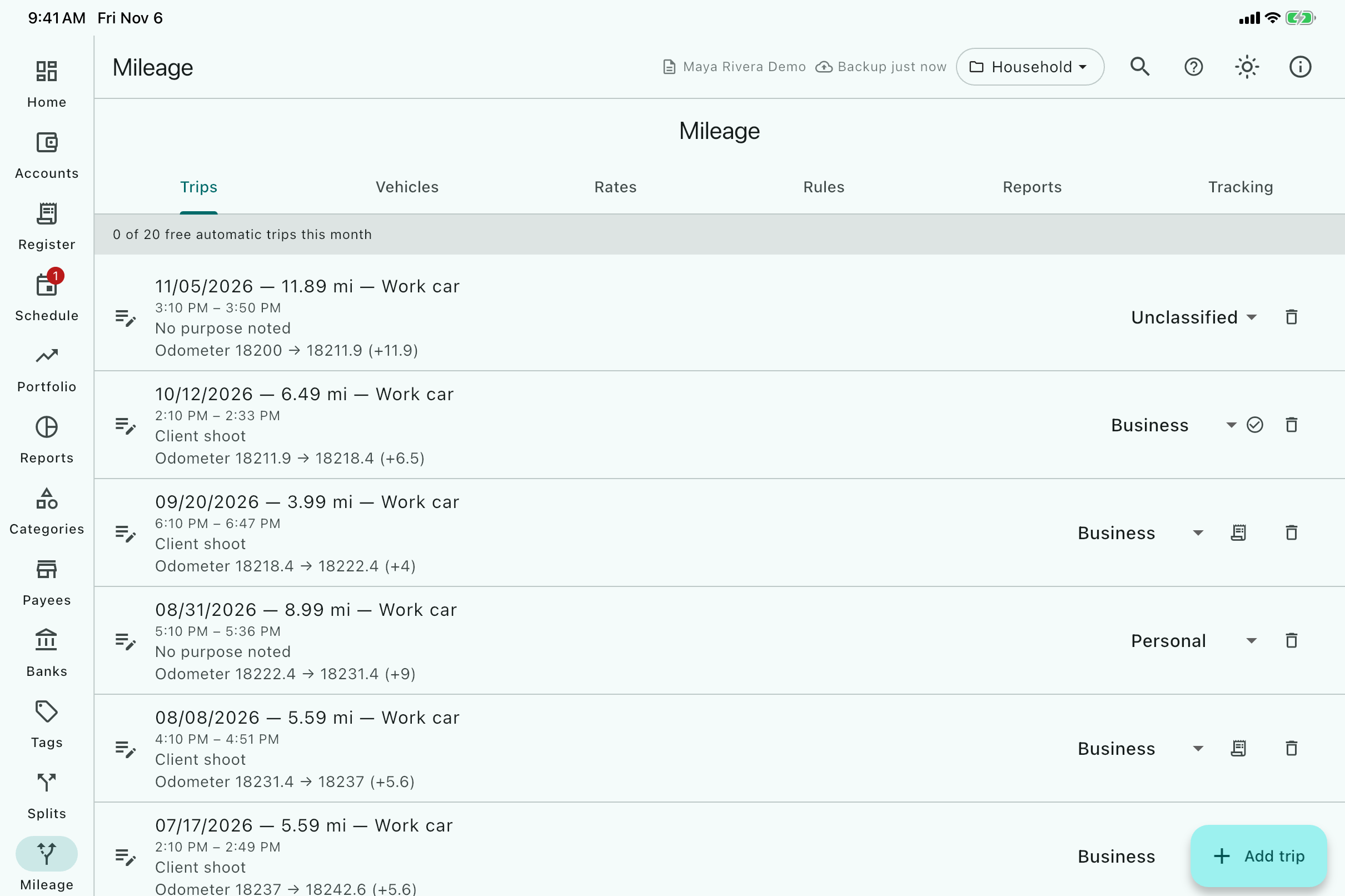
Chaque trajet porte Non classé, Professionnel ou Personnel dans la liste déroulante à droite de sa ligne. Dans l’application du téléphone (à partir de la version 1.3), faites glisser une ligne vers la droite pour Professionnel ou vers la gauche pour Personnel ; la ligne reste à sa place. Seuls les trajets professionnels comptent dans une déduction.
Ajouter vos véhicules
Sur Véhicules, choisissez Ajouter un véhicule et saisissez Nom du véhicule, Plaque d’immatriculation (facultative) et Compteur kilométrique initial (facultatif). L’étoile d’une ligne définit le Véhicule par défaut utilisé par les nouveaux trajets. Supprimer le véhicule le retire du sélecteur ; les trajets existants le conservent, affiché comme « (supprimé) ».
Saisir un tarif kilométrique
- Sur Tarifs, choisissez Ajouter un tarif.
- Saisissez la Juridiction (par ex. US, UK, CA), l’Année et la Catégorie (la valeur par défaut est « business »).
- Saisissez le Tarif par unité et choisissez par mile ou par km.
- Réglez Date d’effet ; par défaut, c’est le 1er janvier de l’année.
- Choisissez Ajouter.
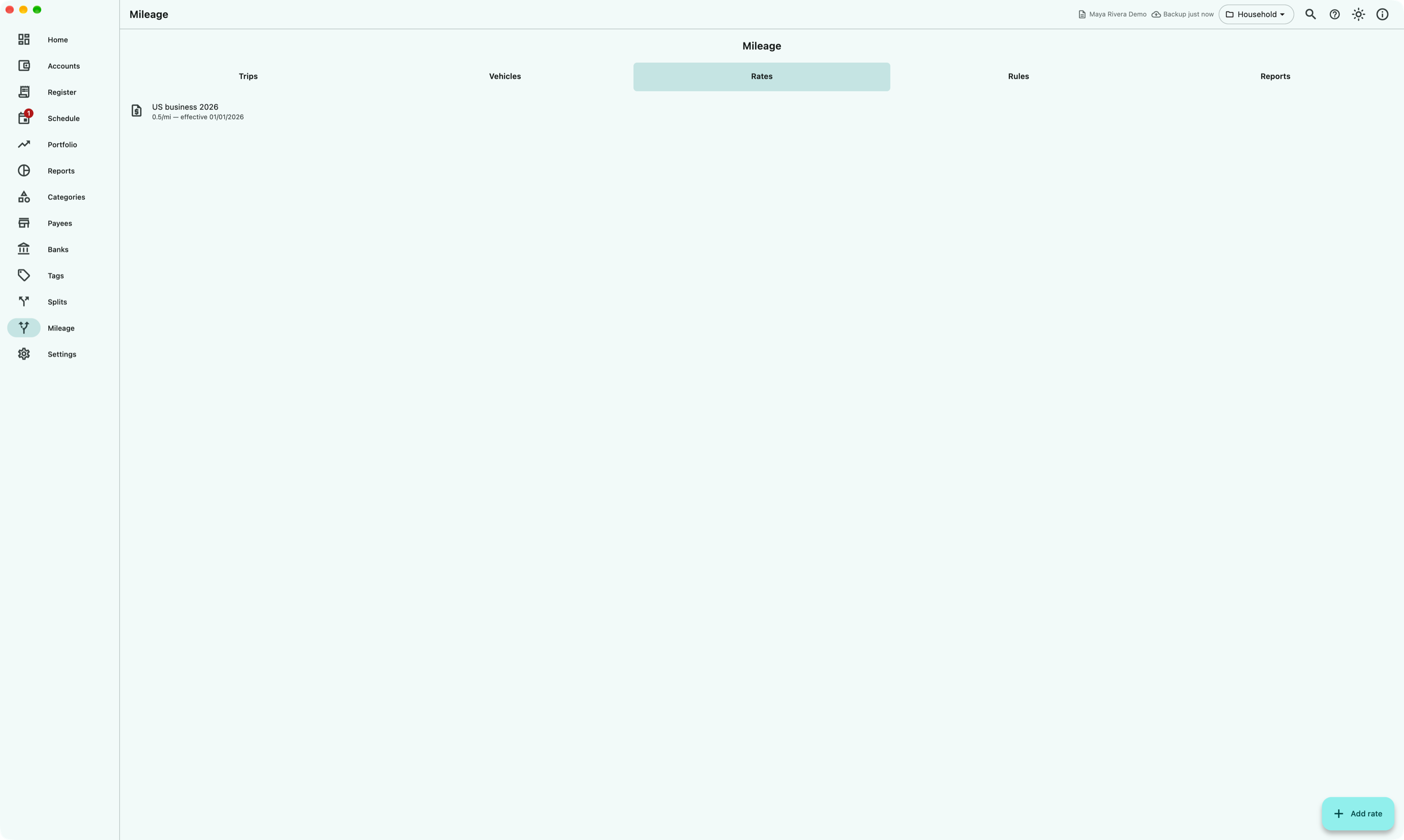
Un trajet utilise le tarif de sa juridiction et de sa catégorie qui était en vigueur à la date du trajet. Les tarifs ne sont pas supprimés ; une Date d’effet plus récente remplace une plus ancienne, donc un changement de tarif en cours d’année donne deux lignes.
Classer automatiquement avec des règles
Sur Règles, choisissez Ajouter une règle pour classer à votre place les futurs trajets : donnez-lui un Libellé, choisissez ce qu’elle cible avec Correspond à (Près d’un lieu, Un itinéraire précis ou Trajet domicile-travail (exclu)), choisissez Classer comme Professionnel ou Personnel, saisissez le ou les points en Latitude et Longitude (copiez-les depuis une application de cartes), réglez le Rayon de correspondance (mètres) et laissez Active activée. Les règles ne s’appliquent qu’aux trajets qui arrivent non classés ; les trajets déjà classés ne sont jamais modifiés.
Lancer un rapport de kilométrage
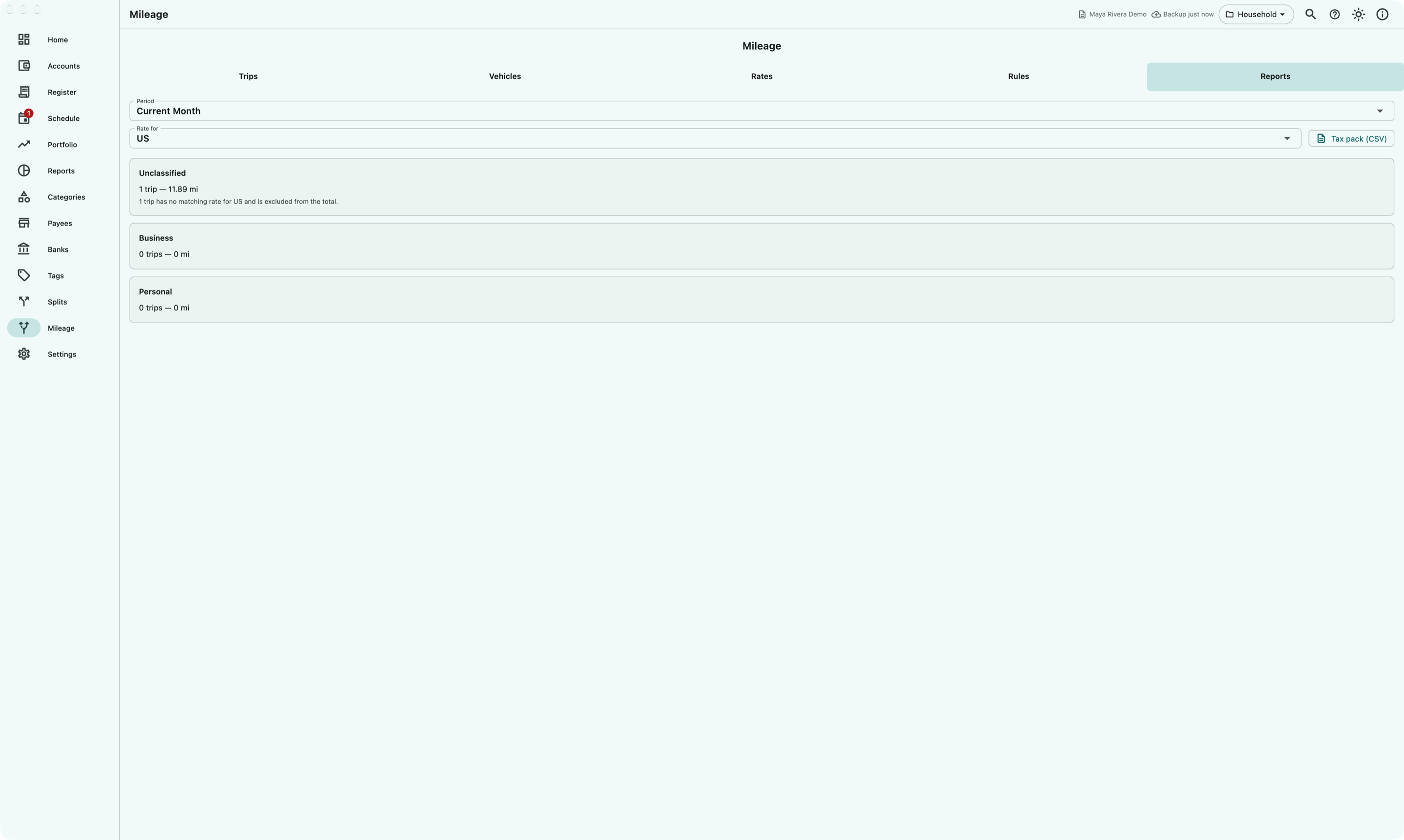
Ouvrez Rapports sur la page Kilométrage, choisissez une Période (le mois en cours par défaut) et, si vous avez des tarifs pour plus d’une juridiction, choisissez Tarif pour. Trois cartes présentent les trajets Professionnel, Personnel et Non classé avec leur nombre et leurs miles ; la carte Professionnel ajoute Déduction : avec le total au tarif applicable. Une note vous signale quand certains trajets n’ont pas de tarif correspondant et ont été exclus.
Exporter le dossier fiscal
Avec l’offre Kilométrage ou AceMoney Cloud, l’onglet Rapports affiche Dossier fiscal (CSV). Il exporte les trajets professionnels de la période avec les colonnes Date, Vehicle, Purpose, Distance et Deduction, plus une ligne de total, pour une juridiction à la fois. Sur ordinateur, une boîte de dialogue d’enregistrement s’ouvre ; sur un téléphone, la feuille de partage. Sans l’offre, le bouton indique Débloquer le rapport fiscal ; sur un ordinateur, il explique l’offre, et dans AceMoney Studio Mobile (à partir de la version 1.3) il ouvre l’offre AceMoney Cloud, et il est masqué là où cette offre n’est pas disponible. Sur un ordinateur, Studio voit votre offre Kilométrage ou votre abonnement AceMoney Cloud quand vous êtes connecté avec le compte qui la détient (Paramètres ▸ Compte).
Comptabiliser un trajet en dépense
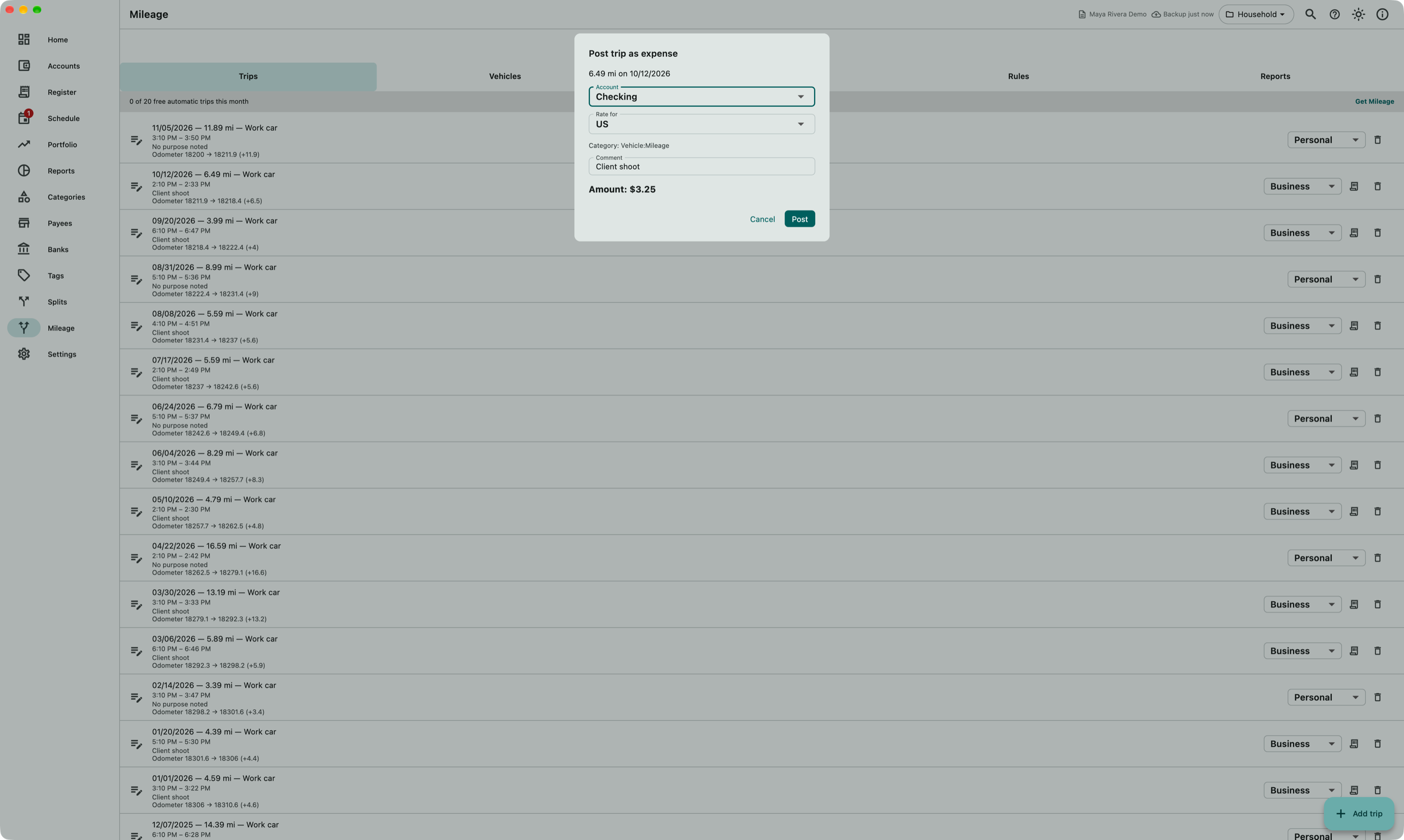
Un trajet professionnel peut devenir une opération dans votre registre pour que la déduction apparaisse dans vos comptes.
- Sur Trajets, choisissez Comptabiliser en dépense sur un trajet Professionnel.
- Dans Comptabiliser le trajet en dépense, choisissez le Compte et, si nécessaire, Tarif pour.
- La catégorie est fixée à Vehicle:Mileage (créée pour vous) et le Montant est la distance multipliée par le tarif, non modifiable. Ajustez le Commentaire si vous le souhaitez.
- Choisissez Comptabiliser. La ligne affiche maintenant une coche, Comptabilisé en dépense.
Voir l’itinéraire d’un trajet
Un trajet détecté sur un téléphone (à partir de la version 1.3) conserve son itinéraire : ouvrez-le avec Modifier le trajet et une carte montre le parcours. Les tuiles de carte sont téléchargées depuis un service de cartes public uniquement quand vous ouvrez un tel trajet. Les trajets manuels n’ont pas d’itinéraire.
Suivi automatique sur votre téléphone
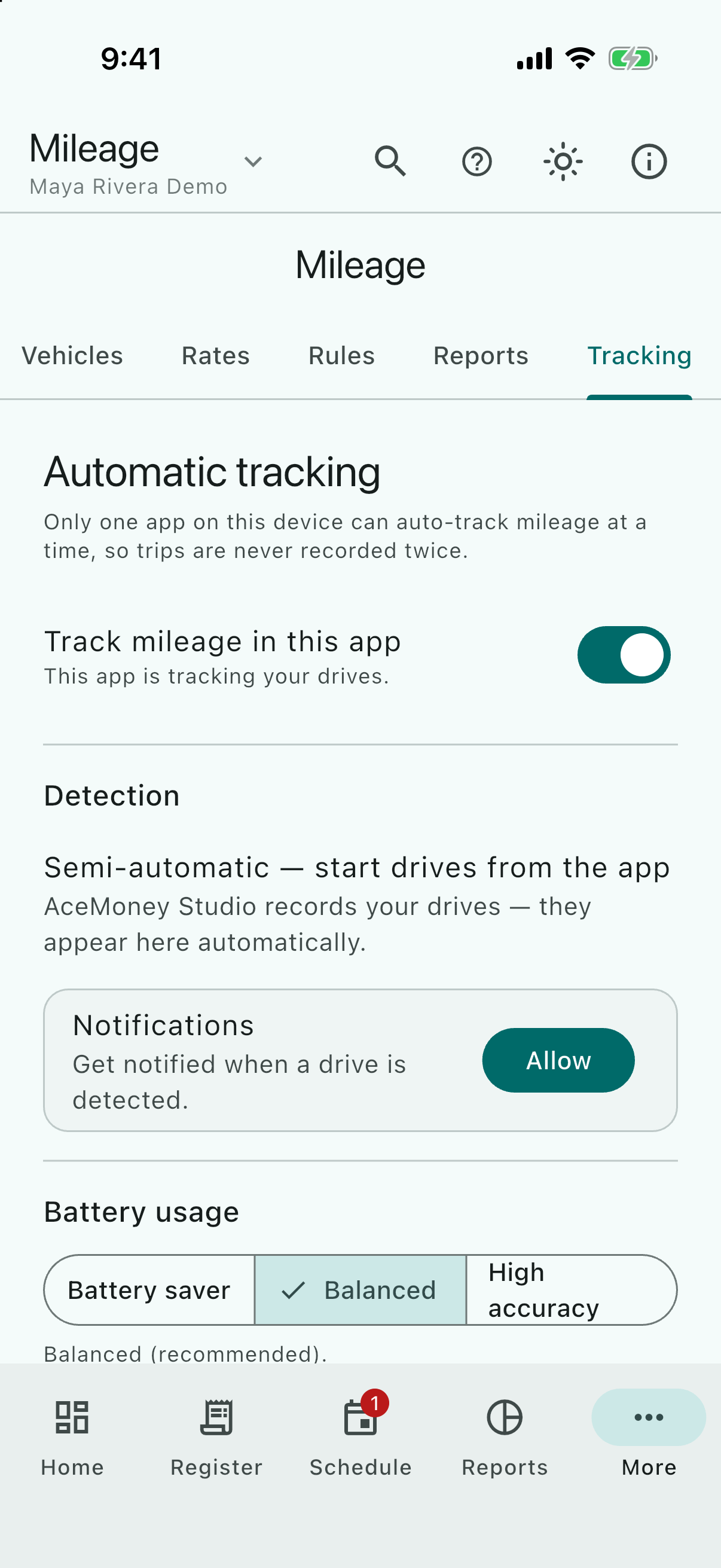
Dans l’application du téléphone, l’onglet Suivi contient Suivi automatique. Une seule application à la fois sur un téléphone peut suivre les déplacements, donc les trajets ne sont jamais enregistrés deux fois :
- Si AceMoney Receipts est installé, c’est Receipts qui suit les déplacements. Le commutateur Suivre le kilométrage dans cette application reste désactivé, et son sous-titre indique que les déplacements sont enregistrés dans AceMoney Receipts et apparaissent ici automatiquement.
- Si AceMoney Receipts n’est pas installé, activez Suivre le kilométrage dans cette application. Studio enregistre alors les déplacements dans son propre journal.
Activer la détection
- Sous Détection, choisissez Activer le suivi automatique.
- Lisez l’avis Suivi automatique du kilométrage (la position n’est utilisée en arrière-plan que pendant que vous conduisez, reste sur votre appareil et peut être désactivée à tout moment), choisissez Continuer, puis autorisez la position quand le système le demande.
- Juste après que vous avez autorisé la position, la carte Obtenir la détection automatique apparaît (elle n’attend pas un premier trajet). Choisissez Mettre à niveau et autorisez la position Toujours, pour que les déplacements soient détectés sans ouvrir l’application ; l’invite du système répète que la position n’est utilisée en arrière-plan que pendant que vous conduisez.
- Choisissez Autoriser sur Accès aux mouvements et à l’activité ; l’activité de mouvement distingue la conduite de la marche, de sorte que seuls les vrais déplacements sont enregistrés et que la batterie est économisée.
- Choisissez Autoriser sur Notifications pour être averti quand un déplacement est détecté.
Quand une étape nécessite les réglages du système, le bouton indique Ouvrir les paramètres à la place.
Vous pouvez aussi activer Suivre le kilométrage dans cette application directement. Si l’on n’a jamais demandé la position au téléphone, la même fenêtre Suivi automatique du kilométrage s’affiche d’abord et explique pourquoi, en ces termes : « AceMoney Studio logs your drives automatically for mileage and tax records. Location is used in the background only while you drive, is processed on your device and stored locally, and is optionally synced end-to-end-encrypted. It is never sent to advertising or AI services. You can turn this off anytime. » Choisissez Continuer et le système demande la position ; choisissez Pas maintenant et rien ne change. Si vous refusez la position, ou n’autorisez qu’une position approximative, un message indique « L’autorisation d’accès à la position est nécessaire pour enregistrer un déplacement. » avec Ouvrir les paramètres, qui ouvre les réglages du téléphone pour l’application. Rien n’est enregistré tant que la position n’est pas autorisée. Si la position était déjà autorisée, l’interrupteur active le suivi sans la fenêtre.
Utilisation de la batterie
Choisissez Battery saver (seuls les trajets très sûrs sont enregistrés), Balanced (recommandé) ou High accuracy (détection plus rapide, plus de batterie). Sous Android, Avancé ▸ Exempter de l’optimisation de la batterie ▸ Activer empêche le système de suspendre la détection sur certains téléphones. Une ligne indiquant Détection réduite signifie que l’économiseur de batterie du téléphone limite les vérifications en arrière-plan.
Les trajets détectés portent un badge (Confiance élevée, Confiance moyenne ou Confiance faible) ; leur date, leur heure et leur distance sont verrouillées parce qu’elles proviennent du GPS.
Le plafond gratuit et l’offre Kilométrage
Les trajets manuels sont gratuits et illimités. Dans l’application du téléphone (à partir de la version 1.3), les trajets détectés automatiquement sont gratuits jusqu’à 20 par mois civil ; une ligne au-dessus de la liste les compte, avec Obtenir Kilométrage à droite, qui ouvre l’offre AceMoney Cloud (il est masqué là où cette offre n’est pas disponible). Les trajets au-delà du plafond sont quand même enregistrés mais affichent Verrouillé — débloquer pour classer et restent hors des rapports jusqu’à ce que l’offre Kilométrage (ou AceMoney Cloud) les débloque, avec effet rétroactif. L’offre active aussi l’exportation Dossier fiscal (CSV).
L’offre Kilométrage est un achat annuel qui débloque les trajets automatiques illimités dans toutes les applications AceMoney que vous utilisez, et AceMoney Cloud l’inclut. Sur un ordinateur, Studio ne la vend pas ; la boîte de dialogue Obtenir Kilométrage se contente de l’expliquer. Dans AceMoney Studio Mobile (à partir de la version 1.3), Obtenir Kilométrage et Débloquer le rapport fiscal ouvrent à la place l’offre AceMoney Cloud, et sont masqués là où elle n’est pas proposée. Pour savoir où l’acheter, voir les tarifs.
macOS
Pas d’onglet Suivi ni de détection automatique ; chaque trajet est saisi à la main.
Windows
Comme sous macOS.
Linux
Comme sous macOS.
iOS (iPhone et iPad)
À partir de la version 1.3 (AceMoney Studio Mobile) : les mêmes onglets plus Suivi. Studio détecte lui-même les déplacements uniquement quand AceMoney Receipts n’est pas installé sur le même téléphone ; quand il l’est, c’est Receipts qui suit et ses déplacements apparaissent dans Studio.
Android
Comme sous iOS.
Questions fréquentes
Le suivi du kilométrage est-il gratuit ?
Les trajets, les véhicules, les tarifs, les règles, les rapports et la comptabilisation d’un trajet en dépense sont gratuits. L’offre Kilométrage, également incluse dans AceMoney Cloud, ajoute le CSV du dossier fiscal et les trajets automatiques illimités.
Quel tarif dois-je saisir ?
Le tarif kilométrique standard que votre administration fiscale publie pour l’année. Studio n’inclut aucun tarif ; saisissez le nombre issu de la source officielle et sa date d’effet.
Puis-je saisir des kilomètres ?
Les distances sont saisies en miles. Un tarif peut être par km, et Studio convertit.
Les déplacements enregistrés dans AceMoney Receipts apparaîtront-ils dans Studio ?
Sur le même téléphone, oui, une fois que le kilométrage arrive dans AceMoney Receipts 2.0 et qu’AceMoney Studio Mobile est publié avec la version 1.3. Studio et Receipts partagent un seul journal des déplacements sur ce téléphone : quand AceMoney Receipts fait le suivi, ses déplacements détectés apparaissent d’eux-mêmes dans l’onglet Trajets de Studio, et le sous-titre de Suivre le kilométrage dans cette application l’indique. Studio sur un ordinateur ne les reçoit pas ; ajoutez-y ces trajets avec Ajouter un trajet.
Pourquoi le téléphone a-t-il besoin de la position « Toujours » ?
La détection guette le début d’un déplacement pendant que l’application est fermée ; avec un accès uniquement pendant l’utilisation de l’application, les déplacements ne sont enregistrés que lorsque Studio est ouvert. La position reste sur votre appareil.
Puis-je modifier un trajet détecté automatiquement ?
Tout, sauf la date, l’heure et la distance, qui sont verrouillées parce qu’elles proviennent du GPS.
Dépannage
Rapports indique « Ajoutez un tarif dans l’onglet Tarifs pour voir le total de la déduction. » Aucun tarif n’existe encore. Ajoutez-en un sur Tarifs avec la bonne juridiction et la bonne année.
« Aucun tarif configuré pour » ma juridiction lors de la comptabilisation d’un trajet. La date du trajet est antérieure à la Date d’effet de tous les tarifs de cette juridiction. Ajoutez un tarif dont la date d’effet couvre le trajet.
« Ajoutez d’abord un compte. » Comptabiliser une dépense nécessite un compte. Créez-en un sur Comptes.
La carte Professionnel exclut certains trajets. Leur juridiction n’a pas de tarif pour leur année. Ajoutez le tarif manquant ou choisissez un autre Tarif pour.
Aucun déplacement n’est détecté. Vérifiez que Suivre le kilométrage dans cette application est activé, que la position est Toujours avec la position exacte, et qu’AceMoney Receipts n’est pas installé (il prend le relais du suivi). Un nouveau déplacement peut mettre quelques minutes à apparaître.
« Le kilométrage est actuellement suivi par une autre application de cet appareil ». Une autre application AceMoney assure le suivi sur ce téléphone. Enregistrez les déplacements là-bas, ou désinstallez-la et activez le commutateur dans Studio.
Des trajets affichent « Verrouillé — débloquer pour classer ». Vous avez dépassé 20 trajets automatiques ce mois-ci. Classez les trajets manuels comme d’habitude ; les trajets verrouillés se débloquent avec l’offre Kilométrage ou AceMoney Cloud.
Le dossier fiscal est toujours verrouillé après l’achat de l’offre Kilométrage ou d’AceMoney Cloud. Ouvrez Paramètres ▸ Compte et connectez-vous avec le compte qui détient l’achat.
« Détection réduite — l’économiseur de batterie limite les vérifications en arrière-plan ». L’économiseur de batterie du téléphone est activé. Désactivez-le, ou sous Android choisissez Exempter de l’optimisation de la batterie.