
AceMoney Studio
Partager une facture entre amis dans Studio
La page Partager les frais répartit une facture entre des personnes, garde un calcul exact au centime près et suit qui doit quoi à qui jusqu’au règlement. Elle est gratuite, ne demande ni compte ni internet, et ne déplace jamais d’argent : vous enregistrez ce qui a changé de mains, et le paiement lui-même se fait là où vous vous payez déjà l’un l’autre.
Créer une dépense à partager
- Ouvrez Partager les frais dans la barre de navigation et choisissez Nouvelle dépense à partager.
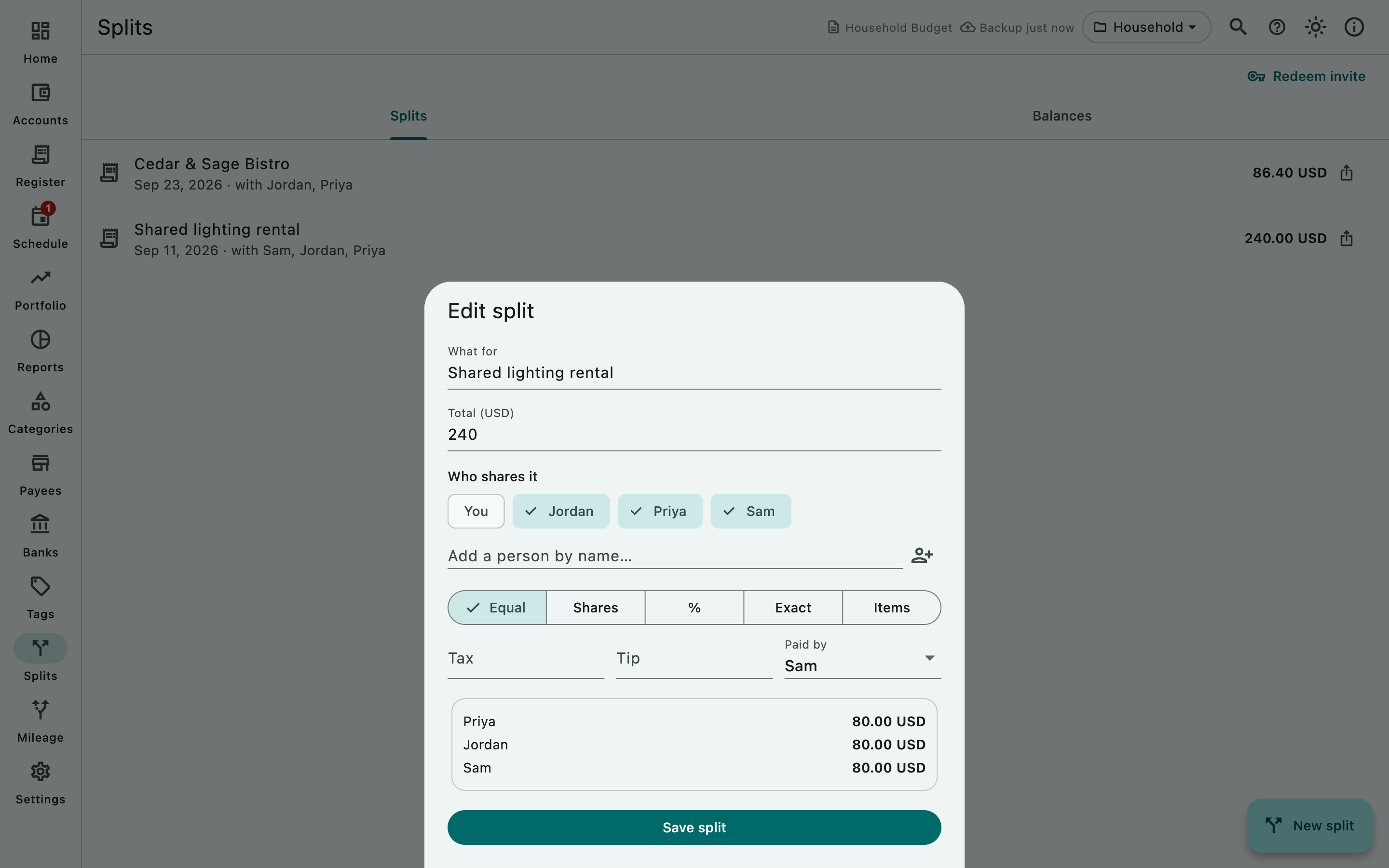
- Dans Objet, nommez la dépense (« Dîner », « Courses », « Loyer »). En dessous, Tiers indique qui a été payé : le magasin ou le restaurant, sous forme de simple nom (l’indication du champ est Magasin, restaurant…). Catégorie (facultative) indique le type de dépense : saisissez un nom, ou choisissez l’une de vos catégories avec le bouton de liste du champ.
- Saisissez le Total. Le champ affiche la devise dans son libellé.
- Sous Qui participe, touchez les personnes concernées. Vous figurez déjà dans la liste sous le nom Vous. Pour ajouter quelqu’un, saisissez un nom dans Ajouter une personne par son nom… et choisissez Ajouter une personne ; le nom est mémorisé pour la dépense suivante. Si votre document contient déjà des tiers, le bouton Depuis les tiers (l’icône de magasin à côté de Ajouter une personne) ouvre une liste dans laquelle vous pouvez chercher (Rechercher des tiers) ; choisissez un nom et Studio ajoute cette personne au partage, ou sélectionne celle que vous avez déjà sous ce nom. La liste indique Aucun tiers ne correspond quand la recherche ne trouve rien.
- Choisissez comment la répartir (voir plus bas), ajoutez Taxes et Pourboire s’ils ne sont pas dans le total, et indiquez qui a payé dans Payé par.
- Vérifiez l’aperçu sous les champs, qui montre la part de chaque personne, puis choisissez Enregistrer la dépense à partager.
À partir de la version 1.2, la feuille comporte aussi :
- Date, le jour de la dépense (aujourd’hui pour une nouvelle dépense à partager), et Devise, qui commence par la devise de base de votre document.
- Un bouton de liste dans Tiers qui propose les tiers déjà présents dans votre document ; vous pouvez toujours saisir n’importe quel nom.
- Personnes (à côté de Ajouter une personne), qui liste toutes les personnes que vous avez ajoutées. Utilisez Masquer pour quelqu’un avec qui vous ne partagez plus : cette personne ne vous est plus proposée, mais ce qu’elle doit ou ce qui lui est dû reste dans les soldes jusqu’au règlement. Les personnes masquées figurent sous Personnes masquées, où vous pouvez les réafficher.
- Enregistrer aussi dans mes comptes, quand c’est vous qui avez payé : Ajoute un retrait du montant total au compte que vous choisissez. Choisissez le Compte. Cette option est désactivée tant que vous ne l’activez pas.
Partager une opération depuis le registre
- Ouvrez Registre, sélectionnez l’opération et choisissez Partager la facture dans la barre d’outils (info-bulle Partager avec des amis — gratuit, sans compte).
- La feuille Partager une facture s’ouvre avec le montant et la devise remplis, Objet réglé sur le tiers (ou sur le commentaire en l’absence de tiers), et Tiers et Catégorie remplis avec ceux de l’opération. À partir de la version 1.2, Date est celle de l’opération.
- Ajoutez les personnes, choisissez la méthode et choisissez Enregistrer la dépense à partager. Un message confirme Partage enregistré — les soldes se trouvent sur la page « Partager les frais ».
L’opération de votre registre reste inchangée ; la dépense à partager enregistre qui vous doit quoi à ce titre.
Façons de répartir une facture
- Égal : le total est réparti également entre toutes les personnes sélectionnées.
- Parts : donnez un poids à chaque personne, par exemple 2 pour un couple et 1 pour un invité seul.
- % : saisissez le pourcentage de chaque personne.
- Exact : saisissez le montant de chaque personne.
- Articles : ajoutez chaque ligne de la facture avec Ajouter un article, son prix et la personne concernée (ou tout le monde). Les taxes et le pourboire sont répartis proportionnellement à ce que chacun a commandé.
Les arrondis sont gérés pour que la somme des parts soit toujours égale au total. Si les chiffres ne peuvent pas fonctionner, la feuille affiche Dépense à partager non valide et indique ce qui manque, comme le total ou au moins une personne.
Voir qui doit quoi à qui
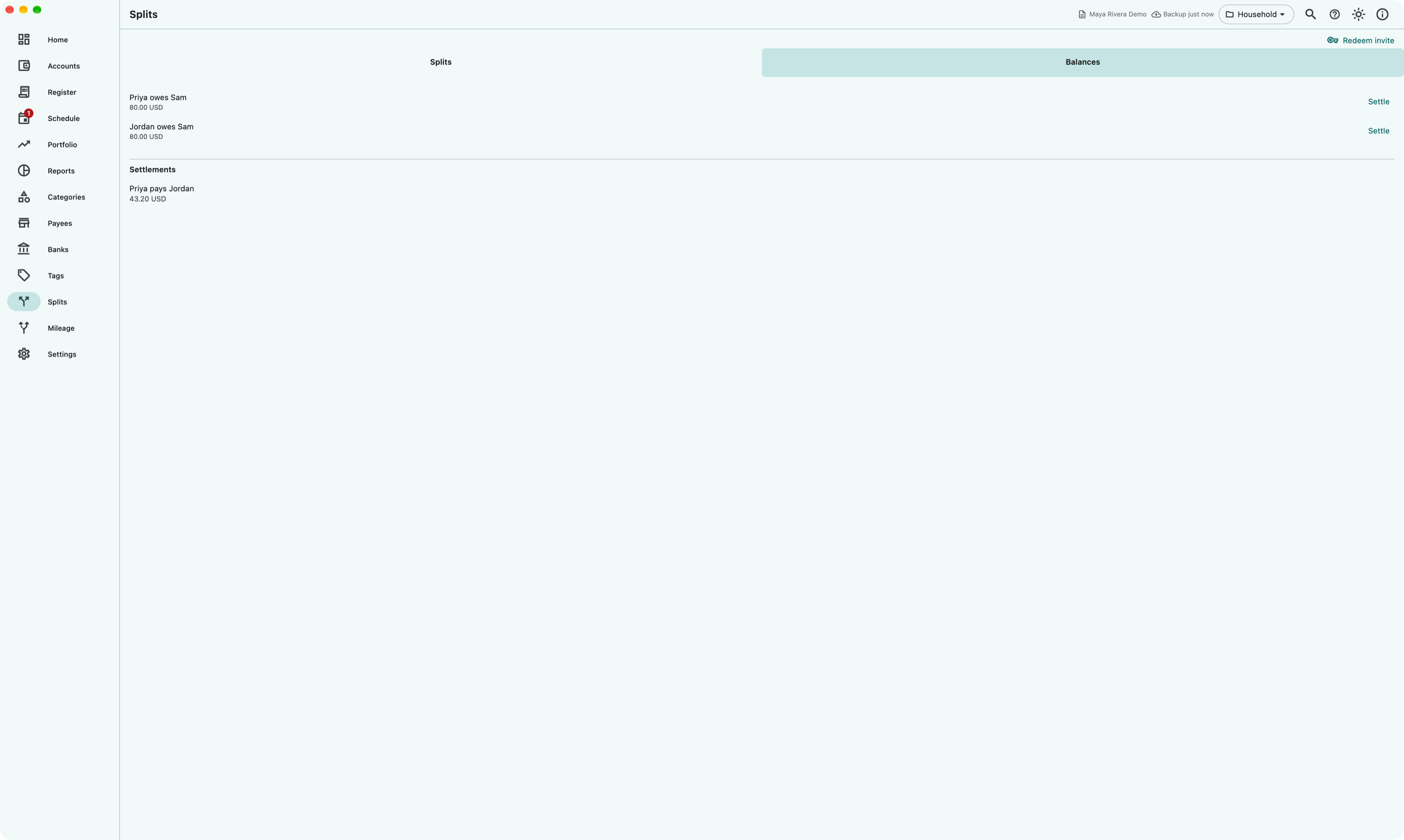
Ouvrez l’onglet Soldes de la page Partager les frais. Chaque ligne se lit comme Alice vous doit ou Vous devez à Bob, avec le montant, par devise. Quand rien n’est dû, elle indique Tous les comptes sont réglés 🎉. Sous les soldes, Règlements liste chaque paiement que vous avez enregistré avec Régler, le plus récent en premier : qui a payé qui (par exemple Alice paie Vous), le montant, une note s’il y en a une, Enregistré dans vos comptes quand vous l’avez aussi enregistré à cet endroit, et la date d’enregistrement. Les paiements enregistrés avant que Studio ne conserve la date sont listés en dernier, sans date. La liste indique Aucun règlement enregistré pour l’instant tant que vous n’avez enregistré aucun paiement.
À partir de la version 1.2, touchez un règlement pour voir quelles dépenses à partager il a remboursées, la plus ancienne en premier.
Régler les comptes
- Sur Soldes, choisissez Régler à côté de la ligne.
- Saisissez le Montant payé, en totalité ou en partie.
- Pour inscrire aussi le paiement dans vos propres comptes, activez Enregistrer aussi dans mes comptes (Ajoute une écriture au compte que vous choisissez, dans la catégorie de ce que cela rembourse.) et choisissez le Compte. Cette option est proposée quand vous êtes l’une des deux personnes et que vous avez un compte ouvert dans la devise de la dépense à partager.
- Choisissez Enregistrer le paiement.
Le solde baisse de ce montant et le paiement apparaît dans Règlements. Studio ne fait qu’enregistrer le paiement ; envoyez ou recevez l’argent avec l’application que vous utilisez d’habitude.
À partir de la version 1.2, Cela couvre sous le montant liste les dépenses à partager que le paiement rembourse, la plus ancienne en premier, et une ligne pour tout ce qui est payé au-delà du dû.
Modifier ou supprimer une dépense à partager
- Touchez une dépense à partager dans l’onglet Dépenses à partager pour l’ouvrir dans Modifier la dépense à partager, changez ce que vous voulez et choisissez Enregistrer la dépense à partager. À partir de la version 1.2, si la dépense à partager a été enregistrée dans vos comptes et que vous avez changé son montant, sa date ou son tiers, Studio demande Mettre à jour l’écriture dans vos comptes ? : choisissez Mettre à jour ou Laisser tel quel.
- Pour supprimer, appuyez longuement sur la dépense à partager (sur un ordinateur, maintenez le bouton de la souris enfoncé dessus) et confirmez Supprimer cette dépense à partager ?. Les soldes sont recalculés sans elle. À partir de la version 1.2, quand la dépense à partager a été enregistrée dans vos comptes, la boîte de dialogue propose aussi Supprimer aussi son écriture dans vos comptes ; cette option est désactivée tant que vous ne la cochez pas.
Ce qui nécessite internet
Rien. La création, la modification et la suppression de dépenses à partager, les soldes et l’enregistrement d’un paiement fonctionnent tous hors ligne, et tout reste dans votre document sur cet appareil.
Le partage d’une dépense à partager par lien, pour que les autres personnes voient leur part sur leur propre téléphone, n’est pas encore disponible. Sur un ordinateur, l’icône de partage d’une dépense à partager et le bouton Utiliser une invitation demandent de vous connecter ; sur un téléphone ou une tablette, ils ne s’affichent pas. Voir Dépannage.
Partage dans Studio et dans AceMoney Receipts
Le partage de facture arrive dans AceMoney Receipts 2.0, avec les mêmes méthodes et un moyen de partager un reçu directement depuis sa numérisation. Les dépenses à partager créées dans Receipts restent dans Receipts et celles créées dans Studio restent dans Studio ; ce sont des listes distinctes. Le guide AceMoney Receipts en parlera à la sortie de la version 2.0.
La page Partager les frais fonctionne de la même façon sous macOS, Windows et Linux, et dans AceMoney Studio Mobile à partir de la version 1.3 (pas encore dans les magasins d’applications) : appuyez longuement sur une dépense à partager pour la supprimer, avec un doigt ou avec le bouton de la souris.
Questions fréquentes
Le partage de facture est-il gratuit ?
Oui, dans la version gratuite comme dans l’application déverrouillée, et sans compte.
Les autres personnes ont-elles besoin d’AceMoney ?
Non. Vous les ajoutez par leur nom et vous tenez les soldes pour elles. Leur envoyer un lien pour voir leur propre part n’est pas encore disponible.
Studio paie-t-il des personnes ou encaisse-t-il de l’argent ?
Non. Il ne fait que tenir le compte. Quand quelqu’un vous paie, enregistrez-le avec Régler ; le paiement se fait dans votre banque, en espèces ou dans votre application de paiement.
Puis-je partager une facture dans une autre devise ?
Une dépense à partager lancée depuis une opération du registre avec Partager la facture utilise la devise de cette opération. Dans la version 1.1, une dépense à partager créée avec Nouvelle dépense à partager est en dollars américains. À partir de la version 1.2, elle commence dans la devise de base de votre document, et le champ Devise permet d’en choisir une autre. Les soldes sont tenus par devise.
Deux personnes peuvent-elles payer une partie de la même facture ?
Choisissez un seul payeur dans Payé par, puis enregistrez la contribution de l’autre personne comme un paiement avec Régler.
Le partage modifie-t-il le solde de mon compte ?
Pas en soi. Une dépense à partager est une note sur qui doit quoi à qui, et l’opération de votre registre garde son montant total. Quand vous réglez avec Enregistrer aussi dans mes comptes activé, Studio ajoute le remboursement au compte que vous choisissez. À partir de la version 1.2, le même commutateur sur une nouvelle dépense à partager que vous avez payée ajoute le montant total sous forme de retrait.
Puis-je empêcher quelqu’un d’apparaître dans les nouvelles dépenses à partager ?
À partir de la version 1.2, oui : ouvrez Personnes dans la feuille de partage et choisissez Masquer à côté de son nom. Son solde reste jusqu’au règlement.
Puis-je voir les mêmes dépenses à partager sur mon téléphone et sur mon ordinateur ?
Oui, si le document se synchronise avec AceMoney Cloud, un abonnement distinct : vos dépenses à partager font partie du document, et elles apparaissent sur vos autres appareils une fois que chaque côté s’est synchronisé (voir Ce qui se synchronise). Sans cela, elles restent dans le document, sur l’appareil où vous les avez créées.
Dépannage
L’icône de partage ou Utiliser une invitation me demande de me connecter. Le partage de dépenses par lien n’est pas encore disponible, et le partage ne demande aucun compte. Ignorez ces deux commandes ; la dépense à partager est enregistrée et ses soldes sont dans l’onglet Soldes.
« Dépense à partager non valide ». Le total est vide, personne n’est sélectionné, ou les montants ou pourcentages ne correspondent pas au total. Vérifiez l’aperçu sous les champs ; il montre la part calculée de chaque personne.
Une personne que j’ai ajoutée n’apparaît pas dans Payé par. Seules les personnes sélectionnées sous Qui participe peuvent être le payeur. Touchez d’abord leur pastille pour les sélectionner.
Un solde affiche un montant que j’ai déjà reçu. Enregistrez-le : choisissez Régler sur cette ligne, saisissez le montant et choisissez Enregistrer le paiement.
« Vous n’avez aucun compte ouvert en … où l’enregistrer. » Enregistrer aussi dans mes comptes nécessite un compte ouvert dans la devise de la dépense à partager. Ajoutez-en un sur la page Comptes, ou enregistrez le paiement sans cette option.
« Choisissez le compte où l’enregistrer ». Vous avez activé Enregistrer aussi dans mes comptes sans choisir de Compte. Choisissez-en un, ou désactivez le commutateur.
J’ai supprimé une dépense à partager par erreur. Une dépense à partager supprimée ne peut pas être rétablie. Recréez-la depuis l’opération avec Partager la facture, ou avec Nouvelle dépense à partager.