
AceMoney Studio
Suivre vos investissements et mettre à jour les cours
La page Portefeuille suit les actions, les fonds, les obligations et autres investissements à côté de vos comptes d’espèces, avec des cours en direct d’un service de cours que vous choisissez. Les investissements nécessitent une licence AceMoney Studio. Dans la version gratuite, la page affiche à la place le panneau Les investissements font partie d’AceMoney Studio avec un bouton Débloquer AceMoney Studio ; toutes les données d’investissement déjà présentes dans le document y restent et sont de retour dès que vous débloquez.
Avant de commencer
- Créez sur la page Comptes le compte où les transactions se règlent (un compte de courtage ou d’espèces). Les achats et les ventes comptabilisent leur effet en liquidités sur ce compte.
- La recherche de symbole et le téléchargement des cours nécessitent une connexion à internet. Tout le reste fonctionne hors ligne.
Ajouter un investissement
- Ouvrez Portefeuille dans le rail de navigation et choisissez Ajouter un investissement (ou Ajouter un investissement sur une page vide).
- Saisissez le symbole boursier ou le nom de la société dans Symbole. Les correspondances apparaissent au fur et à mesure de la saisie, chacune avec sa place boursière et le service qui l’a trouvée. Choisissez-en une pour remplir le nom et définir ce service comme source de cours.
- Remplissez Nom (facultatif) si vous n’avez pas choisi de correspondance.
- Choisissez un Type : Action (la valeur par défaut), Fonds commun, ETF, OEIC, Unit Trust, Obligation, Indice, Matière première, Devise, Immobilier, Fiducie, Options, Contrats à terme, Action internat., Oblig. internat. ou Autre.
- Laissez Devise sur Identique au compte sauf si cette position se négocie dans une devise différente de celle de son compte.
- Choisissez un Fournisseur de cours : Aucun — saisie manuelle uniquement, Yahoo Finance (la valeur par défaut, aucune clé nécessaire) ou l’un des services marqués (nécessite une clé).
- Si votre source de cours veut un symbole différent de celui que vous avez saisi dans Symbole (une action londonienne demande souvent un suffixe de place boursière), saisissez-le dans Symbole de cotation ; l’aide indique Seulement si votre source de cours utilise un autre symbole, par exemple VOD.L. Laissez-le vide pour utiliser Symbole. Il ne peut contenir ni espace ni barre oblique : Un symbole de cotation ne contient ni espace ni barre oblique.
- Cochez Cours exprimé en centimes ou pence (diviser par 100) pour les places boursières qui cotent en pence ou en centimes.
- Laissez Télécharger automatiquement les cours activé pour que Mettre à jour les cours inclue cet investissement.
- Choisissez Ajouter.
Un ordinateur qui exécute encore une ancienne version de Studio affiche ETF, OEIC et Unit Trust comme Autre jusqu’à ce que vous le mettiez à jour ; mettez à jour tous les ordinateurs que vous utilisez avec le document.
Si rien ne correspond, la boîte de dialogue indique que le symbole n’a aucune correspondance active dans les sources configurées. Vous pouvez quand même saisir le symbole et enregistrer ; les cours viennent alors du service que vous choisissez, ou vous laissez le fournisseur sur Aucun — saisie manuelle uniquement.
Saisir un achat, une vente ou un dividende
- Sur Portefeuille, choisissez Ajouter une opération sur la ligne de la position, ou ouvrez l’onglet Opérations et choisissez Ajouter une opération.
- Choisissez l’Investissement et le Compte d’où vient l’argent ou où il va.
- Choisissez le Type. La liste comprend Acheter (la valeur par défaut), Vendre, Dividende, Réinvestir, Ajouter des titres, Retirer des titres, et les types de plus-value (à court terme et à long terme, chacun avec une variante de réinvestissement). À partir de la version 1.2, elle comprend aussi Fractionnement d’actions.
- Définissez la Date.
- Saisissez les Titres et le Prix/titre pour les achats, les ventes, les ajouts et les retraits. Pour un dividende ou une plus-value, saisissez plutôt le Dividende. Un réinvestissement, ou une plus-value réinvestie, demande les trois. Ajoutez une Commission s’il y en avait une.
- Si l’investissement est coté dans une devise différente de celle du compte, la boîte de dialogue affiche les deux devises, le total dans la devise de l’investissement et un champ Montant débité (Montant reçu pour une vente ou un dividende) dans la devise du compte. Saisissez le prix, la commission et le dividende dans la devise de l’investissement. Studio remplit le champ des liquidités à partir du dernier taux de change que vous avez enregistré ; remplacez-le par le montant que votre courtier a réellement prélevé ou versé. Sans taux enregistré, le champ démarre vide et Ajouter reste désactivé jusqu’à ce que vous saisissiez le montant.
- Choisissez Ajouter.
Les achats et les ventes comptabilisent automatiquement les liquidités sur le compte que vous avez choisi, si bien que votre registre et votre patrimoine net restent justes sans seconde saisie. Pour un investissement dans une autre devise, les liquidités comptabilisées correspondent au montant de ce champ, dans la devise du compte. Studio n’enregistre pas le taux de change qu’il implique. Une opération d’investissement ne peut pas être modifiée ensuite : supprimez-la dans l’onglet Opérations avec Supprimer et ajoutez-la à nouveau. La supprimer supprime aussi son écriture de liquidités dans le registre. À partir de la version 1.2, la seule chose que vous pouvez changer sur une vente, ce sont ses lots (ci-dessous).
Enregistrer un fractionnement d’actions
À partir de la version 1.2. Choisissez Fractionnement d’actions comme Type, choisissez l’Investissement et le Compte, définissez la Date et saisissez le ratio sous la forme Actions nouvelles et Actions anciennes : 2 et 1 donnent un fractionnement deux pour un, 1 et 10 un regroupement un pour dix. Un fractionnement ne déplace aucun argent et n’a ni prix ni commission. Chaque titre que vous détenez de cet investissement dans ce compte devient le nouveau nombre de titres et chaque titre coûte moins (ou plus), si bien que votre coût total reste le même. Un fractionnement prend effet au début de sa date : un achat ou une vente le même jour compte après lui. Si vous recevez des liquidités à la place d’une fraction de titre, saisissez-les comme une vente distincte.
Choisir comment un compte calcule le coût de ses titres
À partir de la version 1.2. Dans le formulaire du compte (compte d’investissement uniquement), choisissez la Méthode de calcul du coût :
- Premier entré, premier sorti (la valeur par défaut) : les titres les plus anciens sont vendus en premier.
- Coût moyen : chaque titre que vous détenez coûte la moyenne de ce que vous avez payé, et une vente prend ses titres à cette moyenne.
- Lots spécifiques : chaque vente nomme les lots qu’elle vend. Ajoutez la vente, puis choisissez Choisir les lots sur la ligne de la vente dans l’onglet Opérations et saisissez combien de titres prendre dans chaque lot ; tout ce que vous laissez non choisi est pris selon la règle du premier entré, premier sorti, et le rapport Plus-values réalisées l’indique sur cette ligne.
La méthode appartient au compte. Lorsque vous regardez le Portefeuille sur plusieurs comptes qui utilisent des méthodes différentes, chaque compte est calculé selon sa propre méthode et les lignes sont additionnées. Avec tous les comptes en premier entré, premier sorti, rien ne change par rapport à avant. Les versions antérieures à la 1.2 calculent toujours le coût en premier entré, premier sorti, et affichent un fractionnement d’actions comme un achat de zéro titre ; si vous utilisez le document sur plusieurs ordinateurs, mettez-les tous à jour ; d’ici là, les gains peuvent différer d’une version à l’autre.
Lire l’onglet Positions
- La carte récapitulative affiche Valeur totale, Aujourd’hui (la variation en argent et en pourcentage) et Gain total. Lorsque les positions se négocient dans plusieurs devises, la carte indique Converti en votre devise de base ; un repère ≈ signifie qu’un taux manque : une position sans taux vers votre devise de base est comptée à l’argent que vous avez payé pour les titres que vous détenez encore, avec un gain de zéro, et tout le reste sans taux est converti un pour un.
- Répartition dessine un graphique circulaire Par investissement, Par compte ou Par type. Avec une seule position, il indique qu’il n’y a pas encore assez de diversité pour tracer un graphique.
- Positions liste chaque position avec les titres, le coût, le dernier cours et le gain. Une icône d’horloge sur le cours signifie qu’il date d’un jour antérieur, pas d’aujourd’hui. Activez Masquer les positions soldées pour masquer les positions que vous ne détenez plus. Studio mémorise ce réglage pour chaque document.
- Sur un ordinateur, le commutateur Liste et Tableau à côté de Positions affiche les mêmes positions sous forme de tableau avec une ligne Total. Cliquez sur une ligne du tableau pour modifier cet investissement. Cliquez sur un en-tête de colonne pour trier le tableau selon cette colonne ; cliquez de nouveau pour inverser l’ordre, et une troisième fois pour remettre le tableau dans son ordre propre. Studio mémorise le tri pour chaque document.
- Avec plusieurs comptes d’investissement, Filtres limite la page aux comptes que vous choisissez. Un compte clôturé n’est listé que tant que Afficher les comptes clôturés est activé (sur la page Comptes), ou tant que vous l’avez déjà choisi.
- Liste de suivi liste les investissements que vous avez ajoutés sans posséder aucun titre, avec la variation du jour.
- Actions de ligne : Ouvrir sur le site financier que vous avez choisi, Afficher les opérations, Cours, Ajouter une opération et Supprimer l’investissement.
- Les boutons en haut de la page exportent le portefeuille (Exporter le portefeuille) et l’impriment (Imprimer le portefeuille, ou ⌘P sur macOS, Ctrl+P sur Windows et Linux).
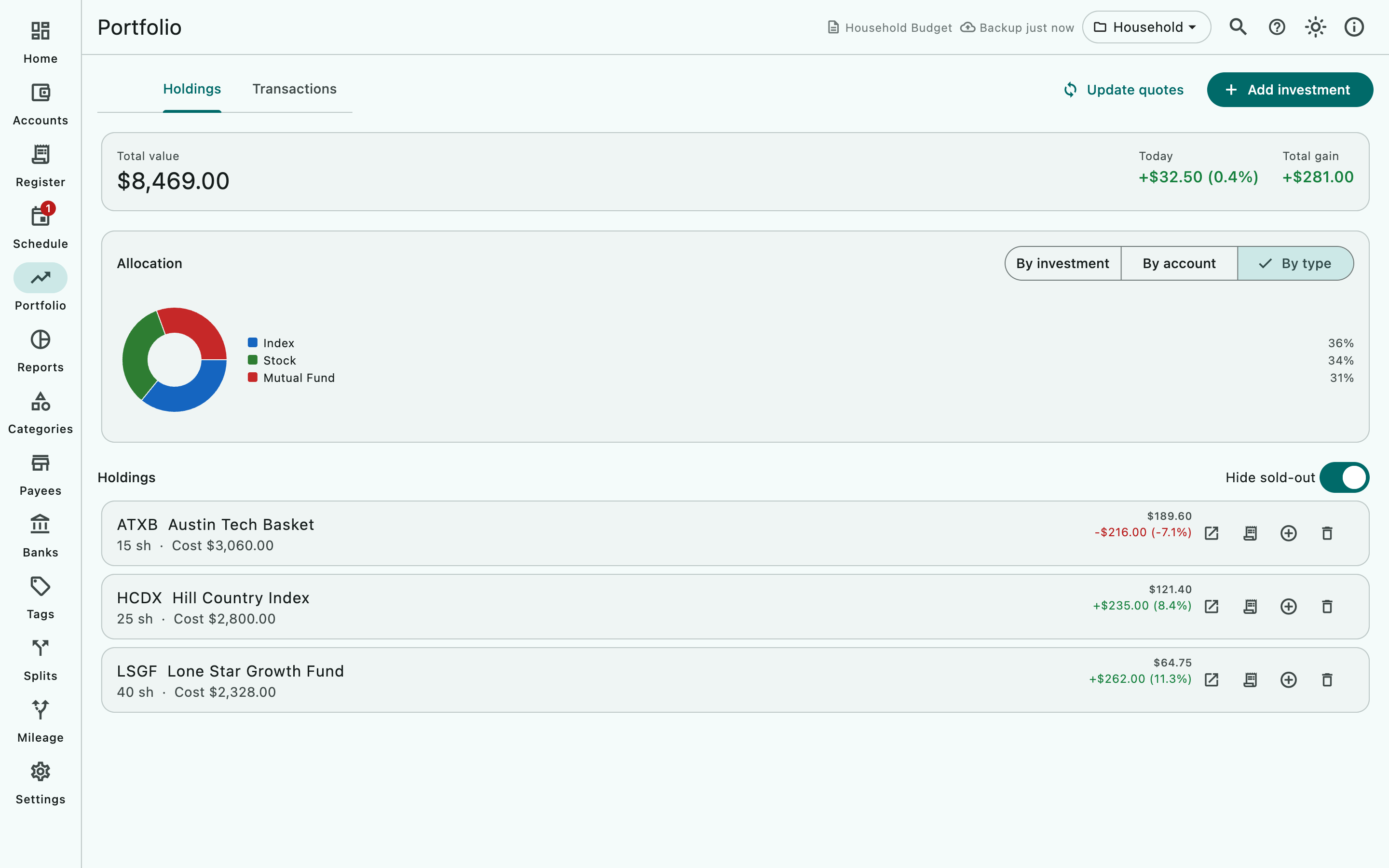
Mettre à jour les cours
Choisissez Mettre à jour les cours en haut de la page Portefeuille. Studio télécharge un cours pour chaque investissement qui a un fournisseur de cours défini, dont la clé est saisie si le service en demande une, et pour lequel Télécharger automatiquement les cours est activé. Pendant son travail, une ligne indique la progression, par exemple Mise à jour 3 sur 8 : ACME. Une fois terminé, une ligne sous les onglets affiche Cours mis à jour : n sur m., suivie d’une ligne pour chaque symbole qui n’a pas été mis à jour et pourquoi, par exemple ACME : Aucun cours renvoyé. Seul le symbole est envoyé au service que vous avez choisi : le Symbole de cotation si vous en avez défini un, sinon le Symbole. Ouvrir dans le navigateur et la case des centimes ou pence n’utilisent pas le symbole de cotation.
Voir et corriger un cours enregistré
Studio conserve chaque cours qu’il télécharge, un par jour. Pour les voir, choisissez Cours sur la ligne de l’investissement ; la liste Cours de SYMBOL affiche les plus récents en premier.
- Choisissez Ajouter un cours pour saisir un cours à la main, par exemple pour un fonds qu’aucun service ne couvre.
- Choisissez Modifier ce cours sur une ligne pour le corriger, ou Supprimer ce cours pour le retirer.
Choisir un service de cours et saisir votre propre clé API
Yahoo Finance est la source par défaut et ne nécessite aucune clé. Si vous préférez un autre service, ou si un symbole n’est couvert qu’ailleurs :
- Ouvrez Paramètres, puis l’onglet Devises et cours, et faites défiler jusqu’à Données de marché.
- Suivez le lien Obtenir une clé … gratuite sous le service que vous voulez et inscrivez-vous là-bas.
- Collez la clé dans le champ de ce service, par exemple Clé API Finnhub ou Clé API Alpha Vantage. Alpaca demande à la fois ID de clé Alpaca et Clé secrète Alpaca.
- De retour sur Portefeuille, modifiez l’investissement et définissez son Fournisseur de cours sur ce service.
Les clés sont stockées dans le document ouvert, sur cet appareil uniquement, et ne sont envoyées qu’au service auquel elles appartiennent. Chaque palier gratuit de service a ses propres limites de requêtes, indiquées sous son champ ; une clé d’un palier gratuit suffit pour un portefeuille personnel mis à jour quelques fois par jour.
Choisir où mène « Ouvrir sur »
Sous Données de marché, la dernière ligne choisit le site financier que Ouvrir sur utilise pour chaque investissement : Yahoo Finance (la valeur par défaut), Google Finance, Bloomberg, MarketWatch, Finviz, TradingView, Stock Analysis, CNBC ou Financial Times. Un investissement donné peut le remplacer par son propre réglage Ouvrir dans le navigateur dans la boîte de dialogue de modification ; Valeur par défaut des paramètres suit le choix des Paramètres.
Supprimer un investissement
Choisissez Supprimer l’investissement sur la ligne. La position passe dans la corbeille et un message propose Annuler pendant un instant.
iOS (iPhone et iPad)
AceMoney Studio Mobile arrive avec la version 1.3. Dans celui-ci, la page Portefeuille, les boîtes de dialogue et les réglages Données de marché sont les mêmes que sur ordinateur, sauf qu’il n’y a pas de vue Tableau. La recherche de symbole et Mettre à jour les cours nécessitent une connexion. Les investissements nécessitent le déblocage propre à l’application.
Android
Comme sur iOS.
Questions fréquentes
Le suivi des investissements est-il gratuit ?
Non. Il est inclus avec une licence AceMoney Studio. Une fois débloqué, il n’y a aucune limite au nombre d’investissements ou d’opérations.
Ai-je besoin d’une clé API ?
Non. Yahoo Finance est la valeur par défaut et ne nécessite aucune clé. Une clé n’est nécessaire que lorsque vous choisissez l’un des services marqués (nécessite une clé).
Où est stockée ma clé API ?
Dans le document ouvert, sur cet appareil. Elle n’est jamais envoyée à MechCAD et ne va qu’au service auquel elle appartient lorsque vous mettez à jour les cours ou y recherchez un symbole. Une copie du document emporte la clé avec elle, gardez donc vos copies privées.
Un achat ou une vente change-t-il le solde de mon compte ?
Oui. L’effet en liquidités est comptabilisé sur le compte que vous avez choisi dans l’opération, commission comprise, si bien que le registre de ce compte affiche la transaction. Pour un investissement dans une autre devise, le montant comptabilisé est celui de Montant débité ou Montant reçu.
Puis-je modifier une opération d’investissement ?
Oui. Dans l’onglet Opérations, cliquez sur une ligne (ou sur son bouton Modifier), changez la date, le compte, le type, les titres, le cours, la commission ou le dividende, puis cliquez sur Enregistrer. L’écriture en liquidités dans le registre du compte change avec elle : son montant, sa date et son compte suivent l’opération, et son statut, son numéro, son tiers et ses étiquettes restent. La seule chose que vous ne pouvez pas changer est l’investissement lui-même : pour déplacer une opération vers un autre investissement, supprimez-la et ajoutez-la à nouveau.
Sur un compte qui vend par lots spécifiques, une vente conserve les lots que vous avez choisis pour elle tant qu’ils conviennent encore après votre modification. S’ils ne conviennent plus (vous avez réduit les titres d’un achat sous ce que la vente y a pris, ou vous l’avez déplacé vers un autre compte, ou vous avez rendu la vente plus petite que ses lots), le choix est effacé et la vente se règle selon la règle du premier entré, premier sorti jusqu’à ce que vous utilisiez de nouveau Choisir les lots sur la ligne de la vente.
Puis-je suivre une action que je ne possède pas ?
Oui. Ajoutez-la comme investissement sans aucune opération ; elle apparaît sous Liste de suivi avec la variation du jour.
Que signifie l’icône d’horloge sur un cours ?
Le dernier cours date d’un jour antérieur ; son infobulle donne la date. Choisissez Mettre à jour les cours pour récupérer le cours du jour ; si le service n’a rien renvoyé de nouveau, l’icône reste.
Puis-je saisir un cours à la main ?
Oui. Choisissez Cours sur la ligne de l’investissement, puis Ajouter un cours. C’est la façon d’évaluer une position qu’aucun service de cours ne couvre.
Que signifie le repère ≈ ?
L’une de vos positions se négocie dans une devise sans taux de change dans le document. Studio ne devine pas : il compte cette position à l’argent que vous avez payé pour les titres que vous détenez encore, avec un gain de zéro, et tout le reste qu’il a dû convertir sans taux un pour un. Téléchargez les taux avec Paramètres ▸ Devises et cours ▸ Mettre à jour les taux de change ; voir Devises.
Dépannage
Aucune correspondance active pour le symbole dans les sources configurées. Le symbole est peut-être radié, sur une place boursière que les services ne couvrent pas, ou il lui faut un suffixe de place boursière. Mettez le symbole avec son suffixe (par exemple VOD.L) dans Symbole de cotation, enregistrez et mettez à jour à nouveau ; ou essayez un autre Fournisseur de cours avec votre propre clé.
« Aucun investissement n’est encore configuré pour le téléchargement automatique des cours. » Chaque investissement a son Fournisseur de cours sur Aucun — saisie manuelle uniquement ou Télécharger automatiquement les cours désactivé. Modifiez l’investissement et changez l’un ou l’autre.
Cours mis à jour : 0 sur n. Lisez les lignes en dessous : chacune nomme un symbole et la raison. Ajoutez une clé API … dans les paramètres. signifie que le service a besoin de votre clé sous Données de marché. Aucun cours renvoyé. signifie que le service n’avait pas de cours ; vérifiez la connexion et le symbole. Une clé de palier gratuit qui a épuisé ses requêtes quotidiennes ne renvoie rien jusqu’à la réinitialisation de la limite.
Le cours est cent fois trop grand ou trop petit. La place boursière cote en pence ou en centimes. Modifiez l’investissement et cochez Cours exprimé en centimes ou pence (diviser par 100), ou décochez-le s’il était activé par erreur.
La valeur est juste mais le gain semble faux. Vérifiez l’onglet Opérations à la recherche d’un achat manquant ou en double. Le coût est calculé en premier entré, premier sorti (à partir de la version 1.2, sauf si vous avez choisi une autre méthode pour le compte), l’ordre des dates compte donc.
« Pas encore assez de diversité pour représenter cette répartition. » Le graphique circulaire Répartition a besoin d’au moins deux parts ; passez-le sur Par compte ou Par type, ou ajoutez une autre position.