
AceMoney Studio
Saisir des opérations dans le registre
Le Registre contient les opérations d’un compte, avec un solde cumulé qui est toujours le vrai solde, classé par date. Cette page couvre la disposition, l’ajout et la modification d’opérations, le menu de ligne, les statuts, les colonnes, la recherche, et l’impression ou l’exportation.
Avant de commencer
Vous avez besoin d’au moins un compte. Si le registre indique Aucun compte pour le moment — ajoutez-en un dans la section Comptes., ajoutez-en un d’abord : Ajouter et gérer des comptes.
La disposition
- Sélectionnez Registre dans la barre de navigation latérale. Sur un ordinateur, ⌘F (macOS) ou Ctrl+F (Windows, Linux) l’ouvre avec le curseur dans la zone de recherche.
- En haut, le sélecteur Compte choisit le compte, et le commutateur Masquer les rapprochées masque les lignes réglées.
- La barre d’outils contient Nouveau, Modifier, Dupliquer, Ajouter à l’échéancier…, Supprimer, Aller au compte, Partager la facture (partager un coût avec des amis ; voir Partage de factures), Rapprocher, le menu Définir le statut, le menu Exporter, Colonnes, Imprimer et la case Les deux côtés. Dans une fenêtre étroite, elle passe à la ligne pour que chaque bouton reste accessible.
- En dessous, la zone de recherche (Rechercher un tiers, une catégorie, un montant, un numéro…) et le bouton Filtres.
- La grille affiche Date, Tiers, Catégorie, un trombone pour les lignes avec une pièce jointe, St (le statut), Retrait, Dépôt, Solde, Commentaire et Étiquettes. Numéro est masqué tant que vous ne l’affichez pas (voir Choisir les colonnes). Une ligne prend la couleur de sa première étiquette qui a une couleur lisible.
- La barre du bas affiche le Solde du compte. Survolez-la (ou appuyez longuement) pour voir les totaux Rapprochée, Pointée, Non pointée et Importée.
À la taille d’affichage Compact (Paramètres ▸ Apparence ▸ Taille d’affichage), la barre d’outils tient sur une ligne : Nouveau, Modifier, Supprimer, Rapprocher et Définir le statut, plus un bouton ⋮ (Plus d’actions) qui contient Dupliquer, Ajouter à l’échéancier…, Aller au compte, Partager la facture, Exporter, Colonnes, Imprimer et Les deux côtés.
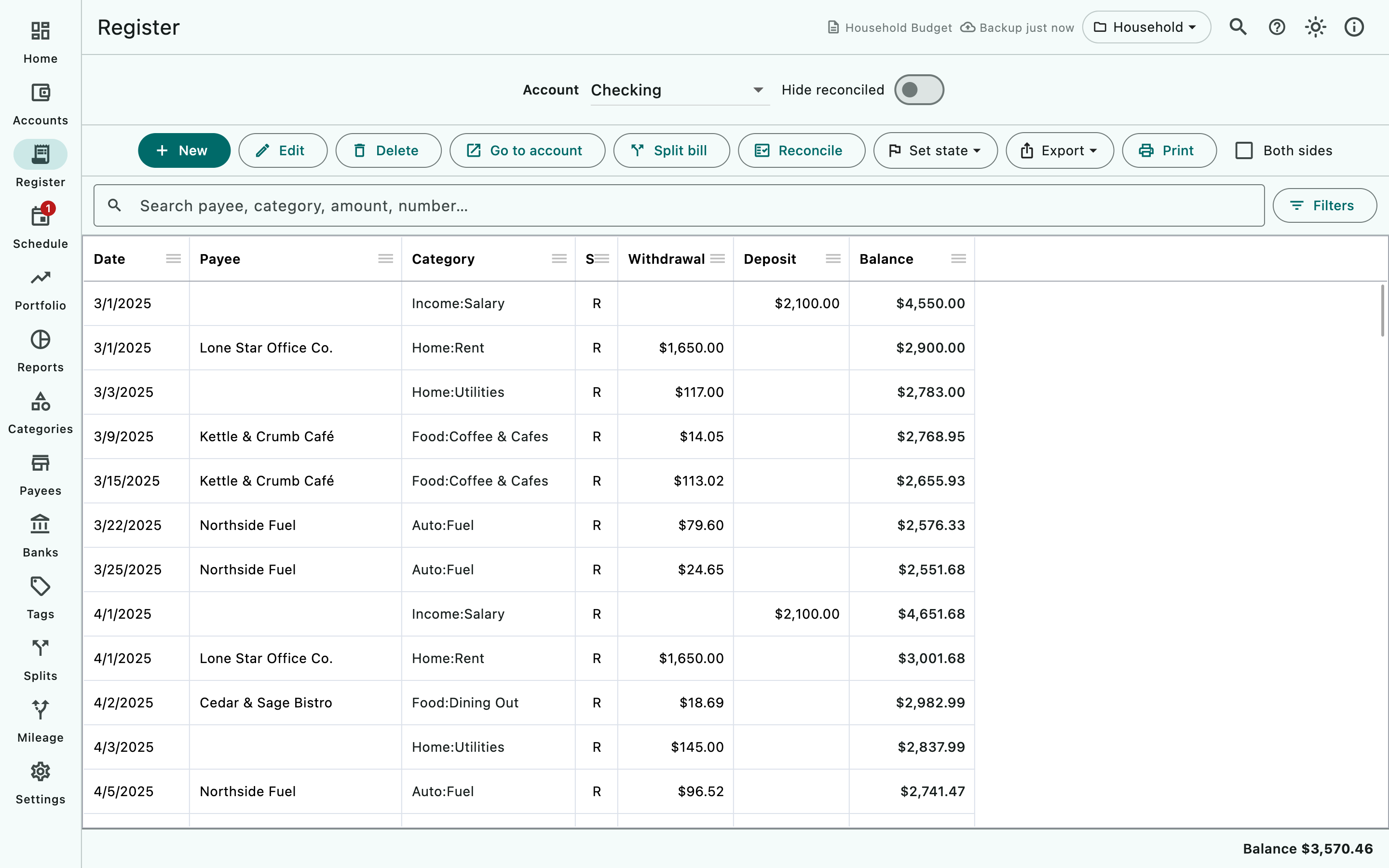
Choisir le compte
Choisissez un compte dans la liste Compte. Choisir une opération sur la page Accueil ou dans la recherche globale ouvre aussi son compte ici, tout comme ⌘1 à ⌘0 sur un ordinateur (Ctrl sous Windows et Linux).
Ajouter une opération
- Sélectionnez Nouveau (ou appuyez sur Insert sur un ordinateur tant qu’une ligne est sélectionnée).
- Sélectionnez le bouton de date pour changer la date ; elle est par défaut celle d’aujourd’hui.
- Choisissez Retrait, Dépôt ou Virement (pour les virements, voir Virements et opérations ventilées).
- Saisissez le Montant comme un nombre positif ; le type décide du sens.
- Saisissez le Tiers : choisissez parmi les suggestions ou saisissez un nouveau nom, qui est créé à l’enregistrement. Choisir un tiers qui a une catégorie par défaut remplit Catégorie (Tiers, étiquettes et banques).
- Saisissez ou choisissez la Catégorie. Saisissez
Parent:Childpour créer une sous-catégorie sur-le-champ, ou cochez Ventiler entre plusieurs catégories pour répartir le montant. À partir de la version 1.2, chaque ligne de catégorie d’une ventilation propose les mêmes suggestions que le champ Catégorie principal pendant la saisie (en dessous : Saisir pour rechercher ou en ajouter un nouveau), et un nom qui ne diffère d’une catégorie existante que par les majuscules utilise cette catégorie au lieu d’en créer une seconde. - Si vous le souhaitez, modifiez le Numéro (Studio renseigne le numéro suivant du compte, utile pour les chèques), le Statut, et ajoutez un Commentaire (jusqu’à 500 caractères). À partir de la version 1.2, la suggestion est le numéro de l’opération la plus récente du compte dont le numéro n’est composé que de chiffres, plus un, de sorte qu’un seul numéro élevé isolé ne fixe plus toutes les suggestions suivantes ; le champ est vide au départ s’il n’y en a aucun. Vous pouvez aussi désactiver la suggestion : voir « Puis-je empêcher Studio de suggérer un numéro de chèque ? » sous Questions fréquentes.
- Si vous le souhaitez, sélectionnez des pastilles Étiquettes, et utilisez Joindre un fichier pour ajouter un reçu (voir Joindre un reçu ou un fichier).
- Sélectionnez Ajouter.
Pour saisir une opération semblable à une opération existante, sélectionnez la ligne et choisissez Dupliquer (⌘D / Ctrl+D). La boîte de dialogue Nouvelle opération s’ouvre préremplie à partir de la ligne, datée d’aujourd’hui, Non pointée, avec le numéro suivant (sauf si la suggestion est désactivée) et sans pièce jointe ; sélectionnez Ajouter pour l’enregistrer. Ajouter à l’échéancier… ouvre à la place une nouvelle opération planifiée mensuelle préremplie à partir de la ligne (Opérations planifiées).
Modifier une opération sur place
Sur un ordinateur, double-cliquez sur une cellule pour la modifier directement dans la grille :
- Date ouvre le sélecteur de date.
- St propose Non pointée, Pointée et Rapprochée.
- Tiers et Catégorie suggèrent des noms au fur et à mesure de la saisie.
- Retrait, Dépôt, Numéro et Commentaire prennent le texte que vous saisissez.
Appuyez sur Enter ou Tab, ou cliquez ailleurs, pour enregistrer ; appuyez sur Esc pour annuler. Si la valeur n’est pas acceptée, la cellule reste ouverte et en indique la raison.
Certaines cellules ouvrent plutôt la boîte de dialogue Modifier l’opération : Solde, Étiquettes et le trombone ; le tiers et les montants d’un virement ; la catégorie et le montant d’une opération ventilée ; et le statut d’une ligne Importée.
Pour ouvrir l’opération entière, sélectionnez la ligne et choisissez Modifier, ou appuyez sur Enter. Changez ce qu’il faut dans Modifier l’opération et sélectionnez Enregistrer.
À partir de la version 1.2, vous pouvez faire en sorte qu’un double-clic ouvre toujours l’opération : activez Le double-clic ouvre l’opération dans Paramètres ▸ Apparence, sous Registre. C’est désactivé par défaut et défini séparément sur chaque ordinateur.
Une ligne Virement depuis … qui appartient à une ventilation dans un autre compte ne peut pas être modifiée ni supprimée ici ; sélectionnez Aller au compte pour ouvrir la ventilation là où elle se trouve (voir Dépannage). Vous pouvez en définir le statut ici, et Masquer les rapprochées en tient compte.
Utiliser le menu de ligne
Faites un clic droit sur une ligne (ou appuyez sur la touche de menu ou sur Shift+F10) pour ouvrir son menu. Pour une seule ligne, il commence par Modifier, Dupliquer, Ajouter à l’échéancier… et, sur un virement, Aller au compte. Chaque menu de ligne contient ensuite :
- Copier et Coller (⌘C / ⌘V, ou Ctrl+C / Ctrl+V) : copiez des opérations, puis collez les copies dans ce compte ou un autre.
- Supprimer.
- Statut et Étiquettes, pour définir l’un ou l’autre sur toutes les lignes sélectionnées.
- Modifier la catégorie… et Modifier le tiers…, pour toutes les lignes sélectionnées à la fois (pas pour une seule opération ventilée ou ligne de virement). Laissez le nom vide pour l’effacer.
- Déplacer vers un compte (quand un autre compte que vous pouvez modifier se trouve dans le portefeuille) : déplace les lignes sélectionnées vers un autre compte du même portefeuille. Seul le compte change.
- Nouvelle opération….
Pour sélectionner plusieurs lignes, cliquez avec Maj sur une plage ; sous Windows et Linux, Ctrl-clic ajoute ou retire une ligne. Une ligne au-dessus de la barre du bas affiche Sélection : N et leur somme nette. Quand certaines lignes ne peuvent pas recevoir une action (par exemple une opération ventilée et Modifier la catégorie…), les autres sont modifiées et un message indique combien ont été laissées et pourquoi.
À partir de la version 1.2, Studio peut apprendre vos catégories. Après que vous avez donné une nouvelle catégorie à une opération importée, un message demande Toujours utiliser {category} pour {payee} ? (avec les vrais noms). Choisissez Toujours pour conserver la règle ; Règle enregistrée : {payee} → {category} la confirme et propose Annuler. Une ligne qui correspond à une règle a Règle de {payee}… dans son menu. Il ouvre la liste Règles, qui se trouve aussi sur la page Catégories, où vous pouvez supprimer une règle.
Supprimer une opération et annuler
Sélectionnez la ligne puis Supprimer (ou appuyez sur Delete sur un ordinateur). L’opération est aussitôt déplacée dans la corbeille, et Opération déplacée dans la corbeille propose Annuler pendant quelques secondes (⌘Z / Ctrl+Z sur un ordinateur). Quand vous supprimez plusieurs lignes et que certaines sont Rapprochée ou Pointée, Studio demande d’abord.
Définir le statut d’une opération
Chaque opération a un statut, affiché dans la colonne St :
- Non pointée (vide) : la banque ne l’a pas encore affichée.
- Pointée (C) : elle apparaît sur le site web ou l’application de votre banque.
- Rapprochée (R) : confrontée à un relevé dans le parcours guidé de Rapprochement.
- Importée (I) : elle est arrivée par une importation ou un flux bancaire et n’a pas encore été vérifiée.
Pour le changer, sélectionnez les lignes, ouvrez Définir le statut et choisissez Non pointée, Pointée ou Rapprochée. Vous pouvez aussi double-cliquer sur la cellule St, utiliser Statut dans le menu de ligne, ou définir Statut dans la boîte de dialogue de l’opération. Sur un ordinateur, appuyez sur C, R ou U tant qu’une ligne est sélectionnée. Si plusieurs lignes sélectionnées cessaient d’être Rapprochée, Studio demande d’abord. Pour un virement, Définir le statut modifie le côté que vous regardez ; cochez d’abord Les deux côtés pour modifier les deux extrémités.
Masquer les lignes rapprochées
Activez Masquer les rapprochées pour masquer les lignes rapprochées du compte actuel. Le solde cumulé repart du solde rapproché, et le Solde du bas ne change pas. Le commutateur est propre à chaque compte et est de nouveau désactivé à la prochaine ouverture de l’application.
Rechercher et filtrer
Saisissez dans la zone de recherche pour ne garder que les lignes correspondantes. La recherche porte sur le tiers, la catégorie (y compris les lignes de ventilation), le commentaire, le numéro et les noms d’étiquettes ; un simple nombre correspond à un montant exact, dépôt ou retrait.
Pour des filtres structurés, sélectionnez Filtres : choisissez un Type (Tous, Dépôts, Retraits, Virements), une plage de Date (Toutes les dates, Ce mois-ci, Mois dernier, 30 derniers jours, Cette année, 12 derniers mois ou, à partir de la version 1.2, Dates personnalisées), une plage de Montant (valeur absolue), une ou plusieurs valeurs de Statut (Non pointée, Pointée, Rapprochée, Importée) ou le commutateur Non rapprochées uniquement, et n’importe quelles Catégories, Tiers et Étiquettes ; puis sélectionnez Appliquer. Tout effacer retire tous les filtres.
Les filtres actifs apparaissent sous forme de pastilles amovibles au-dessus de la grille, comme Ce mois-ci ou Catégorie : Courses ; le ✕ à côté de Filtres efface tout. Tant que quelque chose est actif, une ligne indique Affichage : N sur M avec le net des lignes correspondantes, et la barre du bas indique Compte complet (filtre non appliqué). Aucune correspondance affiche Aucune opération ne correspond au filtre.
À partir de la version 1.2, choisissez Dates personnalisées pour choisir votre propre plage : Studio demande la date De puis la date À, l’une après l’autre, et annuler l’une ou l’autre étape laisse le choix tel qu’il était. Les deux dates s’affichent ensuite sous Date, et vous pouvez modifier chacune séparément. La pastille au-dessus de la grille montre la plage sous forme de deux dates, comme le premier et le dernier jour que vous avez choisis.
Pour rechercher dans tous les comptes à la fois, utilisez la recherche globale (⌘K / Ctrl+K ; voir Recherche).
Choisir les colonnes
Sélectionnez Colonnes dans la barre d’outils. Cochez ou décochez Date, Tiers, Catégorie, St, Retrait, Dépôt, Solde, Commentaire, Numéro et Étiquettes ; le menu reste ouvert pour que vous puissiez en changer plusieurs. Ajuster les colonnes à la fenêtre étire ou réduit les colonnes à la largeur du registre. Réinitialiser les colonnes revient aux valeurs par défaut. Vos choix sont enregistrés dans le document. Le menu d’un en-tête de colonne propose la même liste sous Choisir les colonnes, plus Ajustement automatique, le figement et Masquer la colonne.
Trier le registre
Cliquez sur un en-tête de colonne pour trier selon cette colonne, et de nouveau pour inverser l’ordre. Studio mémorise votre choix dans le document. Un nouveau registre est trié par Date, de la plus ancienne à la plus récente, et s’ouvre sur les opérations les plus récentes en bas. St place d’abord les rapprochées, puis les pointées, les importées et le reste. Solde reste le cumul dans l’ordre des dates quel que soit le tri. À la largeur d’un téléphone, le registre reste dans l’ordre des dates.
Voir les factures à venir dans le registre
Paramètres ▸ Document ▸ Afficher les factures à venir pour liste vos opérations planifiées sous les réelles, aussi loin à l’avance que vous le choisissez. C’est Aucune tant que vous ne choisissez pas. Une ligne de facture n’a pas encore eu lieu : faites un clic droit dessus pour Saisir dans le registre ou Ignorer, et modifiez l’échéance elle-même sur la page Échéancier.
Joindre un reçu ou un fichier
- Dans la boîte de dialogue de l’opération, sélectionnez Joindre un fichier sous Pièces jointes.
- Choisissez une image ou un PDF (JPG, JPEG, PNG, GIF, WebP ou PDF). Les nouveaux fichiers affichent (nouveau) jusqu’à l’enregistrement.
- Sélectionnez Ajouter ou Enregistrer. Les fichiers sont copiés dans un dossier de pièces jointes qui appartient à votre document ; annuler la boîte de dialogue les supprime.
Plus tard, ouvrez l’opération pour voir une vignette ou une icône de PDF, et utilisez Ouvrir pour afficher ou Retirer pour détacher le fichier. Les fichiers joints sont stockés à côté du document, voyagent avec Enregistrer une copie sous…, et ne sont pas couverts par un mot de passe de document (Mot de passe du document).
Imprimer ou exporter le registre
- Imprimer ouvre la boîte de dialogue d’impression de votre système ; chaque boîte de dialogue d’impression de bureau propose aussi Enregistrer au format PDF.
- Exporter propose CSV, TXT, HTML et QIF ; CSV et QIF peuvent être réimportés dans Studio (Exporter et imprimer).
- Sur un ordinateur, vous choisissez où enregistrer ; Enregistré dans … le confirme.
Pour exporter une plage de dates, choisissez Dates personnalisées sous Filtres (voir Rechercher et filtrer), puis utilisez Exporter.
Différences selon la plateforme
macOS
Avec une ligne sélectionnée : Insert crée, Delete supprime, Enter modifie, ⌘D duplique, C / R / U définissent le statut, 1 à 9 basculent les étiquettes, 0 les efface ; ⌘B rapproche, ⌘P imprime (Raccourcis clavier).
Windows
Comme sur macOS, avec Ctrl à la place de ⌘.
Linux
Comme sur Windows.
iOS (iPhone et iPad)
À partir de la version 1.3, première version d’AceMoney Studio pour téléphones et tablettes. Touchez une ligne pour la modifier ; appuyez longuement sur une ligne pour son menu. Le registre liste les 90 derniers jours d’opérations ; le solde cumulé et le Solde du bas restent exacts pour tout le compte. Pour voir des opérations plus anciennes, ouvrez Rapports et choisissez Opérations avec Toutes les dates. Exporter utilise la feuille de partage.
Android
Comme sur iOS. Joindre un fichier ouvre le sélecteur de fichiers du système pour les images et les PDF.
Questions fréquentes
Puis-je trier le registre par tiers ou par montant ?
Oui, sur un ordinateur ou une grande tablette : cliquez sur un en-tête de colonne, et de nouveau pour inverser l’ordre. Solde reste le cumul dans l’ordre des dates.
Quelle est la différence entre Pointée et Rapprochée ?
Pointée signifie que vous avez vu l’opération à la banque. Rapprochée signifie qu’elle a été confrontée à un relevé dans le parcours guidé. Rapprocher coche d’avance chaque ligne pointée, donc marquer les lignes Pointée au fur et à mesure accélère la vérification du relevé (Rapprocher un compte).
Comment déplacer des opérations vers un autre compte ?
Sélectionnez-les, faites un clic droit et choisissez Déplacer vers un compte, puis le compte. Seul le compte change. Les opérations ne se déplacent qu’entre comptes du même portefeuille.
Puis-je exporter ou imprimer seulement certaines opérations ?
À partir de la version 1.2, oui : Exporter et Imprimer écrivent ce que le registre liste. Faites une recherche, ou ouvrez Filtres et choisissez un Type, une plage de Date (y compris Dates personnalisées), un montant, un statut, des catégories, des tiers ou des étiquettes, vérifiez la ligne Affichage : N sur M, puis exportez ou imprimez. Studio confirme combien de lignes sortent avant d’écrire quoi que ce soit.
Puis-je empêcher Studio de suggérer un numéro de chèque ?
À partir de la version 1.2, oui. Dans Paramètres ▸ Document, désactivez Suggérer le prochain numéro de chèque dans une nouvelle opération. Le Numéro d’une nouvelle opération est alors vide au départ. L’interrupteur est activé par défaut et appartient au document ouvert ; l’avertissement de numéro en double à côté est un réglage distinct.
Studio peut-il imprimer des chèques ou payer mes factures ?
Non. Studio enregistre et planifie les paiements mais n’imprime pas de chèques et n’envoie jamais d’argent nulle part. Payez par votre banque et saisissez l’opération, en gardant le numéro de chèque dans Numéro.
Dépannage
« Sélectionnez d’abord une ligne. » Modifier, Supprimer, Définir le statut et Partager la facture agissent sur la ligne sélectionnée. Cliquez ou touchez une ligne, puis réessayez.
« Sélectionnez d’abord une ligne de virement. » Aller au compte ne fonctionne que sur un virement, qui indique Virement vers … ou Virement depuis … dans la colonne Tiers.
« Il s’agit d’un virement issu d’une opération ventilée de … — modifiez-le dans ce compte (Aller au compte). » La ligne appartient à une ventilation dans un autre compte. Sélectionnez Aller au compte et modifiez la ventilation là-bas (Virements et opérations ventilées).
Un double-clic ouvre la boîte de dialogue au lieu de modifier la cellule. Cette cellule n’est pas modifiée sur place (voir Modifier une opération sur place), ou Le double-clic ouvre l’opération est activé dans Paramètres ▸ Apparence.
« Numéro de chèque en double ». Le numéro est déjà utilisé dans ce compte. Choisissez Oui pour le garder ou Non pour le changer. Pour arrêter l’avertissement, désactivez Afficher l’avertissement de numéro de chèque en double dans Paramètres ▸ Document.
Mon exportation ou mon impression a moins de lignes que le compte. À partir de la version 1.2, l’exportation et l’impression suivent le registre : une recherche, un filtre ou Masquer les rapprochées écarte des lignes. Sélectionnez le ✕ à côté de Filtres, désactivez Masquer les rapprochées, et exportez de nouveau.
« Aucune opération ne correspond au filtre. » mais le solde est correct. Une recherche ou un filtre est actif ; sélectionnez le ✕ à côté de Filtres.