
AceMoney Studio
Planifier des factures et des revenus récurrents
La page Échéancier contient les opérations qui se répètent : un loyer, un abonnement, un dépôt de salaire. AceMoney Studio suit la date de la prochaine échéance de chacune, l’affiche dans l’Accueil et la comptabilise dans le registre lorsque vous le demandez ou automatiquement à l’ouverture de l’application. La planification est gratuite dans toutes les offres ; seules les notifications de rappel sont réservées à l’ordinateur.
Avant de commencer
- Ajoutez au moins un compte dans le portefeuille actif (voir Comptes). Une échéance est toujours comptabilisée dans un compte.
Ajouter une facture ou un salaire récurrent
- Choisissez Échéancier dans le rail de navigation (sur ordinateur, F6 l’ouvre aussi).
- Choisissez Ajouter. Le formulaire Ajouter une opération planifiée s’ouvre.
- Choisissez le Compte dans lequel l’opération est comptabilisée.
- Choisissez Retrait pour de l’argent qui sort, Dépôt pour de l’argent qui entre, ou Virement pour déplacer de l’argent vers un autre compte. Un virement demande le Virement vers le compte ; il n’a pas de tiers.
- Saisissez le Montant. Ce peut aussi être une formule (voir Utiliser une formule pour le montant).
- Remplissez éventuellement Tiers (facultatif), Catégorie (facultative) et Commentaire (facultatif). Ces informations sont copiées sur chaque opération comptabilisée. Si le tiers a une catégorie par défaut, Catégorie se remplit d’elle-même.
- Choisissez la Fréquence : Une fois, Quotidienne, Hebdomadaire, Toutes les 2 semaines, Toutes les 3 semaines, Toutes les 4 semaines, Mensuelle, Tous les 2 mois, Trimestrielle, Tous les 4 mois, Tous les 6 mois, Annuelle, Tous les 2 ans ou Deux fois par mois.
- Vérifiez la Date de début et choisissez Modifier pour en choisir une autre. La date de début est la première occurrence ; toutes les occurrences suivantes sont comptées à partir d’elle.
- Choisissez Continue si l’échéance se répète jusqu’à ce que vous la supprimiez, ou Limitée si elle prend fin après un certain nombre de paiements, puis saisissez le Nombre de paiements : les paiements qui restent. Studio le décompte à chaque comptabilisation de l’échéance et archive l’échéance après le dernier. Une échéance Une fois n’a pas ce choix.
- Laissez Jours de rappel à l’avance (facultatif) vide, sauf si vous voulez un rappel sur ordinateur (voir plus bas).
- Cochez Comptabiliser automatiquement à l’ouverture si Studio doit comptabiliser cette opération sans vous demander.
- Choisissez Ajouter.
Pour partir d’une opération que vous avez déjà saisie, sélectionnez-la dans le Registre et choisissez Ajouter à l’échéancier…. Une nouvelle échéance mensuelle s’ouvre, remplie à partir de la ligne, avec ses lignes ventilées et ses étiquettes. Une échéance comportant des lignes ventilées conserve son montant, son type et son compte de virement tels quels ; modifiez les lignes dans le Registre au moment de saisir un paiement.
Utiliser une formule pour le montant
Saisissez une somme, comme 40+12.50, et Studio la calcule à l’enregistrement. Pour un montant qui dépend d’un compte, saisissez une formule avec Balance("Account name") ou Interest("Account name"), comme dans AceMoney Classic. Une formule est recalculée pour chaque date d’échéance. Tant que le champ en contient une, le formulaire explique : « Seule la valeur absolue du résultat compte : le type de l’opération planifiée détermine si elle est payée ou reçue. » La liste affiche le chiffre calculé suivi de (d’après une formule). Si une formule ne peut pas être calculée, par exemple parce qu’aucun compte ne porte ce nom, l’échéance n’est pas comptabilisée automatiquement, et Studio en donne la raison.
Lire la liste de l’échéancier
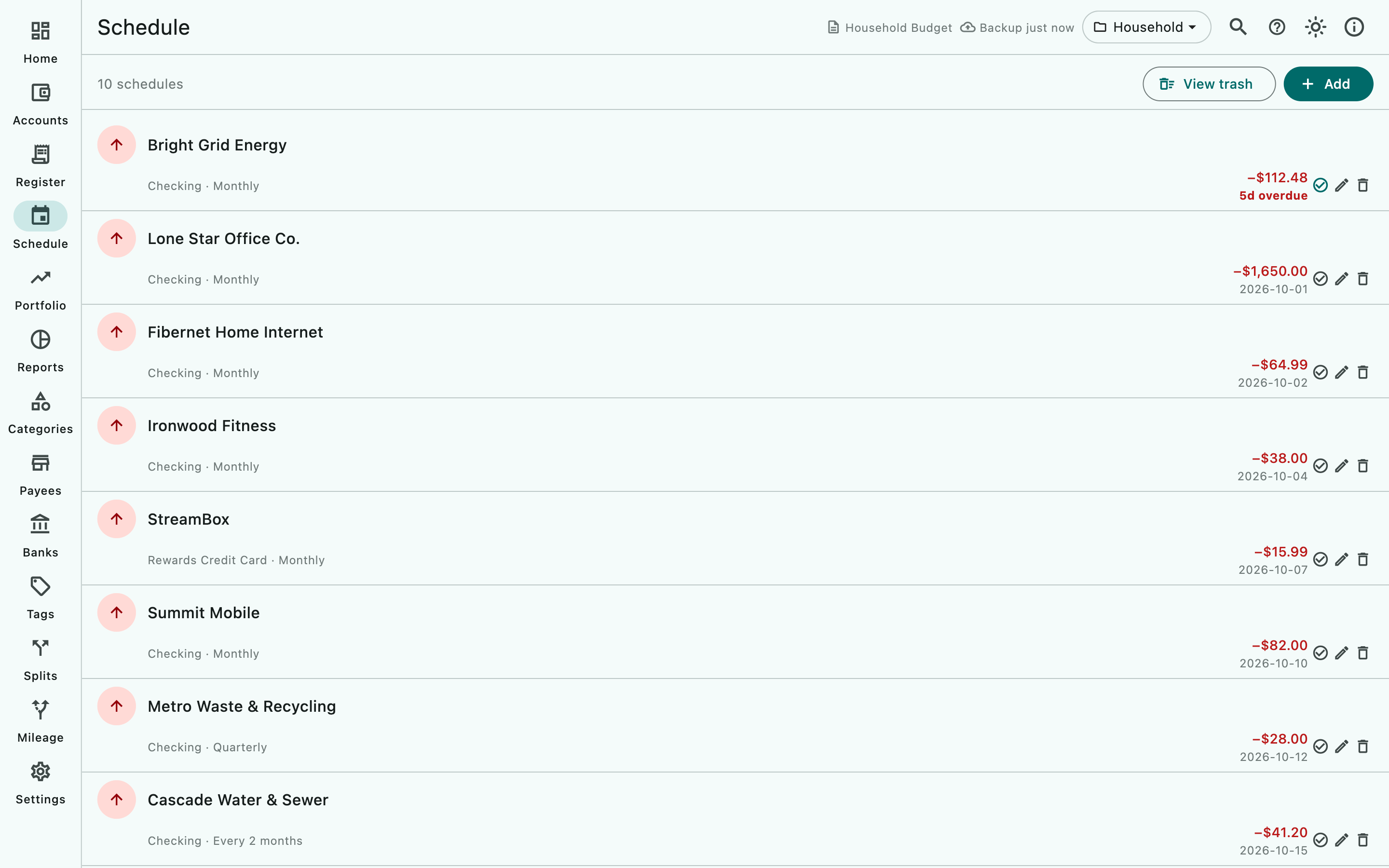
Chaque ligne affiche une flèche (vers le haut pour un retrait, vers le bas pour un dépôt) et le tiers, puis le compte et la fréquence, le montant signé et la date suivante. Une ligne échue aujourd’hui indique Échéance aujourd’hui ; une ligne dont la date est dépassée indique, par exemple, 3 j de retard en rouge. Lorsque l’échéance a une catégorie ou un commentaire, une ligne discrète de plus se place sous la ligne du compte : la catégorie d’abord, puis le commentaire, avec un · entre les deux (une échéance comportant des lignes ventilées affiche Ventilation à la place d’une catégorie). L’entrée Échéancier du rail de navigation porte un badge rouge avec le nombre d’échéances arrivées à échéance aujourd’hui ou en retard.
Au-dessus de la liste, le commutateur Échéancier / Calendrier change la vue. Calendrier affiche un mois avec les factures de chaque jour ; sélectionnez un jour pour voir ses factures et agir dessus. Les icônes à côté du commutateur sont Exporter l’échéancier (CSV, HTML ou TXT), Imprimer l’échéancier, et à partir de la version 1.2 Prélèvements récurrents (voir plus bas), puis Voir la corbeille et Ajouter. Dans une fenêtre étroite, Exporter et Imprimer partagent un même menu.
Comptabiliser une opération planifiée
- Dans la ligne, choisissez Comptabiliser maintenant (l’icône de cercle coché ; elle devient bleue lorsque l’opération est échue).
- Studio écrit une opération dans le registre du compte, datée de la date suivante affichée, et fait avancer l’échéance jusqu’à l’occurrence suivante.
Comptabiliser maintenant fonctionne aussi avant la date d’échéance ; l’opération reste datée de la date prévue. Une échéance en retard reste dans la liste, en rouge, jusqu’à ce que vous la comptabilisiez ou la supprimiez.
La saisir avec des modifications
Lorsque la facture de ce mois-ci diffère (une facture d’électricité plus élevée, une autre date), utilisez plutôt Saisir dans le registre (l’icône de liste avec un plus, à côté de Comptabiliser maintenant) :
- La boîte de dialogue d’opération s’ouvre, remplie à partir du prochain paiement de l’échéance.
- Modifiez le montant, la date ou autre chose, et sélectionnez Ajouter. L’échéance passe à sa date suivante.
- Si vous avez modifié le montant, Studio demande « Vous avez modifié le montant. L’utiliser pour le reste de cette échéance ? » Choisissez Oui pour mettre à jour l’échéance, ou Non pour ne changer que ce paiement. Le compte d’un virement fait l’objet de la même question.
Sur un téléphone, Saisir dans le registre, Ignorer, Modifier l’échéance et Supprimer l’échéance se trouvent dans le menu ⋮ de la ligne.
Laisser Studio comptabiliser automatiquement
Cochez Comptabiliser automatiquement à l’ouverture dans le formulaire (son sous-titre indique Comptabilisation sans confirmation manuelle). À chaque ouverture de l’application ou du document, toutes les échéances automatiques arrivées à échéance sont comptabilisées d’un coup et un message indique N opérations planifiées comptabilisées automatiquement. Rien n’est comptabilisé tant que l’application est fermée ; elle rattrape son retard à la prochaine ouverture.
Comptabiliser à l’avance les échéances automatiques
À partir de la version 1.3. Par défaut, une échéance automatique est comptabilisée à sa date d’échéance, jamais avant. Si vous préférez avoir déjà les prochains paiements dans le registre, ouvrez Paramètres ▸ Document et activez Comptabiliser à l’avance les opérations planifiées automatiques avant leur échéance. Son sous-titre indique : « Chaque planification automatique est comptabilisée à l’ouverture du document, jusqu’à autant de jours avant son échéance que ses jours de rappel à l’avance. Désactivé : elle est comptabilisée à la date d’échéance. »
Avec l’interrupteur activé, à chaque ouverture du document, Studio comptabilise aussi les paiements d’une échéance automatique qui tombent dans les Jours de rappel à l’avance de cette échéance à partir d’aujourd’hui. Une échéance dont les Jours de rappel à l’avance valent 3 est comptabilisée trois jours avant l’échéance de chaque paiement ; une échéance hebdomadaire avec 14 comptabilise les deux prochains paiements. L’opération garde sa date d’échéance, elle est donc datée dans le futur jusqu’à ce jour. Une échéance sans jours de rappel (vide ou 0) est toujours comptabilisée à sa date d’échéance, et une échéance sans Comptabiliser automatiquement à l’ouverture n’est jamais comptabilisée à l’avance. Studio ne comptabilise jamais une échéance plus d’un an à l’avance, quel que soit le nombre indiqué dans le champ.
L’interrupteur est désactivé tant que vous ne l’activez pas, appartient au document ouvert et est vérifié à l’ouverture du document ; un paiement qui entre dans la fenêtre alors que Studio reste ouvert est donc comptabilisé à l’ouverture suivante. Dans l’Accueil, À dépenser sans risque peut utiliser un dépôt comptabilisé ainsi comme votre prochain revenu.
Ignorer une occurrence
Choisissez Ignorer (l’icône de saut en avant, à côté de Comptabiliser maintenant). L’échéance passe à sa date suivante et rien n’est comptabilisé. Ignorer n’utilise pas un paiement d’une échéance Limitée et ne met jamais fin à une échéance ; l’option est désactivée pour une échéance Une fois et pour une échéance dans un compte en lecture seule dans la version gratuite. Il n’y a pas d’annulation pour une occurrence ignorée. Pour déplacer plutôt une échéance à une date précise, choisissez Modifier l’échéance (le crayon) et réglez la Date de début sur la date à laquelle la série doit reprendre ; Studio recalcule la date suivante comme la première occurrence du schéma après la dernière date comptabilisée.
Recevoir un rappel avant l’échéance d’une facture
Le champ Jours de rappel à l’avance (facultatif) affiche une notification système le nombre de jours indiqué avant la date d’échéance : 1 signifie la veille, 7 une semaine avant, et vide ou 0 aucun rappel. Les rappels ne se déclenchent que lorsqu’AceMoney Studio est ouvert, et uniquement pour les échéances du portefeuille que vous avez ouvert.
macOS
La première fois que vous saisissez un délai, le formulaire affiche Ce rappel ne se déclenchera pas encore — les notifications ne sont pas activées. avec un bouton Activer. Choisissez Activer, puis Continuer dans Autoriser les notifications de rappel ?, puis autorisez la notification dans l’invite de macOS. Vous pouvez aussi le faire plus tard sous Paramètres ▸ Compte ▸ Rappels ▸ Activer les rappels.
Windows
Comme sous macOS ; autorisez AceMoney Studio dans les paramètres de notification de Windows si on vous le demande.
Linux
Comme sous macOS. Si le formulaire indique Ce rappel ne se déclenchera pas — ce système n’a aucun service de notification qu’AceMoney Studio puisse joindre pour le moment., votre bureau n’a aucun service de notification en cours d’exécution ; l’échéance fonctionne quand même, seule la notification manque.
iOS (iPhone et iPad)
À partir de la version 1.3, la première version d’AceMoney Studio pour téléphones et tablettes. Les notifications de rappel ne sont pas disponibles dans la version pour téléphone. Le champ Jours de rappel à l’avance apparaît toujours, mais aucune notification n’est affichée. Utilisez le panneau Factures à venir de l’Accueil pour voir ce qui arrive à échéance dans les 30 prochains jours.
Android
À partir de la version 1.3. Comme sur iOS : pas de notifications de rappel ; consultez Factures à venir dans l’Accueil.
Modifier ou supprimer une échéance
- Modifier l’échéance (le crayon) ouvre le même formulaire avec Enregistrer. Modifier le montant, le tiers, la catégorie ou le commentaire ne déplace jamais la prochaine date d’échéance ; modifier la Fréquence ou la Date de début la recalcule.
- Supprimer l’échéance (la corbeille) déplace l’échéance dans la corbeille immédiatement ; le message propose Annuler pendant quelques secondes. Les opérations déjà comptabilisées restent dans le registre.
- Voir la corbeille ouvre Échéances archivées, avec Restaurer et Supprimer définitivement. Une échéance Une fois ou Limitée terminée y est archivée d’elle-même.
Échéances qu’une version antérieure a mal importées
Studio 1.0.0 et 1.0.1 ont lu de travers certaines opérations planifiées d’AceMoney Classic : un dépôt est devenu un retrait, un virement est devenu un retrait, une facture hebdomadaire est devenue mensuelle, et une limite du nombre de paiements a été perdue. Choisissez Outils ▸ Vérifier le document… : chacune de ces échéances est listée sous À examiner dans une ligne qui commence par son compte, son montant et son commentaire et indique qu’elle « a été importée par Studio 1.0.0 ou 1.0.1 ». Studio ne change rien de lui-même. Pour chaque ligne :
- Ouvrez l’opération planifiée (Échéancier : la ligne portant le compte et le montant par lesquels la ligne commence ; le crayon l’ouvre) et réglez ce que la ligne dit que contient votre fichier Classic : le genre (Retrait, Dépôt ou Virement ; pour un virement, le compte dans Virement vers le compte) et la fréquence de répétition. Si la ligne mentionne des paiements restants, choisissez Limitée et saisissez les paiements encore à venir : le nombre indiqué dans la ligne moins les opérations que la ligne dit avoir été comptabilisées par l’échéance depuis l’importation (si elle dit « au moins », comptez-les dans le Registre). Enregistrez.
- Retrouvez les opérations qu’elle a comptabilisées. La ligne en donne le nombre (« au moins » si vous avez changé la fréquence après l’importation). Elles sont dans le compte de l’échéance, avec son montant et son commentaire, aux dates où elle a comptabilisé. Dans le Registre, cherchez le commentaire de l’échéance et regardez ces dates.
- Un dépôt importé comme un retrait : chaque paiement a retiré de l’argent au lieu d’en ajouter, donc le solde est faussé de deux fois le montant pour chacun. Ouvrez chaque paiement et changez-le en dépôt, ou supprimez-le et saisissez le dépôt.
- Un virement importé comme un retrait : chaque paiement a retiré de l’argent d’un compte sans en mettre dans l’autre. Ouvrez chacun, transformez-le en Virement vers le compte que la ligne nomme (ou supprimez-le et saisissez le virement).
- Une facture hebdomadaire (ou annuelle, ou autre) importée comme mensuelle : elle a comptabilisé trop peu de paiements (une facture hebdomadaire) ou trop (une facture annuelle). Comparez le Registre avec votre banque : supprimez les paiements qui ne devraient pas exister (ils vont dans la corbeille et peuvent être restaurés) et saisissez ceux qui manquent, ou laissez l’échéance corrigée les comptabiliser à partir de sa prochaine date.
- Si c’est plus simple, importez de nouveau le fichier Classic dans un nouveau document.
Ce que la liste peut et ne peut pas trouver : une échéance n’est listée que si Studio peut la rapprocher de sa ligne dans le fichier Classic que le document a conservé. Une échéance dont le montant, le commentaire ou la date de début a été modifié depuis l’importation, ou dont le compte a été renommé, n’est pas listée, pas plus que deux échéances impossibles à distinguer. Le nombre dans une ligne compte les paiements qui sont toujours dans votre Registre et que Studio peut rattacher à l’échéance ; il indique « au moins » lorsque vous avez changé la fréquence de l’échéance depuis l’importation, ou lorsque certains de ses paiements ont été supprimés.
Voir ce qui arrive
L’Accueil affiche Factures à venir, les cinq prochaines échéances dans les 30 jours, celles en retard en rouge. Flux de trésorerie prévisionnel — 3 prochains mois additionne toutes les échéances dans un tableau mois par mois. Rapports ▸ Prévisions liste ces mêmes paiements à venir ligne par ligne, avec le solde cumulé de chaque compte, et ses totaux mensuels correspondent à ce tableau (Rapports et graphiques).
Pour voir aussi les factures à venir dans le Registre, réglez Paramètres ▸ Document ▸ Afficher les factures à venir pour sur l’horizon voulu (c’est Aucune tant que vous n’avez pas choisi). Elles sont listées sous les opérations réelles ; faites un clic droit sur l’une d’elles pour Saisir dans le registre ou Ignorer.
Repérer les prélèvements non planifiés
À partir de la version 1.2, sélectionnez Prélèvements récurrents (l’icône de flèches circulaires) dans la page Échéancier. Studio examine votre historique à la recherche de prélèvements qui se répètent et ne sont pas encore dans votre échéancier, comme un abonnement de streaming.
- Chacun affiche son tiers, le nombre de prélèvements et leur fréquence, ses Prélèvements récents et la date Prochain prévu. Le prix a augmenté signale un prélèvement dont le dernier montant est supérieur au précédent.
- Ajouter à l’échéancier ouvre une nouvelle échéance remplie à partir de la série. Vérifiez-la et sélectionnez Ajouter.
- Pas récurrent masque une série qui ne se répète pas vraiment ; Afficher à nouveau la ramène depuis la liste des masqués.
- En haut, Prélèvements de l’échéancier qui ont augmenté liste les échéances dont le dernier prélèvement dépasse le montant planifié, avec Modifier l’échéance pour la mettre à jour.
L’Accueil peut afficher une carte Prélèvements récurrents avec les mêmes décomptes. Elle est désactivée par défaut ; activez-la dans Personnaliser l’accueil.
Questions fréquentes
Pourquoi la date suivante n’a-t-elle pas changé après que j’ai modifié l’échéance ?
Seules la Fréquence et la Date de début pilotent les dates. Modifier le montant, le tiers, la catégorie, le commentaire, le rappel ou l’option automatique laisse la prochaine date d’échéance exactement où elle était, si bien qu’un changement de prix ne vous fait jamais sauter ni doubler un paiement.
Pourquoi Studio refuse-t-il ma modification avec « Aucune occurrence de la nouvelle échéance ne tombe après la dernière date comptabilisée » ?
La nouvelle fréquence et la nouvelle date de début placeraient la prochaine occurrence à une date égale ou antérieure à une date déjà comptabilisée, ce qui comptabiliserait deux fois la même période. Déplacez la date de début après la dernière date comptabilisée, ou supprimez l’échéance et ajoutez-en une nouvelle.
Pourquoi un paiement planifié est-il déjà dans mon registre avant son échéance ?
À partir de la version 1.3, l’interrupteur du document Comptabiliser à l’avance les opérations planifiées automatiques avant leur échéance (Paramètres ▸ Document) est peut-être activé. Dans ce cas, une échéance automatique avec des Jours de rappel à l’avance est comptabilisée à l’ouverture, jusqu’à ce nombre de jours avant son échéance, avec pour date sa date d’échéance. Désactivez l’interrupteur pour revenir à une comptabilisation à la date d’échéance ; les paiements déjà comptabilisés restent en place et peuvent être supprimés comme n’importe quelle opération.
Puis-je planifier un virement entre deux comptes ?
Oui. Choisissez Virement comme type et sélectionnez le Virement vers le compte. Chaque fois que l’échéance est comptabilisée, elle écrit les deux côtés du virement. Le Montant du virement ne compte que si les deux comptes utilisent des devises différentes ; il vaut par défaut le montant. Un virement peut porter une catégorie, et n’a pas de tiers.
Puis-je définir une date de fin ou un nombre de paiements ?
Un nombre de paiements, oui : choisissez Limitée et saisissez le Nombre de paiements restants (la liste affiche Paiements restants). L’échéance est archivée d’elle-même après le dernier. Il n’y a pas de date de fin : une échéance Continue se répète jusqu’à ce que vous la supprimiez. Une échéance Une fois prend fin d’elle-même après la comptabilisation.
Que fait « Deux fois par mois » ?
Elle comptabilise environ tous les demi-mois, à la manière d’AceMoney Classic. Chaque date est calculée à partir de la précédente : à partir d’un jour avant le 15, 15 jours plus tard ; à partir du 15, le dernier jour du mois ; à partir du dernier jour d’un mois, le 15 ; à partir de tout autre jour, le jour situé 15 jours avant le même jour du mois suivant (un paiement le 20 est donc suivi du 5, puis du 20). Une échéance qui commence du 1er au 12 paie ce jour-là et 15 jours plus tard, chaque mois.
Les opérations planifiées comptent-elles dans la limite de comptes de la version gratuite ?
Non. La version gratuite limite les comptes que vous pouvez modifier, pas les échéances. La planification et la comptabilisation automatique sont gratuites sur toutes les plateformes.
Studio peut-il imprimer des chèques ou payer des factures à ma place ?
Non. Studio enregistre et planifie les paiements, mais n’imprime pas de chèques et n’envoie jamais d’argent nulle part. Payez par votre banque comme d’habitude et comptabilisez l’opération planifiée lorsqu’elle part ; le champ Numéro du registre conserve le numéro du chèque.
Les rappels sont-ils vérifiés pour tous les portefeuilles ?
Non. Un rappel ne se déclenche que pour les échéances du portefeuille ouvert, et uniquement tant qu’AceMoney Studio est en cours d’exécution.
Dépannage
L’icône Échéancier affiche un nombre rouge. Autant d’échéances sont arrivées à échéance aujourd’hui ou en retard. Ouvrez Échéancier et choisissez Comptabiliser maintenant ou Supprimer l’échéance pour chaque ligne rouge.
« Ce rappel ne se déclenchera pas encore — les notifications ne sont pas activées. » Choisissez Activer à côté de l’avis et autorisez la notification lorsque votre système d’exploitation vous le demande.
« Ce rappel ne se déclenchera pas — les notifications ont été refusées. Activez-les dans les paramètres de notification de votre système d’exploitation. » Vous avez refusé l’invite du système auparavant. Autorisez AceMoney Studio dans les paramètres de notification de votre système d’exploitation.
« 0 signifie que ce rappel est désactivé. Saisissez 1 ou plus pour l’activer. » Vous avez saisi un zéro dans Jours de rappel à l’avance. Saisissez le nombre de jours avant la date d’échéance, ou laissez le champ vide.
« Saisissez un montant positif. » ou « Sélectionnez un compte. » Le montant doit être supérieur à zéro et un compte doit être choisi pour que le formulaire puisse s’enregistrer.
« … n’a pas été comptabilisée : sa formule ne peut pas être calculée (…). » La raison entre parenthèses indique ce qui ne va pas, par exemple qu’aucun compte ne porte le nom indiqué dans la formule. Modifiez l’échéance et corrigez la formule, ou saisissez un montant simple.
Une opération apparaît deux fois dans le registre. La facture a été saisie à la main puis comptabilisée aussi depuis Échéancier, ou deux échéances existent pour la même facture. Supprimez l’opération en trop dans le registre et vérifiez dans Échéancier s’il y a une ligne en double. Modifier une échéance ne recomptabilise jamais une période que Studio a déjà comptabilisée.
Document Doctor indique qu’une opération planifiée a plus de 90 jours de retard. Ouvrez Échéancier, trouvez la ligne rouge et soit Comptabiliser maintenant pour rattraper le retard, soit modifiez la Date de début pour reprendre à partir d’une date récente.
J’ai supprimé une échéance par erreur. Choisissez Annuler dans le message dans les quelques secondes, ou ouvrez Voir la corbeille et choisissez Restaurer.
Aucune notification n’est apparue sur mon téléphone. Les notifications de rappel n’existent que sous macOS, Windows et Linux. Sur un téléphone (à partir de la version 1.3), utilisez Factures à venir dans l’Accueil.