
AceMoney Studio
Monitora il chilometraggio e deduci le spese in Studio
La pagina Chilometraggio tiene un registro dei tuoi spostamenti in auto, distingue quelli di lavoro da quelli personali e trasforma i chilometri di lavoro in una deduzione con la tariffa che inserisci. Le sue schede sono Tragitti, Veicoli, Tariffe, Regole e Rapporti. AceMoney Studio Mobile, in arrivo su iPhone e Android con la versione 1.3, aggiunge una scheda Monitoraggio che rileva gli spostamenti in automatico. Le distanze si inseriscono e si mostrano in miglia. Tragitti manuali, veicoli, tariffe, regole, rapporti e la registrazione di un tragitto come spesa sono gratuiti; l’esportazione del pacchetto fiscale e la classificazione dei tragitti automatici oltre il limite gratuito richiedono il piano Chilometraggio, incluso in AceMoney Cloud.
Prima di iniziare
- Per vedere una deduzione, aggiungi prima una tariffa nella scheda Tariffe. Studio non include tariffe.
Aggiungere un tragitto
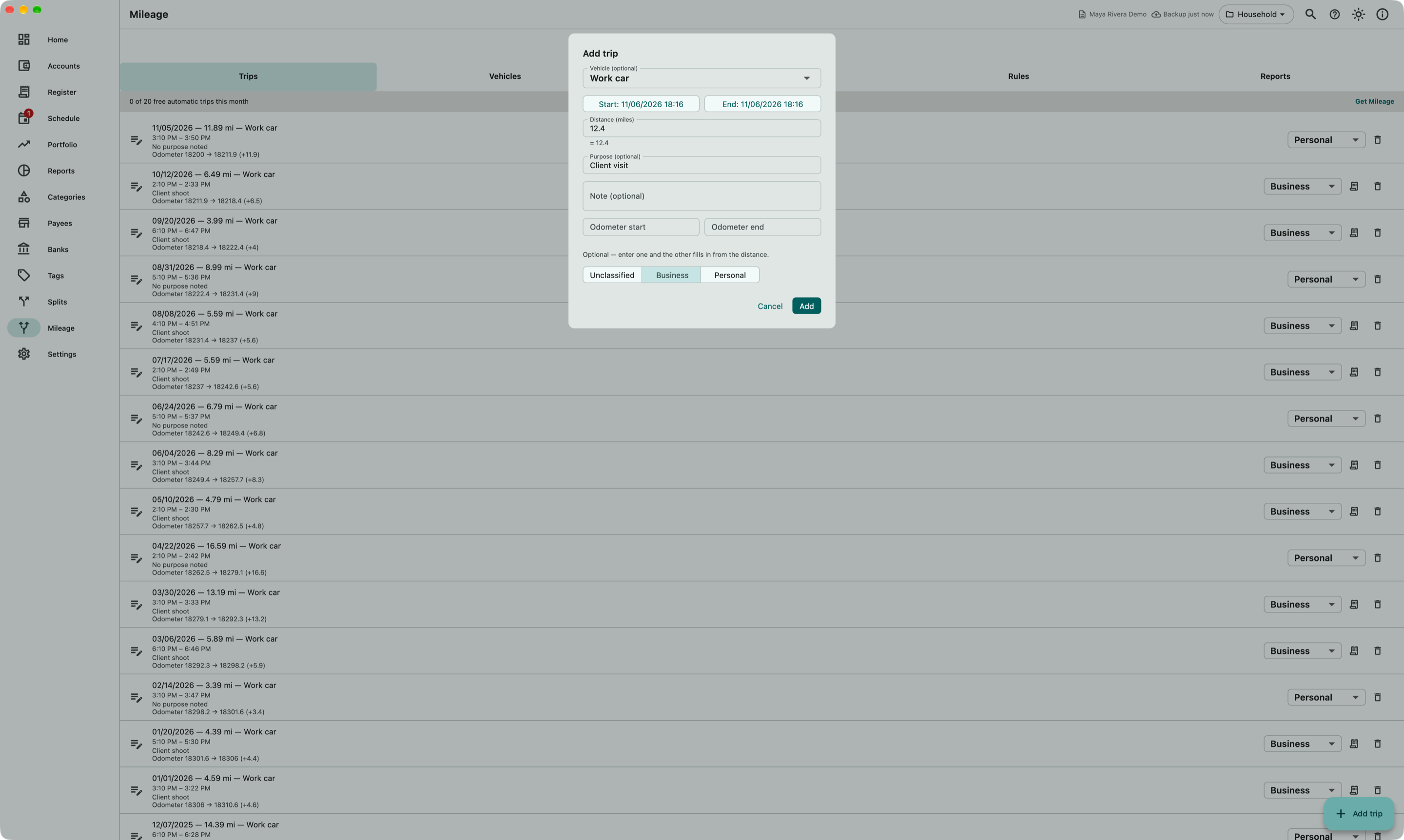
- Apri Chilometraggio, resta su Tragitti e scegli Aggiungi tragitto.
- Scegli un Veicolo (facoltativo); il tuo veicolo predefinito è già selezionato.
- Imposta Inizio e Fine (un selettore di data, poi uno di ora, per ciascuno).
- Inserisci Distanza (miglia).
- Compila Scopo (facoltativo), che viene usato dai rapporti e dalla spesa, e Nota (facoltativa).
- Inserisci Contachilometri iniziale o Contachilometri finale se li tieni; ne inserisci uno e l’altro si compila in base alla distanza.
- Scegli Non classificato, Lavoro o Personale, poi Aggiungi.
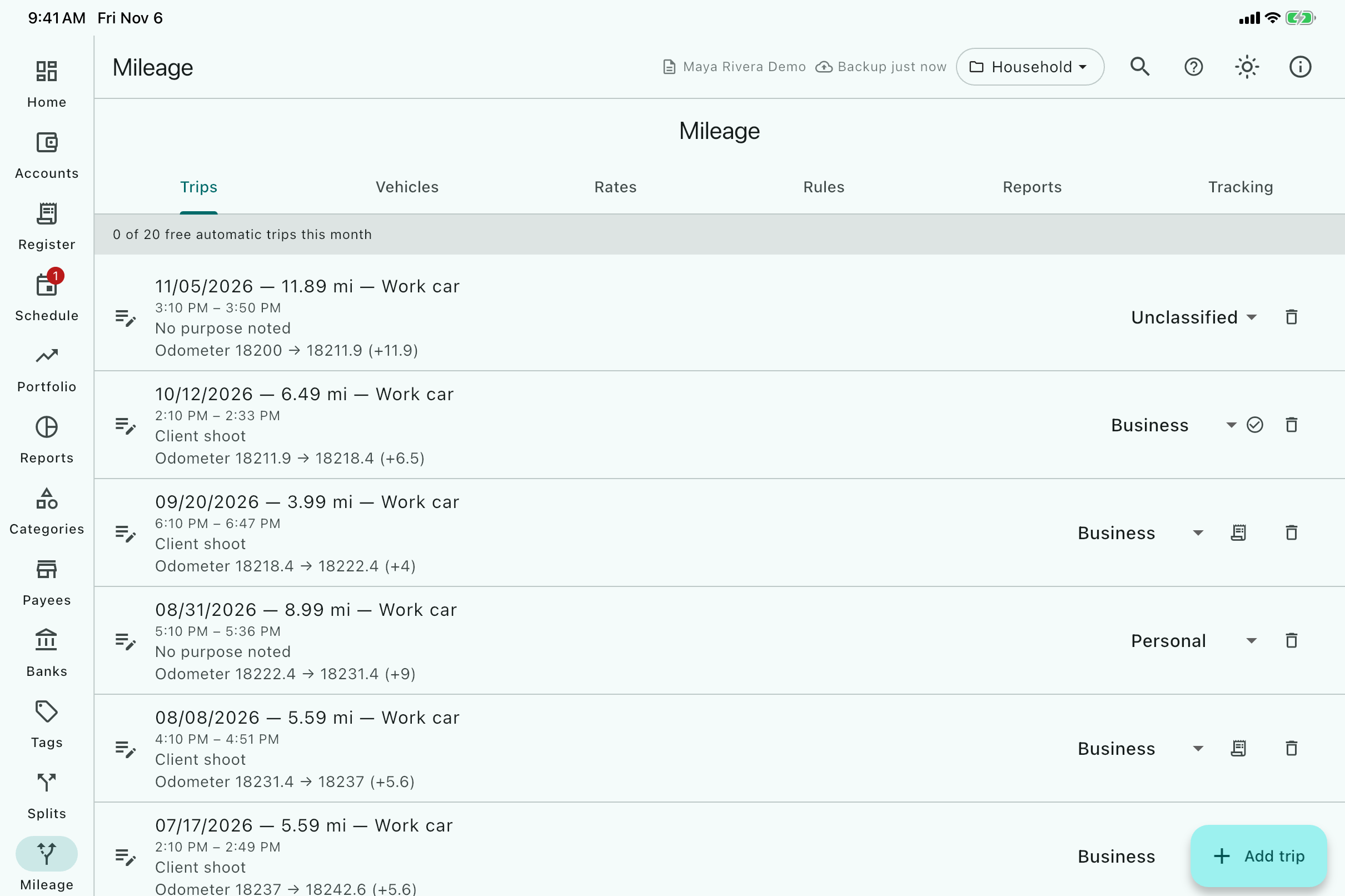
I tragitti sono elencati dal più recente; l’icona a sinistra mostra Inserimento manuale o Rilevato automaticamente.
Classificare i tragitti
Ogni tragitto riporta Non classificato, Lavoro o Personale nel menu a discesa a destra della sua riga. Nell’app per telefono (dalla versione 1.3), scorri una riga verso destra per Lavoro o verso sinistra per Personale; la riga resta dov’è. Solo i tragitti di lavoro contano per una deduzione.
Aggiungere i tuoi veicoli
In Veicoli, scegli Aggiungi veicolo e inserisci Nome del veicolo, Targa (facoltativa) e Contachilometri iniziale (facoltativo). La stella su una riga imposta il Veicolo predefinito usato dai nuovi tragitti. Elimina veicolo lo toglie dal selettore; i tragitti esistenti lo conservano, mostrato come “(eliminato)”.
Inserire una tariffa chilometrica
- In Tariffe, scegli Aggiungi tariffa.
- Inserisci la Giurisdizione (per es. US, UK, CA), l’Anno e la Categoria (quella predefinita è “business”).
- Inserisci Tariffa per unità e scegli per miglio o per km.
- Imposta Decorrenza; per impostazione predefinita è il 1° gennaio dell’anno.
- Scegli Aggiungi.
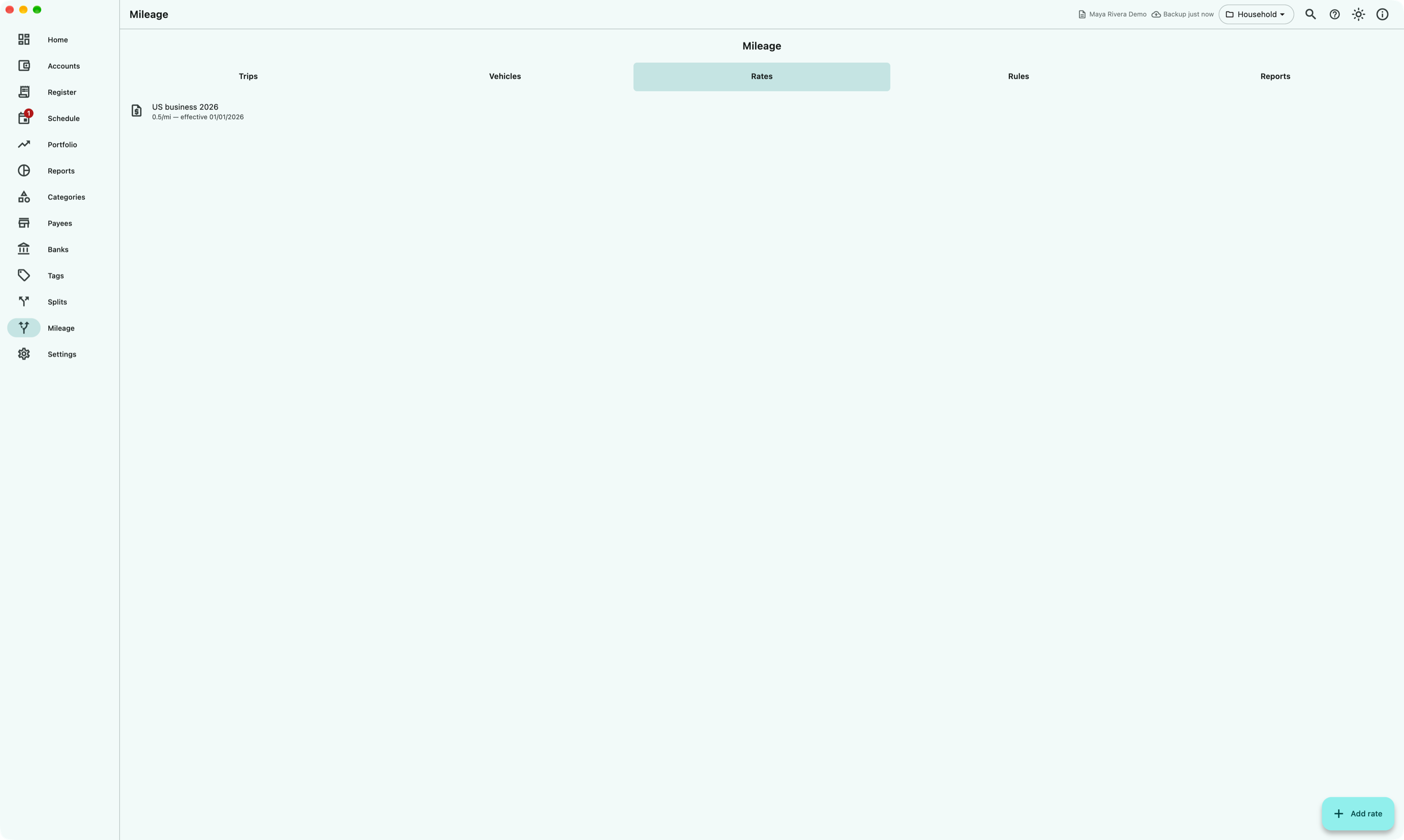
Un tragitto usa la tariffa della sua giurisdizione e categoria che era in vigore alla data del tragitto. Le tariffe non si eliminano; una Decorrenza più recente sostituisce una più vecchia, quindi un cambio di tariffa a metà anno sono due righe.
Classificare automaticamente con le regole
In Regole, scegli Aggiungi regola per far classificare i tragitti futuri al posto tuo: dai un Nome, scegli a cosa Corrisponde a (Vicino a un luogo, Un percorso specifico o Tragitto casa-lavoro (escluso)), scegli Classifica come Lavoro o Personale, inserisci il punto o i punti come Latitudine e Longitudine (copiali da un’app di mappe), imposta il Raggio di corrispondenza (metri) e lascia Attiva acceso. Le regole si applicano solo ai tragitti che arrivano non classificati; i tragitti già classificati non vengono mai modificati.
Generare un rapporto sul chilometraggio
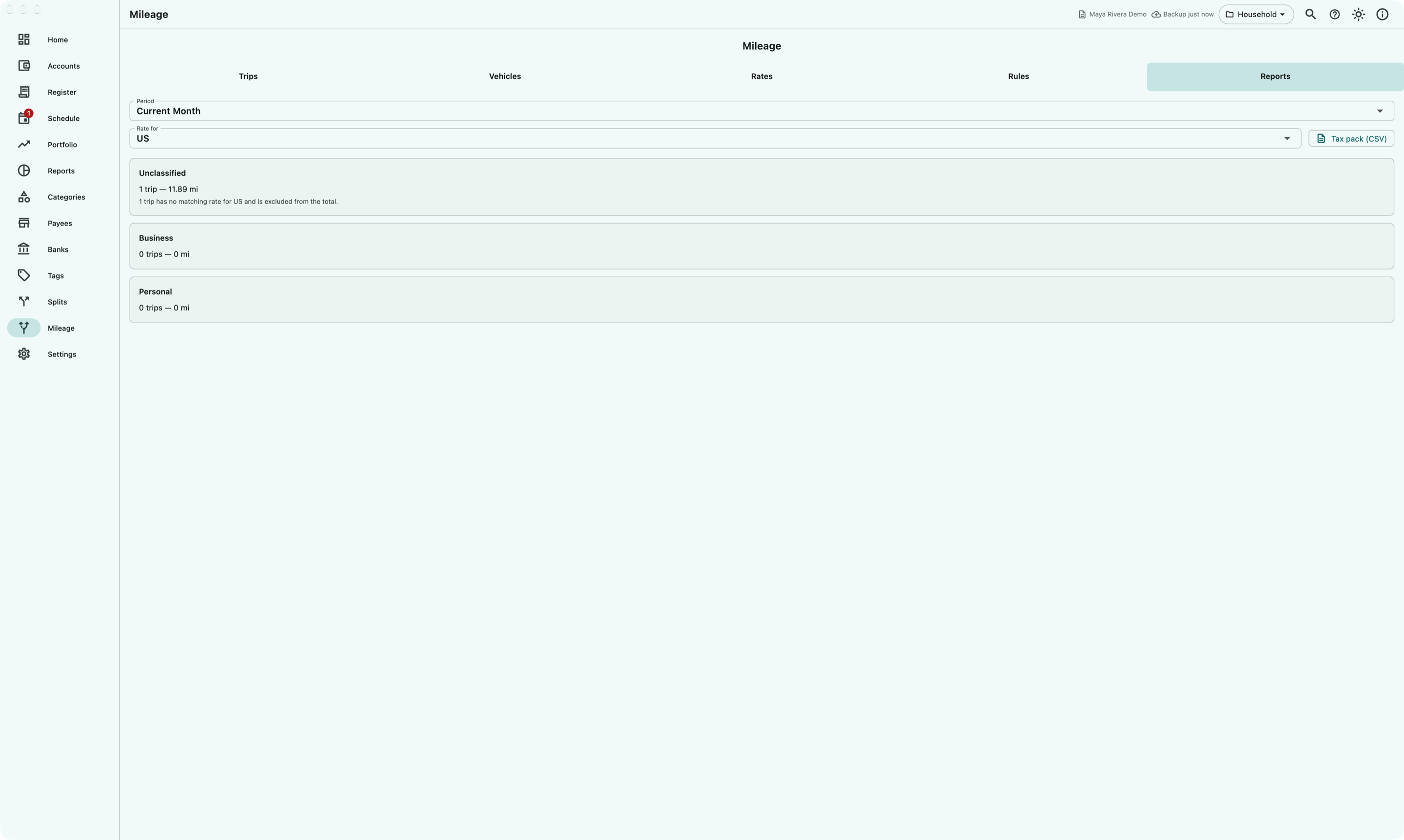
Apri Rapporti nella pagina Chilometraggio, scegli un Periodo (per impostazione predefinita il mese corrente) e, se hai tariffe per più di una giurisdizione, scegli Tariffa per. Tre schede mostrano i tragitti Lavoro, Personale e Non classificato con il loro numero e le miglia; la scheda Lavoro aggiunge Deduzione: con il totale alla tariffa applicabile. Una nota ti avvisa quando alcuni tragitti non hanno una tariffa corrispondente e sono stati esclusi.
Esportare il pacchetto fiscale
Con il piano Chilometraggio o con AceMoney Cloud, la scheda Rapporti mostra Pacchetto fiscale (CSV). Esporta i tragitti di lavoro del periodo con le colonne Data, Veicolo, Scopo, Distanza e Deduzione, più una riga di totale, per una sola giurisdizione alla volta. Sul desktop si apre una finestra di salvataggio; sul telefono il foglio di condivisione. Senza il piano il pulsante riporta Sblocca il rapporto fiscale; su un computer spiega il piano, mentre in AceMoney Studio Mobile (dalla versione 1.3) apre l’offerta di AceMoney Cloud, ed è nascosto dove quell’offerta non è disponibile. Su un computer, Studio riconosce il tuo piano Chilometraggio o l’abbonamento ad AceMoney Cloud quando hai effettuato l’accesso con l’account che lo possiede (Impostazioni ▸ Account).
Registrare un tragitto come spesa
Un tragitto di lavoro può diventare una transazione nel tuo registro, così la deduzione compare nei tuoi libri contabili.
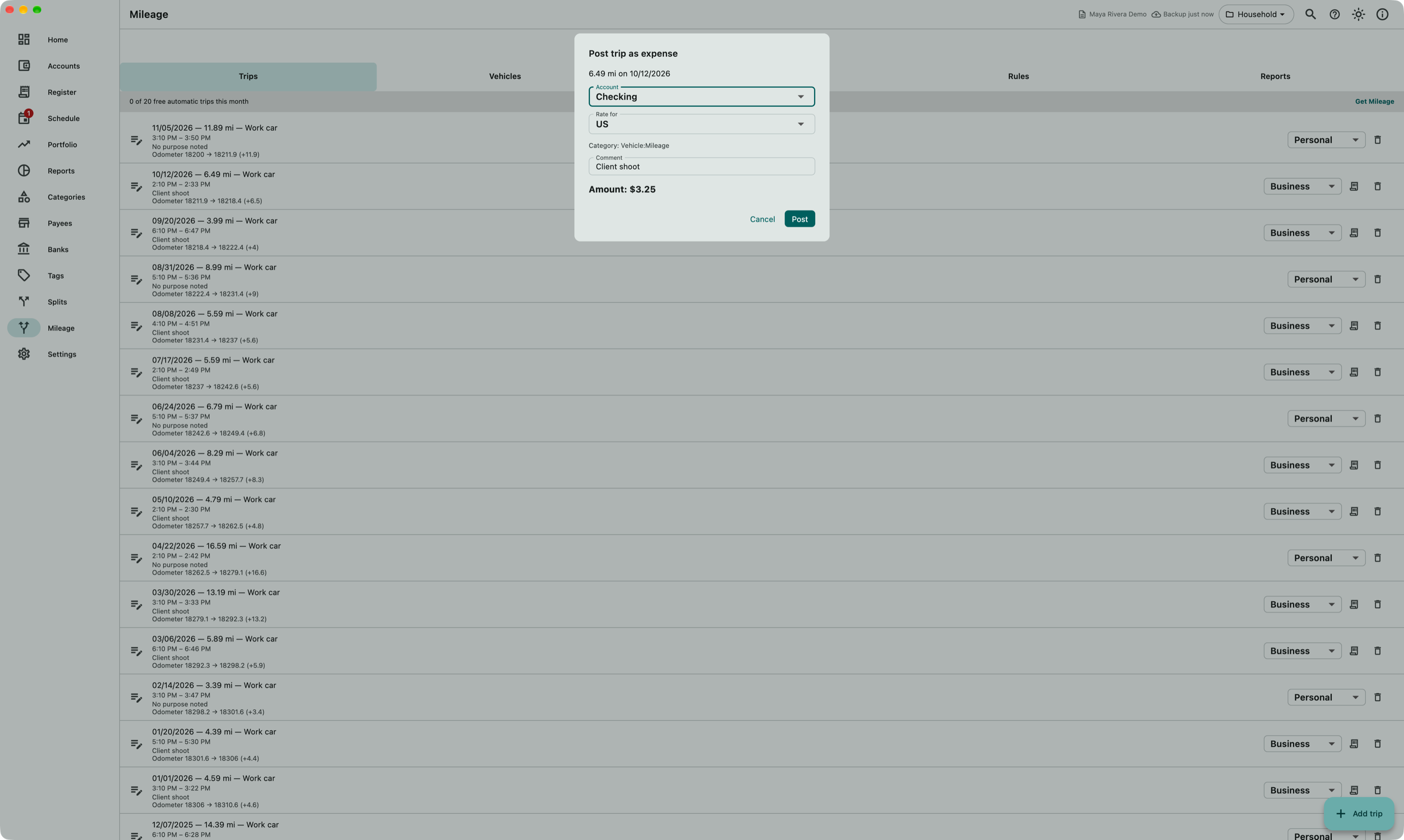
- In Tragitti, scegli Registra come spesa su un tragitto Lavoro.
- In Registra tragitto come spesa, scegli il Conto e, se serve, Tariffa per.
- La categoria è fissa su Vehicle:Mileage (creata per te) e l’Importo è la distanza per la tariffa, non modificabile. Se vuoi, modifica il Commento.
- Scegli Registra. La riga mostra ora un segno di spunta, Registrato come spesa.
Vedere il percorso di un tragitto
Un tragitto rilevato su un telefono (dalla versione 1.3) conserva il proprio percorso: aprilo con Modifica tragitto e una scheda con la mappa mostra il tracciato. Le tessere della mappa vengono scaricate da un servizio di mappe pubblico solo quando apri un tragitto di questo tipo. I tragitti manuali non hanno un percorso.
Monitoraggio automatico sul telefono
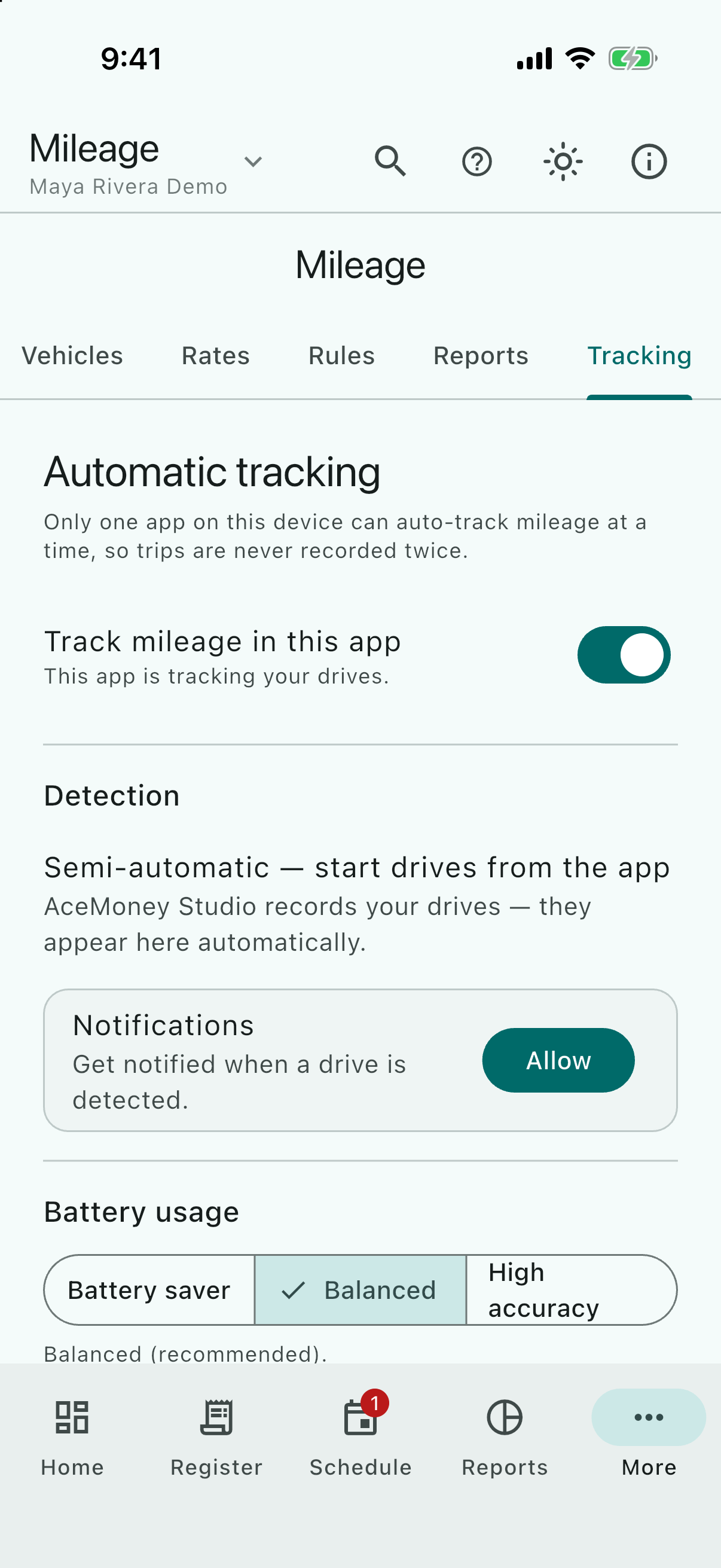
Nell’app per telefono la scheda Monitoraggio contiene Monitoraggio automatico. Su un telefono solo un’app alla volta può rilevare gli spostamenti, quindi i tragitti non vengono mai registrati due volte:
- Se AceMoney Receipts è installata, è Receipts a rilevare gli spostamenti. L’interruttore Monitora il chilometraggio in questa app resta spento e il suo sottotitolo dice che gli spostamenti vengono rilevati in AceMoney Receipts e compaiono qui automaticamente.
- Se AceMoney Receipts non è installata, attiva Monitora il chilometraggio in questa app. Studio rileva allora gli spostamenti nel proprio registro dei tragitti.
Attivare il rilevamento
- In Rilevamento, scegli Attiva il monitoraggio automatico.
- Leggi l’avviso Monitoraggio automatico del chilometraggio (la posizione viene usata in background solo mentre guidi, resta sul tuo dispositivo e si può disattivare in qualsiasi momento), scegli Continua, poi consenti la posizione quando il sistema lo chiede.
- Subito dopo aver consentito la posizione compare la scheda Ottieni il rilevamento automatico (non aspetta un primo tragitto). Scegli Migliora e consenti la posizione Sempre, così gli spostamenti vengono rilevati senza aprire l’app; la richiesta del sistema ripete che la posizione viene usata in background solo mentre guidi.
- Scegli Consenti su Accesso a movimento e attività; l’attività di movimento distingue la guida dalla camminata, così vengono registrati solo gli spostamenti in auto veri e si risparmia batteria.
- Scegli Consenti su Notifiche per essere avvisato quando viene rilevato uno spostamento.
Quando un passaggio richiede le impostazioni di sistema, il pulsante riporta invece Apri Impostazioni.
Puoi anche attivare direttamente Monitora il chilometraggio in questa app. Se al telefono non è mai stata chiesta la posizione, prima compare la stessa finestra Monitoraggio automatico del chilometraggio e ne spiega il motivo, con queste parole: “AceMoney Studio logs your drives automatically for mileage and tax records. Location is used in the background only while you drive, is processed on your device and stored locally, and is optionally synced end-to-end-encrypted. It is never sent to advertising or AI services. You can turn this off anytime.” Scegli Continua e il sistema chiede la posizione; scegli Non ora e non cambia nulla. Se rifiuti la posizione, o ne consenti solo una approssimativa, un messaggio dice “Serve l’autorizzazione alla posizione per registrare uno spostamento in auto.” con Apri Impostazioni, che apre le impostazioni del telefono per l’app. Non viene registrato nulla finché la posizione non è consentita. Se la posizione era già consentita, l’interruttore attiva il monitoraggio senza la finestra.
Utilizzo della batteria
Scegli Battery saver (si registrano solo i tragitti di cui il sistema è molto sicuro), Balanced (consigliata) o High accuracy (rilevamento più rapido, più batteria). Su Android, Avanzate ▸ Escludi dall’ottimizzazione della batteria ▸ Attiva impedisce al sistema di sospendere il rilevamento su alcuni telefoni. Una riga con Rilevamento ridotto indica che il risparmio batteria del telefono sta limitando i controlli in background.
I tragitti rilevati riportano un’etichetta (Affidabilità alta, Affidabilità media o Affidabilità bassa); data, ora e distanza sono bloccate perché provengono dal GPS.
Il limite gratuito e il piano Chilometraggio
I tragitti manuali sono gratuiti e illimitati. Nell’app per telefono (dalla versione 1.3), i tragitti rilevati automaticamente sono gratuiti fino a 20 per mese di calendario; una riga sopra l’elenco li conta, con Ottieni Chilometraggio a destra, che apre l’offerta di AceMoney Cloud (è nascosta dove quell’offerta non è disponibile). I tragitti oltre il limite vengono comunque registrati ma mostrano Bloccato — sblocca per classificare e restano fuori dai rapporti finché il piano Chilometraggio (o AceMoney Cloud) non li sblocca, in modo retroattivo. Il piano abilita anche l’esportazione Pacchetto fiscale (CSV).
Il piano Chilometraggio è un unico acquisto annuale che sblocca i tragitti automatici illimitati su ogni app AceMoney che usi, e AceMoney Cloud lo include. Su un computer, Studio non lo vende; la finestra Ottieni Chilometraggio si limita a spiegarlo. In AceMoney Studio Mobile (dalla versione 1.3), Ottieni Chilometraggio e Sblocca il rapporto fiscale aprono invece l’offerta di AceMoney Cloud, e sono nascosti dove non è proposta. Per sapere dove acquistarlo, vedi i prezzi.
macOS
Nessuna scheda Monitoraggio e nessun rilevamento automatico; ogni tragitto si inserisce a mano.
Windows
Come su macOS.
Linux
Come su macOS.
iOS (iPhone e iPad)
Dalla versione 1.3 (AceMoney Studio Mobile): le stesse schede più Monitoraggio. Studio rileva gli spostamenti da solo solo quando AceMoney Receipts non è installata sullo stesso telefono; quando lo è, è Receipts a rilevarli e i suoi spostamenti compaiono in Studio.
Android
Come su iOS.
Domande frequenti
Il monitoraggio del chilometraggio è gratuito?
Tragitti, veicoli, tariffe, regole, rapporti e la registrazione di un tragitto come spesa sono gratuiti. Il piano Chilometraggio, incluso anche in AceMoney Cloud, aggiunge il CSV del pacchetto fiscale e i tragitti automatici illimitati.
Quale tariffa devo inserire?
La tariffa chilometrica standard che la tua autorità fiscale pubblica per l’anno. Studio non include tariffe; inserisci il numero della fonte ufficiale e la sua data di decorrenza.
Posso inserire i chilometri?
Le distanze si inseriscono in miglia. Una tariffa può essere per km, e Studio converte.
Gli spostamenti rilevati in AceMoney Receipts compariranno in Studio?
Sullo stesso telefono, sì, una volta che il chilometraggio arriverà in AceMoney Receipts 2.0 e AceMoney Studio Mobile sarà rilasciata con la versione 1.3. Studio e Receipts condividono un unico registro degli spostamenti su quel telefono: quando è AceMoney Receipts a fare il monitoraggio, gli spostamenti che rileva compaiono da soli nella scheda Tragitti di Studio, e il sottotitolo di Monitora il chilometraggio in questa app lo dice. Studio su un computer non li riceve; aggiungi lì quei tragitti con Aggiungi tragitto.
Perché il telefono ha bisogno della posizione “Sempre”?
Il rilevamento controlla l’inizio di uno spostamento mentre l’app è chiusa; con l’accesso solo durante l’uso dell’app, gli spostamenti vengono registrati solo mentre Studio è aperta. La posizione resta sul tuo dispositivo.
Posso modificare un tragitto rilevato automaticamente?
Tutto tranne data, ora e distanza, che sono bloccate perché provengono dal GPS.
Risoluzione dei problemi
I Rapporti dicono “Aggiungi una tariffa nella scheda Tariffe per vedere il totale della deduzione.” Non esiste ancora nessuna tariffa. Aggiungine una in Tariffe con la giurisdizione e l’anno giusti.
“Nessuna tariffa configurata per” la mia giurisdizione quando registro un tragitto. La data del tragitto è precedente alla Decorrenza di ogni tariffa di quella giurisdizione. Aggiungi una tariffa la cui data di decorrenza copra il tragitto.
“Aggiungi prima un conto.” Registrare una spesa richiede un conto. Creane uno in Conti.
La scheda Lavoro esclude alcuni tragitti. La loro giurisdizione non ha una tariffa per il loro anno. Aggiungi la tariffa mancante o scegli un altro Tariffa per.
Non viene rilevato nessuno spostamento. Controlla che Monitora il chilometraggio in questa app sia attivo, che la posizione sia Sempre con posizione esatta e che AceMoney Receipts non sia installata (prende il controllo del monitoraggio). Un nuovo spostamento può impiegare qualche minuto a comparire.
“Al momento il monitoraggio è svolto da un’altra app su questo dispositivo”. Un’altra app AceMoney gestisce il monitoraggio su questo telefono. Rileva gli spostamenti lì, oppure disinstallala e attiva l’interruttore in Studio.
I tragitti mostrano “Bloccato — sblocca per classificare”. Hai superato i 20 tragitti automatici di questo mese. Classifica i tragitti manuali come al solito; i tragitti bloccati si sbloccano con il piano Chilometraggio o con AceMoney Cloud.
Il pacchetto fiscale è ancora bloccato dopo aver acquistato il piano Chilometraggio o AceMoney Cloud. Apri Impostazioni ▸ Account e accedi con l’account che possiede l’acquisto.
“Rilevamento ridotto — il risparmio batteria sta limitando i controlli in background”. Il risparmio batteria del telefono è attivo. Disattivalo oppure, su Android, scegli Escludi dall’ottimizzazione della batteria.