
AceMoney Studio
Lire le tableau de bord Accueil
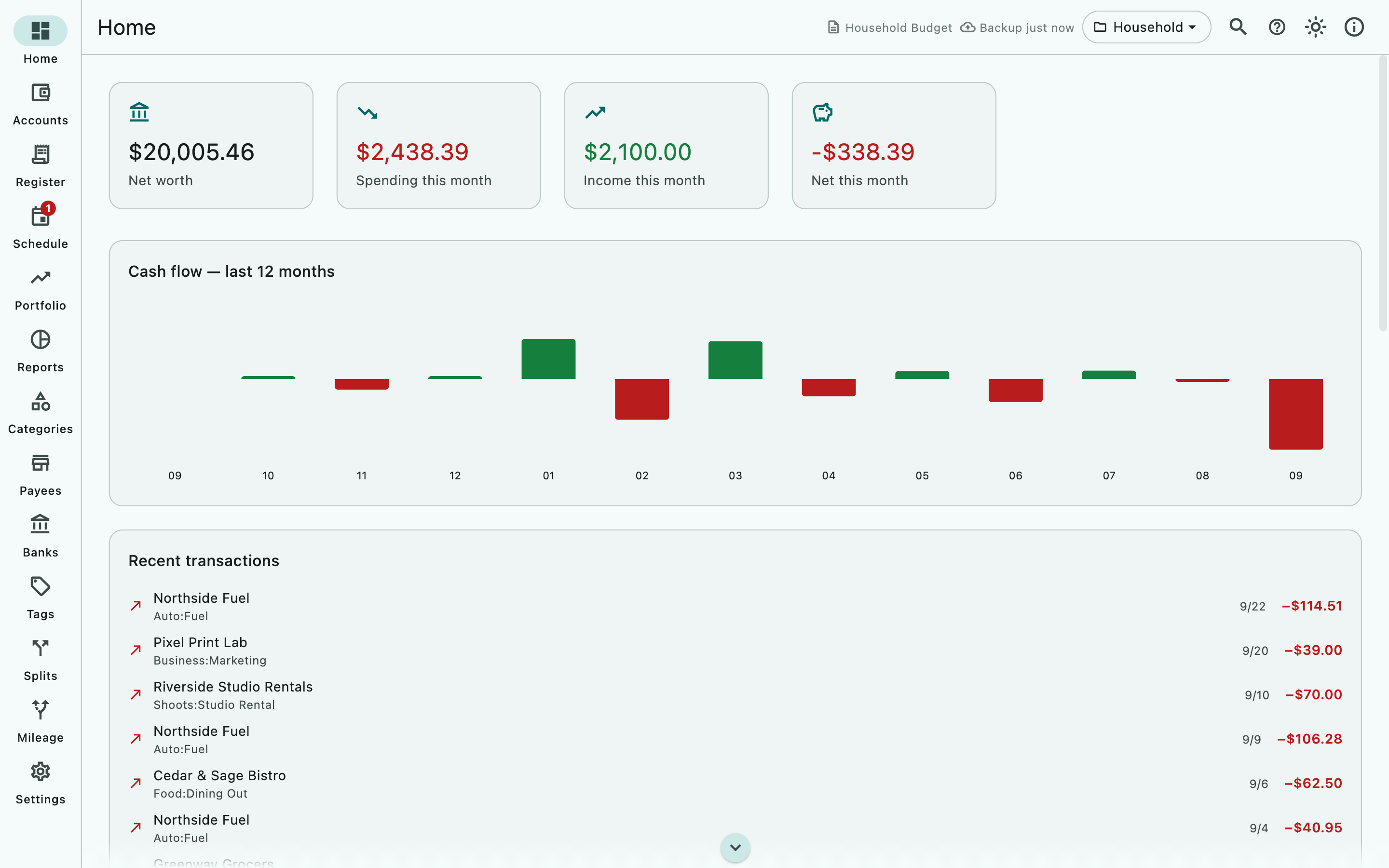
Accueil est la première page du rail de navigation et celle sur laquelle AceMoney Studio s’ouvre. C’est une colonne défilante de cartes qui se mettent à jour en direct à mesure que vous saisissez des opérations, toujours pour le portefeuille que vous avez ouvert. Vous choisissez les cartes affichées et leur ordre avec Personnaliser l’accueil (voir ci-dessous). Aucune carte n’est verrouillée dans la version gratuite ; la carte Objectifs y contient un objectif.
Les quatre chiffres du haut
- Patrimoine net est le solde de tous les comptes du portefeuille, additionnés : le solde initial de chaque compte plus toutes ses opérations. Pour un compte d’investissement, c’est les liquidités plus la valeur de ses positions au dernier cours, tant que Ajouter la valeur des investissements aux soldes des comptes est activé dans Paramètres ▸ Devises et cours (il l’est par défaut). Ce n’est pas une somme de soldes initiaux. Lorsque les comptes utilisent des devises différentes, le chiffre est converti dans votre devise de base et une légende indique Converti en suivi du code de la devise, ou Devises mixtes, converties. Tant que la devise de base n’est pas chargée, la carte affiche Devises mixtes. Voir Devises.
- Dépenses ce mois-ci et Revenus ce mois-ci additionnent les retraits et les dépôts de ce mois calendaire ; les virements entre vos propres comptes ne sont pas comptés.
- Net ce mois-ci est le revenu moins les dépenses, affiché en rouge s’il est négatif.
Afficher, masquer et réordonner les cartes
- Sur Accueil, choisissez le bouton Personnaliser l’accueil (l’icône de curseurs en haut à droite).
- Cochez une carte pour l’afficher, ou décochez sa case pour la masquer. Résumé désigne les quatre chiffres du haut, conservés ensemble.
- Déplacez une carte avec Monter ou Descendre, ou faites-la glisser par sa poignée.
- Choisissez Fermer. Chaque changement s’applique immédiatement.
Rétablir les valeurs par défaut rétablit l’ordre d’origine et l’ensemble de cartes d’origine. Il est grisé tant qu’Accueil est déjà tel qu’il était. Votre choix est enregistré dans le document, si bien que chaque document garde sa propre disposition. Il ne fait pas partie de ce qu’AceMoney Cloud synchronise.
Comptes
La carte Comptes liste vos comptes dans les mêmes groupes et le même ordre que la page Comptes, avec le solde de chaque compte et un Total en bas ; sélectionnez son titre pour ouvrir la page Comptes. Sélectionnez une ligne pour ouvrir ce compte dans le registre. Un compte qui a un numéro de compte l’affiche masqué sous le nom, par exemple ••••7890 ; Accueil n’affiche jamais le numéro complet (la page Comptes a l’icône en forme d’œil pour cela). Avec la pastille Solde disponible activée sur la page Comptes, un compte qui a une limite de solde affiche aussi disponible … sous son numéro. La carte suit les choix de regroupement, de Afficher les comptes clôturés et de Masquer les soldes à zéro de cette page.
À dépenser sans risque
À partir de la version 1.2. La carte À dépenser sans risque indique combien d’argent vous pouvez dépenser jusqu’à votre prochain revenu planifié, par exemple Jusqu’à votre prochain revenu le suivi d’une date. Studio prend le solde d’aujourd’hui de vos comptes de dépenses et soustrait ce qui doit en sortir avant ce revenu : les paiements planifiés aux jours de leur échéance, et les opérations que vous avez déjà saisies avec une date ultérieure. Rien n’est deviné. La carte est affichée par défaut ; masquez-la avec Personnaliser l’accueil si vous n’en voulez pas.
- Comment c’est calculé liste chaque élément du chiffre : le solde d’aujourd’hui, le prochain revenu, le total dû avant celui-ci et chaque paiement compté. L’argent déplacé entre vos propres comptes de dépenses n’est pas compté.
- Choisir les comptes sélectionne les Comptes de dépenses. Tant que vous n’avez pas choisi, vos comptes courants et d’espèces ouverts comptent. Utiliser le réglage par défaut revient à cela. À partir de la version 1.3, dans un document importé d’AceMoney Classic, les comptes de son groupe d’espèces ont le type Espèces et comptent donc par défaut ; ses autres comptes n’ont pas de type, c’est donc à vous de les choisir. Quand aucun de vos comptes n’est un compte courant ou d’espèces, la boîte de dialogue ajoute : « Aucun de vos comptes n’a le type Compte courant ou Espèces ; aucun ne compte tant que vous n’avez pas choisi. »
- Sans dépôt planifié pour servir de repère, la carte affiche Aucun revenu planifié pour servir de repère. Planifiez un dépôt et le chiffre apparaîtra ici.
- À partir de la version 1.3, tant que vous n’avez pas choisi, et quand aucun compte n’est un compte courant ou d’espèces (par exemple après une importation depuis AceMoney Classic), la carte affiche « Choisissez vos comptes de dépenses pour voir ce que vous pouvez dépenser sans risque. » Si vous avez choisi et enregistré une liste vide, ou si les comptes que vous aviez choisis n’existent plus, elle affiche Aucun compte de dépenses n’est choisi.
Le chiffre est dans votre devise de base. Il est affiché en rouge lorsque ce qui est dû dépasse ce qui est disponible.
Flux de trésorerie — 12 derniers mois
Un graphique en barres de l’argent net entrant ou sortant pour chaque mois des douze mois qui se terminent aujourd’hui ; sauf si aujourd’hui est le dernier jour d’un mois, la première barre ne couvre que la partie de son mois qui tombe dans cette période. Il affiche Aucune activité pour le moment tant qu’un mois n’a pas d’opération.
Opérations récentes
Les huit opérations les plus récentes du portefeuille : tiers (ou Virement), catégorie, date et montant signé. Il affiche Aucune opération pour le moment tant que vous n’en ajoutez pas. Pour travailler sur une opération, ouvrez le registre.
Patrimoine net — 12 derniers mois
Un graphique linéaire de votre patrimoine net dans votre devise de base à la fin de chaque mois des douze mois qui se terminent aujourd’hui (le dernier point est aujourd’hui).
Objectifs
La carte Objectifs liste jusqu’à trois de vos objectifs d’épargne ou de remboursement de dette avec un pourcentage et une barre de progression (verte à 100 %), puis +N autres si vous en avez d’autres. Choisissez l’icône + (Ajouter un objectif) ou touchez la carte pour ouvrir la page Objectifs ; quand vous n’en avez aucun, elle affiche Définissez un objectif d’épargne ou de remboursement de dette lié à un compte. La version gratuite inclut un objectif ; voir Objectifs.
Objectifs de budget
Cette carte est gratuite. Vous définissez les budgets eux-mêmes dans Catégories et budgets.
La carte affiche jusqu’à six jauges et six barres, une pour chaque catégorie principale qui a un budget, de A à Z ; une catégorie principale compte les budgets et les dépenses de ses sous-catégories. Chacune indique le dépensé sur le budget pour la période en cours de ce budget (cette semaine pour un budget hebdomadaire, ce mois-ci pour un budget mensuel), en rouge et en gras lorsqu’une dépense est dépassée ; un budget de revenu atteint ou dépassé ne devient jamais rouge. Lorsque toutes les lignes se renouvellent sur la même période, la carte s’intitule Objectifs de budget — ce mois-ci (ou cette semaine, ce trimestre ou cette année) ; sinon elle s’intitule Objectifs de budget et un budget qui ne se renouvelle pas chaque mois porte un court suffixe tel que /wk. La carte est masquée lorsqu’aucune catégorie n’a de budget.
Flux de trésorerie prévisionnel — 3 prochains mois
Un tableau avec les colonnes Mois, Revenu, Dépense et Net, construit uniquement à partir de vos opérations planifiées ; il est masqué lorsque rien n’est planifié. Rapports ▸ Prévisions affiche les mêmes échéances ligne par ligne avec le solde cumulé de chaque compte, et ses totaux mensuels correspondent à ce tableau.
Factures à venir
Les cinq prochaines opérations planifiées dues dans les 30 jours, y compris celles en retard. Chaque ligne indique le tiers (ou —), le compte, l’échéance sous la forme Aujourd’hui, il y a 3 j ou Dans 12 j (les lignes échues et en retard en rouge et en gras) et le montant signé. Elle affiche Aucune échéance dans les 30 prochains jours. lorsque l’échéancier est vide. Comptabilisez-les ou modifiez-les sur la page Échéancier.
Prélèvements récurrents
À partir de la version 1.2. La carte Prélèvements récurrents est désactivée par défaut. Pour l’afficher, ouvrez Personnaliser l’accueil et cochez Prélèvements récurrents. Elle liste les prélèvements qui se répètent dans votre historique mais ne sont pas encore dans votre échéancier, et les prélèvements planifiés dont le dernier paiement a augmenté, par exemple 1 prélèvement de l’échéancier a augmenté. Les trois plus importants sont listés, chacun avec sa prochaine date prévue ou la hausse de prix. Sélectionnez le titre de la carte pour ouvrir la page Prélèvements récurrents, où vous pouvez ajouter un prélèvement à l’échéancier. La même page s’ouvre depuis l’icône Prélèvements récurrents de la page Échéancier ; voir Opérations planifiées. Lorsque rien ne se répète, la carte affiche Rien dans votre historique ne se répète sans être déjà dans votre échéancier.
Quand l’accueil est vide
Un portefeuille sans compte affiche Bienvenue dans AceMoney Studio avec deux boutons : Importer des données AceMoney ouvre l’assistant d’importation pour un export AceMoney Classic ou un fichier bancaire, et Charger les données d’exemple remplit le document d’un ensemble fictif de comptes à explorer. Pour partir de zéro, ouvrez Comptes et choisissez Ajouter un compte ; il n’y a pas de bouton d’ajout de compte sur Accueil lui-même.
macOS
Les deux boutons fonctionnent ; l’importation est décrite dans Importer des données.
Windows
Comme sur macOS.
Linux
Comme sur macOS.
iOS (iPhone et iPad)
AceMoney Studio Mobile arrive sur iPhone et Android ; ces notes le décrivent à partir de AceMoney Studio Mobile 1.3. Les deux boutons fonctionnent. Importer des données AceMoney ouvre le sélecteur de fichiers, où vous choisissez le fichier dans Fichiers. Voir Importer des données.
Android
Les deux boutons fonctionnent, à partir de AceMoney Studio Mobile 1.3.
Accueil sur un téléphone
À partir de AceMoney Studio Mobile 1.3, sur iOS et Android, une bannière en haut, affichée la première fois puis écartée définitivement, indique que la page a besoin de tout votre historique d’opérations et peut mettre un moment à se charger. Le registre du téléphone ne liste que les 90 derniers jours, mais Accueil lit toujours toutes les opérations pour que les chiffres soient exacts. Rien ne quitte l’appareil.
Questions fréquentes
Pourquoi le patrimoine net n’est-il pas la somme de mes soldes initiaux ?
Parce que c’est la somme de vos soldes actuels : chaque solde initial plus toutes les opérations depuis. Une carte de crédit sur laquelle vous devez de l’argent a un solde négatif et diminue le patrimoine net, ce qui est le but du chiffre.
Pourquoi la carte Patrimoine net affiche-t-elle « Devises mixtes » ?
Vos comptes utilisent plus d’une devise et la devise de base n’est pas encore chargée. Une fois chargée, la carte affiche Converti en suivi de votre devise de base.
Puis-je masquer, réordonner ou ajouter des cartes ?
Oui. Choisissez Personnaliser l’accueil en haut à droite d’Accueil pour afficher ou masquer chaque carte et changer leur ordre ; Rétablir les valeurs par défaut annule tout. Vous ne pouvez pas ajouter de cartes de votre cru. Par ailleurs, une carte qui n’a rien à afficher (Objectifs de budget sans budget, Flux de trésorerie prévisionnel sans échéance) se masque d’elle-même même si elle est cochée.
Pourquoi À dépenser sans risque diffère-t-il du solde de mon compte courant ?
C’est le solde moins ce qui est déjà dû avant votre prochain revenu planifié. Choisissez Comment c’est calculé sur la carte pour voir chaque paiement compté. Si un paiement manque, il n’est pas dans votre échéancier ou n’est pas daté dans le futur dans le registre.
Pourquoi mon compte d’investissement compte-t-il plus que ses liquidités ?
Le patrimoine net compte les positions d’un compte d’investissement au dernier cours, plus ses liquidités. Pour ne compter que les liquidités, désactivez Ajouter la valeur des investissements aux soldes des comptes dans Paramètres ▸ Devises et cours.
Accueil additionne-t-il tous les portefeuilles ?
Non. Chaque chiffre concerne le portefeuille du sélecteur de la barre supérieure. Pour voir tous les portefeuilles ensemble, utilisez Consolidé dans les Rapports.
D’où viennent les opérations de « Dépenses ce mois-ci » ?
De tous les comptes du portefeuille actif, pour le mois calendaire en cours, virements exclus. Ouvrez Rapports ▸ Dépenses par catégorie avec la période Mois en cours pour le détail.
Dépannage
Un signe ≈ apparaît à côté de Patrimoine net. Une devise n’a pas de taux de change téléchargé et a été comptée 1:1. Choisissez Mettre à jour les taux de change sous Paramètres ▸ Devises et cours.
Objectifs de budget est absent. Aucune catégorie de ce portefeuille n’a de montant de budget. Définissez-en un avec Modifier sur une catégorie dans Catégories.
Flux de trésorerie prévisionnel est absent. Il n’y a rien sur la page Échéancier. Ajoutez une facture récurrente ou une paie et le tableau apparaît.
Factures à venir affiche « Aucune échéance dans les 30 prochains jours. » alors que j’ai des factures. Leur prochaine date est dans plus de 30 jours, ou elles appartiennent à un autre portefeuille. Ouvrez Échéancier pour voir toutes les dates.
Une carte que je veux est absente. Elle est masquée. Ouvrez Personnaliser l’accueil et cochez-la, ou choisissez Rétablir les valeurs par défaut. La carte Prélèvements récurrents est masquée tant que vous ne la cochez pas.
À dépenser sans risque vous demande de choisir vos comptes de dépenses, ou affiche « Aucun compte de dépenses n’est choisi. » Dans le premier cas, vous n’avez pas choisi, et aucun de vos comptes n’est un compte courant ou d’espèces ouvert (un compte importé d’AceMoney Classic n’a pas de type, sauf s’il se trouvait dans le groupe d’espèces de Classic). Dans le second, vous avez choisi, et rien de ce que vous avez choisi n’est ouvert. Dans les deux cas, sélectionnez Choisir les comptes et cochez les comptes dont vous dépensez l’argent.
Accueil affiche l’écran de bienvenue alors que j’ai des comptes. Vous êtes passé à un portefeuille qui n’a pas de comptes. Revenez en arrière avec le sélecteur de portefeuille de la barre supérieure.
Accueil met du temps à s’ouvrir sur mon téléphone. Dans AceMoney Studio Mobile (à partir de la version 1.3, pas encore dans les boutiques), Accueil lit tout l’historique à chaque fois. Les longs historiques prennent quelques secondes ; rien n’est envoyé.