
AceMoney Receipts
Suivre vos trajets automatiquement
L’onglet Mileage transforme votre téléphone en carnet de bord de kilométrage. Quand la détection automatique est activée, AceMoney Receipts remarque que vous conduisez, enregistre le trajet en arrière-plan et vous le présente pour que vous le marquiez en professionnel ou personnel. Les trajets sont conservés sur ce téléphone ; avec AceMoney Cloud et un document AceMoney Studio connecté, ils parviennent aussi à Studio (voir Où sont stockés vos déplacements).
Avant de commencer
- La détection automatique fonctionne dans l’application AceMoney Receipts sur iPhone, iPad et Android. La version web ne peut pas enregistrer de déplacements ; elle affiche « Automatic mileage tracking is only available on the phone app (Android/iOS), not this platform. »
- Vous n’avez pas besoin de Receipts Pro. L’offre gratuite enregistre jusqu’à 20 trajets détectés automatiquement par mois civil ; les trajets que vous ajoutez à la main ou démarrez vous-même sont toujours gratuits et illimités.
- Une seule application sur un téléphone peut enregistrer les déplacements automatiquement, et AceMoney Studio a la priorité. Quand Studio est sur le même téléphone, Receipts s’efface et affiche « AceMoney Studio records your drives on this phone. » ou, si Studio est installé mais ne suit pas encore, « AceMoney Studio is on this phone. Turn on mileage tracking there to record drives. » Start trip est alors masqué ; Add trip reste disponible.
Ce que fait la détection automatique
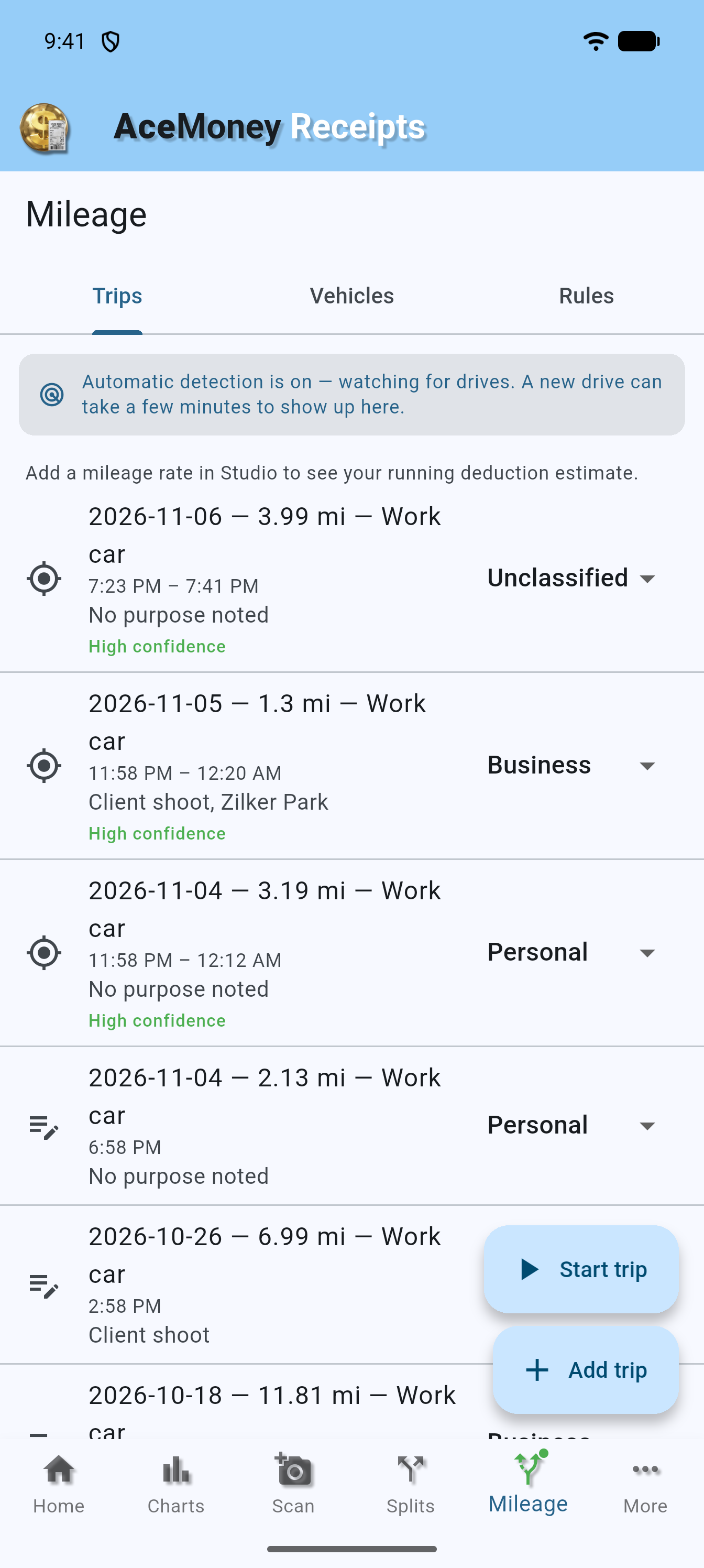
Les capteurs de mouvement du téléphone signalent à l’application que vous avez commencé à vous déplacer comme un véhicule. L’application le confirme (« A possible drive was detected — confirming… »), enregistre votre itinéraire en arrière-plan (« Recording your drive now. ») et, quand vous vous arrêtez un moment, conclut le trajet (« Wrapping up your trip — it will appear here shortly. »). Le trajet apparaît alors sur l’onglet Trips avec sa date, sa distance, sa plage horaire et un badge : High confidence, Medium confidence ou Low confidence. Vous le marquez professionnel ou personnel d’un glissement et d’un toucher ; voir Vérifier trajets, véhicules et tarifs kilométriques.
La ligne d’état en haut de l’onglet Trips indique ce que fait l’application ; quand tout est activé, elle affiche « Automatic detection is on — watching for drives. A new drive can take a few minutes to show up here. » L’icône Mileage de la barre du bas devient verte avec un petit point tant que la détection est armée.
Activer la détection automatique
- Touchez More, puis Settings, puis l’onglet Mileage.
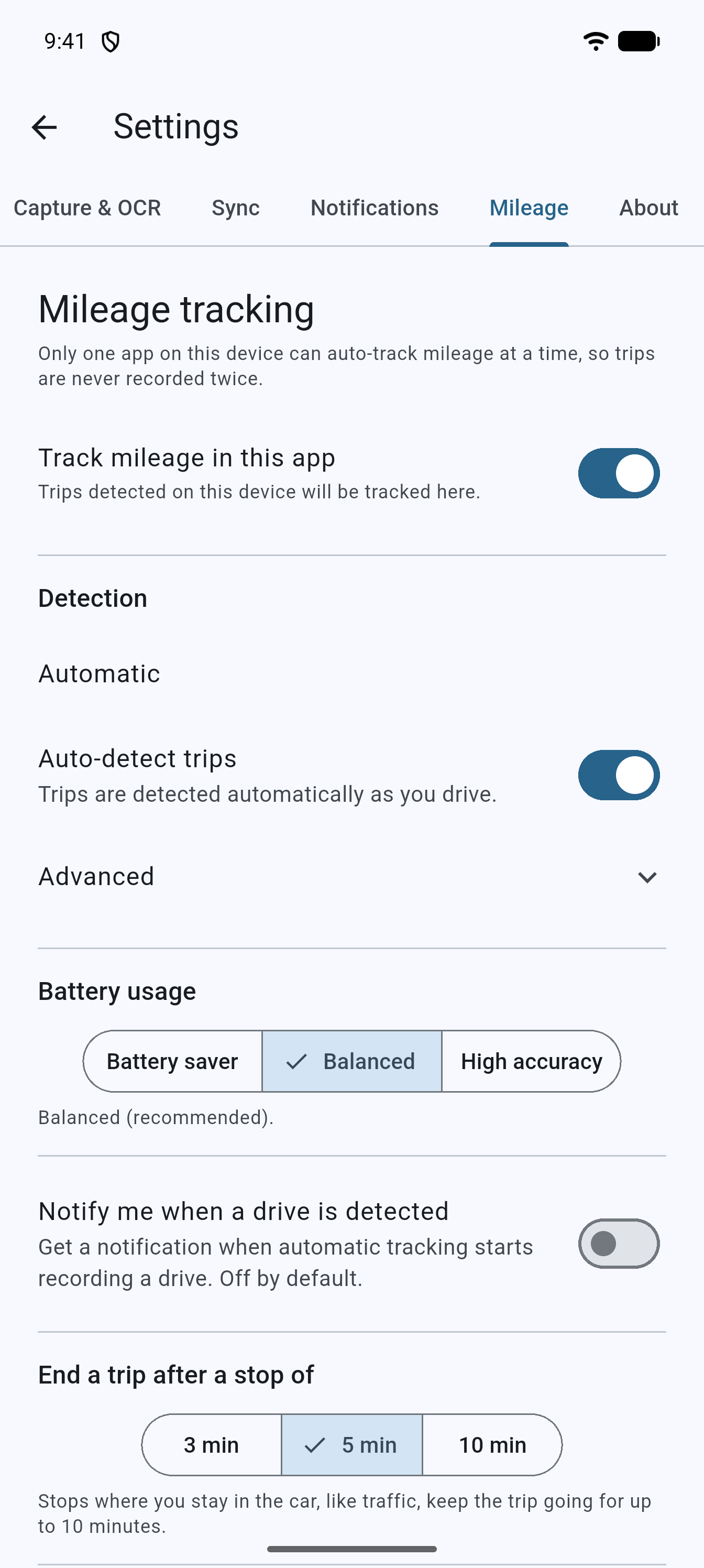
- Activez Track mileage in this app. Son sous-titre devient « Trips detected on this device will be tracked here. »
- Sous Detection, touchez Enable automatic tracking.
- Une boîte de dialogue intitulée Automatic mileage tracking explique que l’application consigne vos déplacements automatiquement pour le kilométrage et les documents fiscaux, que la position n’est utilisée en arrière-plan que pendant que vous conduisez, est traitée sur votre appareil et stockée localement, est éventuellement synchronisée avec chiffrement de bout en bout, n’est jamais envoyée à des services publicitaires ou d’IA, et que vous pouvez la désactiver à tout moment. Touchez Continue (ou Not now). Cette boîte de dialogue précède toujours l’invite de position propre au téléphone, et elle apparaît aussi quand vous activez Track mileage in this app ou touchez Start trip pour la première fois.
- Autorisez l’accès à la position pendant l’utilisation de l’application quand votre téléphone le demande.
- Juste après que vous avez autorisé la position, la carte Get automatic detection apparaît (elle n’attend pas un premier trajet) : « Allow location access “Always” so drives are detected without opening the app. » Touchez Upgrade et choisissez l’option « toujours » dans l’invite du système.
- Quand la carte Motion & activity access apparaît (« Improves trip-start detection accuracy. »), touchez Allow, ou Open Settings si le téléphone veut que la modification se fasse dans ses propres réglages.
- Sous Android, ouvrez Advanced et touchez Enable à côté de Exempt from battery optimization.
- Vérifiez que Auto-detect trips est activé : « Trips are detected automatically as you drive. »
Les autorisations demandées, et pourquoi
iOS (iPhone et iPad)
- Position pendant l’utilisation de l’application : « AceMoney Receipts uses your location to geotag receipts and to record a drive when you start one from the app. » Nécessaire pour Start trip et le premier déplacement.
- Position toujours : iOS vous demande de passer de « while using » à « always », avec la même explication que la boîte de dialogue Automatic mileage tracking. Sans « always », les déplacements ne sont enregistrés que lorsque vous les démarrez depuis l’application.
- Precise Location : la détection en a besoin. Si elle est désactivée, l’application affiche Turn on Precise Location ; activez-la sous Settings, Privacy & Security, Location Services, AceMoney Receipts.
- Motion & Fitness : « AceMoney Receipts uses motion activity to tell driving from walking, so it only logs real drives and saves battery. »
- Notifications : demandées uniquement quand vous activez Notify me when a drive is detected.
Android
- Position : choisissez d’abord « While using the app ». Pour la détection en arrière-plan, l’application vous envoie ensuite sur sa page d’autorisations pour choisir « Allow all the time » ; gardez « Use precise location » activé.
- Physical activity : l’invite propre à Android ; c’est l’autorisation de mouvement qui distingue la conduite de la marche.
- Notifications (Android 13 et versions ultérieures) : uniquement pour la notification facultative de déplacement détecté.
- Optimisation de la batterie : Exempt from battery optimization ouvre une boîte de dialogue du système ; l’autoriser empêche Android de suspendre l’application entre les déplacements. Certains fabricants de téléphones ajoutent leurs propres gestionnaires de batterie ; si des déplacements sont manqués, autorisez aussi l’activité en arrière-plan pour AceMoney Receipts à cet endroit.
Modes de détection
La ligne d’état sous Detection indique le mode dans lequel vous êtes, selon ce que vous avez autorisé : Automatic (les déplacements sont détectés d’eux-mêmes) ; Semi-automatic — start drives from the app (position uniquement pendant l’utilisation de l’application ; utilisez Start drive / Stop drive de la ligne ou Start trip) ; Manual ou Manual — odometer & manual entry (pas de position ; Add trip manually).
L’interrupteur Auto-detect trips apparaît dès que cette application gère le suivi ; désactivé, il indique « Off — add trips yourself with Add trip or Start trip. » Désactiver ne touche à rien de ce qui est déjà enregistré.
Enregistrer un déplacement à la demande
- Sur l’onglet Mileage, touchez Start trip : « Recording your trip — tap Stop when you arrive. »
- Conduisez. Le bouton devient rouge et indique Stop trip.
- Touchez Stop trip à l’arrivée : « Trip saved. »
La première fois, la boîte de dialogue Automatic mileage tracking apparaît avant que le téléphone demande la position. Le bouton indique aussi Stop trip pendant l’enregistrement d’un déplacement détecté automatiquement, de sorte que vous pouvez terminer ce déplacement à la main ; la notification facultative de déplacement détecté a aussi une action End trip. Un trajet que vous terminez à la main n’est jamais réuni à un trajet ultérieur.
Les trajets que vous démarrez vous-même ne comptent jamais dans le plafond mensuel gratuit.
Régler le début et la fin des trajets
Sur l’onglet de réglages Mileage :
- Ignore short trips : « Trips shorter than this are left out of your log. Trips already saved are kept. » Choisissez Off ou une distance (0.25, 0.5, 1 ou 2 miles ; 0.5, 1, 2 ou 5 km). C’est désactivé par défaut, et l’application écarte toujours tout ce qui fait moins de 0,1 mile.
- Use Home and Work to start trips sooner : « Lets the phone notice when you leave Home or Work, so a trip can start sooner. Only your Home and Work places are used. » Désactivé par défaut ; les lieux sont les lieux enregistrés décrits dans Vérifier trajets, véhicules et tarifs kilométriques.
- End a trip after a stop of : 3, 5 ou 10 minutes (5 par défaut). « Stops where you stay in the car, like traffic, keep the trip going for up to 10 minutes. » Un long arrêt dans un trajet est un endroit où vous pourrez ensuite le scinder en deux.
Démarrer les trajets quand votre voiture se connecte (Android uniquement)
Sous Android 13 ou version ultérieure, l’onglet de réglages Mileage comporte Start trips when my car connects. Il n’est pas affiché sur iPhone, iPad ni sur les versions plus anciennes d’Android.
- Touchez Add my car (la section indique « No car linked yet. » tant que vous ne l’avez pas fait). La boîte de dialogue Link your car explique le principe ; touchez Continue, puis choisissez votre voiture sous Choose your car. Elle liste les appareils Bluetooth que votre téléphone a déjà couplés.
- Si vous le souhaitez, ouvrez le menu Vehicle sur la ligne de la voiture et choisissez un véhicule, pour que ses trajets lui soient attribués ; il démarre sur Default vehicle.
À partir de là, un trajet démarre quand le Bluetooth de la voiture se connecte, même si l’application est fermée, et se termine quand il se déconnecte. Touchez le bouton de retrait (Remove this car) pour la dissocier.
Choisir un mode de batterie
Sous Battery usage dans l’onglet de réglages Mileage, choisissez Battery saver (« Battery saver — only very confident trips auto-record. »), Balanced (« Balanced (recommended). ») ou High accuracy (« High accuracy — faster detection, more battery. »). Entre les déplacements, l’application s’appuie sur une détection de mouvement à faible consommation et n’utilise la position complète que pendant l’enregistrement d’un déplacement, si bien que la consommation de batterie supplémentaire se voit surtout les jours où vous conduisez beaucoup. Si l’actualisation en arrière-plan est désactivée pour l’application sur iPhone (Low Power Mode la désactive aussi), ou si Android restreint l’activité de l’application en arrière-plan, la ligne d’état ajoute « Reduced detection — battery saver is limiting background checks » et de courts déplacements peuvent être manqués.
Recevoir une notification quand un déplacement démarre
Activez Notify me when a drive is detected (« Get a notification when automatic tracking starts recording a drive. Off by default. »). Le téléphone demande l’autorisation d’envoyer des notifications la première fois.
Le plafond mensuel gratuit et l’offre Kilométrage
- L’offre gratuite vous permet de classer jusqu’à 20 trajets détectés automatiquement par mois civil. L’onglet Trips affiche le compte, par exemple « 3 of 20 free automatic trips this month », avec Get Mileage à côté.
- Les trajets au-delà du plafond sont quand même enregistrés et listés mais marqués Locked — unlock to classify. Le classement d’un trajet verrouillé est grisé ; faire glisser la ligne ouvre la feuille Get Mileage.
- Les trajets que vous ajoutez à la main et ceux que vous démarrez avec Start trip ne sont jamais comptés ni verrouillés.
- L’offre Kilométrage est un achat annuel via l’App Store ou Google Play. Elle supprime le plafond, déverrouille rétroactivement tous les trajets verrouillés sur ce téléphone et supprime les publicités. Les trajets que vous avez classés pendant que l’offre était active restent classés si elle prend fin. Voir Receipts Pro et l’offre Kilométrage et la page des tarifs.
Où sont stockés vos déplacements
Les trajets, les itinéraires et les véhicules sont enregistrés et stockés sur ce téléphone. Ils n’apparaissent pas dans la version web ni dans AceMoney Receipts sur un autre téléphone, et un nouveau téléphone repart avec un journal vide. Supprimer l’application, ou Delete Account, supprime les trajets de ce téléphone.
Envoyer vos déplacements à AceMoney Studio
Si vous utilisez AceMoney Cloud avec un document AceMoney Studio connecté, les déplacements que vous enregistrez parviennent aussi à Studio, où vous pouvez en faire des rapports. Cela n’a lieu que tant que l’interrupteur Send my drives to AceMoney Studio de l’onglet de réglages Mileage est activé (il l’est au départ). Son texte d’aide indique : « With AceMoney Cloud, the drives you record are also kept in our cloud, end-to-end encrypted: we can’t see where you drove, how far, or why. We can see how many drives you record, a rough size for each, and when each is uploaded, changed or deleted. »
- Les tarifs kilométriques et les liens vers les dépenses ne sont pas envoyés ; Studio applique ses propres tarifs.
- Send earlier drives envoie les déplacements enregistrés avant l’activation. Il n’apparaît que tant qu’il existe de tels déplacements et que vous êtes connecté ; confirmez avec Send, et l’application indique « Earlier drives will be sent. »
- Sous Settings, l’onglet Sync affiche « Sends to: » avec le document Studio et un bouton Change. Les reçus que vous photographiez y vont aussi tant que Save receipts to AceMoney Studio est activé sous Capture & OCR.
Ce qui quitte le téléphone et ce qui ne le quitte pas se trouve dans Confidentialité et sécurité dans AceMoney Receipts.
Questions fréquentes
La détection automatique exige-t-elle Receipts Pro ?
Non. Toutes les offres, y compris la gratuite, peuvent enregistrer les déplacements automatiquement. L’offre gratuite vous permet de classer 20 trajets détectés automatiquement par mois ; l’offre Kilométrage supprime cette limite. Receipts Pro est un abonnement distinct pour la lecture des reçus et ne change pas le plafond de kilométrage.
Pourquoi mon déplacement a-t-il mis si longtemps à apparaître ?
La détection attend d’être sûre qu’un déplacement a commencé et s’est terminé, si bien qu’un trajet apparaît normalement quelques minutes après que vous vous êtes garé. Tirez vers le bas sur la liste Trips pour actualiser. Si la ligne d’état indique « Not armed — re-enabling automatic detection… », le système avait fermé l’application ; gardez-la ouverte un instant et la détection se réarme.
Enregistrera-t-elle des trajets quand je suis passager, ou dans un bus ?
L’application ne peut pas savoir qui conduit, donc un trajet en taxi ou en bus peut aussi être enregistré. Marquez ces trajets Personal, ou supprimez-les depuis la page de détail du trajet.
Mes trajets sont-ils sauvegardés ou synchronisés avec mes autres appareils ?
Pas avec les autres téléphones. Les trajets n’apparaissent pas dans la version web ni dans AceMoney Receipts sur un autre téléphone. Avec AceMoney Cloud, un document Studio connecté et Send my drives to AceMoney Studio activé, vos déplacements sont envoyés, chiffrés de bout en bout, à AceMoney Studio. Sans cela, ils restent sur le téléphone qui les a enregistrés.
Que fait AceMoney Receipts quand AceMoney Studio est sur le même téléphone ?
Studio enregistre les déplacements. Receipts s’efface, le dit, et masque Start trip ; vous pouvez toujours ajouter des trajets à la main avec Add trip.
Dépannage
- Les déplacements ne sont pas détectés, ou la ligne d’état indique « Automatic detection is off. Turn on “Track mileage in this app” in Settings, or tap Start trip to record one now. » Sous Settings > Mileage, Track mileage in this app et Auto-detect trips doivent être activés et la position autorisée toujours ; la carte en dessous nomme l’autorisation qui manque encore. Un déplacement peut mettre quelques minutes à apparaître.
- La ligne Detection indique « Semi-automatic — start drives from the app ». La position n’est autorisée que pendant l’utilisation de l’application. Touchez Upgrade sur la carte Get automatic detection, ou réglez l’autorisation de position sur « toujours » dans les réglages du téléphone.
- La ligne affiche « Turn on Precise Location ». Activez la position exacte pour AceMoney Receipts dans les réglages de position du téléphone.
- « Reduced detection — battery saver is limiting background checks ». Activez l’actualisation en arrière-plan pour AceMoney Receipts (iPhone : Settings > General > Background App Refresh) et désactivez Low Power Mode ; sous Android, touchez Enable sous Exempt from battery optimization.
- « AceMoney Studio records your drives on this phone. » ou « AceMoney Studio is on this phone. Turn on mileage tracking there to record drives. » AceMoney Studio est l’application qui enregistre sur ce téléphone, donc Receipts ne le fait pas. Activez le suivi du kilométrage dans Studio, ou ajoutez des trajets à la main avec Add trip.
- Je ne vois pas « Start trips when my car connects ». Il n’existe que sous Android 13 ou version ultérieure.
- Un trajet court est absent. Ignore short trips est peut-être réglé au-dessus de sa longueur ; les trajets de moins de 0,1 mile sont toujours écartés.
- « Location permission is needed to record a drive. » en touchant Start trip. Autorisez l’accès à la position pour AceMoney Receipts, au moins pendant l’utilisation de l’application.
- « Mileage tracking isn’t ready yet. Try again in a moment. » ou « Could not start the drive. Please try again. » Vérifiez que la position est activée pour le téléphone, attendez quelques secondes et réessayez.
- Des déplacements sont manqués sous Android. Vérifiez les trois : position « Allow all the time » avec position exacte, l’autorisation d’activité physique, et l’optimisation de la batterie désactivée. Certains téléphones exigent aussi l’autorisation de l’activité en arrière-plan dans leur propre gestionnaire de batterie.
- Un trajet affiche « Locked — unlock to classify ». Vous avez dépassé les 20 trajets automatiques gratuits de ce mois ; son classement est grisé et le faire glisser ouvre la feuille Get Mileage. Attendez le mois civil suivant ou prenez l’offre Kilométrage ; les trajets manuels restent gratuits.