
AceMoney Studio
Utiliser les rapports et les graphiques
La page Rapports transforme votre registre en réponses : ce que vous avez dépensé par catégorie ou par tiers, comment la trésorerie a évolué mois par mois, et ce que vaut chaque compte. Les rapports font partie de la version gratuite, sur tous vos comptes ; les exceptions sont les rapports d’investissement, Performance par investissement et (à partir de la version 1.2) Plus-values réalisées, qui nécessitent AceMoney Studio débloqué avec une licence. Chaque rapport ne demande aucune configuration et se met à jour en direct à mesure que vous ajoutez des opérations.
Ouvrir un rapport
- Choisissez Rapports dans la barre de navigation (sur ordinateur, F7 l’ouvre aussi).
- Choisissez un rapport dans le catalogue à gauche, regroupé sous GÉNÉRAL, CATÉGORIE, TIERS, BUDGET et RAPPORTS D’INVESTISSEMENT. Lorsque vous avez enregistré des favoris, un titre RAPPORTS FAVORIS qui les contient se trouve au-dessus des groupes (voir Enregistrer un rapport favori).
| Groupe | Rapport | Ce qu’il affiche | Graphique |
|---|---|---|---|
| GÉNÉRAL | Soldes des comptes | Chaque compte et son solde, avec un Total ; un Sous-total par groupe de comptes | aucun |
| GÉNÉRAL | Flux de trésorerie | L’argent net entrant ou sortant par période, avec un cumul qui part du solde de vos comptes la veille de la période | graphique en barres |
| GÉNÉRAL | Prévisions | Chaque paiement et chaque dépôt à venir de vos opérations planifiées, ligne par ligne : Date, Compte, Tiers, Catégorie, Retrait, Dépôt et le Solde cumulé de chaque compte, à partir d’une ligne Solde initial | aucun |
| GÉNÉRAL | Opérations des 30 derniers jours | Une ligne pour chaque jour d’aujourd’hui et des 30 jours précédents : Date, N° (le nombre d’opérations), Total de la période et un Total cumulé | graphique en barres |
| GÉNÉRAL | Opérations | Date, tiers, catégorie, retrait et dépôt de chaque opération de la période | aucun |
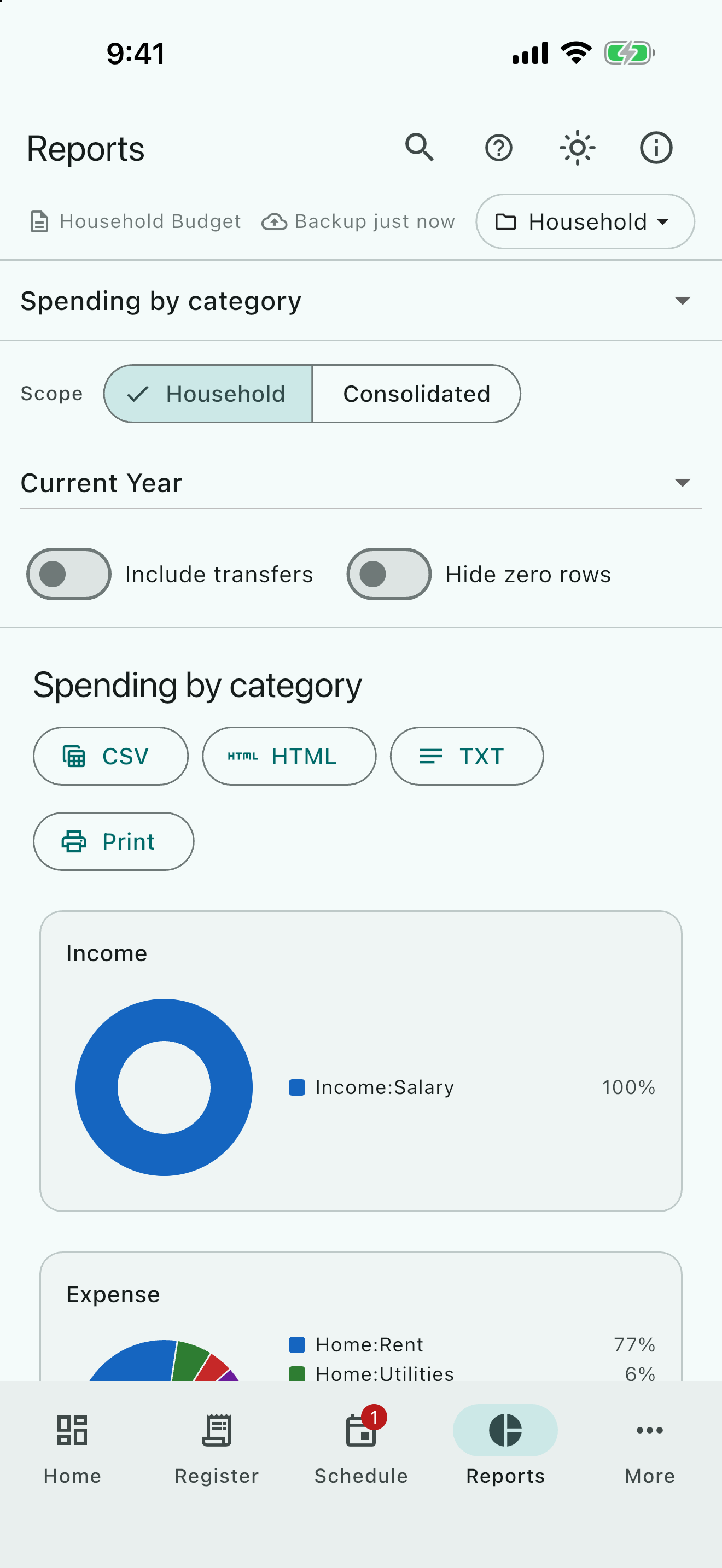
| CATÉGORIE | Dépenses par catégorie | Revenus, dépenses et net pour chaque catégorie principale, avec ses sous-catégories ajoutées (le rapport par défaut) | deux graphiques en secteurs : Revenus et Dépenses |
| CATÉGORIE | Dépenses par sous-catégorie | Les mêmes chiffres avec chaque catégorie et sous-catégorie sur sa propre ligne, et un Sous-total après chaque catégorie principale qui comporte plus d’une ligne | deux graphiques en secteurs : Revenus et Dépenses |
| CATÉGORIE | Catégorie par mois | Une colonne par mois, puis Moyenne et Total, pour chaque catégorie principale | graphique en barres des totaux mensuels |
| CATÉGORIE | Sous-catégorie par mois | La même chose avec chaque catégorie et sous-catégorie sur sa propre ligne, et un Sous-total après chaque catégorie principale qui comporte plus d’une ligne | graphique en barres des totaux mensuels |
| TIERS | Dépenses par tiers | Revenus, dépenses et net par tiers, avec une seule ligne (Non affecté) pour les opérations sans tiers, avec un tiers que le document ne connaît pas, et pour les virements | graphique en secteurs Dépenses par tiers |
| TIERS | Tiers par mois | Une colonne par mois, puis Moyenne et Total, pour chaque tiers ; une opération ventilée compte en entier sous son tiers, et la même ligne (Non affecté) contient le reste | graphique en barres des totaux mensuels |
| BUDGET | Budget par catégorie | Pour chaque catégorie principale : ce que vous avez dépensé (réel), ce que vous aviez budgété, la différence et le pourcentage, pour la période | aucun |
| BUDGET | Budget par sous-catégorie | La même chose avec chaque catégorie sur sa propre ligne, et un Sous-total après chaque catégorie principale qui comporte plus d’une ligne | aucun |
| RAPPORTS D’INVESTISSEMENT | Performance par investissement | Une ligne pour chaque investissement avec son Symbole, son Cours actuel, son Nombre, les achats, les ventes, les Dividendes, les plus-values, le Coût, le Revenu, le Gain, Gain, % et (à partir de la version 1.2) Rendement annuel, %, avec une ligne Total | aucun |
| RAPPORTS D’INVESTISSEMENT | Plus-values réalisées (à partir de la version 1.2) | Une ligne pour chaque lot sur lequel une vente a prélevé des titres : la date de vente, l’investissement, le compte, le jour où le lot a été acquis, les Actions, le Produit, le Coût de revient, le Gain, la Durée (court ou long terme), les Jours de détention et la Méthode, avec un Sous-total pour chaque durée et un Total | aucun |
Vous pouvez aussi accéder directement à un rapport depuis la recherche : saisissez son nom et choisissez le résultat marqué Rapport.
Choisir une période
La liste déroulante de la barre de filtres démarre sur Année en cours (sur Mois en cours dans Budget par catégorie et Budget par sous-catégorie, et sur aujourd’hui jusqu’à la fin du troisième mois dans Prévisions, la même étendue que le Flux de trésorerie prévisionnel de l’Accueil) jusqu’à ce que vous choisissiez une période ; une période que vous choisissez reste quand vous changez de rapport. Les choix sont Aujourd’hui, Semaine en cours, Semaine précédente, Mois en cours, Mois précédent, 30 derniers jours, Trimestre en cours, Trimestre précédent, Année en cours, Année précédente, Depuis le début du mois, Depuis le début du trimestre, Depuis le début de l’année, Tout jusqu’à aujourd’hui, Toutes les dates, 12 derniers mois, Exercice en cours et Exercice précédent. Pour un premier et un dernier jour de votre choix, ouvrez Filtres (l’icône à côté de la période) et choisissez Définir les dates ; la barre affiche alors votre plage. Exercice en cours et Exercice précédent partent du jour que vous réglez sous Paramètres ▸ Document ▸ Premier jour de l’exercice fiscal (1er janvier tant que vous n’en choisissez pas un). 12 derniers mois correspond aux douze mois qui se terminent aujourd’hui. Dans Catégorie par mois, Sous-catégorie par mois et Tiers par mois, la colonne Moyenne est le Total de chaque ligne divisé par les mois de la période : 12 pour 12 derniers mois, Année en cours, Année précédente et les exercices, 3 pour un trimestre, 2 pour 30 derniers jours, 1 pour un mois ou une semaine. Pour des dates que vous réglez vous-même, pour Toutes les dates et pour les périodes « Depuis le début », c’est le nombre de mois civils que touchent les dates. La Moyenne de la ligne Total est la somme des moyennes des lignes.
Filtrer un rapport
L’icône Filtres à côté de la période ouvre un panneau. Définir les dates prend un premier et un dernier jour. Comptes, Catégories, Tiers et Étiquettes ouvrent chacun une liste : cochez ce que vous voulez, ou utilisez Tout sélectionner et Tout effacer, puis Terminé ; rien de coché signifie aucun filtre. Cocher une catégorie coche les sous-catégories qu’elle contient. Texte conserve les opérations dont le commentaire, le commentaire d’une de leurs lignes de ventilation, ou le numéro de chèque contient le texte, quelle que soit la casse. Inclure les comptes clôturés est activé par défaut. Un nombre sur l’icône indique combien de filtres sont activés. Chaque rapport applique tous ces filtres, Soldes des comptes aussi (il ne liste que les comptes que vous avez cochés dans Comptes, ou les comptes qu’une opération correspondante touche, et laisse de côté les positions d’investissement dans les soldes tant qu’un filtre de catégorie, de tiers, d’étiquette ou de texte est activé ; voir Soldes des comptes avec un filtre de tiers, de catégorie, d’étiquette ou de texte). Les Prévisions n’appliquent que Comptes et Inclure les comptes clôturés. Sur les six rapports par catégorie, le panneau comporte aussi un choix Trier par (voir Trier un rapport).
Soldes des comptes avec un filtre de tiers, de catégorie, d’étiquette ou de texte
À partir de la version 1.2, Soldes des comptes change de sens quand un filtre de tiers, de catégorie, d’étiquette ou de Texte est activé. Sans aucun d’eux, c’est ce que c’était toujours : le solde de chaque compte à la fin de la période, solde initial et toutes les opérations antérieures compris, sous la ligne Soldes au …. Avec l’un d’eux, le rapport ne montre que l’activité correspondante datée dans la période : aucun solde initial n’est ajouté, et rien de ce qui est daté avant le premier jour de la période ne compte. Un compte qu’aucune opération correspondante de la période ne touche n’est pas listé, sauf si vous l’avez coché dans Comptes. La ligne sous le titre indique alors ce que représentent les chiffres, sous l’une de deux formes :
- Avec une plage de dates (toute période sauf Toutes les dates) : « Opérations correspondantes du {start} au {end}. Les soldes initiaux ne sont pas inclus. » Les deux jours s’affichent dans votre Format de date.
- Avec Toutes les dates, ou quand le filtre de dates est désactivé : « Seulement les opérations correspondantes. Les soldes initiaux ne sont pas inclus. »
Filtrer Soldes des comptes sur un seul tiers pour une année donne donc ce que ce tiers a ajouté à chaque compte ou en a retiré cette année-là, et non les soldes des comptes. Effacez le filtre (Filtres, puis Tout effacer et Terminé) pour revoir les soldes. Le filtre Comptes et Inclure les comptes clôturés ne l’activent pas.
Le cumul du flux de trésorerie
Dans Flux de trésorerie, le dernier chiffre de la ligne Total et le cumul dans le tableau partent du solde de vos comptes la veille de la période, et non de zéro : c’est votre solde de trésorerie à mesure qu’il évolue au fil de la période. Il compte les comptes que laissent passer le filtre Comptes et Inclure les comptes clôturés, dans votre devise de base, et laisse de côté les positions d’investissement. Opérations des 30 derniers jours garde son Total cumulé à partir de 0, et AceMoney Classic fait partir son total Flux de trésorerie des seuls soldes initiaux des comptes, de sorte qu’une période qui ne commence pas au début de votre historique peut différer d’une impression de Classic.
Dans un document avec des comptes en plusieurs devises, le total de clôture de Flux de trésorerie peut différer de Soldes des comptes le même jour : à partir de Studio 1.3, les rapports convertissent chaque opération au taux de change de son propre jour, alors que Soldes des comptes convertit au taux du jour, ou au taux de sa date de fin quand vous l’arrêtez à une date.
Tester un scénario hypothétique dans les Prévisions
À partir de la version 1.2, les Prévisions peuvent montrer l’effet d’un changement sur vos soldes, sans rien changer dans votre document.
- Ouvrez Prévisions sous GÉNÉRAL.
- Sélectionnez Scénarios… au-dessus du rapport. La liste Scénarios hypothétiques s’ouvre.
- Choisissez Nouveau scénario, donnez-lui un Nom du scénario, et choisissez Ajouter un changement.
- Sous De quoi s’agit-il, choisissez Un paiement ou un revenu (puis Argent qui sort ou Argent qui entre, le Compte, le Montant, Commence le, Se répète et, si vous le souhaitez, Se termine le (facultatif)), ou Ignorer un élément planifié (puis l’Élément planifié).
- De retour sur le rapport, choisissez le scénario dans Scénario. Aucun (la prévision de base) le désactive.
Lorsqu’un scénario est choisi, un tableau intitulé Solde total avec ce scénario et sans lui affiche, pour chaque fin de mois, le chiffre Base, le chiffre Avec le scénario et la Différence. Un scénario ne modifie que la prévision : il n’ajoute jamais d’opération et ne change aucun échéancier. Les scénarios sont conservés dans le document ; le rapport s’ouvre chaque fois sur la prévision de base.
Trier un rapport
Il y a deux façons de mettre les lignes d’un rapport dans un autre ordre. Aucune ne change un chiffre.
Cliquer sur un titre de colonne
À partir de la version 1.2, cliquez sur le titre de n’importe quelle colonne pour trier le rapport selon elle, comme dans AceMoney Classic.
- Ouvrez un rapport et cliquez sur un titre de colonne, par exemple Net dans Dépenses par catégorie. Les lignes vont du plus petit au plus grand (ou de A à Z), et une flèche à côté du titre indique la colonne triée et le sens.
- Cliquez de nouveau sur le même titre pour inverser l’ordre.
- Cliquez une troisième fois pour revenir à l’ordre propre du rapport. Cliquer sur un autre titre démarre cette colonne du plus petit au plus grand.
Au clavier, placez-vous sur un titre et appuyez sur Entrée ou Espace. Un lecteur d’écran dit Tri croissant ou Tri décroissant après le nom de la colonne triée.
- Les montants et les nombres sont triés par valeur, les dates par date, et le texte de A à Z, sans tenir compte de la casse. Une cellule vide passe en dernier, quel que soit le sens de la colonne. Les lignes égales gardent l’ordre propre du rapport.
- La ligne Total reste en dernier. Dans un rapport avec des lignes Sous-total (Dépenses par sous-catégorie, Sous-catégorie par mois, Budget par sous-catégorie, et Soldes des comptes avec Afficher les sous-totaux activé), les lignes sont triées à l’intérieur de leur propre groupe, de sorte que chaque Sous-total reste sous son groupe et que les groupes ne bougent pas. Dans Plus-values réalisées, les lignes Total court terme, Total long terme et Total coût moyen et le Total restent sous les lots.
- Flux de trésorerie, Opérations des 30 derniers jours et Prévisions ne se trient pas : chacun se termine par un total cumulé ou un solde qui n’a de sens que dans l’ordre des dates, donc leurs titres ne font rien.
- Tous les autres rapports se trient, Performance par investissement et Plus-values réalisées compris. Dans Soldes des comptes et dans Opérations sur des comptes de devises différentes, les montants se comparent comme des nombres, sans être convertis dans votre devise de base.
- Les graphiques ne changent pas. L’impression et les fichiers CSV, HTML et TXT suivent l’ordre à l’écran, et toucher une ligne triée ouvre toujours les opérations de cette ligne.
- Le tri reste quand vous changez de période ou de filtres, et disparaît quand vous ouvrez un autre rapport. Un rapport favori le conserve.
Trier les rapports par catégorie par taille, nom ou code
À partir de la version 1.2, les six rapports par catégorie (Dépenses par catégorie, Dépenses par sous-catégorie, Catégorie par mois, Sous-catégorie par mois, Budget par catégorie et Budget par sous-catégorie) ont un choix Trier par pour l’ordre de leurs lignes.
- Ouvrez l’un de ces rapports et choisissez Filtres (l’icône à côté de la période).
- Sous Inclure les comptes clôturés, ouvrez Trier par et choisissez Taille, Nom ou Code.
- Choisissez Terminé.
- Taille est l’ordre que le rapport a toujours eu, le plus gros chiffre d’abord, et c’est là que chaque rapport démarre. Les deux rapports de budget ont toujours été classés par nom, ils ne proposent donc que Nom et Code et démarrent sur Nom.
- Nom va de A à Z, sans tenir compte de la casse.
- Code ordonne selon le Code de la catégorie (le code comptable facultatif que vous pouvez donner à une catégorie ; voir Catégories et budgets). Les codes se comparent comme du texte, donc 100 vient avant 20 ; les catégories de même code sont classées par nom, et une catégorie sans code (ou avec seulement des espaces) passe en dernier, par nom. Une ligne qui additionne ses sous-catégories et un groupe Sous-total prennent le code propre de la catégorie principale.
- Le choix Trier par reste quand vous passez d’un rapport par catégorie à un autre. Le CSV n’a pas de colonne supplémentaire pour le code.
- Un titre de colonne sur lequel vous cliquez agit par-dessus ce choix, et un troisième clic revient à l’ordre que donne Trier par.
- Dépenses par tiers, Tiers par mois et les autres rapports n’ont pas de Trier par.
Inclure les virements et masquer les lignes vides
Jusqu’à trois commutateurs se trouvent à côté de la période :
- Inclure les virements est désactivé par défaut, de sorte que l’argent déplacé entre vos propres comptes ne compte ni comme dépense ni comme revenu. Activez-le lorsque vous voulez voir les virements dans le rapport Opérations ou dans les rapports mois par mois. Dans Catégorie par mois et Sous-catégorie par mois, un virement compte alors sous sa catégorie (sous (Non affecté) s’il n’en a pas) : comme une dépense du compte qu’il quitte et un revenu du compte où il arrive, pour les comptes que couvre le rapport, de sorte qu’avec tous les comptes les deux s’annulent. Lorsque les deux comptes utilisent des devises différentes, le compte qui reçoit est crédité du montant arrivé, non du montant parti. Avec le commutateur désactivé, une opération ventilée dont toutes les lignes sont des virements est elle aussi écartée ; une opération ventilée qui mélange des lignes de virement et des lignes ordinaires reste. Soldes des comptes fait exception : il y démarre activé, de sorte qu’un virement déplace les deux comptes, comme dans le Registre ; désactivez-le et les virements simples cessent de compter dans l’un et l’autre compte. Les Prévisions n’ont pas ce commutateur.
- Masquer les lignes à zéro supprime une ligne qui ne contient rien : dans les rapports de dépenses une catégorie ou un tiers sans revenu ni dépense, dans les rapports mois par mois une ligne dont le total est nul, dans Soldes des comptes un compte au solde nul, dans les rapports de budget une ligne sans réel, et dans Flux de trésorerie une période dont le net est nul. La ligne Total compte quand même toutes les lignes.
- Afficher les sous-totaux est activé par défaut dans Dépenses par sous-catégorie, Sous-catégorie par mois et Budget par sous-catégorie. Il ajoute une ligne Sous-total après chaque catégorie principale qui a deux lignes ou plus ; une catégorie principale à une seule ligne n’en a pas. Il est aussi activé par défaut dans Soldes des comptes, où il ajoute un sous-total pour chaque groupe de comptes. Désactivez-le pour voir la liste simple.
Passer d’une ligne à ses opérations
Appuyez sur une ligne de Dépenses par catégorie, Dépenses par sous-catégorie, Catégorie par mois, Sous-catégorie par mois, Dépenses par tiers, Tiers par mois, Budget par catégorie, Budget par sous-catégorie ou Soldes des comptes pour voir les opérations qui la composent.
- Ouvrez l’un de ces rapports, par exemple Dépenses par catégorie.
- Appuyez sur une ligne. Studio passe au rapport Opérations avec un filtre pour cette ligne, sur la même période :
- une ligne de catégorie filtre sur cette catégorie et sur les sous-catégories qu’elle contient (dans Dépenses par sous-catégorie et Sous-catégorie par mois, sur cette seule catégorie ; dans Budget par sous-catégorie, sur toutes les catégories portant ce nom) ;
- une ligne de tiers filtre sur ce tiers ;
- une ligne de Soldes des comptes filtre sur ce compte. Une ligne d’un rapport mois par mois ouvre la ligne entière, pas un seul mois.
- Le filtre reste maintenant activé, et il restreint tous les rapports que vous ouvrez ensuite, pas seulement Opérations. Passer au détail d’une autre ligne remplace ce seul filtre ; vos autres filtres restent. Un nombre sur l’icône Filtres indique qu’un filtre est activé. Pour revoir l’ensemble, ouvrez Filtres, choisissez Tout effacer sous la liste puis Terminé.
Le rapport Performance par investissement n’a pas d’exploration du détail. Les lignes Sous-total, la ligne Total et la ligne (Non affecté) (les opérations sans catégorie ou sans tiers, et les virements) n’ouvrent rien.
Vous pouvez aussi partir des listes : sur la page Tiers, sélectionnez Afficher les opérations sur la ligne d’un tiers, et sur la page Catégories, sélectionnez Afficher les opérations sur la ligne d’une catégorie (elle inclut les sous-catégories qu’elle contient). Studio ouvre Rapports sur Opérations pour ce tiers ou cette catégorie sur Toutes les dates, et remplace tous les filtres que contenait la page Rapports.
Le rapport Opérations se termine par une ligne Total : la somme des Retrait et la somme des Dépôt des lignes affichées. Après un passage au détail depuis Dépenses par catégorie, elle est égale à la Dépense de cette catégorie dans le rapport par catégorie. Lorsque les comptes utilisent des devises différentes, les deux sommes sont dans votre devise de base et indiquent (converti) ; sans aucune ligne, il n’y a pas de ligne Total.
Établir un rapport sur tous les portefeuilles
Dans un document comportant plus d’un portefeuille, un contrôle Périmètre apparaît au-dessus de la barre de filtres avec deux choix : le nom du portefeuille actif, et Consolidé. Consolidé additionne tous les portefeuilles en utilisant les catégories partagées. Le contrôle est masqué lorsque le document a un seul portefeuille.
Performance par investissement
Choisissez Performance par investissement sous RAPPORTS D’INVESTISSEMENT. Il comporte une ligne pour chaque investissement qui a une opération dans la période et dans les comptes que vous laissez passer, triée par nom (à partir de la version 1.2, un clic sur un titre de colonne la trie, voir Trier un rapport), et une ligne Total en dessous. Les colonnes sont Investissement, Symbole, Cours actuel, Nombre, Valeur d’achat, Commissions d’achat, Valeur de vente, Commissions de vente, Dividendes, Plus-value court terme, Plus-value long terme, Coût, Revenu, Gain et Gain, % ; à partir de la version 1.2, une dernière colonne, Rendement annuel, %, suit. Les nombres s’affichent avec quatre décimales, sans symbole monétaire (le Rendement annuel, % en affiche deux).
- Le Coût est la Valeur d’achat plus les Commissions d’achat. Le Revenu est la Valeur de vente moins les Commissions de vente, plus les Dividendes et les deux plus-values. Le Gain est le Revenu moins le Coût, plus le Nombre au Cours actuel, moins ce qui a été réinvesti. Gain, % est le Gain en pourcentage du Coût, et il est vide lorsque le Coût est 0.
- Le Cours actuel est le dernier cours enregistré, quelle que soit la période. Un investissement sans cours enregistré compte pour un cours de 0.
- À partir de la version 1.2, Rendement annuel, % est le taux annuel qui rend l’argent que vous avez investi et retiré, chacun à sa date, égal à ce que valaient les titres à la fin (ce que donne le XIRR d’un tableur). Il compte les achats, les ventes, les dividendes et les plus-values de la période, les titres que vous déteniez déjà au début de la période au dernier cours à la veille de celle-ci ou avant, et les titres que vous détenez à la fin au dernier cours à la fin de la période ou avant. Sur Toutes les dates, il court de la première opération à aujourd’hui. Il indique n.d. lorsqu’aucun taux ne peut être calculé : une position sans cours à la date voulue ou avant, de l’argent qui ne fait qu’entrer, ou tout le mouvement le même jour. La ligne Total utilise ensemble l’argent de toutes les lignes ; avec des lignes en plusieurs devises, elle utilise vos taux enregistrés, et indique n.d. s’il n’y en a aucun.
- Il s’ouvre sur Toutes les dates. Seuls la période, Comptes et Inclure les comptes clôturés le modifient ; les commutateurs Inclure les virements, Masquer les lignes à zéro et Afficher les sous-totaux ne sont pas affichés, et les autres filtres du panneau n’ont aucun effet ici. Une ligne n’ouvre rien lorsque vous appuyez dessus.
- Chaque ligne est dans la devise propre de son investissement. Lorsque les lignes utilisent plus d’une devise, chacune est convertie dans votre devise de base pour le Total, et le signe ≈ à côté du titre apparaît lorsqu’une devise n’avait pas de taux téléchargé.
- Lorsqu’une période est choisie et que rien n’y figure, la page indique Aucune donnée pour cette période. Sur Toutes les dates, un rapport vide n’affiche que les en-têtes de colonnes.
- CSV, HTML, TXT et l’impression fonctionnent comme sur les autres rapports.
Ce sont les rapports payants. Sans licence AceMoney Studio, les noms apparaissent quand même dans le catalogue, et en ouvrir un affiche Les investissements font partie d’AceMoney Studio avec un bouton Débloquer AceMoney Studio, le même panneau que la page Portefeuille. Si le document contient les comptes d’exemple, le rapport n’affiche que ceux-ci, en lecture seule, sous la bannière « Investissements n’affiche que les comptes d’exemple, en lecture seule. Choisissez « Débloquer AceMoney Studio » pour l’utiliser avec vos propres comptes. » Vos propres données d’investissement ne sont jamais modifiées : tout est là dès que vous débloquez.
Plus-values réalisées
À partir de la version 1.2. Choisissez Plus-values réalisées sous RAPPORTS D’INVESTISSEMENT. Il liste les ventes de la période lot par lot. Une vente qui prélève des titres sur deux lots donne deux lignes, chacune avec le jour où ce lot a été Acquis le, les Actions prélevées dessus, le Produit (le prix de vente multiplié par les titres, moins la part de la commission de la vente), le Coût de revient de ces titres, le Gain, et la Durée : Court terme ou Long terme, avec les Jours de détention. Un lot est à long terme lorsque la vente a lieu après la même date calendaire un an plus tard : un lot acheté le 15 mars 2026 et vendu le 15 mars 2027 est à court terme, et vendu le 16 mars 2027 est à long terme. Un lot acheté un 29 février n’a pas une telle date dans une année qui n’en a pas, son anniversaire est donc le 28 février et il est à long terme à partir du 1er mars. La colonne Méthode indique comment le compte évalue ses titres, et la colonne Note indique Lots non choisis : premier entré, premier sorti sur une ligne dont la vente n’a pas nommé les titres, sur un compte qui vend par lots spécifiques.
- Il s’ouvre sur l’année en cours, et la période retient les ventes selon le jour de la vente ; les lots qu’elles prélèvent peuvent avoir été achetés des années plus tôt. Seuls la période, Comptes et Inclure les comptes clôturés le modifient.
- Chaque compte fonctionne selon sa propre méthode (Premier entré, premier sorti, Coût moyen ou Lots spécifiques, choisie comme Méthode de calcul du coût du compte ; voir Investissements et cours). Avec Coût moyen, une vente est une seule ligne au coût moyen, sans jour d’acquisition unique, elle n’a donc pas de durée ; son Sous-total est Total coût moyen.
- Une ligne Sous-total apparaît pour chaque durée qui a des lignes (Total court terme, Total long terme, Total coût moyen), puis le Total. Avec des lignes en plusieurs devises, les sous-totaux et le Total sont dans votre devise de base.
- Un Retirer des titres n’est pas une vente et n’est pas listé. Une vente de plus de titres que vous n’en déteniez n’est listée que pour les titres que vous déteniez. Un lot ajouté avec Ajouter des titres n’a pas de coût, et sa date est le jour de l’Ajouter des titres.
- CSV écrit des dates ISO et des nombres bruts, de sorte qu’un tableur peut le relire ; HTML, TXT et l’impression suivent votre Format de date et votre format des nombres.
Enregistrer un rapport favori
Pour conserver un rapport avec sa période et ses filtres, ouvrez-le comme vous le voulez et choisissez l’étoile (Ajouter aux favoris…) dans sa ligne de titre, ou appuyez sur Ctrl+D (Cmd+D sous macOS) pendant que Rapports est affiché. La boîte de dialogue Ajouter le rapport aux favoris demande un Nom du rapport ; choisissez OK. Un nom vide est refusé avec « Le nom du rapport ne peut pas être vide ! » Si le nom est déjà utilisé, Studio demande « Un rapport du même nom existe déjà. Voulez-vous le remplacer ? » et Oui remplace ce favori.
- Les favoris sont listés sous RAPPORTS FAVORIS, au-dessus des groupes dans le catalogue, dans l’ordre où vous les avez ajoutés. Choisissez-en un pour ouvrir ce rapport avec sa période et ses filtres enregistrés. Dans une fenêtre étroite, le catalogue est une liste déroulante et les favoris se trouvent dans un menu en forme d’étoile à côté.
- Organiser… sous la liste ouvre Organiser les rapports avec Afficher, Renommer, Supprimer et Fermer. Renommer demande un Nom du rapport. Supprimer agit immédiatement, sans question.
- Un favori conserve le rapport, sa période et ses filtres (comptes, catégories, tiers, étiquettes, texte, Inclure les virements, Inclure les comptes clôturés, Afficher les sous-totaux, Masquer les lignes à zéro) et, à partir de la version 1.2, son choix Trier par et la colonne selon laquelle vous avez trié. Il ne conserve pas le Périmètre. Un favori enregistré avant la version 1.2 s’ouvre sur Taille sans colonne triée. Un filtre sur un compte, une catégorie, un tiers ou une étiquette que vous avez supprimé depuis est écarté à l’ouverture.
- Les favoris appartiennent au document et restent sur cet ordinateur : ils ne font pas partie de la synchronisation, mais une copie du fichier les emporte. Les favoris enregistrés avant que Inclure les virements soit un réglage du rapport s’ouvrent avec le choix propre au rapport ; un favori enregistré avec ce réglage activé le garde activé, de sorte qu’un favori mois par mois enregistré avec lui activé affiche désormais les virements.
- Importer un fichier Classic transforme ses rapports favoris en favoris de Studio ; voir Importer vos données.
Lire les graphiques
Les graphiques se trouvent entre le titre du rapport et le tableau. Dépenses par catégorie et Dépenses par sous-catégorie dessinent un secteur Revenus et un secteur Dépenses ; Dépenses par tiers dessine Dépenses par tiers ; Flux de trésorerie, Opérations des 30 derniers jours et les rapports mois par mois dessinent des barres par période ; Soldes des comptes, Prévisions, Opérations, Performance par investissement et les deux rapports de budget n’ont pas de graphique. Lorsque rien ne figure dans la période choisie, la page indique Aucune donnée pour cette période.
Exporter un rapport
Chaque rapport a des boutons CSV, HTML et TXT dans sa ligne de titre (un rapport d’investissement verrouillé n’en affiche aucun). CSV s’ouvre dans n’importe quel tableur ; HTML est un tableau simple pour un navigateur ou un e-mail ; TXT est du texte séparé par des tabulations. HTML, TXT et l’impression affichent les dates comme le rapport les affiche, dans votre Format de date ; CSV garde ses dates sous une seule forme simple qui ne change pas avec ce réglage. Le nom de fichier proposé est le titre du rapport.
macOS
Choisissez un format, choisissez un dossier dans la boîte de dialogue d’enregistrement, et le message Enregistré dans suivi du chemin le confirme. Fichier ▸ Exporter… ▸ Rapport… vous amène aux mêmes boutons.
Windows
Comme sous macOS : la boîte de dialogue d’enregistrement s’ouvre et Enregistré dans confirme le fichier.
Linux
Comme sous macOS et Windows.
iOS (iPhone et iPad)
À partir de la version 1.3. Choisissez un format et la feuille de partage s’ouvre. Choisissez Save to Files, un lecteur cloud, Mail ou toute autre application ; le message Partagé le confirme. Fermer la feuille sans rien choisir ne laisse rien derrière.
Android
Comme sous iOS : la feuille de partage s’ouvre avec vos applications et lecteurs installés, puis Partagé le confirme.
Imprimer un rapport ou l’enregistrer en PDF
- Choisissez Imprimer dans la ligne de titre du rapport.
- La boîte de dialogue d’impression du système s’ouvre avec une copie paginée du rapport. Toute boîte de dialogue d’impression de bureau propose aussi Save as PDF (la formulation varie selon le système d’exploitation), ce qui permet de conserver un PDF d’un rapport.
Sur ordinateur, ⌘P (macOS) ou Ctrl+P (Windows et Linux) imprime le rapport à l’écran, et Fichier ▸ Imprimer… ▸ Rapport… mène à la même page. Sur iOS et Android (à partir de la version 1.3), le bouton d’impression transmet le rapport à la feuille d’impression du système.
Rapports avec plusieurs devises
Performance par investissement garde chaque ligne dans sa propre devise et ne convertit que son Total. Soldes des comptes additionne tous les comptes dans votre devise de base. À partir de la version 1.2, un rapport qui additionne des comptes en plusieurs devises indique sous son titre quel taux de change il utilise. À partir de la version 1.3, les rapports d’opérations datées (dépenses par catégorie et par tiers, flux de trésorerie, les rapports par mois, les opérations des 30 derniers jours, le budget et le Total d’Opérations) convertissent chaque opération au taux de son jour, le plus récent daté de ce jour ou avant : « Les montants dans d’autres devises sont convertis au taux de change de la date de chaque opération. » Le Flux de trésorerie convertit aussi le solde initial au taux de la veille de la période. Soldes des comptes arrêtés à la fin d’une période convertit au taux de ce jour : « Les soldes dans d’autres devises sont convertis au taux de change de la date indiquée. » Prévisions, Performance par investissement, Plus-values réalisées et Soldes des comptes sans date limite utilisent le taux du jour : « Les montants dans d’autres devises sont convertis au taux de change du jour, quelle que soit la date de l’opération. » Son Total indique (converti) lorsqu’un taux téléchargé a été utilisé, et Devises mixtes lorsqu’aucune devise de base n’est définie. Un petit signe ≈ à côté d’un total signifie qu’une devise n’avait pas de taux téléchargé et a été comptée 1 pour 1 ; voir Devises pour télécharger des taux. À partir de la version 1.2, lorsqu’un taux saisi à la main masque un taux téléchargé, Utiliser ce taux sur le taux téléchargé dans Paramètres ▸ Devises et cours supprime les taux saisis de cette devise pour que le taux téléchargé soit utilisé.
iOS (iPhone et iPad)
À partir de la version 1.3, la première version d’AceMoney Studio pour téléphones et tablettes. Les rapports lisent tout votre historique d’opérations, pas les 90 derniers jours que montre le registre du téléphone, de sorte qu’une bannière en haut indique que la page a besoin de l’historique complet et peut prendre un moment. Rien ne quitte l’appareil. Le catalogue et la barre de filtres sont à l’étroit sur un téléphone ; un iPad ou l’orientation paysage donne de la place aux tableaux.
Android
Comme sous iOS : la bannière d’historique complet apparaît et la page lit tout ce qui se trouve sur l’appareil.
Questions fréquentes
Certains rapports font-ils partie de la version payante ?
Seulement les rapports d’investissement. Tous les autres rapports du catalogue sont gratuits, avec leurs graphiques, leur exportation, leur impression et leurs favoris, sur tous vos comptes, y compris les comptes en lecture seule parce qu’ils dépassent les 3 gratuits. Les exceptions sont les rapports d’investissement, Performance par investissement et (à partir de la version 1.2) Plus-values réalisées : leurs noms figurent dans le catalogue, mais en ouvrir un affiche Les investissements font partie d’AceMoney Studio tant que vous ne débloquez pas, comme pour la page Portefeuille. L’onglet Rapports propre au Kilométrage, à l’intérieur de la page Kilométrage, est une page différente et reste gratuit. Ce que la licence ajoute d’autre est listé sur La version gratuite et la licence AceMoney Studio.
Pourquoi le rapport Opérations n’affiche-t-il pas mes virements ?
Inclure les virements est désactivé par défaut, sauf dans Soldes des comptes. Activez-le dans la barre de filtres.
Puis-je choisir mes propres dates de début et de fin ?
Oui. Ouvrez Filtres (l’icône à côté de la période), choisissez Définir les dates, et choisissez un premier et un dernier jour ; les rapports qui affichent une période couvrent alors exactement cette plage (Soldes des comptes affiche chaque solde à la fin de la période et n’a pas de date de début, sauf si un filtre de tiers, de catégorie, d’étiquette ou de texte est activé ; la ligne Soldes au … sous le titre indique de quel jour il s’agit). Les propres Filtres du Registre proposent des plages fixes, et, à partir de la version 1.2, aussi Dates personnalisées.
Comment effacer le filtre de catégorie après un passage au détail ?
Le filtre que définit un passage au détail depuis Dépenses par catégorie reste activé pour tous les rapports jusqu’à ce que vous le désactiviez. Ouvrez Filtres ▸ Catégories, choisissez Tout effacer puis Terminé ; ou passez au détail d’une autre catégorie pour le changer.
Puis-je changer le début de l’exercice fiscal ?
Oui. Ouvrez Paramètres ▸ Document, trouvez Premier jour de l’exercice fiscal et choisissez un mois et un jour (février propose jusqu’au 28). Exercice en cours et Exercice précédent dans Rapports partent alors de ce jour ; tant que vous n’avez pas choisi, ils partent du 1er janvier, comme l’année civile. Le choix appartient au document ouvert et n’est pas synchronisé. Importer un fichier AceMoney Classic apporte le premier jour propre à Classic, sauf si le document en a déjà un.
Existe-t-il un rapport de patrimoine net ?
Soldes des comptes affiche le solde de chaque compte à la fin de la période que vous choisissez (la ligne Soldes au … indique de quel jour il s’agit), et la page d’Accueil dessine Patrimoine net — 12 derniers mois sous forme de graphique linéaire.
Puis-je enregistrer un rapport favori ou une mise en page de rapport ?
Oui, comme favori : voir Enregistrer un rapport favori. La page s’ouvre sur Dépenses par catégorie pour Année en cours tant que vous n’ouvrez pas un favori ou ne choisissez pas un autre rapport. Les fichiers exportés sont l’autre façon d’en garder une copie.
Un rapport couvre-t-il tous les portefeuilles ?
Seulement le portefeuille actif, sauf si vous choisissez Consolidé dans le contrôle Périmètre, qui apparaît dès que le document a deux portefeuilles ou plus.
Dépannage
« Aucune donnée pour cette période. » Rien dans le portefeuille actif ne figure dans la période choisie. (Performance par investissement sur Toutes les dates n’affiche que ses en-têtes.) Choisissez une période plus large comme Toutes les dates, faites passer le Périmètre à Consolidé, ou vérifiez que les opérations sont dans ce portefeuille.
Un rapport n’affiche qu’une seule catégorie, ou semble incomplet, après un passage au détail. Le filtre du passage au détail reste activé pour tous les rapports ; un nombre sur l’icône Filtres l’indique. Ouvrez Filtres ▸ Catégories, choisissez Tout effacer puis Terminé pour tout revoir.
Un graphique en secteurs a un secteur manquant ou n’affiche rien. Les catégories sans rien dans la période ne sont pas dessinées ; un rapport avec uniquement des revenus n’affiche que le secteur Revenus. Choisissez une période plus large.
« Impossible d’exporter. Choisissez un autre emplacement et réessayez. » Le fichier n’a pas pu être écrit à l’endroit choisi. Choisissez un autre dossier (ordinateur) ou une autre application dans la feuille de partage (mobile) et réessayez.
Le total affiche un signe ≈. L’une de vos devises n’a pas de taux téléchargé et a été comptée 1 pour 1. Ouvrez Paramètres ▸ Devises et cours et choisissez Mettre à jour les taux de change.
La feuille d’impression ne s’ouvre pas sur mon téléphone. Exportez plutôt le rapport en HTML ou en CSV et ouvrez-le dans une autre application, ou imprimez depuis une copie du document sur ordinateur.
Les rapports mettent un moment sur le téléphone. La page lit tout l’historique à chaque ouverture ; un long historique de milliers d’opérations peut prendre quelques secondes. Rien n’est envoyé.