
AceMoney Studio
Registra el kilometraje y reclama deducciones en Studio
La página Kilometraje lleva un diario de tus desplazamientos, distingue los profesionales de los personales y convierte los kilómetros profesionales en una deducción con la tarifa que introduces. Sus pestañas son Trayectos, Vehículos, Tarifas, Reglas e Informes. AceMoney Studio Mobile, que llegará a iPhone y Android con la versión 1.3, añade una pestaña Seguimiento que detecta los desplazamientos automáticamente. Las distancias se introducen y se muestran en millas. Los trayectos manuales, los vehículos, las tarifas, las reglas, los informes y contabilizar un trayecto como gasto son gratuitos; la exportación del paquete fiscal y clasificar los trayectos automáticos que pasan del límite gratuito requieren el plan Kilometraje, que incluye AceMoney Cloud.
Antes de empezar
- Para ver una deducción, añade primero una tarifa en la pestaña Tarifas. Studio no incluye tarifas.
Añade un trayecto
- Abre Kilometraje, quédate en Trayectos y elige Añadir trayecto.
- Elige un Vehículo (opcional); tu vehículo predeterminado viene preseleccionado.
- Establece Inicio y Fin (un selector de fecha y después uno de hora para cada uno).
- Introduce la Distancia (millas).
- Rellena el Motivo (opcional), que usan los informes y el gasto, y la Nota (opcional).
- Introduce el Odómetro inicial o el Odómetro final si los llevas; introduce uno y el otro se rellena a partir de la distancia.
- Elige Sin clasificar, Profesional o Personal y después Añadir.
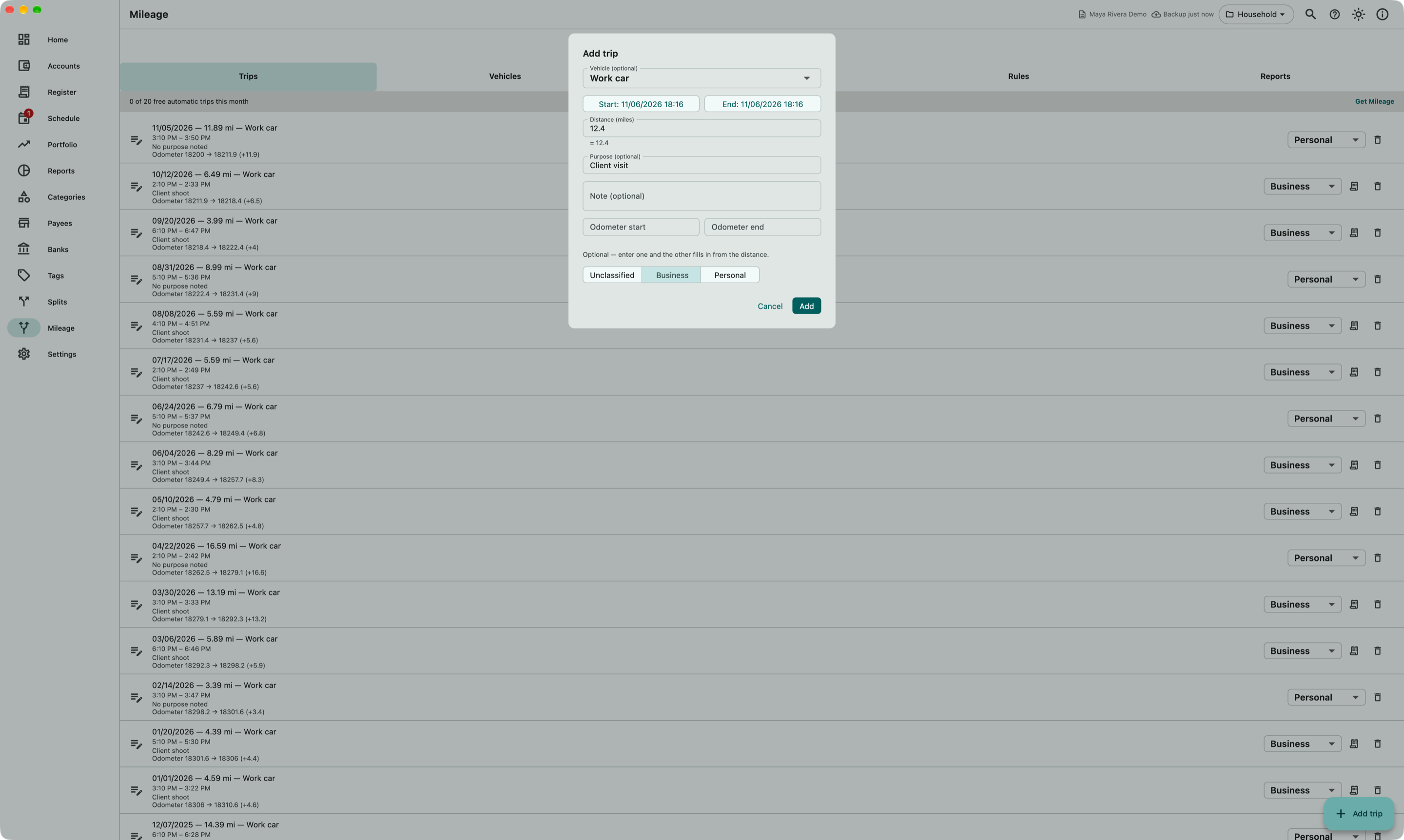
Los trayectos se listan del más reciente al más antiguo; el icono de la izquierda muestra Entrada manual o Registrado automáticamente.
Clasifica los trayectos
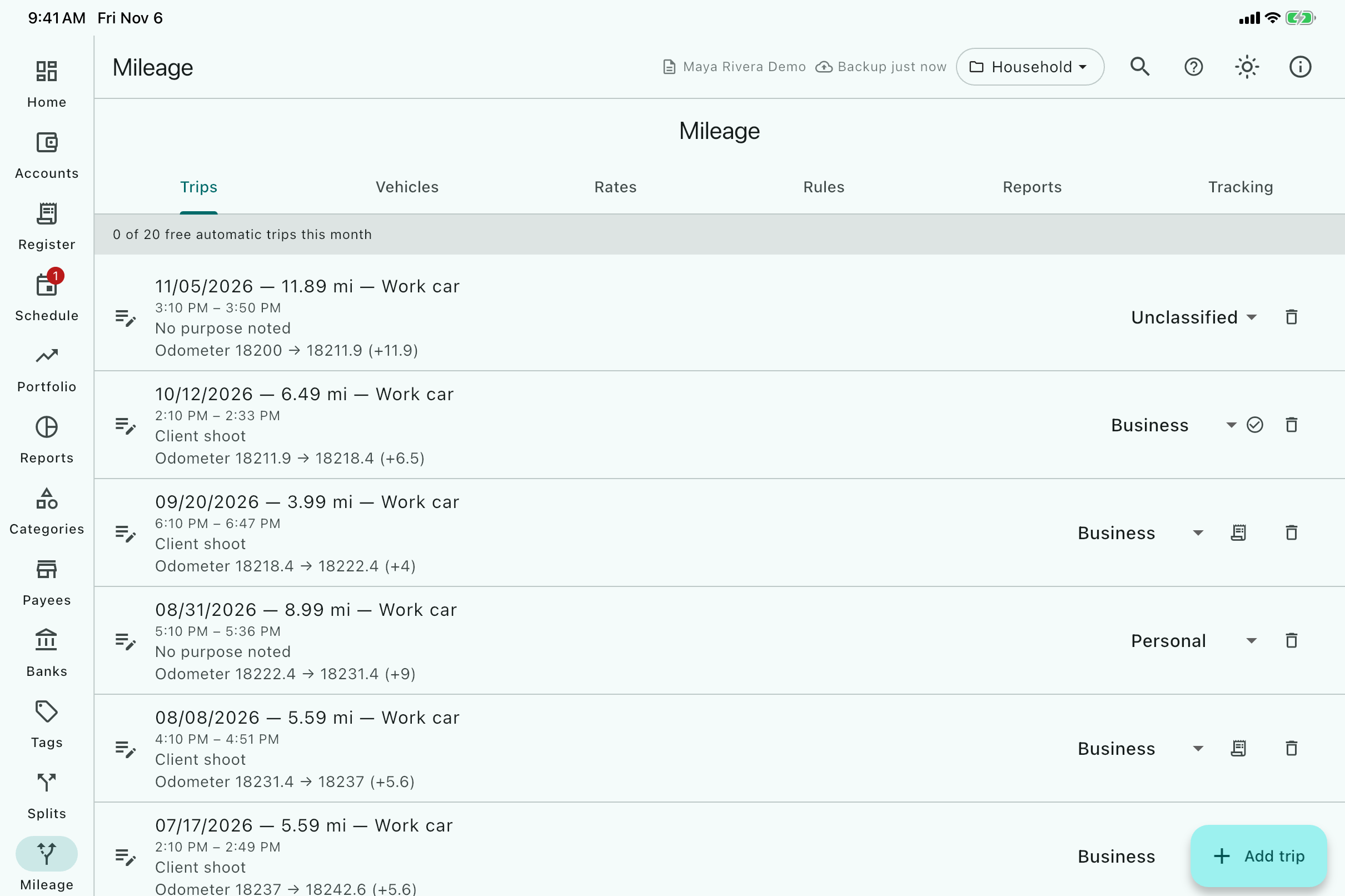
Cada trayecto lleva Sin clasificar, Profesional o Personal en el menú desplegable a la derecha de su fila. En la aplicación del teléfono (desde la versión 1.3), desliza una fila hacia la derecha para Profesional o hacia la izquierda para Personal; la fila se queda donde está. Solo los trayectos profesionales cuentan para una deducción.
Añade tus vehículos
En Vehículos, elige Añadir vehículo e introduce el Nombre del vehículo, la Matrícula (opcional) y el Odómetro inicial (opcional). La estrella de una fila establece el Vehículo predeterminado que usan los trayectos nuevos. Eliminar vehículo lo quita del selector; los trayectos existentes lo conservan y lo muestran como “(eliminado)”.
Introduce una tarifa de kilometraje
- En Tarifas, elige Añadir tarifa.
- Introduce la Jurisdicción (p. ej., US, UK, CA), el Año y la Categoría (por defecto es “business”).
- Introduce la Tarifa por unidad y elige por milla o por km.
- Establece Vigente desde; por defecto es el 1 de enero del año.
- Elige Añadir.
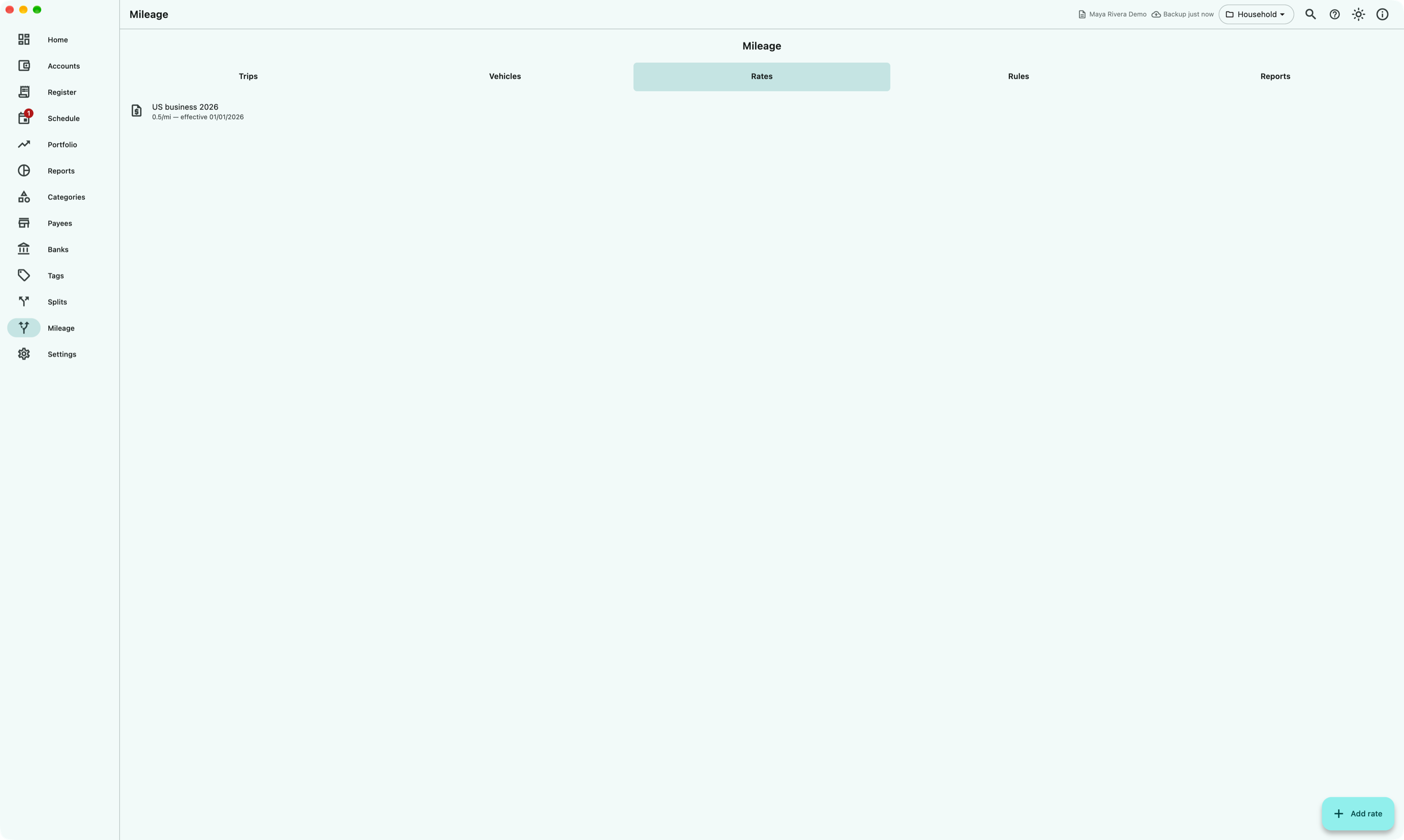
Un trayecto usa la tarifa de su jurisdicción y categoría que estaba vigente en la fecha del trayecto. Las tarifas no se eliminan; una fecha Vigente desde más reciente sustituye a una anterior, así que un cambio de tarifa a mitad de año son dos filas.
Clasifica automáticamente con reglas
En Reglas, elige Añadir regla para que clasifique por ti los trayectos futuros: ponle un Nombre, elige con qué Coincide con (Cerca de un lugar, Una ruta concreta o Desplazamiento al trabajo (excluido)), elige Clasificar como Profesional o Personal, introduce el punto o los puntos como Latitud y Longitud (cópialos de una aplicación de mapas), establece el Radio de coincidencia (metros) y deja Activa activada. Las reglas se aplican solo a los trayectos que llegan sin clasificar; los trayectos ya clasificados nunca se modifican.
Crea un informe de kilometraje
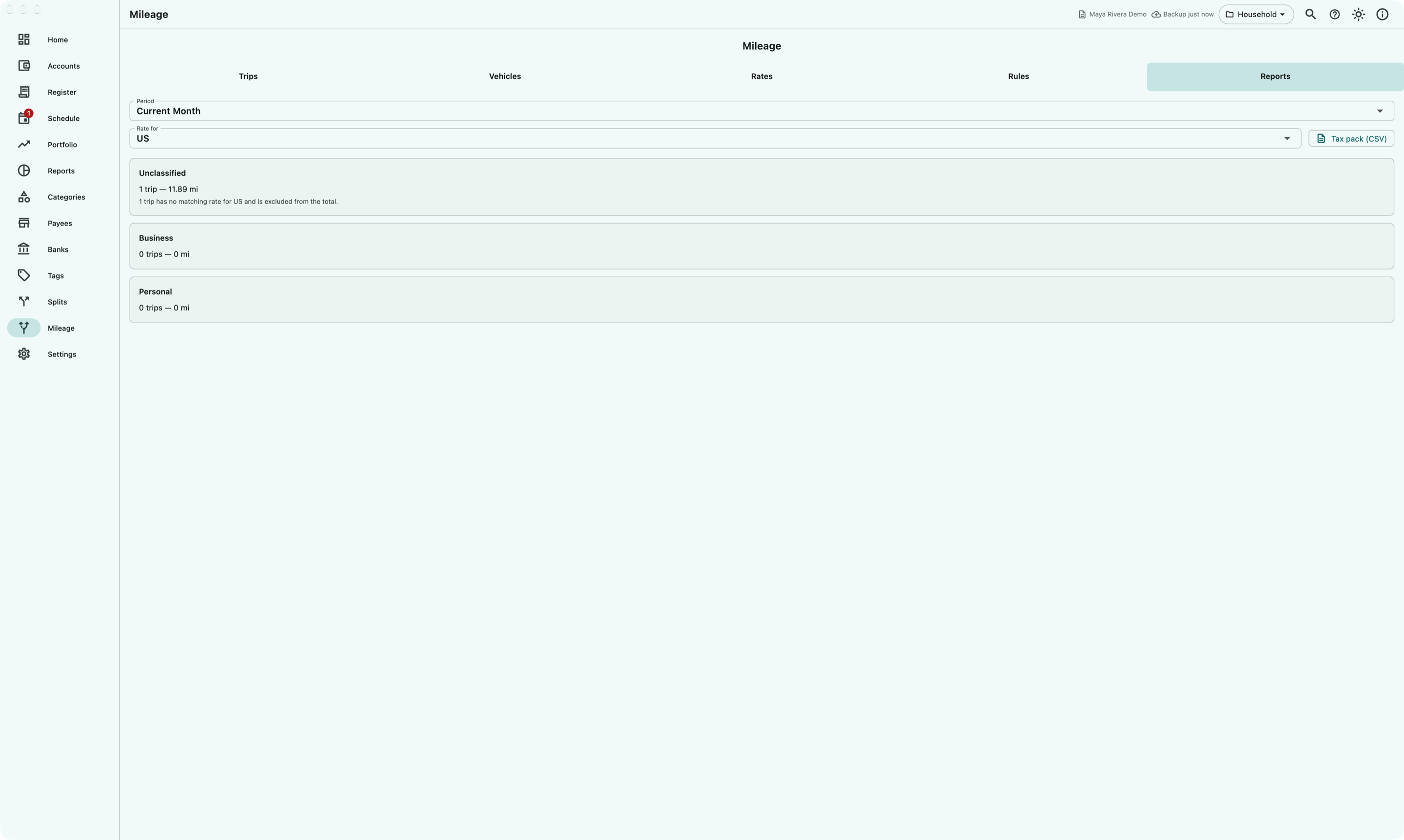
Abre Informes en la página Kilometraje, elige un Periodo (el mes actual por defecto) y, si tienes tarifas de más de una jurisdicción, elige Tarifa para. Tres tarjetas muestran los trayectos Profesional, Personal y Sin clasificar con sus recuentos y millas; la tarjeta Profesional añade Importe de la deducción: con el total a la tarifa que se aplica. Una nota te avisa cuando algunos trayectos no tienen una tarifa correspondiente y se excluyeron.
Exporta el paquete fiscal
Con el plan Kilometraje o AceMoney Cloud, la pestaña Informes muestra Paquete fiscal (CSV). Exporta los trayectos profesionales del periodo con las columnas Date, Vehicle, Purpose, Distance y Deduction, más una fila de total, para una jurisdicción cada vez. En el escritorio se abre un cuadro de diálogo para guardar; en un teléfono, la hoja para compartir. Sin el plan, el botón dice Desbloquear el informe fiscal; en un ordenador explica el plan, y en AceMoney Studio Mobile (desde la versión 1.3) abre la oferta de AceMoney Cloud, y se oculta donde esa oferta no está disponible. En un ordenador, Studio ve tu plan Kilometraje o tu suscripción a AceMoney Cloud cuando has iniciado sesión con la cuenta que la tiene (Ajustes ▸ Cuenta).
Contabiliza un trayecto como gasto
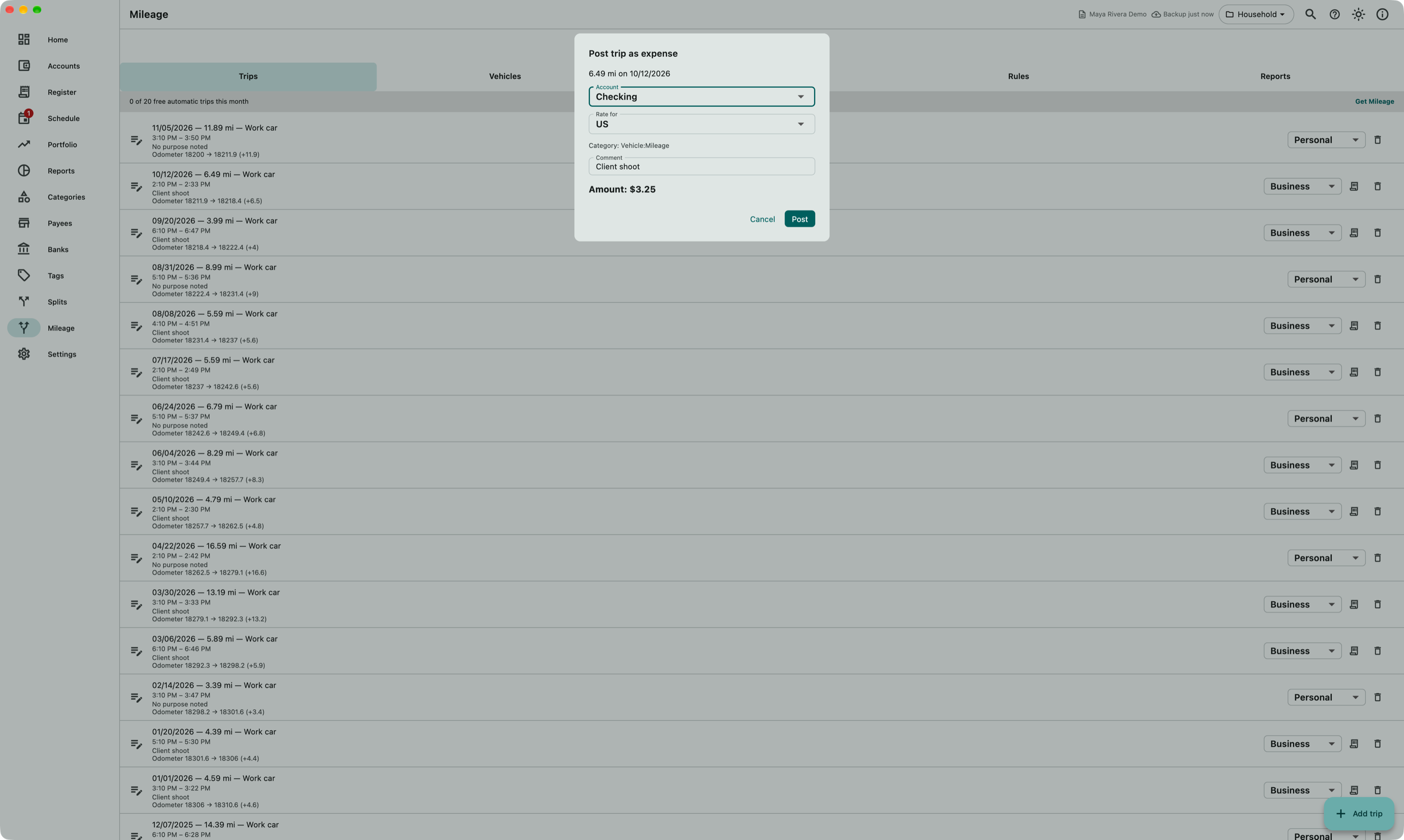
Un trayecto profesional puede convertirse en una operación de tu registro para que la deducción aparezca en tus libros.
- En Trayectos, elige Contabilizar como gasto en un trayecto Profesional.
- En Contabilizar trayecto como gasto, elige la Cuenta y, si hace falta, Tarifa para.
- La categoría queda fijada en Vehicle:Mileage (se crea por ti) y el Importe es la distancia por la tarifa, y no se puede editar. Ajusta el Comentario si quieres.
- Elige Contabilizar. La fila muestra ahora una marca, Contabilizado como gasto.
Consulta la ruta de un trayecto
Un trayecto detectado en un teléfono (desde la versión 1.3) conserva su ruta: ábrelo con Editar trayecto y una tarjeta de mapa muestra el recorrido. Las teselas del mapa se descargan de un servicio de mapas público solo cuando abres un trayecto así. Los trayectos manuales no tienen ruta.
Seguimiento automático en tu teléfono
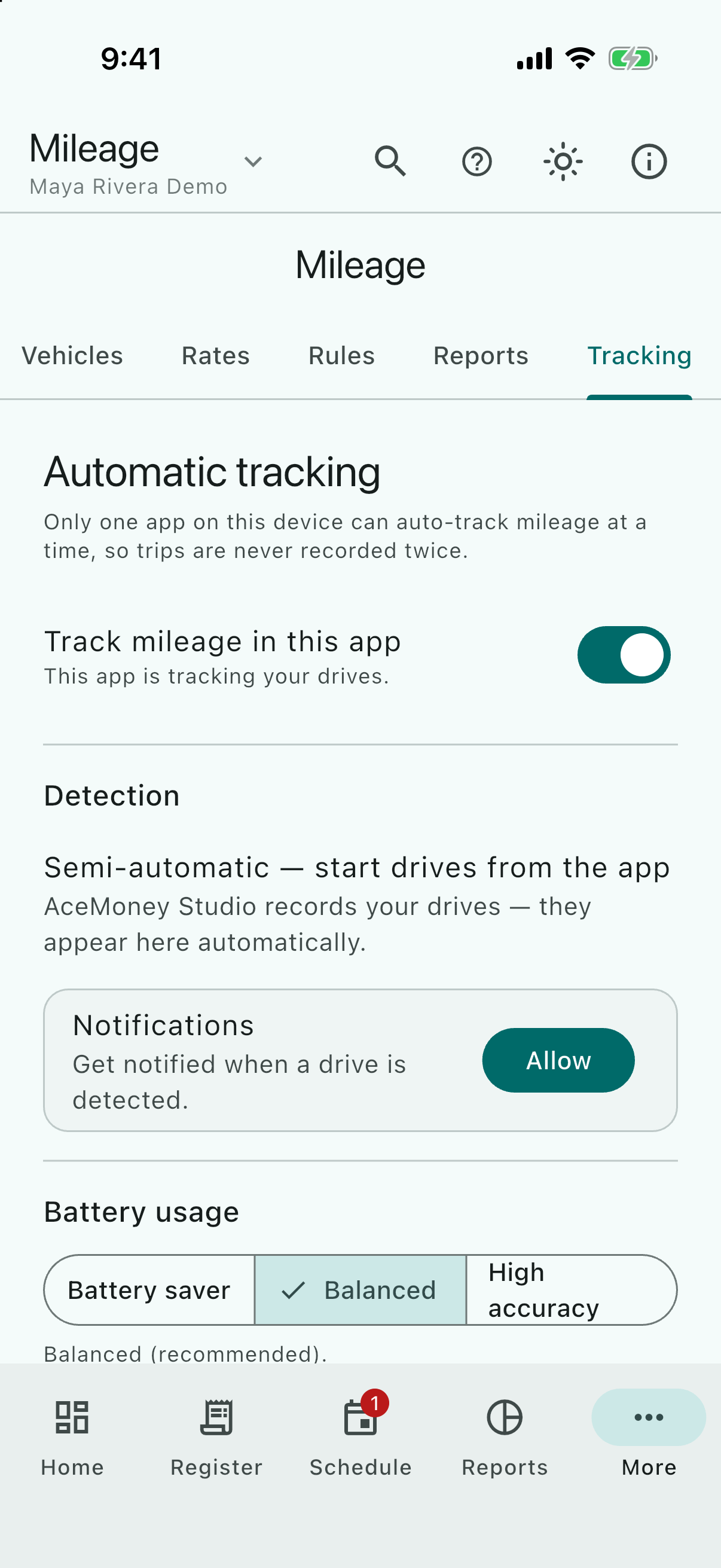
En la aplicación del teléfono, la pestaña Seguimiento contiene el Seguimiento automático. Solo una aplicación de un teléfono puede registrar desplazamientos a la vez, así que los trayectos nunca se registran dos veces:
- Si AceMoney Receipts está instalado, Receipts registra los desplazamientos. El interruptor Registrar el kilometraje en esta aplicación se queda desactivado, y su subtítulo dice que los desplazamientos se registran en AceMoney Receipts y aparecen aquí automáticamente.
- Si AceMoney Receipts no está instalado, activa Registrar el kilometraje en esta aplicación. Studio registra entonces los desplazamientos en su propio diario.
Activa la detección
- En Detección, elige Activar el seguimiento automático.
- Lee el aviso Seguimiento automático del kilometraje (la ubicación se usa en segundo plano solo mientras conduces, se queda en tu dispositivo y se puede desactivar en cualquier momento), elige Continuar y después permite la ubicación cuando el sistema lo pida.
- Justo después de permitir la ubicación aparece la tarjeta Obtener la detección automática (no espera a un primer trayecto). Elige Mejorar y permite la ubicación Siempre, para que los desplazamientos se detecten sin abrir la aplicación; el aviso del sistema repite que la ubicación se usa en segundo plano solo mientras conduces.
- Elige Permitir en Acceso a movimiento y actividad; la actividad de movimiento distingue conducir de caminar, así que solo se registran los desplazamientos reales y se ahorra batería.
- Elige Permitir en Notificaciones para que te avisen cuando se detecte un desplazamiento.
Cuando un paso necesita los ajustes del sistema, el botón dice Abrir ajustes en su lugar.
También puedes activar Registrar el kilometraje en esta aplicación directamente. Si nunca se ha pedido la ubicación al teléfono, primero aparece la misma ventana Seguimiento automático del kilometraje y explica el motivo con estas palabras: “AceMoney Studio logs your drives automatically for mileage and tax records. Location is used in the background only while you drive, is processed on your device and stored locally, and is optionally synced end-to-end-encrypted. It is never sent to advertising or AI services. You can turn this off anytime.” Elige Continuar y el sistema pide la ubicación; elige Ahora no y no cambia nada. Si rechazas la ubicación, o permites solo una aproximada, un mensaje dice “Se necesita el permiso de ubicación para registrar un desplazamiento.” con Abrir ajustes, que abre los ajustes de la aplicación en el teléfono. No se registra nada hasta que se permite la ubicación. Si la ubicación ya estaba permitida, el interruptor activa el seguimiento sin la ventana.
Uso de la batería
Elige Battery saver (solo se registran los trayectos de los que hay mucha certeza), Balanced (recomendado) o High accuracy (detección más rápida, más batería). En Android, Avanzado ▸ Excluir de la optimización de batería ▸ Activar evita que el sistema pause la detección en algunos teléfonos. Una línea que dice Detección reducida significa que el ahorro de batería del teléfono está limitando las comprobaciones en segundo plano.
Los trayectos detectados llevan una insignia (Confianza alta, Confianza media o Confianza baja); su fecha, hora y distancia están bloqueadas porque provienen del GPS.
El límite gratuito y el plan Kilometraje
Los trayectos manuales son gratuitos e ilimitados. En la aplicación del teléfono (desde la versión 1.3), los trayectos detectados automáticamente son gratuitos hasta 20 por mes natural; una línea encima de la lista los cuenta, con Obtener Kilometraje a la derecha, que abre la oferta de AceMoney Cloud (se oculta donde esa oferta no está disponible). Los trayectos que pasan del límite se siguen registrando pero muestran Bloqueado: desbloquear para clasificar y quedan fuera de los informes hasta que el plan Kilometraje (o AceMoney Cloud) los desbloquee, con efecto retroactivo. El plan también habilita la exportación del Paquete fiscal (CSV).
El plan Kilometraje es una compra anual que desbloquea los trayectos automáticos ilimitados en todas las aplicaciones de AceMoney que uses, y AceMoney Cloud lo incluye. En un ordenador, Studio no lo vende; el cuadro de diálogo Obtener Kilometraje solo lo explica. En AceMoney Studio Mobile (desde la versión 1.3), Obtener Kilometraje y Desbloquear el informe fiscal abren en su lugar la oferta de AceMoney Cloud, y se ocultan donde no se ofrece. Para saber dónde comprarlo, consulta los precios.
macOS
Sin pestaña Seguimiento y sin detección automática; cada trayecto se introduce a mano.
Windows
Igual que en macOS.
Linux
Igual que en macOS.
iOS (iPhone y iPad)
Desde la versión 1.3 (AceMoney Studio Mobile): las mismas pestañas más Seguimiento. Studio detecta los desplazamientos por sí mismo solo cuando AceMoney Receipts no está instalado en el mismo teléfono; cuando lo está, Receipts hace el seguimiento y sus desplazamientos aparecen en Studio.
Android
Igual que en iOS.
Preguntas frecuentes
¿Es gratuito el seguimiento del kilometraje?
Los trayectos, los vehículos, las tarifas, las reglas, los informes y contabilizar un trayecto como gasto son gratuitos. El plan Kilometraje, que también incluye AceMoney Cloud, añade el CSV del paquete fiscal y los trayectos automáticos ilimitados.
¿Qué tarifa debo introducir?
La tarifa de kilometraje estándar que publica tu autoridad tributaria para el año. Studio no incluye tarifas; introduce el número de la fuente oficial y su fecha de entrada en vigor.
¿Puedo introducir kilómetros?
Las distancias se introducen en millas. Una tarifa puede ser por km, y Studio convierte.
¿Aparecerán en Studio los desplazamientos registrados en AceMoney Receipts?
En el mismo teléfono, sí, cuando el kilometraje llegue a AceMoney Receipts 2.0 y AceMoney Studio Mobile se publique con la versión 1.3. Studio y Receipts comparten un único registro de desplazamientos en ese teléfono: cuando AceMoney Receipts hace el seguimiento, sus desplazamientos detectados aparecen por sí solos en la pestaña Trayectos de Studio, y el subtítulo de Registrar el kilometraje en esta aplicación lo indica. Studio en un ordenador no los recibe; añade allí esos trayectos con Añadir trayecto.
¿Por qué necesita el teléfono la ubicación “Siempre”?
La detección vigila el inicio de un desplazamiento con la aplicación cerrada; con acceso solo mientras se usa la aplicación, los desplazamientos se registran únicamente mientras Studio está abierto. La ubicación se queda en tu dispositivo.
¿Puedo editar un trayecto detectado automáticamente?
Todo excepto la fecha, la hora y la distancia, que están bloqueadas porque provienen del GPS.
Solución de problemas
Informes dice “Añade una tarifa en la pestaña Tarifas para ver el total de la deducción.” Todavía no existe ninguna tarifa. Añade una en Tarifas con la jurisdicción y el año correctos.
“No hay ninguna tarifa configurada para” mi jurisdicción al contabilizar un trayecto. La fecha del trayecto es anterior al Vigente desde de todas las tarifas de esa jurisdicción. Añade una tarifa cuya fecha de entrada en vigor cubra el trayecto.
“Añade una cuenta primero.” Contabilizar un gasto necesita una cuenta. Crea una en Cuentas.
La tarjeta Profesional excluye algunos trayectos. Su jurisdicción no tiene tarifa para su año. Añade la tarifa que falta o elige otra en Tarifa para.
No se detecta ningún desplazamiento. Comprueba que Registrar el kilometraje en esta aplicación está activado, que la ubicación es Siempre con ubicación precisa, y que AceMoney Receipts no está instalado (se encarga él del seguimiento). Un desplazamiento nuevo puede tardar unos minutos en aparecer.
“Ahora lo registra otra aplicación de este dispositivo”. Otra aplicación de AceMoney se encarga del seguimiento en este teléfono. Registra los desplazamientos allí, o desinstálala y activa el interruptor en Studio.
Los trayectos muestran “Bloqueado: desbloquear para clasificar”. Has pasado de 20 trayectos automáticos este mes. Clasifica los trayectos manuales como de costumbre; los trayectos bloqueados se desbloquean con el plan Kilometraje o AceMoney Cloud.
El paquete fiscal sigue bloqueado después de comprar el plan Kilometraje o AceMoney Cloud. Abre Ajustes ▸ Cuenta e inicia sesión con la cuenta que tiene la compra.
“Detección reducida: el ahorro de batería está limitando las comprobaciones en segundo plano”. El ahorro de batería del teléfono está activado. Desactívalo o, en Android, elige Excluir de la optimización de batería.