
AceMoney Receipts
Vérifier trajets, véhicules et tarifs kilométriques
Une fois qu’un trajet figure dans la liste, vous le classez, vérifiez son itinéraire, le corrigez, lui associez un véhicule et un relevé de compteur kilométrique, ou ajoutez des trajets à la main. Cette page couvre aussi les règles de classement automatique et les lieux enregistrés, et dit où se trouvent les tarifs kilométriques.
Lire la liste des trajets
Ouvrez l’onglet Mileage. L’onglet Trips liste les trajets du plus récent au plus ancien. Chaque ligne indique :
- une icône à gauche dont l’info-bulle est Auto-tracked, Manual entry ou Locked ;
- le titre, par exemple « 2026-09-17 — 12.4 mi — My Car » (date, distance, véhicule) ;
- la plage horaire et le motif, ou No purpose noted ;
- pour les déplacements détectés, un badge High confidence, Medium confidence ou Low confidence ; pour un trajet au-delà du plafond mensuel gratuit, Locked — unlock to classify ;
- à droite, le classement : Unclassified, Business ou Personal.
Tirez vers le bas pour actualiser. Une liste vide affiche No trips yet et l’indication « Add a trip manually, or track it from your phone. »
Classer un trajet en professionnel ou personnel
Chaque trajet commence Unclassified. Pour le classer :
- Faites glisser la ligne vers la droite pour faire apparaître Business (vert), ou vers la gauche pour faire apparaître Personal (bleu) et Delete (rouge), puis touchez le bouton voulu. La ligne reste à sa place avec son nouveau libellé.
- Ou touchez le classement à droite de la ligne et choisissez Business ou Personal.
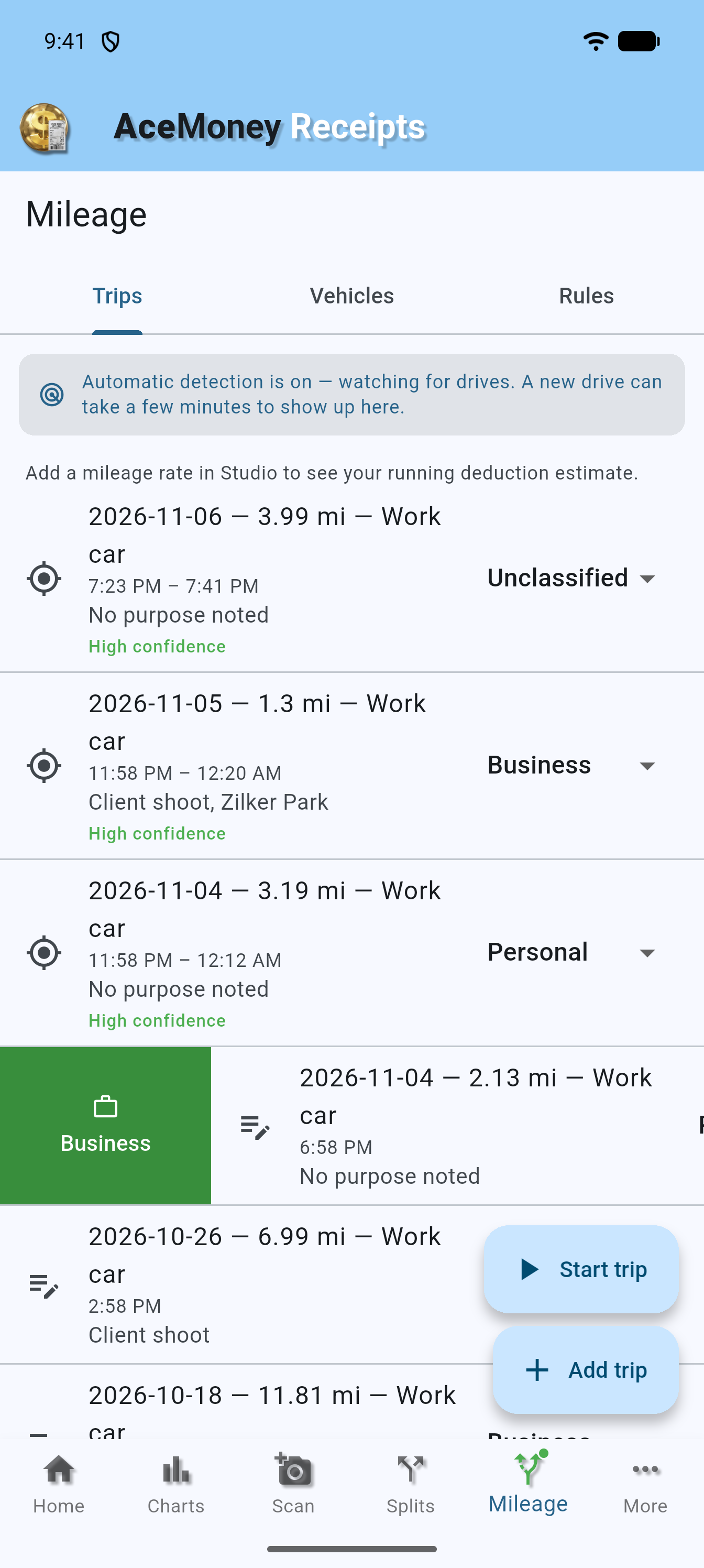
Classez peu après le déplacement, tant que vous vous souvenez du motif. Un trajet marqué Locked — unlock to classify attend l’offre Kilométrage ou le mois civil suivant : son classement est grisé, et le faire glisser ouvre la feuille Get Mileage. Voir Suivre vos trajets automatiquement.
Ouvrir le détail d’un trajet
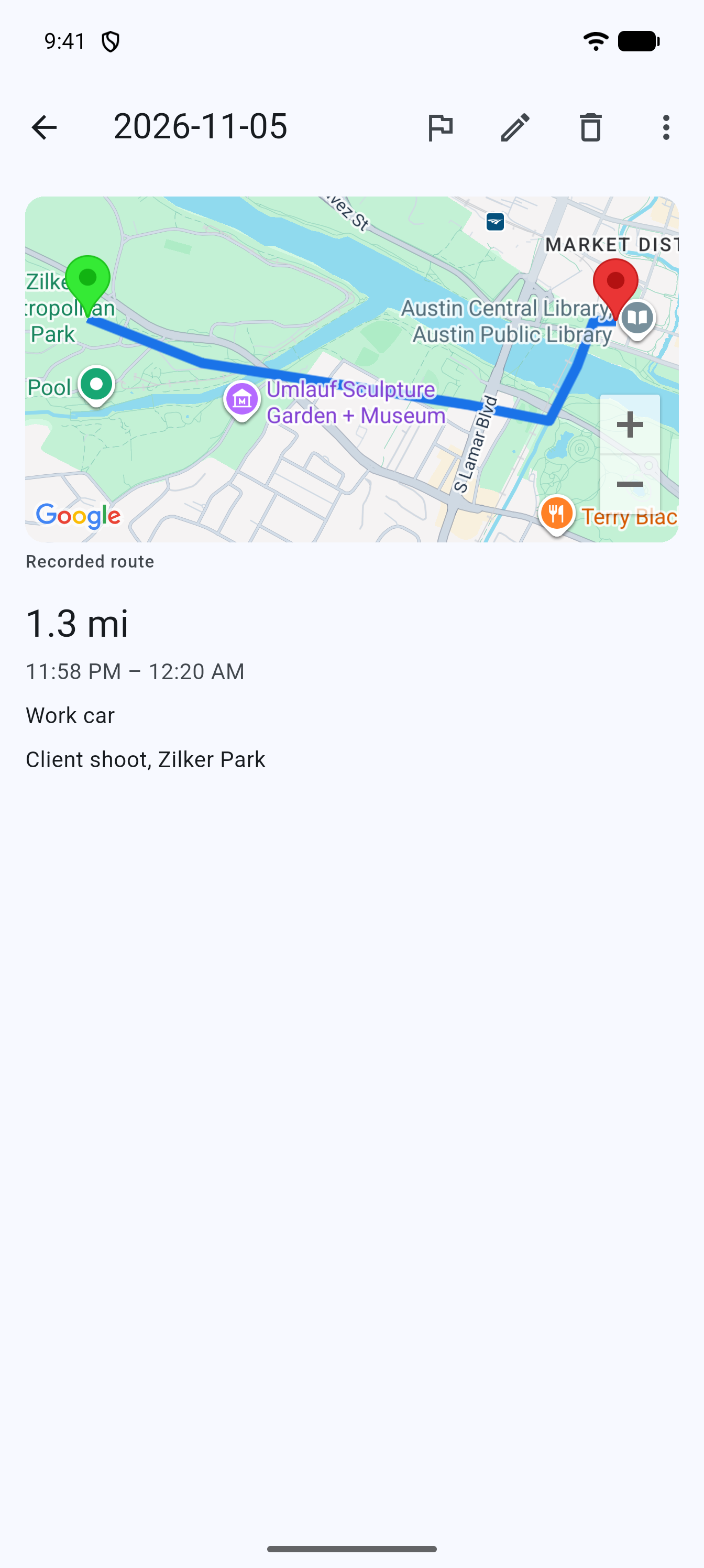
Touchez une ligne. La page de détail porte pour titre la date du trajet et montre :
- une carte du déplacement avec un repère vert de départ, un repère rouge d’arrivée et une ligne bleue, légendée Recorded route, ou No route recorded for this trip pour les trajets manuels et pour les déplacements dont l’itinéraire n’a pas pu être conservé ;
- la distance, la plage horaire, le véhicule, le motif ou No purpose noted, les relevés du compteur kilométrique et votre note.
Le crayon (Edit trip) ouvre la feuille de modification. L’icône de corbeille (Delete trip) demande Delete trip? (« This can’t be undone. ») avec Cancel et Delete. La suppression par les boutons de glissement de la liste ne demande pas de confirmation : la ligne disparaît, « Trip deleted » apparaît avec Undo, et le trajet revient si vous touchez Undo à temps.
Fusionner ou scinder un trajet
Pour un déplacement que l’application a enregistré elle-même, qui n’est pas verrouillé et pas encore comptabilisé en dépense, le menu More (les trois points) de la page de détail propose deux corrections :
- Merge with another trip… réunit ce trajet à celui qui le précède ou le suit. Choisissez lequel sous Merge with which trip? (« The trip before » ou « The trip after »), puis confirmez Merge these two trips? : « They become one trip of X. You can split it again at the stop between them. » Si aucun trajet ne convient, vous voyez « No trip next to this one can be merged with it. »
- Split at a stop… coupe un trajet en deux à l’un de ses arrêts enregistrés. Choisissez l’arrêt sous Split at which stop? (par exemple « Stop of 12 min at 14:05 »), puis confirmez Split this trip? : « It becomes two trips: A and B. You can merge them again. » Un trajet sans arrêt enregistré affiche « This trip has no recorded stop to split at. »
Modifier un trajet
- Ouvrez le trajet et touchez Edit trip.
- Pour un déplacement détecté, la date, l’heure et la distance sont en lecture seule dans un cadre Detected drive ; si elles sont fausses parce que deux déplacements ont été réunis, ou qu’un a été coupé en deux, utilisez Merge with another trip… ou Split at a stop… (ci-dessus) ; pour toute autre erreur, supprimez le trajet et ajoutez-en un manuel avec les bonnes valeurs.
- Pour un trajet manuel, changez Date, Time (optional) et Distance (miles) (ou kilomètres, selon vos unités).
- Choisissez un Vehicle (optional) : No vehicle ou l’un de vos véhicules ; votre véhicule par défaut est présélectionné.
- Choisissez Unclassified, Business ou Personal.
- Renseignez Purpose (optional) avec la raison professionnelle, par exemple « Client visit ».
- Saisissez Odometer start (mi) et Odometer end (mi), ou numérisez l’un d’eux avec l’appareil photo (section suivante). « Optional — enter one and the other fills in from the trip distance. »
- Ajoutez une Note (optional) et touchez Save.
Lire le compteur kilométrique avec l’appareil photo
À côté de chaque champ de compteur kilométrique se trouve un bouton d’appareil photo (Scan odometer).
- Touchez le bouton d’appareil photo. La première fois, autorisez l’accès à l’appareil photo (la même invite d’appareil photo de l’iPhone que pour les reçus ; l’invite propre à Android).
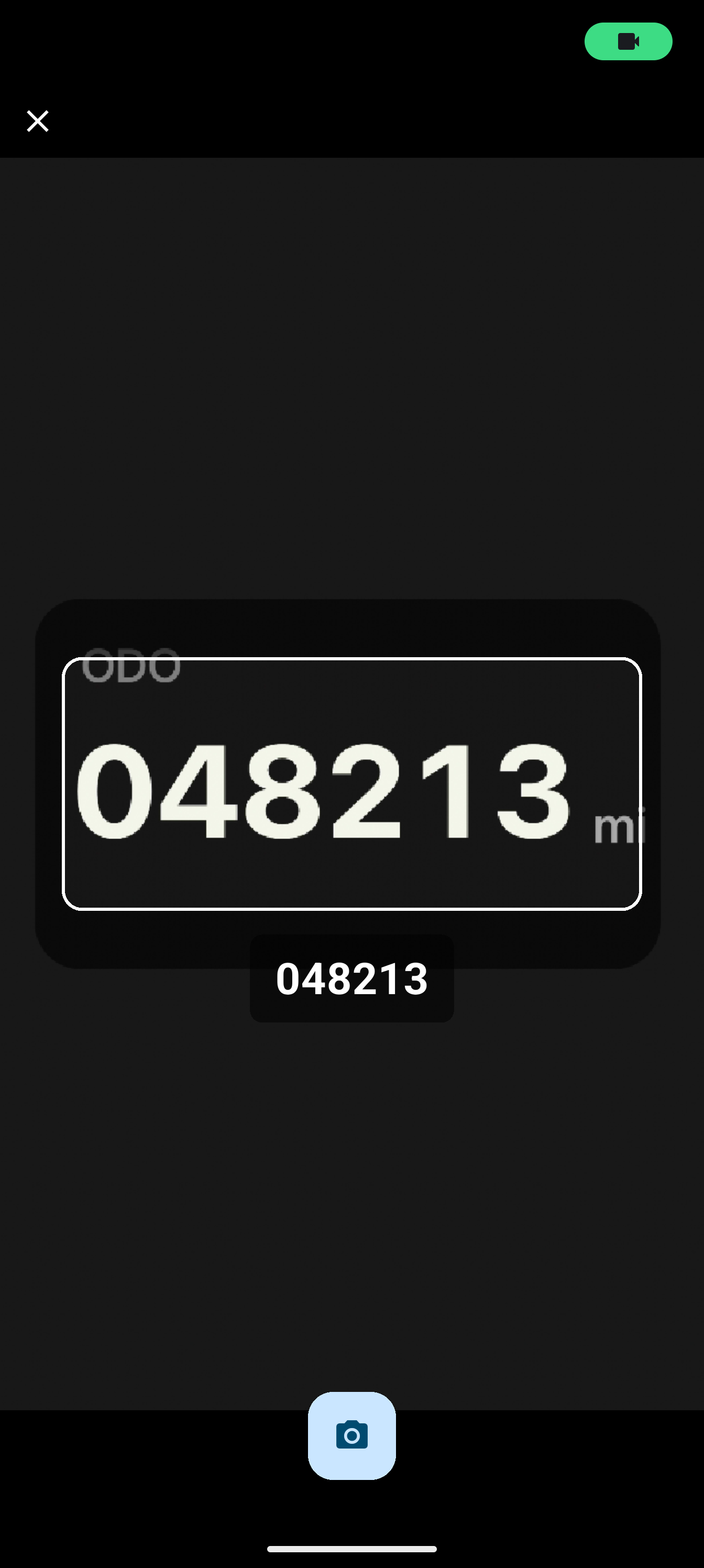
- Cadrez le tableau de bord dans le rectangle. L’écran indique Point at the odometer jusqu’à ce que des chiffres soient reconnus, puis affiche le nombre en gros caractères.
- Ne bougez pas. La lecture est capturée automatiquement une fois stable ; ou touchez le bouton de déclenchement (Capture now). Touchez ✕ (Cancel) pour quitter sans lecture.
- Le nombre arrive dans le champ du compteur kilométrique. Comparez-le au tableau de bord ; l’application conserve le nombre, pas une photo.
Ajouter un trajet à la main
- Sur l’onglet Trips, touchez Add trip.
- Réglez Date, éventuellement Time (optional), et saisissez la Distance (miles).
- Choisissez le véhicule, le classement, le motif et les relevés du compteur kilométrique comme ci-dessus.
- Touchez Add.
Les trajets manuels sont gratuits et illimités, ne comptent jamais dans le plafond mensuel, et n’ont pas de carte d’itinéraire.
Gérer vos véhicules
Ouvrez l’onglet Vehicles de la page Mileage (les onglets sont Trips, Vehicles et Rules).
- Ajouter un véhicule : touchez Add vehicle, renseignez Vehicle name (obligatoire), License plate (optional) et Starting odometer (optional), puis touchez Add.
- Modifier un véhicule : touchez sa ligne pour ouvrir Edit vehicle, changez les champs et touchez Save.
- Véhicule par défaut : touchez l’étoile (Set as default vehicle) pour que les nouveaux trajets lui soient attribués. Avec un seul véhicule, ce véhicule est automatiquement celui par défaut.
- Supprimer un véhicule : touchez l’icône de corbeille (Delete vehicle). La boîte de dialogue Delete vehicle? indique que le véhicule « will no longer be assignable to new trips. Existing trips keep their record. » Les anciens trajets affichent alors le nom suivi de « (deleted) ».
Un onglet vide affiche No vehicles yet et l’indication « Add a vehicle to attribute trips to it. »
Passer des miles aux kilomètres
Touchez More, Settings, l’onglet Mileage, et sous Units choisissez Miles ou Kilometers. « Your saved trips are unchanged — only the display converts. » Les champs de distance et de compteur kilométrique suivent l’unité que vous choisissez.
Tarifs kilométriques par année et par pays
AceMoney Receipts n’a pas d’écran de tarifs ; la ligne sous le compteur de trajets indique « Add a mileage rate in Studio to see your running deduction estimate. » Les tarifs se gèrent dans AceMoney Studio, sur l’onglet Tarifs de la page Kilométrage : choisissez Ajouter un tarif et saisissez Juridiction (par ex. US, UK, CA), Année, Catégorie (par exemple business), Tarif par unité, l’Unité (par mile ou par km) et Date d’effet. Studio ne fournit aucun tarif ; vous saisissez le tarif standard que publie votre administration fiscale pour l’année, et une nouvelle année reçoit un nouveau tarif avec une date d’effet plus tardive, tandis que les anciens trajets gardent le leur.
Dans la version actuelle, un tarif saisi dans Studio n’est pas transmis au téléphone, donc la ligne d’estimation de Receipts continue d’afficher l’indication. Les tarifs ne sont pas non plus envoyés avec vos trajets : Studio applique ses propres tarifs aux trajets qu’il reçoit. Utilisez l’onglet Rapports de Studio pour les totaux de déduction ; voir Obtenir les totaux de kilométrage et un rapport fiscal et Kilométrage dans AceMoney Studio.
Règles de classement automatique
L’onglet Rules (le troisième onglet de la page Mileage) classe à votre place les futurs trajets en professionnels ou personnels. Les règles ne vivent que sur votre téléphone et ne sont pas partagées avec AceMoney Studio. Une règle est appliquée à un trajet que l’application enregistre une fois qu’il est stabilisé et toujours non classé ; les trajets que vous avez déjà classés ne sont pas touchés.
Un onglet vide affiche No rules yet et « Add a rule (e.g. “Home to office”) to auto-classify future trips as business or personal. » Touchez Add rule, puis renseignez :
- Label : votre nom pour la règle.
- Matches : Near a place, A specific route, Commute (excluded) ou At certain times.
- Classify as : Business ou Personal.
- Le ou les lieux : Point A et Point B pour un itinéraire, ou Point (either trip end) pour un lieu. Pour chacun, choisissez un lieu enregistré ou Type coordinates.
- Match radius (meters) : à quelle distance on considère qu’il y a correspondance.
- Only at certain times : activez-le pour choisir les Days (« none chosen means every day ») et une heure From et To. « Uses the time on this device. A window that ends before it starts runs overnight. »
- Active : désactivez une règle sans la supprimer.
Touchez une règle pour ouvrir Edit rule. La supprimer demande Delete rule? : « “X” will no longer auto-classify trips. Already-classified trips are unaffected. »
Lieux enregistrés
En haut de l’onglet Rules, Saved places liste les lieux qu’une règle peut désigner : « Save Home, Work or any place a rule can point at. » Touchez Add a place et renseignez Name, Kind (Home, Work ou Other place) et l’emplacement, soit avec Use my current location, soit en saisissant Latitude et Longitude, plus un Match radius (meters). La suppression d’un lieu demande Delete this place? : « Rules that use “X” stop matching until it is saved again. » Vos lieux Home et Work sont aussi ce qu’utilise Use Home and Work to start trips sooner ; voir Suivre vos trajets automatiquement.
Ignorer les trajets courts et démarrer les trajets depuis votre voiture
Deux réglages qui déterminent quels trajets sont enregistrés se trouvent dans l’onglet de réglages Mileage : Ignore short trips, qui écarte les trajets inférieurs à une distance que vous choisissez, et, sur Android 13 ou version ultérieure, Start trips when my car connects, où chaque voiture associée peut avoir son propre véhicule par défaut. Les deux sont expliqués dans Suivre vos trajets automatiquement.
Questions fréquentes
Puis-je modifier la distance ou les heures d’un déplacement détecté ?
Non. Elles sont enregistrées à partir du déplacement lui-même et affichées en lecture seule dans le cadre Detected drive. Si elles sont fausses, supprimez le trajet et ajoutez un trajet manuel avec les bonnes valeurs.
Pourquoi un trajet indique-t-il « Low confidence » ?
Le badge indique à quel point l’application est sûre que le mouvement était un vrai déplacement ; une confiance faible signifie en général un trajet court, un signal de position faible ou un mouvement avec arrêts et redémarrages. Vérifiez l’itinéraire sur la page de détail et supprimez le trajet si ce n’était pas un déplacement.
Pourquoi n’y a-t-il pas de carte pour mon trajet ?
Les trajets manuels n’ont pas d’itinéraire. Un déplacement détecté affiche No route recorded for this trip quand le téléphone n’a pas pu conserver assez de points de position, par exemple en mode Battery saver ou avec un mauvais signal. La distance est quand même enregistrée.
Ai-je besoin d’un véhicule ou de relevés du compteur kilométrique ?
Non. Les trajets peuvent avoir No vehicle, et les relevés du compteur kilométrique sont des preuves facultatives. Les véhicules aident quand vous conduisez plus d’une voiture, et le Starting odometer d’un véhicule plus un relevé de fin d’année sur un trajet donnent les relevés par véhicule que les administrations fiscales demandent souvent.
Puis-je marquer mon trajet domicile-travail automatiquement ?
Oui. Sur l’onglet Rules, ajoutez une règle qui Matches Commute (excluded) le long de votre itinéraire habituel et Classify as Personal. Ou faites glisser le trajet vers la gauche et touchez Personal.
Puis-je joindre un reçu de carburant à un trajet ?
Non. Numérisez les reçus de carburant et de stationnement comme des reçus ordinaires ; ils sont distincts du journal de kilométrage.
Dépannage
- Le champ de distance affiche une erreur et le trajet ne s’enregistre pas. La distance doit être un nombre positif ; utilisez un point décimal, pas une virgule.
- « Hold steady on the odometer — no number read yet. » Rapprochez-vous, évitez les reflets sur la vitre du tableau de bord et gardez les chiffres dans le rectangle jusqu’à ce qu’ils soient lus.
- « Camera permission is needed to scan the odometer. » Touchez Open settings et autorisez l’appareil photo pour AceMoney Receipts.
- « No camera is available on this device. » ou « Could not start the camera. » Une autre application utilise peut-être l’appareil photo ; fermez-la et réessayez, ou saisissez la lecture.
- L’appareil photo a lu de mauvais chiffres. Corrigez le nombre dans le champ avant d’enregistrer.
- Le classement d’une ligne est grisé, ou le faire glisser ouvre la feuille Get Mileage. Le trajet est verrouillé (au-delà du plafond mensuel gratuit). Voir Suivre vos trajets automatiquement.
- J’ai touché le mauvais bouton après avoir fait glisser. Touchez le classement sur la ligne et choisissez le bon. Si c’était Delete, touchez aussitôt Undo dans le message « Trip deleted ».
- Ma règle n’a pas classé un trajet. Les règles ne s’appliquent qu’aux trajets stabilisés enregistrés par l’application et toujours non classés, et seulement tant que la règle est Active. Vérifiez le lieu et le rayon de la règle et, s’ils sont définis, les jours et les heures sur l’onglet Rules.
- Un véhicule manque dans la liste Vehicle. Il a été supprimé ; les anciens trajets le gardent comme « My Car (deleted) ». Ajoutez-le de nouveau si vous le conduisez encore.
- « Could not load trips » ou « Could not load vehicles ». Fermez et rouvrez l’application. Si cela persiste, contactez le support.