
AceMoney Studio
Tenir des comptabilités séparées avec les portefeuilles
Un portefeuille dans AceMoney Studio est une comptabilité séparée au sein d’un même document : vos finances personnelles dans l’un, une petite entreprise ou l’argent d’un proche dans un autre, chacun avec ses propres comptes, son registre, son échéancier et ses objectifs, et une vue Consolidé dans les Rapports qui additionne le tout. Chaque document commence avec un portefeuille nommé Principal. Créer un deuxième portefeuille nécessite une licence AceMoney Studio ; tout ce qui concerne le premier est gratuit.
Voir quel portefeuille est ouvert
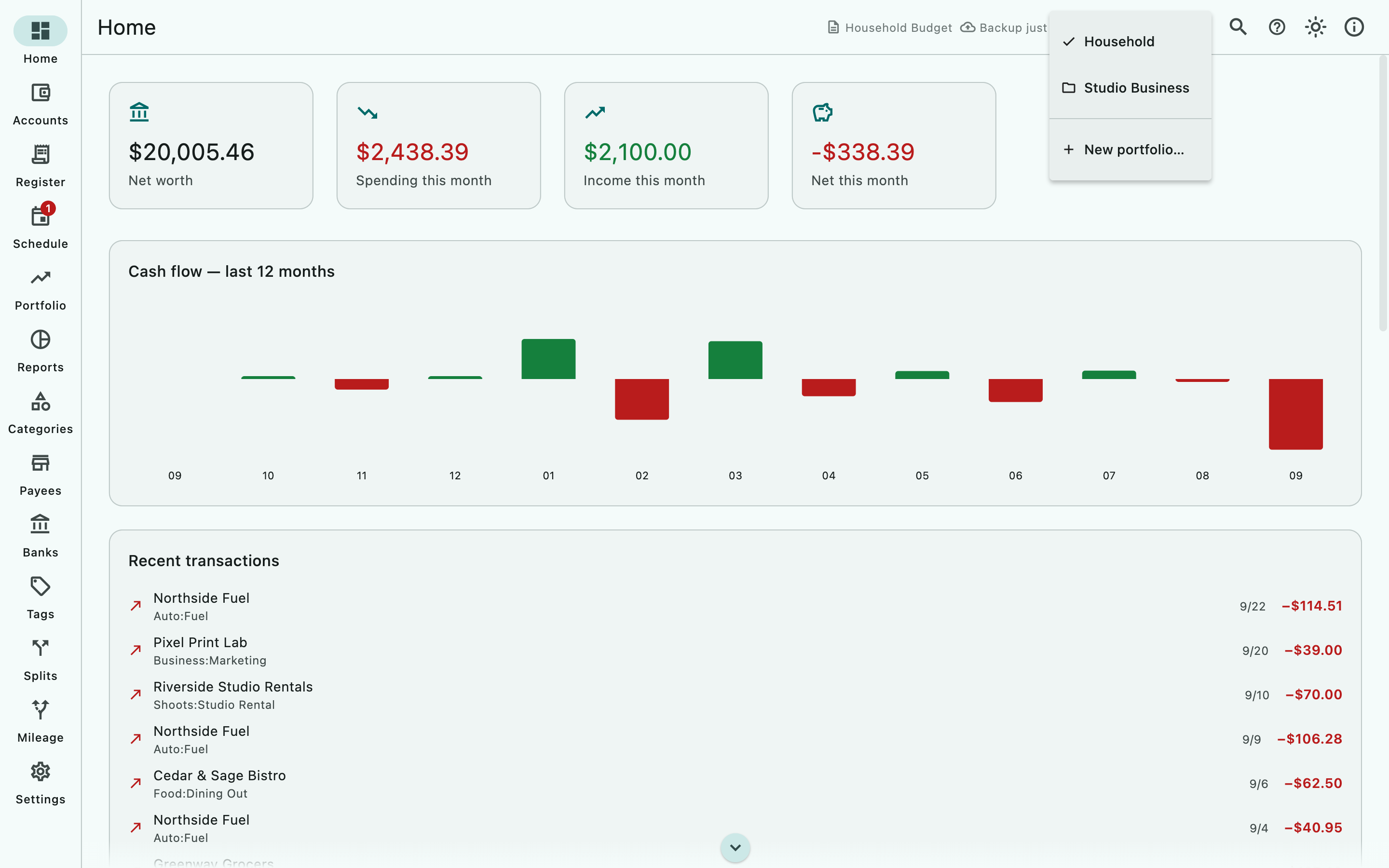
La barre supérieure affiche le portefeuille. Avec un seul portefeuille, elle indique Portefeuille : Principal avec un petit + à côté (Nouveau portefeuille). Avec deux portefeuilles ou plus, une pastille affiche le nom du portefeuille actif ; son infobulle est Changer de portefeuille.
Créer un portefeuille
- Choisissez le + à côté de Portefeuille : Principal, ou ouvrez la pastille du portefeuille et choisissez Nouveau portefeuille….
- Dans la boîte de dialogue Nouveau portefeuille, saisissez un Nom, par exemple Studio Business.
- Choisissez Créer. Studio passe au nouveau portefeuille, vide.
Dans la version gratuite, l’étape 1 affiche la boîte de dialogue Plusieurs portefeuilles nécessitent l’application débloquée : Tenez des comptabilités séparées — personnelle, professionnelle, celle d’un membre de la famille — dans un seul document, avec des rapports consolidés. Débloquer AceMoney Studio permet d’ajouter des portefeuilles. Vos données ne sont jamais modifiées. Son seul bouton est Plus tard ; il ne mène à aucun achat.
macOS
Pour débloquer, ouvrez Paramètres ▸ Compte, et sous Licence pour ordinateur activez une licence achetée sur le site web, puis réessayez. Voir Version gratuite et licence.
Windows
Comme sous macOS.
Linux
Comme sous macOS.
iOS (iPhone et iPad)
À partir de la version 1.3, dans AceMoney Studio Mobile : ouvrez Paramètres ▸ Compte et choisissez Débloquer, puis réessayez. L’application vérifie l’achat auprès de l’App Store.
Android
À partir de la version 1.3, comme sur iOS ; l’application vérifie l’achat auprès de Google Play.
Passer d’un portefeuille à l’autre
- Choisissez la pastille du portefeuille dans la barre supérieure.
- Choisissez un nom dans le menu ; une coche indique celui qui est actif.
Accueil, Registre, Échéancier, Objectifs, Catégories et Tiers affichent désormais ce portefeuille. Le choix est mémorisé par document.
Ce qui appartient à quel portefeuille
- Les Comptes appartiennent chacun à un seul portefeuille. La page Comptes liste tous les comptes du document, quel que soit le portefeuille ouvert ; Accueil, le sélecteur de compte du Registre et les Rapports (sauf Consolidé) n’utilisent que les comptes du portefeuille actif.
- Les virements ne peuvent avoir lieu qu’entre des comptes du même portefeuille ; la liste Virement vers le compte du formulaire d’opération n’affiche que ceux-là.
- Les opérations planifiées et les objectifs appartiennent au portefeuille dans lequel ils ont été créés.
- Les catégories et les tiers sont partagés par tous les portefeuilles par défaut. Dans un document comportant plusieurs portefeuilles, chaque ligne affiche Tous les portefeuilles ou le nom du portefeuille suivi de uniquement, et le bouton Disponible dans vous permet d’en réserver une au portefeuille actif. Les budgets d’une catégorie s’appliquent partout où la catégorie est disponible.
- Les Étiquettes, les Banques, les devises, les partages de dépenses et le kilométrage sont communs à tout le document.
Placer des comptes dans un portefeuille
Dans cette version, chaque compte que vous ajoutez, importez ou créez à partir d’un flux bancaire est placé dans Principal, et la page Comptes n’a aucune commande pour déplacer un compte vers un autre portefeuille. Un nouveau portefeuille s’ouvre donc sur l’écran de bienvenue de l’Accueil et le Registre indique Aucun compte pour le moment — ajoutez-en un dans la section Comptes.
Établir des rapports sur tous les portefeuilles à la fois
- Ouvrez Rapports.
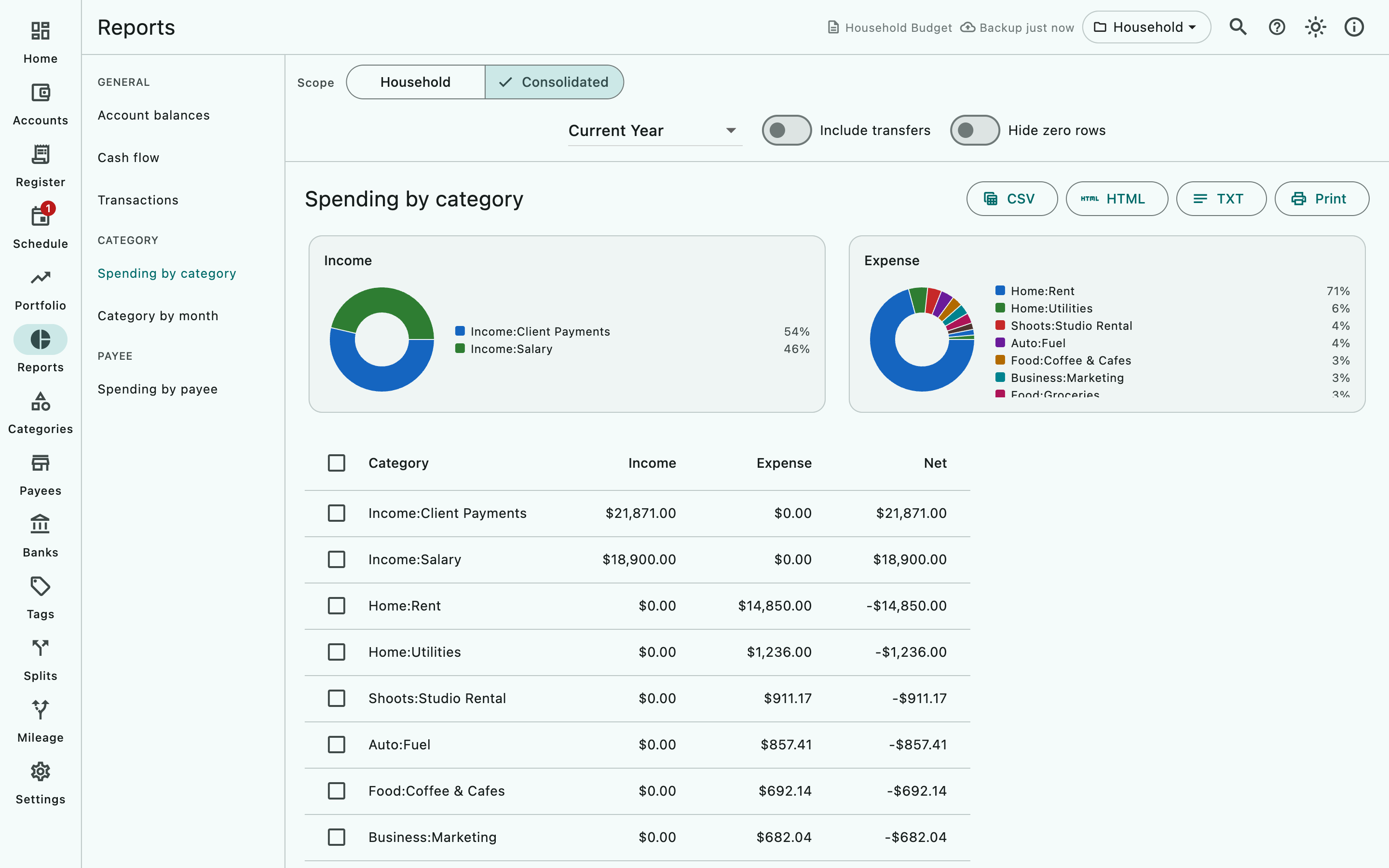
- Dans la commande Périmètre au-dessus de la barre de filtres, choisissez Consolidé. L’autre choix, le nom du portefeuille actif, revient à une seule comptabilité.
La commande Périmètre n’apparaît que dans les documents comportant deux portefeuilles ou plus. L’Accueil ne consolide jamais ; ses chiffres concernent toujours le portefeuille ouvert.
Renommer ou supprimer un portefeuille
Non disponible dans cette version. Le menu du sélecteur propose uniquement les noms des portefeuilles et Nouveau portefeuille…. Choisissez soigneusement un nom lorsque vous en créez un.
Questions fréquentes
Ai-je besoin d’une licence pour ouvrir un document qui comporte déjà plusieurs portefeuilles ?
Non. Seule la création d’un nouveau portefeuille est restreinte. Un document comportant plusieurs portefeuilles s’ouvre et permet de passer de l’un à l’autre normalement dans la version gratuite, et rien n’y est supprimé. Comme partout dans la version gratuite, seuls trois comptes peuvent être modifiés et les autres sont en lecture seule, et les investissements nécessitent la licence.
Quelle est la différence entre un portefeuille et un document ?
Un document est le fichier qui contient tout : sur ordinateur, vous pouvez en avoir plusieurs et en ouvrir un à la fois ; l’application pour téléphone (à partir de la version 1.3) a un seul document intégré. Les portefeuilles sont des comptabilités séparées au sein d’un même document, qui partagent ses catégories, ses tiers, ses étiquettes et ses banques et dont les rapports peuvent être regroupés avec Consolidé. Utilisez deux documents lorsque rien ne doit être partagé.
Les catégories et les budgets sont-ils partagés ?
Par défaut, oui : une catégorie existe dans chaque portefeuille et est marquée Tous les portefeuilles. Utilisez Disponible dans dans la page Catégories pour garder une catégorie dans un seul portefeuille.
Puis-je faire un virement entre portefeuilles ?
Non. Un virement exige que les deux comptes soient dans le même portefeuille. Enregistrez un retrait dans un portefeuille et un dépôt dans l’autre. Document Doctor signale tout virement qui se retrouve à cheval sur deux portefeuilles.
Les rappels se déclenchent-ils pour tous les portefeuilles ?
Non. Les rappels du bureau ne sont vérifiés que pour le portefeuille ouvert dans l’application.
Pourquoi la page Comptes affiche-t-elle des comptes que l’Accueil n’affiche pas ?
La page Comptes liste tous les comptes du document ; l’Accueil, le Registre et les Rapports n’utilisent que le portefeuille actif. Changez de portefeuille pour voir les autres dans l’Accueil.
Un portefeuille est-il la même chose que la page Portefeuille ?
Non. La page Portefeuille du rail de navigation contient vos investissements (positions, cours, achats et ventes). Le sélecteur de portefeuille de la barre supérieure choisit une comptabilité.
Dépannage
« Plusieurs portefeuilles nécessitent l’application débloquée » apparaît et n’offre aucun moyen d’acheter. Cette boîte de dialogue ne fait que se fermer. Ouvrez Paramètres ▸ Compte pour activer une licence AceMoney Studio, puis créez de nouveau le portefeuille.
L’Accueil affiche « Bienvenue dans AceMoney Studio » alors que j’ai des comptes. Vous êtes passé à un portefeuille sans compte. Revenez en arrière avec la pastille de la barre supérieure.
Le Registre indique « Aucun compte pour le moment — ajoutez-en un dans la section Comptes. » Le portefeuille actif n’a aucun compte. Voir Placer des comptes dans un portefeuille plus haut.
Le patrimoine net a changé après que j’ai changé de portefeuille. C’est normal : l’Accueil affiche un portefeuille à la fois. Utilisez Consolidé dans les Rapports pour obtenir le total.
Il n’y a pas de commande Périmètre dans les Rapports. Le document n’a qu’un seul portefeuille ; la commande apparaît avec le deuxième.
Une catégorie manque dans un portefeuille. Elle a été réservée avec Disponible dans à un autre portefeuille. Ouvrez Catégories dans ce portefeuille et réglez-la sur Tous les portefeuilles.
L’autre côté d’un virement manque. Le compte de destination se trouve dans un autre portefeuille. Lancez Paramètres ▸ Document ▸ Vérifier le document… et suivez le résultat.