
AceMoney Studio
Catégories et budgets
Les catégories sont la façon dont AceMoney Studio classe vos dépenses et vos revenus (Courses, Auto:Carburant, Salaire), et chaque catégorie peut porter un budget. Cette page vous montre comment fonctionne l’arborescence des catégories, comment ajouter, renommer, fusionner et supprimer des catégories, comment définir un montant de budget, sa période et ses montants mois par mois, et où vos budgets sont suivis.
L’arborescence des catégories
- Sélectionnez Catégories dans la barre de navigation. Sur un ordinateur, vous pouvez aussi appuyer sur F5.
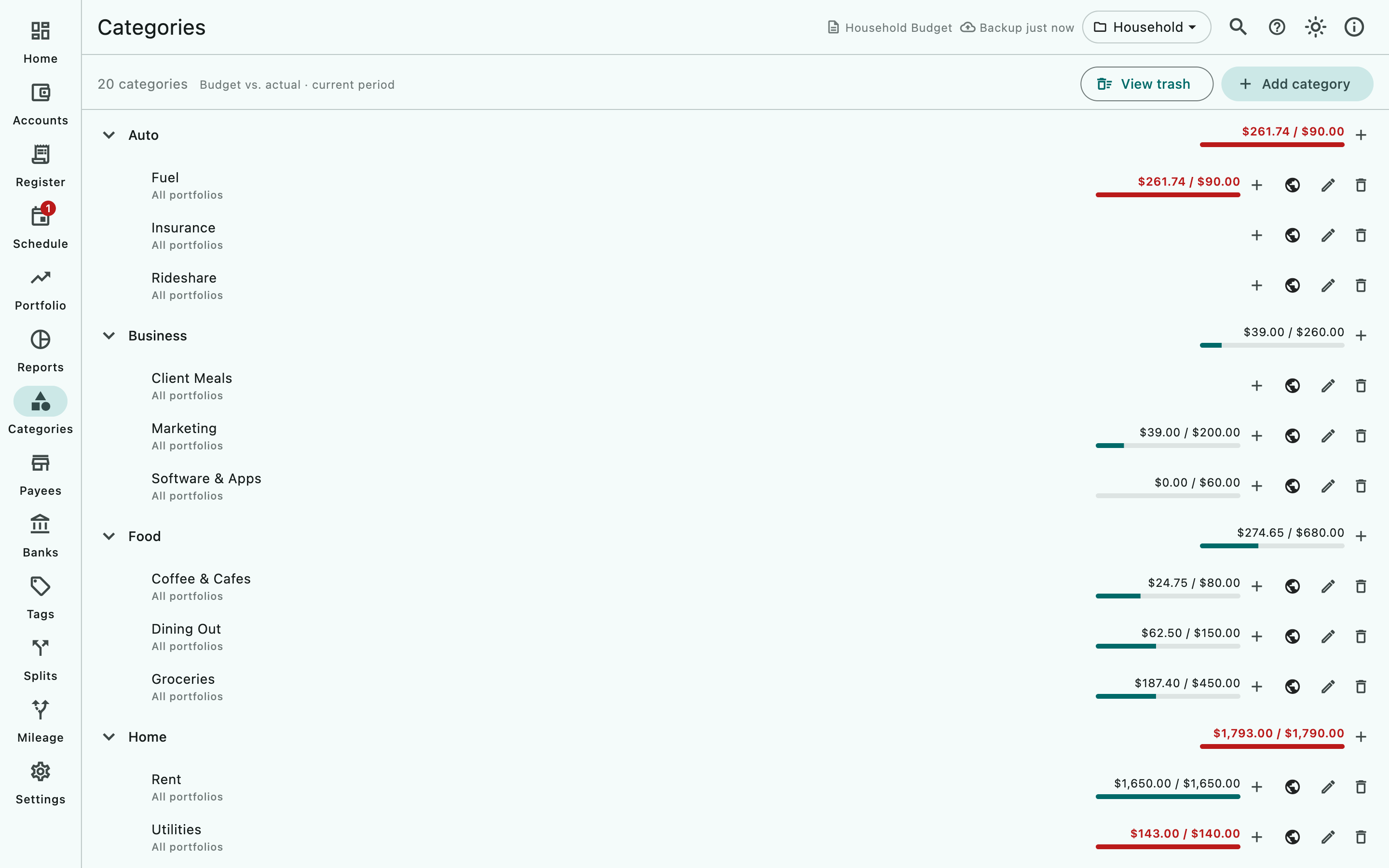
- L’en-tête indique le nombre de catégories, la note Budget et réel · période en cours, et les boutons Voir la corbeille, Fusionner…, Supprimer les catégories inutilisées et Ajouter une catégorie. À partir de la version 1.2, il comporte aussi Budget par mois et Règles.
Les catégories sont nommées par des chemins séparés par le signe deux-points : Auto:Carburant est la sous-catégorie Carburant de Auto, et Auto:Carburant:Premium descend d’un niveau de plus. La profondeur n’est pas limitée. La page les affiche sous forme d’arbre : sélectionnez le chevron d’un groupe pour le développer ou le réduire. Un parent qui n’existe que comme préfixe (Auto quand vous avez Auto:Carburant mais n’avez jamais créé Auto lui-même) s’affiche comme une ligne d’en-tête sans ses propres boutons de modification et de suppression.
Chaque ligne affiche le nom, une ligne discrète en dessous avec le Code de la catégorie, l’endroit où elle est disponible (avec plusieurs portefeuilles) et ses Notes (une courte ligne, coupée par … quand elle est longue), la cellule de budget (dépensé jusqu’ici par rapport au budget, avec une barre), et les boutons Afficher les opérations, Ajouter une sous-catégorie, Modifier et Supprimer la catégorie. Touchez ou cliquez sur la ligne pour la modifier. Une ligne de groupe additionne les budgets et les dépenses de ses enfants. Afficher les opérations ouvre les Rapports sur le rapport Opérations pour cette catégorie et toutes les sous-catégories qu’elle contient, sur toutes les dates ; sur un en-tête de groupe qui n’a pas de catégorie propre, il fait de même pour tout ce qui se trouve en dessous. Dans AceMoney Studio Mobile (à partir de la version 1.3, pas encore dans les magasins d’applications), sur un téléphone, les boutons forment un seul menu ⋮ portant les mêmes libellés.
Ajouter une catégorie
- Sélectionnez Ajouter une catégorie.
- Saisissez le Nom. Pour l’imbriquer, écrivez le chemin complet, par exemple
Home:Repairs. Le texte d’aide vous le rappelle : Utilisez « Catégorie:Sous-catégorie » pour imbriquer. - Sélectionnez Ajouter.
Pour ajouter une sous-catégorie à une catégorie existante, sélectionnez Ajouter une sous-catégorie sur sa ligne : le champ Nom s’ouvre avec le chemin du parent et le signe deux-points déjà saisis.
Les catégories sont aussi créées pour vous quand vous saisissez un nouveau nom dans le champ Catégorie d’une opération ou d’une opération planifiée, y compris des chemins imbriqués. Voir Saisir des opérations dans le registre.
Renommer une catégorie, ou la marquer comme revenu
- Touchez la ligne, ou sélectionnez Modifier.
- Changez le Nom. Le champ Code est facultatif ; en dessous, Studio indique : Facultatif. Un code comptable pour cette catégorie, par exemple un code de grand livre ou un code fiscal.
- Choisissez Dépense ou Revenu. Cela indique à Studio dans quel sens l’argent circule pour cette catégorie : un budget de dépenses compte ce que vous dépensez, un budget de revenus compte ce que vous recevez.
- Sélectionnez Enregistrer.
Définir un budget pour une catégorie
- Touchez la catégorie, ou sélectionnez Modifier.
- Saisissez le Montant du budget, le montant que vous prévoyez de dépenser (ou, pour une catégorie de revenus, de recevoir) à chaque période. Laissez-le vide s’il n’y a pas de budget ; le texte d’aide indique Laissez vide si aucun budget.
- Choisissez la fréquence de renouvellement dans Renouvellement : Hebdomadaire, Deux fois par mois, Mensuel, Trimestriel, Tous les 6 mois ou Annuel.
- Sélectionnez Enregistrer.
Les budgets font partie de la version gratuite. Vous pouvez budgéter un parent et ses enfants indépendamment ; une ligne de groupe additionne les budgets et les montants réels de ses enfants.
Définir un montant différent pour un mois
Certains mois coûtent plus cher : des vacances en décembre, une facture d’assurance en mars. La boîte de dialogue Modifier la catégorie comporte pour cela une section Montants mensuels : Le montant d’un mois s’ajoute au budget de cette catégorie pour ce mois-là.
- Ouvrez la catégorie avec Modifier.
- Sous Montants mensuels, choisissez Ajouter un mois….
- Dans Montant mensuel, choisissez le Mois et l’Année, saisissez le Montant du budget de ce mois et sélectionnez Enregistrer. Si le mois a déjà un montant, la boîte de dialogue indique Ce mois a déjà un montant. Si vous enregistrez, il sera remplacé.
Chaque mois que vous ajoutez est listé avec des boutons pour le modifier ou le retirer ; un retrait affiche Montant mensuel retiré avec Annuler. Ces changements sont enregistrés immédiatement, sans passer par le bouton Enregistrer de la boîte de dialogue.
Reporter le reste
À partir de la version 1.2, la boîte de dialogue Modifier la catégorie comporte un commutateur Reporter le reste : Ce qu’une période laisse non dépensé, ou dépensé en trop, passe à la suivante. Tant qu’il est activé, une ligne indique à partir de quel jour le report est compté (À partir du …), et le budget affiché pour chaque période inclut ce que les périodes précédentes ont laissé, ou en ont retiré.
Où les budgets sont suivis
- Sur la page Catégories. Chaque ligne budgétée affiche le dépensé jusqu’ici par rapport au budget pour la période en cours du cycle propre à cette catégorie, et une barre. Une ligne parent ajoute les budgets et les dépenses de ses sous-catégories aux siens, sur son propre cycle (le mois, si le parent n’a pas de budget propre). Un budget de dépenses dépassé devient rouge et gras ; un budget de revenus ne le devient jamais. Les budgets qui ne se renouvellent pas chaque mois portent un court suffixe après le montant, tel que /sem., /trim. ou /an ; un budget mensuel n’en a pas.
- Sur la page Accueil. Le panneau Objectifs de budget affiche jusqu’à six jauges et six barres, une pour chaque catégorie principale qui a un budget (une catégorie principale compte aussi ses sous-catégories), de A à Z. Quand tous les budgets se renouvellent sur la même période, le titre l’indique (Objectifs de budget — ce mois-ci, ou cette semaine, ce trimestre, cette année) ; sinon le titre est simplement Objectifs de budget et un budget qui ne se renouvelle pas chaque mois porte un court suffixe tel que /sem.. Le panneau fait partie de la version gratuite, tout comme la définition des budgets eux-mêmes. Voir Tableau de bord Accueil et La version gratuite et la licence.
La page Rapports propose deux rapports de budget, Budget par catégorie et Budget par sous-catégorie : pour la période choisie, ils montrent ce que vous avez dépensé, ce que vous aviez budgété, la différence et le pourcentage. Voir Rapports et graphiques.
Voir toute l’année : Budget par mois
À partir de la version 1.2, Budget par mois sur la page Catégories ouvre une grille de toutes les catégories ayant un budget sur les douze mois d’une année, avec une colonne Année pour le total. Chaque cellule affiche Budgété, Réel et Différence pour ce mois, avec les mêmes chiffres que l’Accueil, la page Catégories et les rapports de budget. Utilisez les flèches à côté du titre (Budget par mois, 2026) pour changer d’année.
Sélectionnez une cellule pour changer le montant propre à ce mois (Montant propre à ce mois), qui s’ajoute à la limite récurrente de la catégorie ; la boîte de dialogue affiche aussi la Limite récurrente pour ce mois et, pour une catégorie qui reporte, ce qui a été reporté. Pour changer la limite récurrente elle-même, modifiez la catégorie.
Laisser Studio apprendre les catégories des opérations importées
À partir de la version 1.2, quand vous donnez une catégorie à une opération importée dans le registre, Studio pose la question dans un message en bas : Toujours utiliser … pour … ? (par exemple, Toujours utiliser Courses pour Corner Market ?). Choisissez Toujours et Studio utilise cette catégorie pour les opérations de ce tiers à partir de là : quand il les récupère depuis un flux bancaire ou un fichier, et quand vous saisissez ce tiers dans une nouvelle opération. Annuler dans le message suivant annule la règle.
Règles sur la page Catégories liste toutes les règles que vous avez créées : le tiers, la catégorie qu’elle attribue, le nombre de fois où elle a été confirmée et la date de sa dernière modification. Sélectionnez Supprimer la règle pour en retirer une. Dans le registre, le menu d’une opération propose aussi Règle de … pour son tiers.
Supprimer et restaurer une catégorie
- Sélectionnez Supprimer la catégorie sur la ligne. Il n’y a pas de confirmation : la catégorie est déplacée dans la corbeille et le message … : catégorie déplacée dans la corbeille propose Annuler pendant quelques secondes (⌘Z / Ctrl+Z sur un ordinateur).
- Pour la récupérer plus tard, sélectionnez Voir la corbeille, retrouvez-la dans Catégories supprimées et sélectionnez Restaurer. Supprimer définitivement la supprime pour de bon après une confirmation.
Supprimer une catégorie ne supprime pas les opérations qui l’utilisaient. Si vous voulez les ranger ailleurs, ouvrez chaque opération dans le registre et choisissez une autre catégorie ; la liste Filtres ▸ Catégories du registre les retrouve.
Fusionner des catégories
Sélectionnez Fusionner… au-dessus de la liste. Dans Fusionner des catégories, choisissez la catégorie à fusionner pour Fusionner la catégorie (une sous-catégorie par son nom complet, tel que Alimentation:Courses) et la catégorie à conserver pour dans la catégorie, puis sélectionnez OK. Chaque opération, ligne de ventilation et opération planifiée qui utilisait la catégorie fusionnée utilise désormais celle que vous avez conservée ; rien n’est demandé au préalable, et les montants, les dates et les états pointé ou rapproché ne changent pas.
La catégorie fusionnée est déplacée dans la corbeille avec son budget ; la catégorie que vous conservez ne le reçoit pas. Une catégorie qui a des sous-catégories ne peut pas être fusionnée : fusionnez d’abord ses sous-catégories. Une ligne telle que Catégorie … fusionnée dans …. 7 remplacements ont été effectués. propose Annuler.
Supprimer les catégories inutilisées pose une question qui donne le nombre, puis déplace dans la corbeille toutes les catégories que rien n’utilise (une catégorie dont une sous-catégorie est utilisée compte comme utilisée). Annuler rétablit exactement celles-ci.
Partager une catégorie entre portefeuilles
Dans un document comportant plusieurs portefeuilles, chaque ligne affiche Tous les portefeuilles ou … uniquement sous le nom, et un bouton Disponible dans permet de passer de l’un à l’autre. Gardez les catégories standard partagées et rattachez celles qui ne servent qu’à l’activité professionnelle au portefeuille professionnel. Plusieurs portefeuilles nécessitent l’application déverrouillée ; voir Portefeuilles.
Différences selon la plateforme
macOS
F5 ouvre Catégories. Renommer ou supprimer s’annule comme ailleurs : ⌘Z annule la dernière suppression.
Windows
Comme sous macOS, avec Ctrl+Z.
Linux
Comme sous Windows.
iOS (iPhone et iPad)
AceMoney Studio Mobile n’est pas encore dans les magasins d’applications ; ceci le décrit à partir de la version 1.3. Un avis en haut, affiché une seule fois puis écarté définitivement, indique que la page lit tout votre historique d’opérations, de sorte que les chiffres du budget couvrent tout, et pas seulement la fenêtre récente du registre. Sur un téléphone étroit, les boutons de l’en-tête peuvent être à l’étroit ; tournez le téléphone sur le côté si Ajouter une catégorie est difficile à atteindre.
Android
Comme sous iOS.
Questions fréquentes
Un budget peut-il être hebdomadaire ou annuel plutôt que mensuel ?
Oui. Renouvellement propose Hebdomadaire, Deux fois par mois, Mensuel, Trimestriel, Tous les 6 mois et Annuel. Une catégorie importée d’AceMoney Classic conserve le cycle qu’elle avait déjà, comme Toutes les 2 semaines ou Tous les 2 mois, et ce cycle reste sélectionnable pour cette catégorie.
Comment budgéter des revenus ?
Modifiez la catégorie, choisissez Revenu et définissez le Montant du budget que vous comptez recevoir par période. La barre se remplit à mesure que les revenus arrivent.
Les budgets des sous-catégories s’additionnent-ils dans le parent ?
La ligne de groupe affiche la somme des budgets et des dépenses de ses enfants, avec le budget propre du parent s’il en a un. Budgétez au niveau qui vous est utile ; beaucoup de gens budgètent Courses dans son ensemble et ne suivent les sous-catégories que pour le détail.
Pourquoi une catégorie est-elle rouge ?
Les dépenses de la période en cours ont dépassé le montant du budget. Seuls les budgets de dépenses deviennent rouges ; un budget de revenus voit sa barre se remplir à mesure que l’argent arrive et ne change jamais de couleur.
Pourquoi une ligne affiche-t-elle un budget plus élevé que le Montant du budget que j’ai saisi ?
Une catégorie principale ajoute les budgets de ses sous-catégories au sien. Une catégorie peut aussi avoir une entrée dans Montants mensuels pour le mois en cours, qui s’ajoute à son budget de ce mois ; ouvrez Modifier pour les voir. À partir de la version 1.2, une catégorie qui reporte inclut aussi ce que les périodes précédentes ont laissé.
Puis-je voir mes budgets dans un rapport ?
Oui. Ouvrez Rapports et choisissez Budget par catégorie (une ligne par catégorie principale, avec ses sous-catégories ajoutées) ou Budget par sous-catégorie (chaque catégorie sur sa propre ligne). Les budgets sont aussi suivis sur la page Catégories et dans le panneau Objectifs de budget de la page Accueil.
Mes budgets AceMoney Classic ont-ils été repris ?
Oui. La limite de budget et la période de chaque catégorie sont importées avec la catégorie, elles apparaissent donc tout de suite sur cette page, y compris des cycles que la propre liste de Studio ne propose pas, comme Toutes les 2 semaines. Dans AceMoney Classic, un budget peut aussi avoir des limites mois par mois ; elles arrivent sous forme de Montants mensuels de la catégorie, où vous pouvez les modifier ou les retirer, et Studio ajoute chacune au budget de la catégorie pour son mois, sur cette page, dans Objectifs de budget et dans les rapports de budget. Vérifiez le réglage Dépense / Revenu des catégories que vous budgétez. Voir Importer des données.
Que se passe-t-il si je déplace une opération vers une autre catégorie ?
Les chiffres de dépenses de l’ancienne et de la nouvelle catégorie se mettent à jour immédiatement ; les budgets ne regardent jamais que les opérations actuellement rangées dans chaque catégorie.
Dépannage
Une catégorie que je n’ai jamais créée apparaît comme un groupe. Vous avez une catégorie telle que Auto:Carburant sans Auto seul. La ligne d’en-tête tient lieu de parent. Sélectionnez Ajouter une catégorie et créez Auto si vous voulez budgéter ou modifier le parent lui-même.
J’ai renommé un parent et les enfants sont restés en arrière. Renommez chaque enfant avec le nouveau chemin ; les enfants sont des catégories distinctes.
La cellule de budget affiche un suffixe comme /trim. que je n’attendais pas. Le Renouvellement de la catégorie n’est pas mensuel. Modifiez la catégorie et changez Renouvellement.
Budget et réel semble faux sur mon téléphone. Dans AceMoney Studio Mobile (à partir de la version 1.3, pas encore dans les magasins d’applications), les chiffres couvrent tout votre historique pour la période en cours. Vérifiez le registre avec Filtres ▸ Catégories et Ce mois-ci pour comparer, et assurez-vous qu’aucune opération n’est rangée sous une catégorie au nom voisin.
Le budget d’un mois est plus élevé que le Montant du budget. Ce mois a une entrée dans Montants mensuels. Ouvrez Modifier sur la catégorie pour la changer ou la retirer.
J’ai supprimé une catégorie par erreur. Sélectionnez Annuler tout de suite, ou ouvrez Voir la corbeille et sélectionnez Restaurer.
En saisissant une nouvelle catégorie dans une opération, elle a été créée au niveau supérieur. Saisissez le chemin complet, par exemple Home:Repairs, et pas seulement le nom de l’enfant.