
AceMoney Studio
Dividi una spesa con gli amici in Studio
La pagina Dividi spese divide una spesa tra più persone, tiene i calcoli esatti al centesimo e segue chi deve cosa a chi finché non è tutto saldato. È gratuita, non richiede un account né internet e non sposta mai denaro: annoti ciò che è passato di mano, e il pagamento vero e proprio avviene dove già vi pagate a vicenda.
Crea una suddivisione
- Apri Dividi spese nella barra di navigazione e scegli Nuova suddivisione.
- In Per cosa, dai un nome alla spesa (“Cena”, “Spesa”, “Affitto”). Sotto, Beneficiario dice chi è stato pagato: il negozio o il ristorante, come semplice nome (il suggerimento del campo dice Negozio, ristorante…). Categoria (facoltativa) dice che tipo di spesa era: scrivi un nome, oppure scegli una delle tue categorie dal pulsante a elenco nel campo.
- Inserisci il Totale. Il campo mostra la valuta nella sua etichetta.
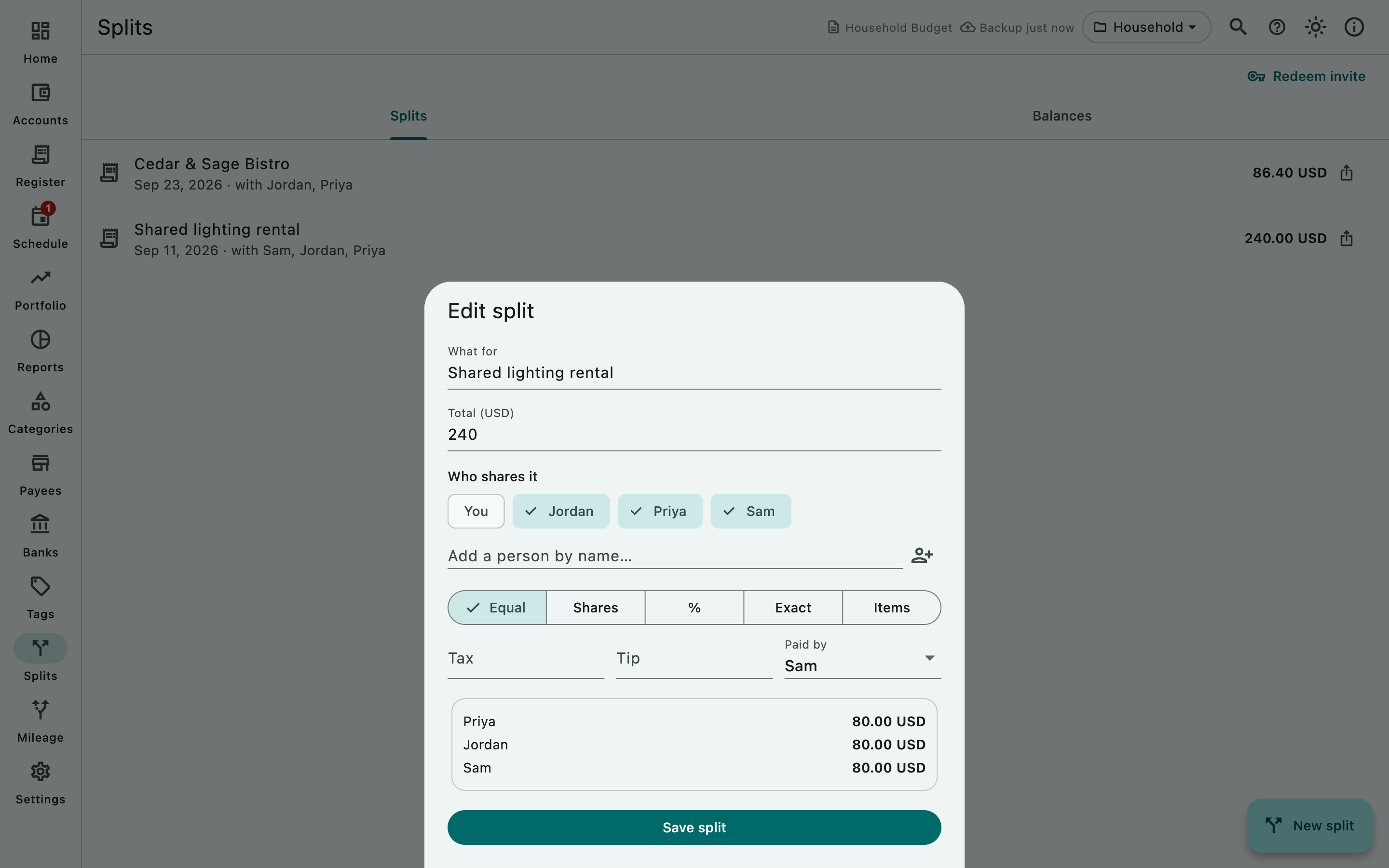
- Sotto Chi partecipa, tocca le persone che prendono parte alla spesa. Ci sei già tu, indicato come Tu. Per aggiungere qualcuno, scrivi un nome in Aggiungi una persona per nome… e scegli Aggiungi persona; il nome viene ricordato per la suddivisione successiva. Se il tuo documento ha già dei beneficiari, il pulsante Dai beneficiari (l’icona del negozio accanto a Aggiungi persona) apre un elenco in cui puoi cercare (Cerca beneficiari); scegli un nome e Studio aggiunge quella persona alla suddivisione, oppure seleziona quella che hai già con quel nome. L’elenco dice Nessun beneficiario corrisponde quando la ricerca non trova nulla.
- Scegli come dividere (vedi sotto), aggiungi Tasse e Mancia se non sono nel totale, e scegli chi ha pagato in Pagato da.
- Controlla l’anteprima sotto i campi, che mostra la quota di ciascuno, poi scegli Salva suddivisione.
Dalla versione 1.2, il foglio ha anche:
- Data, il giorno della spesa (oggi per una nuova suddivisione), e Valuta, che parte dalla valuta di base del tuo documento.
- Un pulsante a elenco in Beneficiario che offre i beneficiari già presenti nel tuo documento; puoi comunque scrivere qualsiasi nome.
- Persone (accanto a Aggiungi persona), che elenca tutti quelli che hai aggiunto. Nascondi qualcuno con cui non dividi più le spese: non verrà più proposto, ma ciò che deve o che gli viene dovuto resta nei saldi finché non è saldato. Le persone nascoste sono elencate sotto Persone nascoste, dove puoi mostrarle di nuovo.
- Annota anche nei miei conti, quando hai pagato tu: Aggiunge un’uscita dell’importo intero al conto che scegli. Scegli il Conto. È disattivato a meno che tu non lo attivi.
Dividi una transazione dal registro
- Apri il Registro, seleziona la transazione e scegli Dividi la spesa nella barra degli strumenti (suggerimento Dividi con gli amici: gratis, senza bisogno di un account).
- Si apre il foglio Dividi una spesa con importo e valuta già compilati, Per cosa impostato sul beneficiario (o sul commento quando non c’è un beneficiario), e Beneficiario e Categoria compilati con quelli della transazione. Dalla versione 1.2, Data è la data della transazione.
- Aggiungi le persone, scegli il metodo e scegli Salva suddivisione. Un messaggio conferma Divisione salvata: i saldi sono nella pagina Dividi spese.
La transazione nel tuo registro non cambia; la suddivisione registra chi ti deve del denaro per essa.
Modi per dividere una spesa
- Parti uguali: il totale viene diviso in parti uguali tra tutti i selezionati.
- Quote: dai a ogni persona un peso, per esempio 2 per una coppia e 1 per un ospite singolo.
- %: inserisci la percentuale di ogni persona.
- Importi esatti: scrivi l’importo di ogni persona.
- Voci: aggiungi ogni riga del conto con Aggiungi voce, il suo prezzo e a chi appartiene (o a tutti). Tasse e mancia vengono distribuite in proporzione a ciò che ha ordinato ciascuno.
Gli arrotondamenti sono gestiti in modo che le quote si sommino sempre al totale. Se i numeri non tornano, il foglio dice Suddivisione non valida e ti dice che cosa manca, come il totale o almeno una persona.
Vedi chi deve cosa a chi
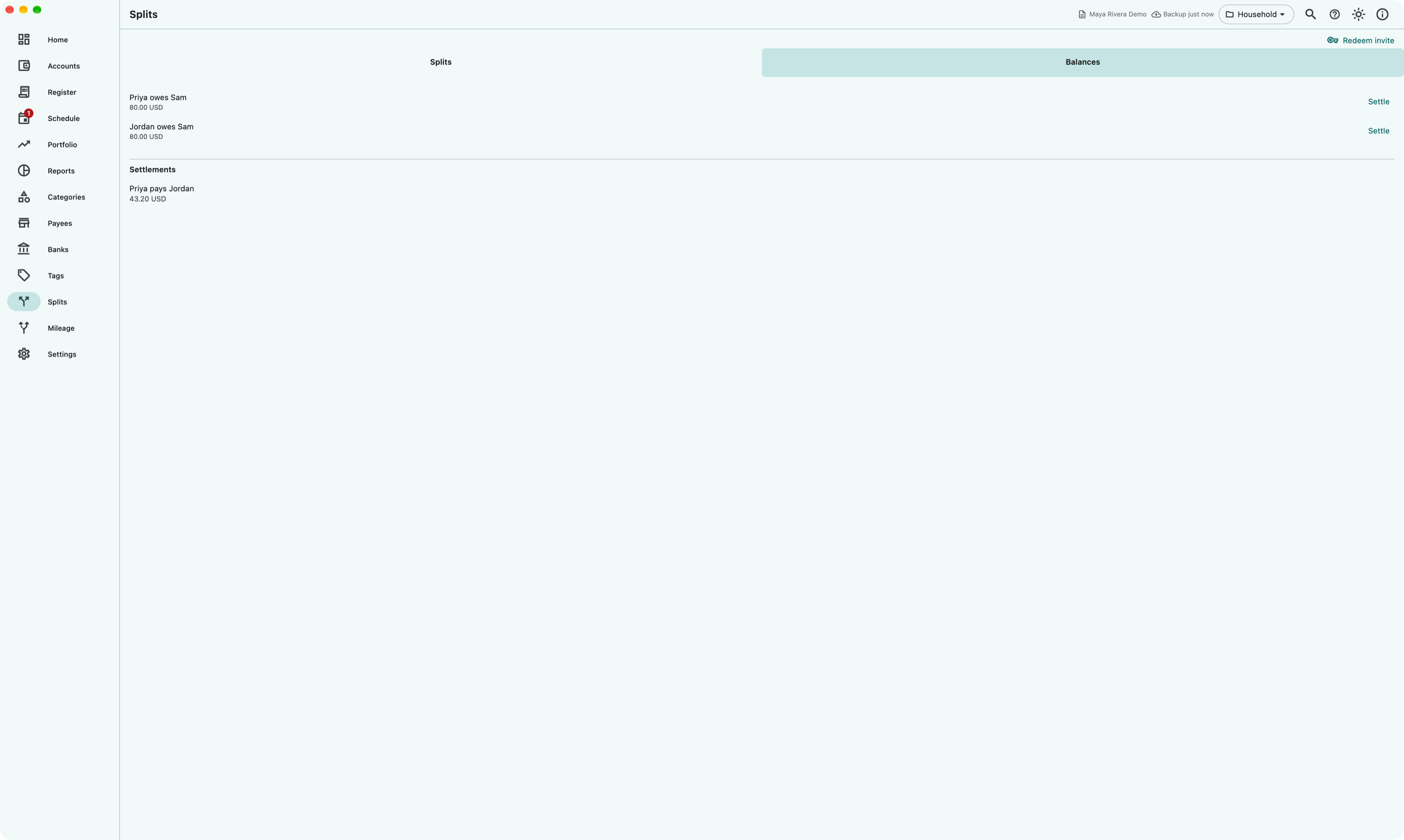
Apri la scheda Saldi nella pagina Dividi spese. Ogni riga è del tipo Alice ti deve o Devi a Bob con l’importo, per valuta. Quando non resta nulla da saldare dice Tutto saldato 🎉. Sotto i saldi, Regolamenti elenca ogni pagamento che hai annotato con Salda, dal più recente: chi ha pagato chi (per esempio Alice paga a Tu), l’importo, una nota se c’è, Annotato nei tuoi conti quando lo hai annotato anche lì, e la data in cui lo hai annotato. I pagamenti annotati prima che Studio conservasse la data sono elencati per ultimi, senza data. L’elenco dice Nessun regolamento registrato finché non annoti un pagamento.
Dalla versione 1.2, tocca un regolamento per vedere quali suddivisioni ha rimborsato, dalla più vecchia.
Salda i conti
- In Saldi, scegli Salda accanto alla riga.
- Inserisci l’Importo pagato, per intero o in parte.
- Per mettere il pagamento anche nei tuoi conti, attiva Annota anche nei miei conti (Aggiunge una voce al conto che scegli, nella categoria di ciò che questo salda.) e scegli il Conto. Viene offerto quando sei una delle due persone e hai un conto aperto nella valuta della suddivisione.
- Scegli Annota pagamento.
Il saldo diminuisce di quell’importo e il pagamento compare in Regolamenti. Studio annota soltanto il pagamento; invia o ricevi il denaro con l’app che usi di solito.
Dalla versione 1.2, Copre sotto l’importo elenca le suddivisioni che il pagamento rimborsa, dalla più vecchia, e una riga per tutto ciò che è stato pagato oltre il dovuto.
Modifica o elimina una suddivisione
- Tocca una suddivisione nella scheda Suddivisioni per aprirla in Modifica suddivisione, cambia ciò che vuoi e scegli Salva suddivisione. Dalla versione 1.2, se la suddivisione è stata annotata nei tuoi conti e ne hai cambiato l’importo, la data o il beneficiario, Studio chiede Aggiornare la voce nei tuoi conti?: scegli Aggiorna o Lascia com’è.
- Per eliminare, tieni premuta la suddivisione (su un computer, tieni premuto il pulsante del mouse su di essa) e conferma Eliminare questa suddivisione?. I saldi vengono ricalcolati senza di essa. Dalla versione 1.2, quando la suddivisione è stata annotata nei tuoi conti, la finestra offre anche Elimina anche la sua voce nei tuoi conti; è disattivato a meno che tu non lo spunti.
Che cosa richiede internet
Niente. Creare, modificare ed eliminare suddivisioni, i saldi e annotare un pagamento funzionano tutti offline, e tutto resta nel tuo documento su questo dispositivo.
Condividere una suddivisione tramite link, così che le altre persone possano vedere la propria quota sul proprio telefono, non è ancora disponibile. Su un computer, l’icona di condivisione su una suddivisione e il pulsante Riscatta invito ti chiedono di accedere; su un telefono o un tablet non vengono mostrati. Vedi Risoluzione dei problemi.
Dividi spese in Studio e in AceMoney Receipts
La divisione delle spese arriverà in AceMoney Receipts 2.0, con gli stessi metodi e un modo per dividere una ricevuta direttamente dalla sua scansione. Le suddivisioni fatte in Receipts restano in Receipts e quelle fatte in Studio restano in Studio; sono elenchi separati. La guida di AceMoney Receipts ne parla quando la versione 2.0 sarà uscita.
La pagina Dividi spese funziona allo stesso modo su macOS, Windows e Linux, e in AceMoney Studio Mobile dalla versione 1.3 (non ancora negli store): tieni premuta una suddivisione per eliminarla, con un dito o con il pulsante del mouse.
Domande frequenti
La divisione delle spese è gratuita?
Sì, sia nella versione gratuita sia nell’app sbloccata, e senza un account.
Le altre persone hanno bisogno di AceMoney?
No. Le aggiungi per nome e tieni tu i saldi per loro. Inviare loro un link per vedere la propria quota non è ancora disponibile.
Studio paga le persone o incassa denaro?
No. Tiene solo il conto. Quando qualcuno ti paga, annotalo con Salda; il pagamento avviene nella tua banca, in contanti o nella tua app di pagamento.
Posso dividere una spesa in un’altra valuta?
Una suddivisione avviata da una transazione del registro con Dividi la spesa usa la valuta di quella transazione. Nella versione 1.1, una suddivisione creata con Nuova suddivisione è in dollari USA. Dalla versione 1.2, parte dalla valuta di base del tuo documento, e il campo Valuta ti permette di sceglierne un’altra. I saldi sono tenuti per valuta.
Due persone possono pagare ciascuna una parte della stessa spesa?
Scegli un solo pagatore in Pagato da, poi annota il contributo dell’altra persona come pagamento con Salda.
Dividere cambia il saldo del mio conto?
Non da solo. Una suddivisione è un appunto su chi deve cosa a chi, e la transazione nel tuo registro conserva il suo importo intero. Quando salda i conti con Annota anche nei miei conti attivato, Studio aggiunge il rimborso al conto che scegli. Dalla versione 1.2, lo stesso interruttore su una nuova suddivisione che hai pagato tu aggiunge l’importo intero come uscita.
Posso evitare che qualcuno compaia nelle nuove suddivisioni?
Dalla versione 1.2, sì: apri Persone nel foglio della suddivisione e scegli Nascondi accanto al suo nome. Il suo saldo resta finché non è saldato.
Posso vedere le stesse suddivisioni sul telefono e sul computer?
Sì, se il documento si sincronizza con AceMoney Cloud, un abbonamento separato: le tue suddivisioni fanno parte del documento, e compaiono sugli altri tuoi dispositivi dopo che ciascun lato si è sincronizzato (vedi Cosa viene sincronizzato). Senza, restano nel documento sul dispositivo in cui le hai fatte.
Risoluzione dei problemi
L’icona di condivisione o Riscatta invito mi chiede di accedere. Condividere le suddivisioni tramite link non è ancora disponibile, e dividere non richiede un account. Ignora entrambi i comandi; la suddivisione è salvata e i suoi saldi sono nella scheda Saldi.
“Suddivisione non valida”. Il totale è vuoto, non è selezionato nessuno, oppure gli importi o le percentuali non si sommano. Controlla l’anteprima sotto i campi; mostra la quota calcolata di ciascuno.
Una persona che ho aggiunto non compare in Pagato da. Solo le persone selezionate sotto Chi partecipa possono essere il pagatore. Tocca il loro chip per selezionarle prima.
Un saldo mostra un importo che ho già ricevuto. Annotalo: scegli Salda su quella riga, inserisci l’importo e scegli Annota pagamento.
“Non hai nessun conto aperto in … in cui annotarlo.” Annota anche nei miei conti richiede un conto aperto nella valuta della suddivisione. Aggiungine uno nella pagina Conti, oppure annota il pagamento senza.
“Scegli il conto in cui annotarlo”. Hai attivato Annota anche nei miei conti senza scegliere un Conto. Scegline uno, oppure disattiva l’interruttore.
Ho eliminato una suddivisione per errore. Non c’è un annulla per una suddivisione eliminata. Creala di nuovo dalla transazione con Dividi la spesa, oppure con Nuova suddivisione.