
AceMoney Receipts
Partager une facture avec des amis
L’onglet Splits répartit une facture entre vous et les personnes que vous nommez, garde un calcul exact au centime près et suit qui doit encore quoi à qui. Il est gratuit avec toutes les offres, les personnes que vous ajoutez n’ont besoin ni d’application ni de compte, et tout fonctionne sans connexion réseau, sauf l’envoi d’un partage.
Créer un partage depuis un reçu
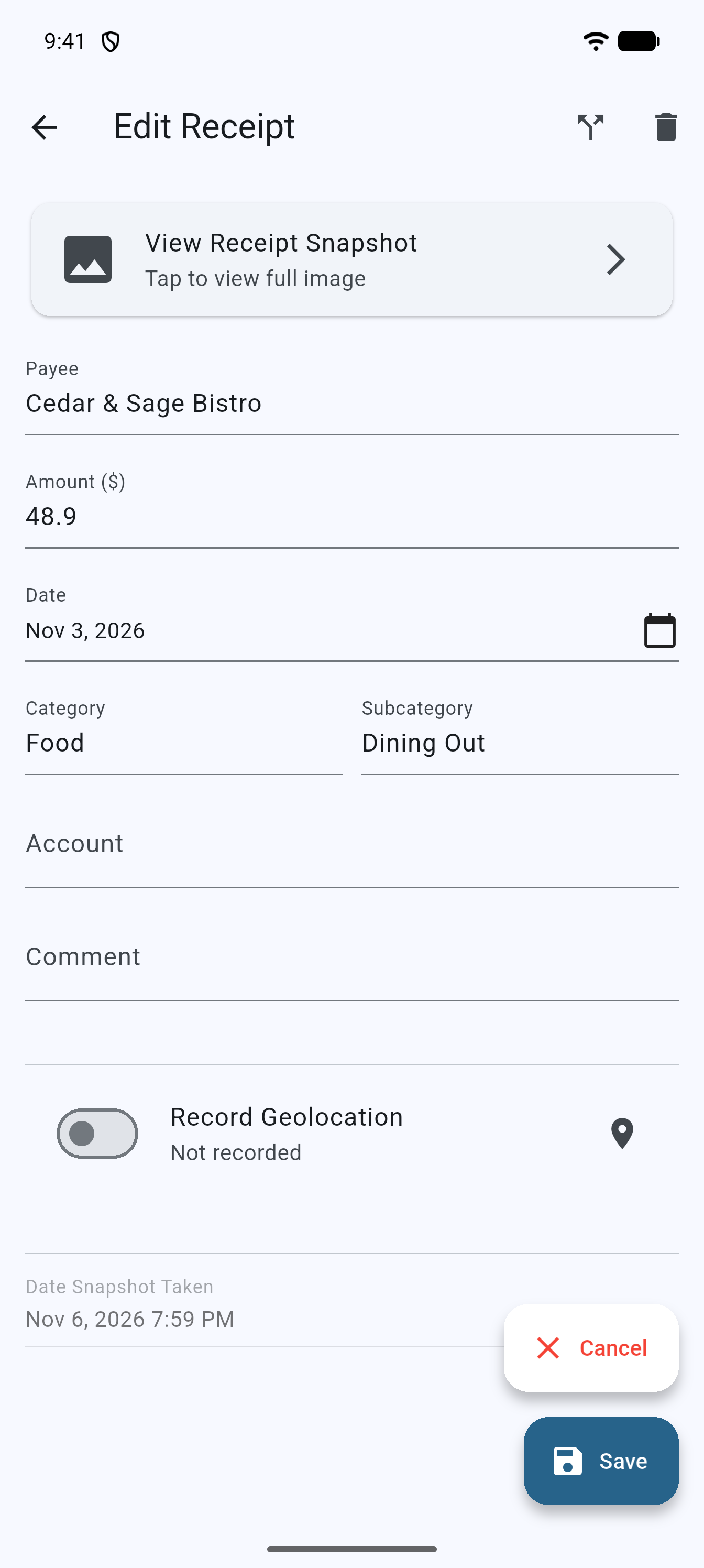
- Ouvrez le reçu (touchez-le sur l’onglet Home).
- Touchez l’icône de répartition en haut à droite (Split this receipt).
- La feuille Split a bill s’ouvre avec What for et Payee réglés sur le tiers du reçu et le total réglé sur le montant du reçu. Le libellé du total indique la devise du partage, par exemple Total (USD).
- Ajoutez les personnes, choisissez comment répartir (voir plus bas) et touchez Save split. Vous pouvez aussi régler la Currency, la Date et une Category facultative (voir « Devise, date et catégorie » plus bas).
Toucher de nouveau l’icône de répartition sur le même reçu enregistré rouvre le même partage au lieu d’en créer un second.
Créer un partage depuis l’onglet Splits
- Touchez Splits dans la barre du bas.
- Touchez New split.
- Saisissez What for (« Dinner, groceries, rent… ») et le total (libellé par exemple Total (USD)), taxes et pourboire compris.
- Ajoutez les personnes, choisissez la méthode et touchez Save split.
Devise, date et catégorie
La feuille du partage comporte aussi un menu Currency, une Date et une Category facultative. Les libellés du total et de chaque montant suivent la devise que vous choisissez, par exemple Total (EUR). Choisissez la devise dans laquelle la facture a été réglée ; la Category est facultative et peut rester vide.
Ajouter les personnes qui participent
Sous Who shares it, touchez un nom pour l’inclure ; vous êtes toujours You. Pour ajouter quelqu’un de nouveau, saisissez son nom dans Add a person by name… et touchez le bouton d’ajout (Add person). Les noms sont tout ce dont l’application a besoin : ni numéro de téléphone, ni e-mail, ni compte. Toutes les personnes déjà ajoutées vous sont proposées de nouveau lors de votre partage suivant. Si vous avez des reçus avec des tiers, le bouton From payees (l’icône de boutique à côté de Add person) ouvre une liste où vous pouvez chercher (Search payees) ; choisir un nom ajoute cette personne, ou sélectionne celle que vous avez déjà sous ce nom. No payee matches apparaît quand la recherche ne trouve rien.
L’icône People à côté de Add person ouvre la liste de toutes les personnes que vous avez ajoutées, chacune avec Hide Alice. Masquer quelqu’un, après avoir confirmé Hide Alice?, signifie qu’il ne vous est plus proposé quand vous partagez ; ce qu’il doit ou ce qui lui est dû reste dans les soldes jusqu’au règlement, et il apparaît toujours dans un partage où il figure déjà. Sous Hidden, Show Alice le fait revenir ; touchez Done pour fermer. Appuyez longuement sur le nom d’une personne qui utilise aussi AceMoney et une indication affiche « In AceMoney — your shares reach them directly ».
Choisir comment répartir la facture
Choisissez une méthode avec le sélecteur segmenté :
- Equal : le total est réparti à parts égales entre les personnes sélectionnées.
- Shares : chaque personne reçoit un nombre de parts ; utilisez les boutons moins et plus à côté d’un nom (deux parts pour un couple, une pour un invité seul).
- % : saisissez le pourcentage de chaque personne dans les champs « Alice % » ; le total doit faire 100.
- Exact : saisissez le montant de chaque personne dans les champs « Alice amount » ; ils doivent faire le total moins les taxes et le pourboire.
- Items : saisissez ce que chaque personne a pris (section suivante).
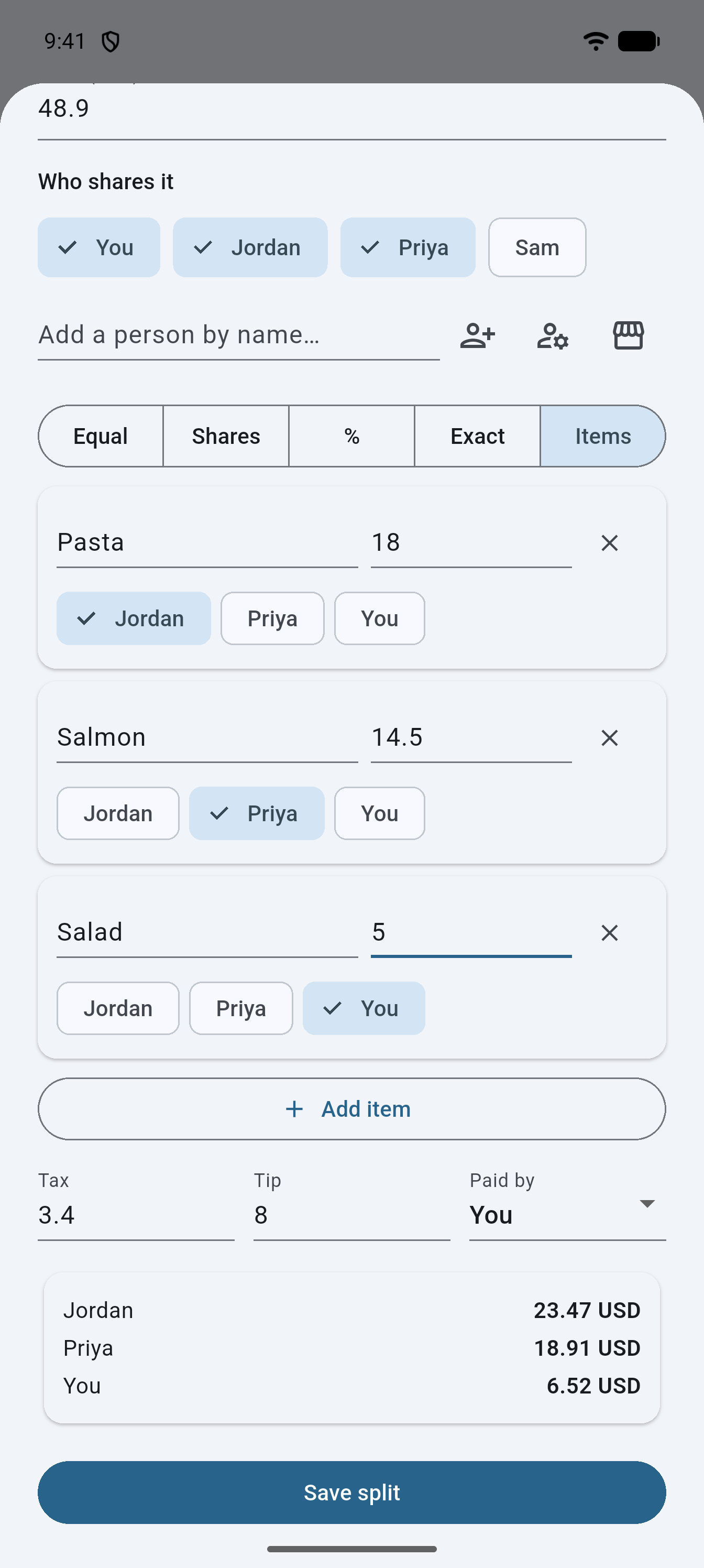
Partager par articles
- Choisissez Items et touchez Add item.
- Saisissez le nom de l’article (Item) et son prix.
- Touchez les noms des personnes qui l’ont pris. Si personne n’est sélectionné, l’article indique « everyone » et est partagé par tous.
- Recommencez pour chaque ligne de la facture. Retirez une ligne avec le ✕ (Remove item).
Les articles doivent faire le Total moins Tax et Tip ; sinon, l’aperçu affiche « Invalid split » jusqu’à ce que vous corrigiez un prix ou le total.
Ajouter les taxes et le pourboire
Saisissez les montants dans Tax et Tip. Les deux font partie du Total que vous avez saisi, et chacun est réparti entre les personnes en proportion de leur part des plats ou des articles : celui qui a commandé plus porte aussi une plus grande part des taxes et du pourboire. Chaque montant est arrondi au centime et les parts font toujours exactement le total ; un centime restant va à la personne dont la fraction est la plus grande.
Dire qui a payé
Paid by vaut vous, sauf si vous le changez. Choisissez la personne qui a réglé la facture ; l’application calcule alors ce que tous les autres lui doivent. Un seul payeur par partage.
Vérifier l’aperçu et enregistrer
La carte au-dessus de Save split montre la part de chaque personne. S’il manque quelque chose, vous voyez « Enter the total amount », « Pick at least one person » ou « Invalid split ». Touchez Save split quand les chiffres vous semblent justes.
Modifier ou supprimer un partage
- Sur l’onglet Splits, touchez un partage pour le rouvrir sous Edit split, modifiez ce que vous voulez et touchez Save split.
- Appuyez longuement sur un partage pour le supprimer. La boîte de dialogue Delete this split? (« Balances will recompute without it. ») propose Cancel et Delete.
Voir qui doit quoi à qui
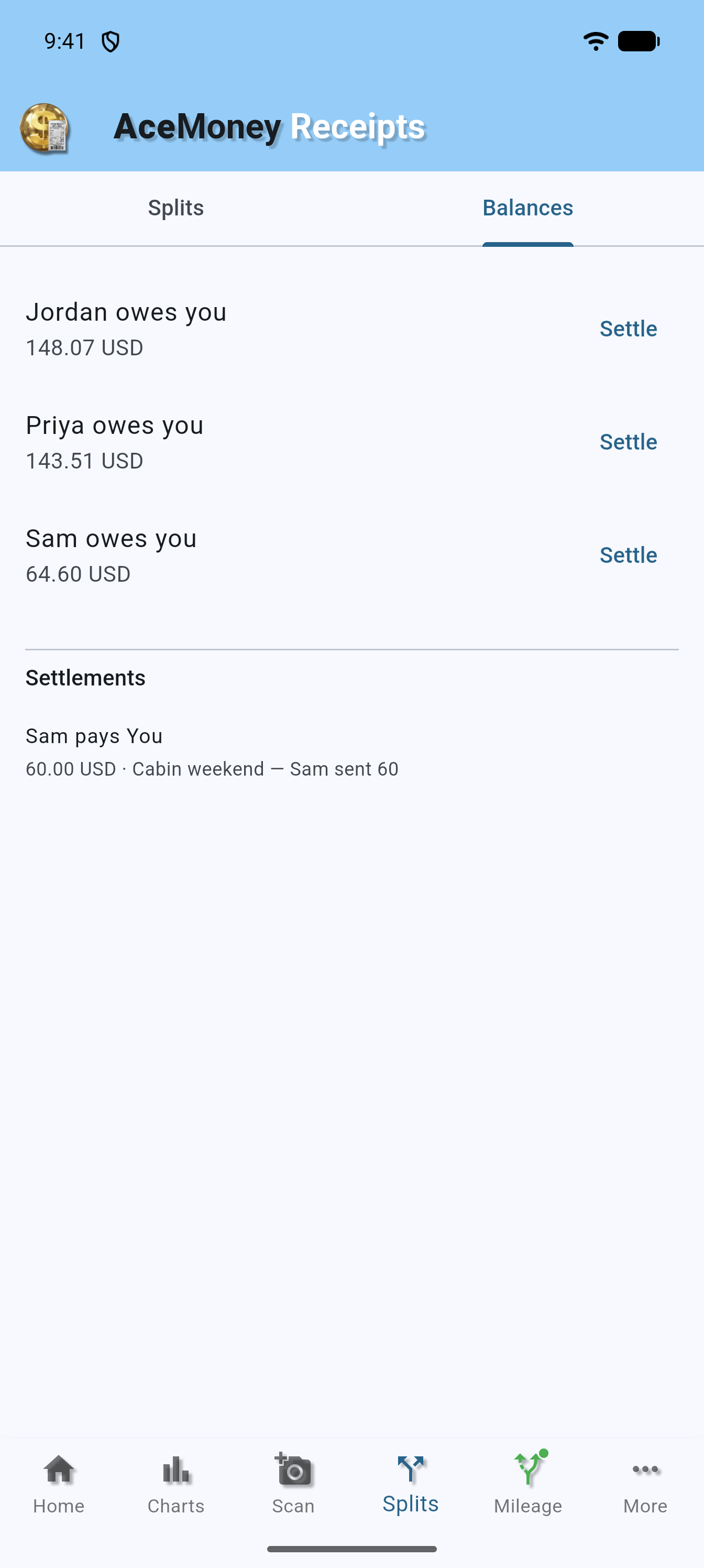
Ouvrez l’onglet Balances de la page Splits. Il additionne tous les partages enregistrés et montre une ligne par paire de personnes qui se doivent encore de l’argent, comme « Alice owes you », « You owe Bob » ou « Alice owes Bob », chacune avec le montant et un bouton Settle. Quand rien n’est dû, il indique All settled up 🎉. Sous les lignes, Settlements liste chaque paiement que vous avez enregistré, du plus récent au plus ancien, avec qui a payé qui, le montant et la date (No settlements recorded yet tant que vous n’en avez pas enregistré).
Enregistrer un paiement
- Sur Balances, touchez Settle sur la ligne qui a été payée.
- La feuille, intitulée par exemple « Alice pays You », indique « Record what changed hands — the payment itself happens in whatever app you two already use. »
- Saisissez le montant (libellé par exemple Amount (USD)), le montant entier ou une partie, et touchez Record payment.
AceMoney Receipts ne déplace jamais d’argent. Il enregistre seulement qu’un paiement a eu lieu, si bien que le solde diminue et que le paiement est ajouté à Settlements. Un paiement enregistré affiche This covers avec les dépenses qu’il a soldées, et More than was owed pour toute partie au-delà.
Si un partage a été partagé avec vous ou par vous (voir Envoyer un partage de facture par lien), l’onglet Balances peut aussi montrer les paiements que l’autre personne a enregistrés, sous la forme « Recorded by Dee », et une liste Records that differ quand deux personnes ont enregistré des montants différents pour le même paiement. Les partages que d’autres personnes ont partagés avec vous ajoutent leurs propres montants sous Shared with you.
Ce qui fonctionne sans réseau
Tout ce qui est sur cette page, sauf l’envoi : créer, modifier et supprimer des partages, les soldes et l’enregistrement des paiements. Vos propres partages sont stockés sur cet appareil ; ils ne passent pas sur un autre téléphone, et l’onglet Splits propre à la version web n’affiche pas les partages faits sur votre téléphone. Envoyer un partage, réclamer un partage qui a été partagé avec vous et le bouton I paid exigent internet.
Questions fréquentes
Mes amis ont-ils besoin d’AceMoney Receipts ou d’un compte ?
Non. Vous les ajoutez par leur nom. Communiquez-leur leur part à partir de l’aperçu ou de l’onglet Balances ; ils peuvent vous payer comme vous le faites d’habitude entre vous.
Puis-je partager dans une autre devise que le dollar américain ?
Oui. Choisissez-la sous Currency sur la feuille du partage ; les libellés Total et Amount affichent alors cette devise.
Deux personnes peuvent-elles payer des parties de la même facture ?
Un partage a un seul payeur. Créez deux partages, un par payeur, avec le montant payé par chacun et les mêmes personnes.
Puis-je partager un même reçu de plusieurs façons ?
Chaque reçu enregistré est lié à un seul partage ; toucher de nouveau Split this receipt le rouvre. Pour une répartition différente, créez plutôt un partage depuis l’onglet Splits.
Comment les taxes et le pourboire sont-ils répartis ?
En proportion de la part de chaque personne dans le reste de la facture. Avec Equal, cela veut dire à parts égales ; avec Items, celui dont les articles coûtent plus porte une plus grande part des taxes et du pourboire.
L’application arrondit-elle en ma faveur ?
Elle arrondit chaque part au centime pour que les parts fassent exactement le total ; un centime restant va à la personne dont la part avait la plus grande fraction, quelle qu’elle soit.
Les partages se synchronisent-ils avec AceMoney Classic ou AceMoney Studio ?
Vos propres partages restent sur cet appareil, et le couplage avec AceMoney Classic ne synchronise que les reçus. Les partages que d’autres personnes partagent avec vous reviennent sous forme de cartes Shared with you sur l’onglet Splits et de lignes dans Balances.
Les partages sont-ils supprimés quand je supprime mon compte ?
La suppression de votre compte supprime vos reçus et les données de votre compte et efface les partages de ce téléphone.
Dépannage
- « Enter the total amount ». Le total (Total (USD) ou la devise que vous avez choisie) est vide ou à zéro.
- « Pick at least one person ». Touchez au moins un nom sous Who shares it (vous comptez).
- « Invalid split » avec Items. Les prix des articles ne font pas le total moins les taxes et le pourboire. Vérifiez chaque prix, ou ajustez le total.
- « Invalid split » avec % ou Exact. Les pourcentages doivent faire 100 ; les montants exacts doivent faire le total moins les taxes et le pourboire.
- Un nom que j’ai ajouté a disparu. Les noms sont propres à chaque appareil. Sur un autre téléphone ou dans la version web, ajoutez de nouveau la personne.
- J’ai touché l’icône de partage sur un partage et j’ai vu « Sharing isn’t available right now. Please try again later. » Le service d’envoi est momentanément indisponible. Le partage reste sur votre téléphone ; réessayez plus tard. Voir Envoyer un partage de facture par lien.
- « Enter a valid amount » à l’enregistrement d’un paiement. Saisissez un nombre positif avec un point décimal.
- Un solde me semble faux. Ouvrez chaque partage qui concerne cette personne et vérifiez Paid by et les montants ; les soldes sont la somme de tous les partages et de tous les paiements enregistrés.