
AceMoney Studio
Dividir un gasto con amigos en Studio
La página Dividir gastos reparte un gasto entre personas, mantiene las cuentas exactas al céntimo y lleva el control de quién debe a quién hasta que se salda. Es gratuita, no necesita cuenta ni internet, y nunca mueve dinero: tú registras lo que cambió de manos, y el pago en sí se hace donde ya se pagan entre sí.
Crear un gasto a dividir
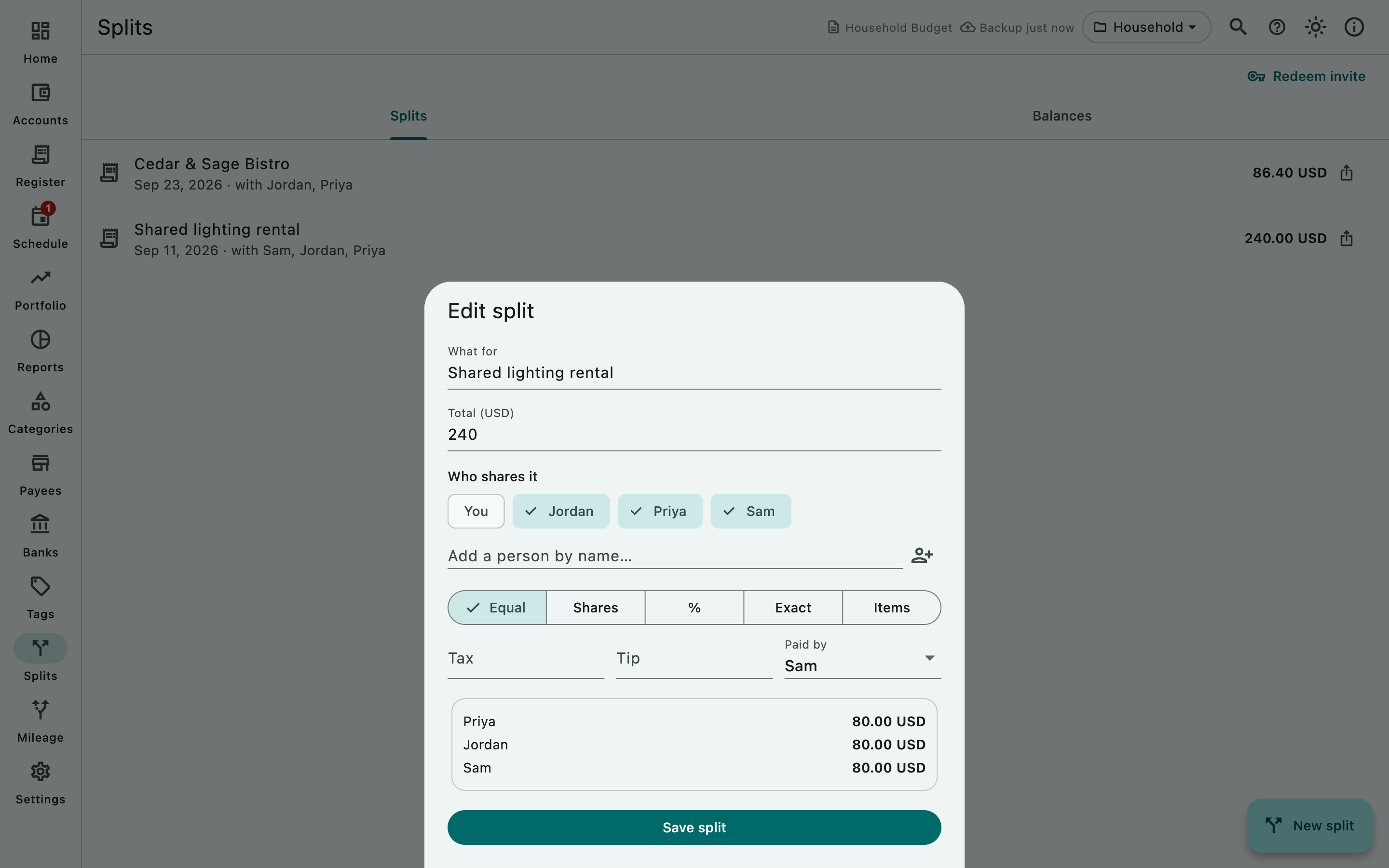
- Abre Dividir gastos en la barra de navegación y elige Nuevo gasto a dividir.
- En Para qué, pon nombre al gasto (“Cena”, “Compra”, “Alquiler”). Debajo, Beneficiario indica a quién se pagó: la tienda o el restaurante, como un nombre sencillo (el texto de ayuda del campo dice Tienda, restaurante…). Categoría (opcional) indica qué tipo de gasto fue: escribe un nombre, o elige una de tus categorías con el botón de lista del campo.
- Introduce el Total. El campo muestra la moneda en su etiqueta.
- En Quién lo comparte, toca a las personas que participan. Tú ya figuras como Tú. Para añadir a alguien, escribe un nombre en Añadir una persona por su nombre… y elige Añadir persona; el nombre se recuerda para el siguiente gasto. Si tu documento ya tiene beneficiarios, el botón De los beneficiarios (el icono de tienda junto a Añadir persona) abre una lista en la que puedes buscar (Buscar beneficiarios); elige un nombre y Studio añade a esa persona al gasto, o selecciona a la que ya tienes con ese nombre. La lista dice Ningún beneficiario coincide cuando la búsqueda no encuentra nada.
- Elige cómo dividirlo (consulta más abajo), añade Impuestos y Propina si no están en el total, y elige quién pagó en Pagado por.
- Revisa la vista previa bajo los campos, que muestra la parte de cada persona, y después elige Guardar gasto a dividir.
Desde la versión 1.2, la hoja también tiene:
- Fecha, el día del gasto (hoy para un gasto nuevo), y Moneda, que empieza con la moneda base de tu documento.
- Un botón de lista en Beneficiario que ofrece los beneficiarios que ya están en tu documento; aun así puedes escribir cualquier nombre.
- Personas (junto a Añadir persona), que lista a todos los que has añadido. Ocultar a alguien con quien ya no divides gastos: deja de ofrecerse, pero lo que debe o le deben se mantiene en los saldos hasta que se salde. Las personas ocultas aparecen en Personas ocultas, donde puedes volver a mostrarlas.
- Registrar también en mis cuentas, cuando pagaste tú: Añade un cargo por el importe completo a la cuenta que elijas. Elige la Cuenta. Está desactivado salvo que lo actives.
Dividir una operación desde el registro
- Abre Registro, selecciona la operación y elige Dividir gasto en la barra de herramientas (descripción emergente Dividir con amigos: gratis, sin necesidad de cuenta).
- Se abre la hoja Dividir un gasto con el importe y la moneda rellenados, Para qué puesto con el beneficiario (o con el comentario cuando no hay beneficiario), y Beneficiario y Categoría rellenados con los de la propia operación. Desde la versión 1.2, Fecha es la fecha de la operación.
- Añade a las personas, elige el método y elige Guardar gasto a dividir. Un mensaje lo confirma: Gasto dividido guardado: los saldos están en la página Dividir gastos.
La operación de tu registro no cambia; el gasto dividido anota quién te debe por ella.
Formas de dividir un gasto
- A partes iguales: el total se reparte a partes iguales entre todos los seleccionados.
- Partes: da a cada persona un peso, por ejemplo 2 para una pareja y 1 para un invitado solo.
- %: introduce el porcentaje de cada persona.
- Exacto: escribe el importe de cada persona.
- Conceptos: añade cada línea de la cuenta con Añadir concepto, su precio y a quién corresponde (o a todos). Los impuestos y la propina se reparten en proporción a lo que pidió cada persona.
El redondeo se gestiona para que las partes siempre sumen el total. Si las cifras no pueden cuadrar, la hoja dice Gasto a dividir no válido e indica qué falta, como el total o al menos una persona.
Ver quién debe a quién
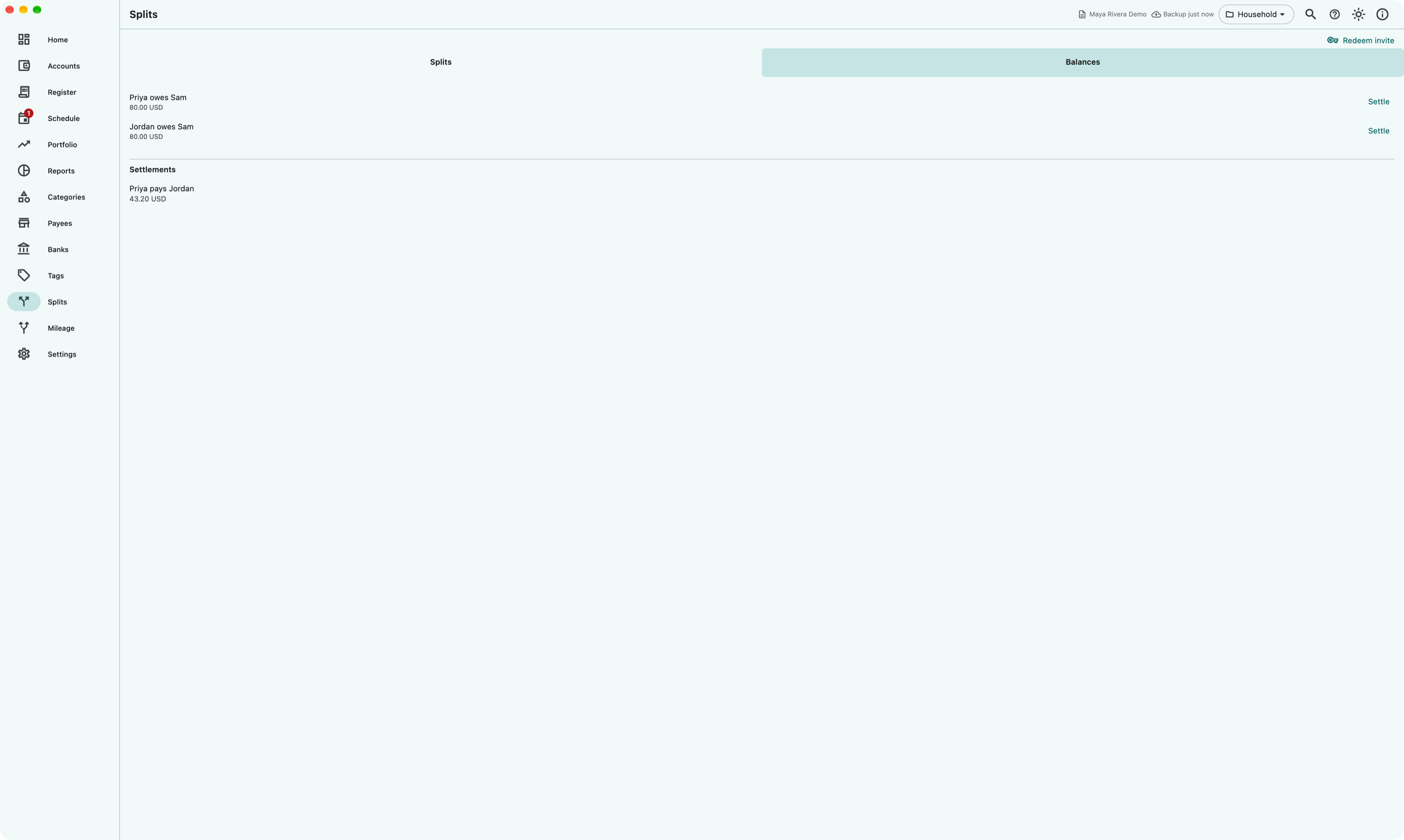
Abre la pestaña Saldos de la página Dividir gastos. Cada línea dice algo como Alice te debe o Le debes a Bob con el importe, por moneda. Cuando no queda nada pendiente dice Todo saldado 🎉. Bajo los saldos, Liquidaciones lista cada pago que registraste con Saldar, el más reciente primero: quién pagó a quién (por ejemplo Alice le paga a Tú), el importe, una nota si la hay, Registrado en tus cuentas cuando también lo registraste allí, y la fecha en que lo registraste. Los pagos registrados antes de que Studio guardara la fecha aparecen al final, sin ella. La lista dice Aún no hay liquidaciones registradas hasta que registres un pago.
Desde la versión 1.2, toca una liquidación para ver qué gastos dividió devolviendo, el más antiguo primero.
Saldar cuentas
- En Saldos, elige Saldar junto a la línea.
- Introduce el Importe que se pagó, completo o en parte.
- Para poner el pago también en tus propios libros, activa Registrar también en mis cuentas (Añade un movimiento a la cuenta que elijas, en la categoría de lo que esto salda.) y elige la Cuenta. Se ofrece cuando eres una de las dos personas y tienes una cuenta abierta en la moneda del gasto dividido.
- Elige Registrar pago.
El saldo baja en ese importe y el pago aparece en Liquidaciones. Studio solo registra el pago; envía o recibe el dinero en la aplicación que uses normalmente.
Desde la versión 1.2, Esto cubre, bajo el importe, lista los gastos que el pago devuelve, el más antiguo primero, y una línea para lo que se haya pagado por encima de lo que se debía.
Editar o eliminar un gasto a dividir
- Toca un gasto en la pestaña Gastos a dividir para abrirlo en Editar gasto a dividir, cambia lo que quieras y elige Guardar gasto a dividir. Desde la versión 1.2, si el gasto se registró en tus cuentas y cambiaste su importe, su fecha o su beneficiario, Studio pregunta ¿Actualizar el apunte en tus cuentas?: elige Actualizar o Dejarlo igual.
- Para eliminar, mantén pulsado el gasto (en un ordenador, mantén pulsado el botón del ratón sobre él) y confirma ¿Eliminar este gasto a dividir?. Los saldos se recalculan sin él. Desde la versión 1.2, cuando el gasto se registró en tus cuentas, el cuadro de diálogo también ofrece Eliminar también su apunte en tus cuentas; está desactivado salvo que lo marques.
Qué necesita internet
Nada. Crear, editar y eliminar gastos a dividir, los saldos y registrar un pago funcionan sin conexión, y todo se queda en tu documento en este dispositivo.
Compartir un gasto dividido mediante un enlace, para que las demás personas vean su parte en su propio teléfono, todavía no está disponible. En un ordenador, el icono de compartir de un gasto y el botón Canjear invitación te piden iniciar sesión; en un teléfono o una tableta no se muestran. Consulta Solución de problemas.
Dividir gastos en Studio y en AceMoney Receipts
Dividir gastos llegará a AceMoney Receipts 2.0, con los mismos métodos y una forma de dividir un recibo directamente desde su escaneo. Los gastos divididos hechos en Receipts se quedan en Receipts y los hechos en Studio se quedan en Studio; son listas separadas. La guía de AceMoney Receipts lo explica cuando salga la versión 2.0.
La página Dividir gastos funciona igual en macOS, Windows y Linux, y en AceMoney Studio Mobile desde la versión 1.3 (todavía no está en las tiendas de aplicaciones): mantén pulsado un gasto para eliminarlo, con el dedo o con el botón del ratón.
Preguntas frecuentes
¿Dividir gastos es gratis?
Sí, tanto en la versión gratuita como en la aplicación desbloqueada, y sin cuenta.
¿Las demás personas necesitan AceMoney?
No. Las añades por su nombre y llevas los saldos por ellas. Enviarles un enlace para que vean su propia parte todavía no está disponible.
¿Studio paga a las personas o cobra dinero?
No. Solo lleva la cuenta. Cuando alguien te paga, regístralo con Saldar; el pago se hace en tu banco, en efectivo o en tu aplicación de pagos.
¿Puedo dividir un gasto en otra moneda?
Un gasto dividido iniciado desde una operación del registro con Dividir gasto usa la moneda de esa operación. En la versión 1.1, un gasto creado con Nuevo gasto a dividir está en dólares estadounidenses. Desde la versión 1.2, empieza en la moneda base de tu documento, y el campo Moneda permite elegir otra. Los saldos se llevan por moneda.
¿Pueden dos personas pagar parte del mismo gasto?
Elige a un pagador en Pagado por y registra la aportación de la otra persona como un pago con Saldar.
¿Dividir cambia el saldo de mi cuenta?
No por sí solo. Un gasto dividido es una nota sobre quién debe a quién, y la operación de tu registro conserva su importe completo. Cuando saldas cuentas con Registrar también en mis cuentas activado, Studio añade el reembolso a la cuenta que elijas. Desde la versión 1.2, el mismo interruptor en un gasto nuevo que pagaste tú añade el importe completo como un cargo.
¿Puedo evitar que alguien aparezca en gastos nuevos?
Desde la versión 1.2, sí: abre Personas en la hoja del gasto y elige Ocultar junto a su nombre. Su saldo se mantiene hasta que se salde.
¿Puedo ver los mismos gastos divididos en mi teléfono y en mi ordenador?
Sí, si el documento se sincroniza con AceMoney Cloud, una suscripción aparte: tus gastos divididos forman parte del documento y aparecen en tus otros dispositivos después de que cada lado se haya sincronizado (consulta Qué se sincroniza). Sin ella, se quedan en el documento del dispositivo donde los creaste.
Solución de problemas
El icono de compartir o Canjear invitación me pide iniciar sesión. Compartir gastos divididos mediante un enlace todavía no está disponible, y dividir no necesita cuenta. Ignora ambos controles; el gasto está guardado y sus saldos están en la pestaña Saldos.
“Gasto a dividir no válido”. El total está vacío, no hay nadie seleccionado, o los importes o porcentajes no suman. Revisa la vista previa bajo los campos; muestra la parte calculada de cada persona.
Una persona que añadí no aparece en Pagado por. Solo pueden ser el pagador las personas seleccionadas en Quién lo comparte. Toca su chip para seleccionarla primero.
Un saldo muestra un importe que ya recibí. Regístralo: elige Saldar en esa línea, introduce el importe y elige Registrar pago.
“No tienes ninguna cuenta abierta en … para registrarlo.” Registrar también en mis cuentas necesita una cuenta abierta en la moneda del gasto dividido. Añade una en la página Cuentas, o registra el pago sin esa opción.
“Elige la cuenta en la que registrarlo”. Activaste Registrar también en mis cuentas sin elegir una Cuenta. Elige una, o desactiva el interruptor.
Eliminé un gasto a dividir por error. No se puede deshacer la eliminación de un gasto dividido. Créalo de nuevo desde la operación con Dividir gasto, o con Nuevo gasto a dividir.