
AceMoney Studio
Pianifica bollette ed entrate ricorrenti
La pagina Scadenze raccoglie le transazioni che si ripetono: l’affitto, un abbonamento, l’accredito dello stipendio. AceMoney Studio tiene traccia di quando scade ciascuna, la mostra in Home e la registra nel registro quando lo decidi tu oppure in automatico quando apri l’app. Le scadenze sono gratuite su ogni piano; solo le notifiche dei promemoria sono riservate al desktop.
Prima di iniziare
- Aggiungi almeno un conto nel portafoglio attivo (vedi Conti). Una pianificazione registra sempre in un conto.
Aggiungi una bolletta o uno stipendio ricorrente
- Scegli Scadenze nella barra di navigazione (sul desktop la apri anche con F6).
- Scegli Aggiungi. Si apre il modulo Aggiungi transazione pianificata.
- Scegli il Conto in cui registrare la transazione.
- Scegli Uscita per il denaro in uscita, Entrata per il denaro in entrata, oppure Trasferimento per spostare denaro in un altro conto. Un trasferimento chiede il Conto di trasferimento e non ha un beneficiario.
- Inserisci l’Importo. Può essere anche una formula (vedi Usa una formula per l’importo).
- Se vuoi, compila Beneficiario (facoltativo), Categoria (facoltativa) e Commento (facoltativo). Vengono copiati su ogni transazione registrata. Se il beneficiario ha una categoria predefinita, Categoria si compila da sola.
- Scegli la Frequenza: Una volta, Giornaliera, Settimanale, Ogni 2 settimane, Ogni 3 settimane, Ogni 4 settimane, Mensile, Ogni 2 mesi, Trimestrale, Ogni 4 mesi, Ogni 6 mesi, Annuale, Ogni 2 anni oppure Due volte al mese.
- Controlla la Data di inizio e scegli Cambia per sceglierne un’altra. La data di inizio è la prima occorrenza; tutte quelle successive si contano a partire da essa.
- Scegli Continua se la pianificazione si ripete finché non la elimini, oppure Numerata se termina dopo un certo numero di pagamenti, e poi digita il Numero di pagamenti: i pagamenti che restano. Studio lo scala a ogni registrazione e archivia la pianificazione dopo l’ultimo. Una pianificazione Una volta non ha questa scelta.
- Lascia vuoto Giorni di preavviso del promemoria (facoltativo), a meno che tu non voglia un promemoria sul desktop (vedi sotto).
- Spunta Registra automaticamente quando il documento viene aperto se Studio deve registrare questa transazione senza chiedere.
- Scegli Aggiungi.
Per partire da una transazione che hai già inserito, selezionala nel Registro e scegli Aggiungi alla pianificazione…. Si apre una nuova pianificazione mensile, compilata con i dati della riga, comprese le righe di suddivisione e le etichette. Una pianificazione con righe di suddivisione mantiene così com’è il suo importo, il tipo e il conto di trasferimento; le righe si modificano nel Registro quando inserisci un pagamento.
Usa una formula per l’importo
Digita una somma, come 40+12.50, e Studio la calcola quando salvi. Per un importo che dipende da un conto, digita una formula con Balance("Account name") oppure Interest("Account name"), come in AceMoney Classic. Una formula viene ricalcolata per ogni data di scadenza. Finché il campo ne contiene una, il modulo spiega: “Conta solo l’entità di un risultato: è il tipo della transazione pianificata a decidere se l’importo viene pagato o ricevuto.” L’elenco mostra la cifra calcolata seguita da (da una formula). Se una formula non può essere calcolata, per esempio perché nessun conto ha quel nome, la pianificazione non viene registrata in automatico e Studio ne spiega il motivo.
Leggi l’elenco delle scadenze
Ogni riga mostra una freccia (in su per un’uscita, in giù per un’entrata) e il beneficiario, poi il conto e la frequenza, l’importo con il segno e la prossima data. Una riga in scadenza oggi dice In scadenza oggi; una oltre la sua data dice, per esempio, 3 gg di ritardo in rosso. Quando la pianificazione ha una categoria o un commento, sotto la riga del conto c’è un’altra riga discreta: prima la categoria, poi il commento, separati da un · (una pianificazione con righe di suddivisione mostra Suddivisione al posto della categoria). La voce Scadenze nella barra di navigazione ha un badge rosso con il numero di pianificazioni in scadenza oggi o in ritardo.
Sopra l’elenco, l’interruttore Scadenze / Calendario cambia la vista. Calendario mostra un mese con le bollette di ogni giorno; seleziona un giorno per vedere le sue bollette e agire su di esse. Le icone accanto all’interruttore sono Esporta pianificazione (CSV, HTML o TXT), Stampa pianificazione e, dalla versione 1.2, Addebiti ricorrenti (vedi sotto), poi Visualizza cestino e Aggiungi. In una finestra stretta Esporta e Stampa condividono un unico menu.
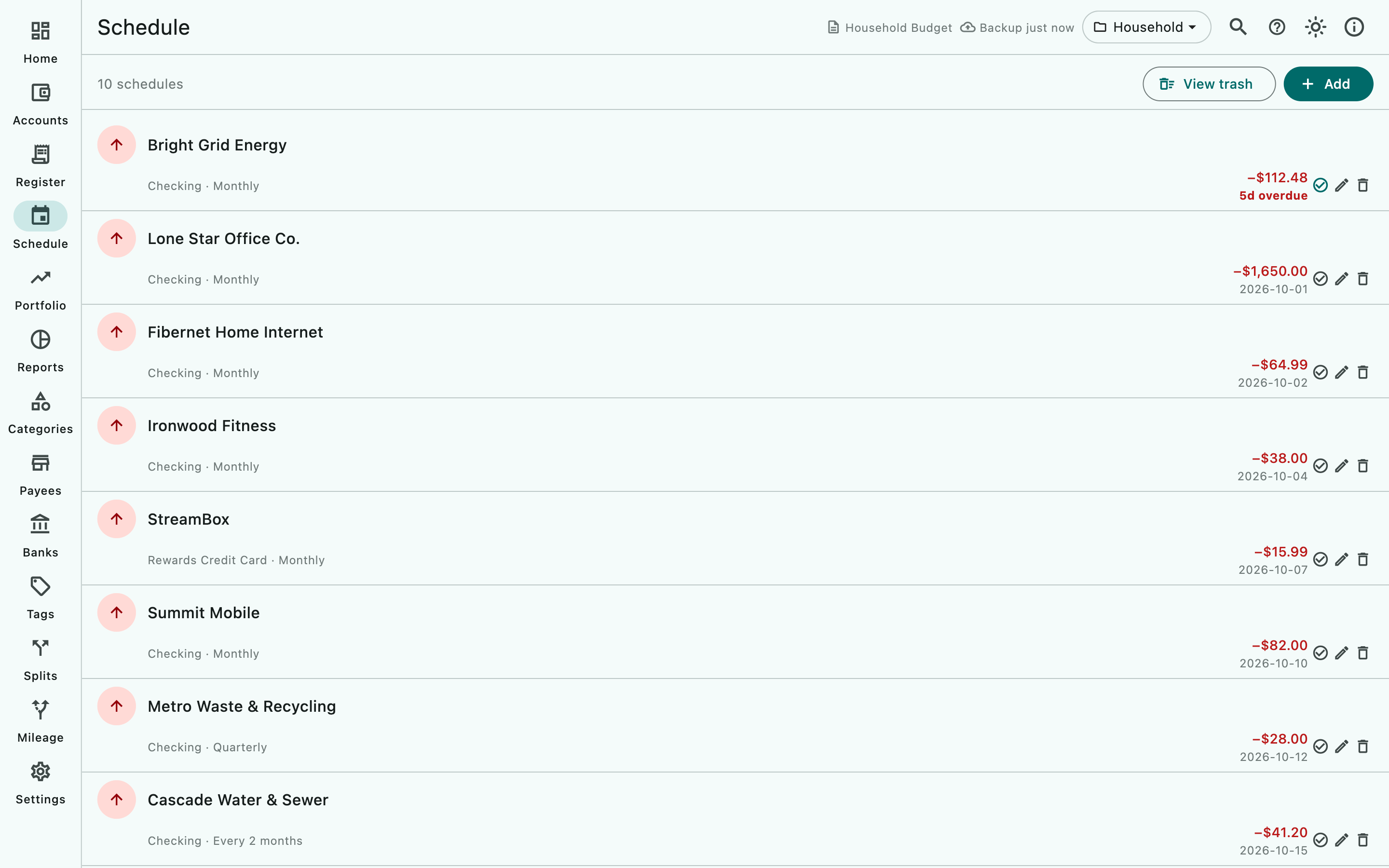
Registra una transazione pianificata
- Nella riga, scegli Registra ora (l’icona del segno di spunta nel cerchio; diventa blu quando la transazione è in scadenza).
- Studio scrive una transazione nel registro del conto, con la data della prossima scadenza mostrata, e porta la pianificazione all’occorrenza successiva.
Registra ora funziona anche prima della scadenza; la transazione ha comunque la data pianificata. Una pianificazione in ritardo resta nell’elenco, in rosso, finché non la registri o non la elimini.
Inseriscila con modifiche
Quando la bolletta di questo mese è diversa (una bolletta della luce più alta, un’altra data), usa invece Inserisci nel registro (l’icona dell’elenco con un più accanto a Registra ora):
- Si apre la finestra della transazione, compilata con il prossimo pagamento della pianificazione.
- Cambia l’importo, la data o qualsiasi altra cosa, e seleziona Aggiungi. La pianificazione passa alla data successiva.
- Se hai cambiato l’importo, Studio chiede “Hai cambiato l’importo. Vuoi usarlo per il resto di questa pianificazione?” Scegli Sì per aggiornare la pianificazione, oppure No per cambiare solo questo pagamento. Per il conto di un trasferimento la domanda funziona allo stesso modo.
Su un telefono, Inserisci nel registro, Salta, Modifica pianificazione ed Elimina pianificazione si trovano nel menu ⋮ della riga.
Lascia che Studio registri in automatico
Spunta Registra automaticamente quando il documento viene aperto nel modulo (il suo sottotitolo dice Registra senza conferma manuale). Ogni volta che apri l’app o il documento, tutte le pianificazioni automatiche in scadenza vengono registrate in un colpo solo e un messaggio dice N transazioni pianificate registrate automaticamente. Non viene registrato nulla mentre l’app è chiusa; si mette in pari alla prossima apertura.
Registra le pianificazioni automatiche prima della scadenza
Dalla versione 1.3. Per impostazione predefinita una pianificazione automatica viene registrata alla scadenza, mai prima. Se preferisci avere già nel registro i prossimi pagamenti, apri Impostazioni ▸ Documento e attiva Registra in anticipo le transazioni pianificate automatiche prima della scadenza. Il suo sottotitolo dice: “Ogni pianificazione automatica viene registrata all’apertura del documento, fino a tanti giorni prima della scadenza quanti indicati nei suoi giorni di preavviso del promemoria. Disattivato: viene registrata alla data di scadenza.”
Con l’interruttore attivo, a ogni apertura del documento Studio registra anche i pagamenti di una pianificazione automatica che cadono entro i Giorni di preavviso del promemoria di quella pianificazione a partire da oggi. Una pianificazione con Giorni di preavviso del promemoria impostati a 3 viene registrata tre giorni prima della scadenza di ogni pagamento; una pianificazione settimanale con 14 registra i due pagamenti successivi. La transazione mantiene la sua data di scadenza, quindi ha una data futura fino a quel giorno. Una pianificazione senza giorni di preavviso (vuoti oppure 0) viene comunque registrata alla scadenza, e una pianificazione senza Registra automaticamente quando il documento viene aperto non viene mai registrata in anticipo. Studio non registra mai una pianificazione con più di un anno di anticipo, qualunque numero ci sia nel campo.
L’interruttore è disattivato finché non lo attivi, appartiene al documento aperto e viene controllato quando il documento si apre, quindi un pagamento che rientra nel periodo mentre Studio resta aperto viene registrato alla prossima apertura. In Home, Spendibile in sicurezza può usare un’entrata registrata in questo modo come tua prossima entrata.
Salta un’occorrenza
Scegli Salta (l’icona di salto in avanti accanto a Registra ora). La pianificazione passa alla data successiva e non viene registrato nulla. Saltare non consuma un pagamento di una pianificazione Numerata e non termina mai una pianificazione; non è disponibile per una pianificazione Una volta né per una pianificazione in un conto di sola lettura nella versione gratuita. Un salto non si può annullare. Per portare invece una pianificazione a una data precisa, scegli Modifica pianificazione (la matita) e imposta la Data di inizio sulla data da cui la serie deve riprendere; Studio ricalcola la prossima data come la prima occorrenza dello schema dopo l’ultima data registrata.
Ricevi un promemoria prima della scadenza di una bolletta
Il campo Giorni di preavviso del promemoria (facoltativo) mostra una notifica di sistema con il numero di giorni indicato prima della scadenza: 1 significa il giorno prima, 7 una settimana prima, e vuoto oppure 0 nessun promemoria. I promemoria scattano solo mentre AceMoney Studio è aperto e solo per le pianificazioni del portafoglio che hai aperto.
macOS
La prima volta che inserisci un preavviso, il modulo mostra Questo promemoria non funzionerà ancora: le notifiche non sono attive. con un pulsante Attiva. Scegli Attiva, poi Continua in Vuoi consentire le notifiche dei promemoria?, quindi consenti la notifica nella richiesta di macOS. Puoi farlo anche più tardi in Impostazioni ▸ Account ▸ Promemoria ▸ Attiva i promemoria.
Windows
Come su macOS; se richiesto, consenti AceMoney Studio nelle impostazioni delle notifiche di Windows.
Linux
Come su macOS. Se il modulo dice Questo promemoria non funzionerà: in questo momento il sistema non ha un servizio di notifica che AceMoney Studio possa raggiungere., sul tuo desktop non è in esecuzione alcun servizio di notifica; la pianificazione funziona comunque, manca solo la notifica.
iOS (iPhone e iPad)
Dalla versione 1.3, la prima versione di AceMoney Studio per telefoni e tablet. Le notifiche dei promemoria non sono disponibili nella versione per telefono. Il campo Giorni di preavviso del promemoria compare ancora, ma non viene mostrata alcuna notifica. Usa il pannello Prossime bollette in Home per vedere cosa scade nei prossimi 30 giorni.
Android
Dalla versione 1.3. Come su iOS: nessuna notifica dei promemoria; controlla Prossime bollette in Home.
Modifica o elimina una pianificazione
- Modifica pianificazione (la matita) apre lo stesso modulo con Salva. Cambiare l’importo, il beneficiario, la categoria o il commento non sposta mai la prossima scadenza; cambiare la Frequenza o la Data di inizio la ricalcola.
- Elimina pianificazione (il cestino) sposta subito la pianificazione nel cestino; il messaggio offre Annulla per qualche secondo. Le transazioni già registrate restano nel registro.
- Visualizza cestino apre Pianificazioni archiviate, con Ripristina ed Elimina definitivamente. Una pianificazione Una volta o Numerata terminata viene archiviata lì da sola.
Pianificazioni importate in modo errato da una versione precedente
Studio 1.0.0 e 1.0.1 leggevano in modo errato alcune transazioni pianificate di AceMoney Classic: un’entrata diventava un’uscita, un trasferimento diventava un’uscita, una bolletta settimanale diventava mensile e il limite al numero di pagamenti andava perso. Scegli Strumenti ▸ Controlla documento…: ogni pianificazione di questo tipo compare sotto Da rivedere in una riga che comincia con il suo conto, l’importo e il commento e dice che “è stata importata da Studio 1.0.0 o 1.0.1”. Studio non cambia nulla da solo. Per ogni riga:
- Apri la transazione pianificata (Scadenze: la riga con il conto e l’importo con cui comincia la riga; la matita la apre) e imposta ciò che la riga dice che c’è nel tuo file di Classic: il tipo (Uscita, Entrata o Trasferimento; per un trasferimento, il conto in Conto di trasferimento) e ogni quanto si ripete. Se la riga indica pagamenti rimanenti, scegli Numerata e digita i pagamenti ancora da venire: il numero nella riga meno le transazioni che la riga dice che la pianificazione ha registrato dopo l’importazione (se dice “almeno”, contale nel Registro). Salva.
- Trova le transazioni che ha registrato. La riga ne indica il numero (“almeno” se hai cambiato la frequenza dopo l’importazione). Si trovano nel conto della pianificazione, con il suo importo e il suo commento, nelle date in cui è stata registrata. Nel Registro, cerca il commento della pianificazione e guarda quelle date.
- Un’entrata importata come uscita: ogni pagamento ha tolto denaro invece di aggiungerlo, quindi il saldo è sbagliato del doppio dell’importo per ciascuno. Apri ogni pagamento e trasformalo in un’entrata, oppure eliminalo e inserisci l’entrata.
- Un trasferimento importato come uscita: ogni pagamento ha tolto denaro da un conto senza metterne nell’altro. Apri ciascuno e trasformalo in un Trasferimento verso il conto indicato dalla riga (oppure eliminalo e inserisci il trasferimento).
- Una bolletta settimanale (o annuale, o di altro tipo) importata come mensile: ha registrato troppo pochi pagamenti (una bolletta settimanale) o troppi (una annuale). Confronta il Registro con la tua banca: elimina i pagamenti che non dovrebbero esistere (vanno nel Cestino e si possono ripristinare) e inserisci quelli che mancano, oppure lascia che la pianificazione corretta li registri a partire dalla sua prossima data.
- Se è più semplice, importa di nuovo il file di Classic in un nuovo documento.
Cosa può e non può trovare l’elenco: una pianificazione compare solo quando Studio riesce ad abbinarla alla sua riga nel file di Classic che il documento ha conservato. Una pianificazione di cui è stato cambiato l’importo, il commento o la data di inizio dopo l’importazione, o il cui conto è stato rinominato, non compare, e lo stesso vale per due pianificazioni che non si possono distinguere. Il numero in una riga conta i pagamenti che sono ancora nel tuo Registro e che Studio riesce a collegare alla pianificazione; dice “almeno” quando hai cambiato la frequenza della pianificazione dopo l’importazione, o quando alcuni dei suoi pagamenti sono stati eliminati.
Guarda cosa sta per arrivare
Home mostra Prossime bollette, le prossime cinque pianificazioni in scadenza entro 30 giorni, con quelle in ritardo in rosso. Flusso di cassa previsto — prossimi 3 mesi somma ogni pianificazione in una tabella mese per mese. Rapporti ▸ Previsione elenca gli stessi pagamenti in arrivo riga per riga, con il saldo progressivo di ogni conto, e i suoi totali mensili coincidono con quella tabella (Rapporti e grafici).
Per vedere le bollette in arrivo anche nel Registro, imposta Impostazioni ▸ Documento ▸ Mostra le bollette future per su quanto in anticipo le vuoi (è Nessuna finché non scegli). Sono elencate sotto le transazioni vere e proprie; fai clic con il tasto destro su una per Inserisci nel registro o Salta.
Trova gli addebiti che non hai pianificato
Dalla versione 1.2, seleziona Addebiti ricorrenti (l’icona delle frecce circolari) nella pagina Scadenze. Studio esamina il tuo storico alla ricerca di addebiti che si ripetono e non sono ancora nelle tue scadenze, come un abbonamento di streaming.
- Ognuno mostra il suo beneficiario, quanti addebiti e con quale frequenza, i suoi Addebiti recenti e la data Prossimo previsto. Prezzo aumentato segnala un addebito il cui importo più recente è più alto di prima.
- Aggiungi alle scadenze apre una nuova pianificazione compilata con i dati della serie. Controllala e seleziona Aggiungi.
- Non ricorrente nasconde una serie che in realtà non si ripete; Mostra di nuovo la riporta dall’elenco di quelle nascoste.
- In alto, Addebiti nelle scadenze che sono aumentati elenca le pianificazioni il cui ultimo addebito supera l’importo pianificato, con Modifica pianificazione per aggiornarla.
Home può mostrare una scheda Addebiti ricorrenti con gli stessi conteggi. È disattivata per impostazione predefinita; attivala in Personalizza Home.
Domande frequenti
Perché la prossima data non è cambiata dopo che ho modificato la pianificazione?
Le date dipendono solo dalla Frequenza e dalla Data di inizio. Modificare l’importo, il beneficiario, la categoria, il commento, il promemoria o l’interruttore automatico lascia la prossima scadenza esattamente dov’era, così una variazione di prezzo non ti fa mai saltare né raddoppiare un pagamento.
Perché Studio rifiuta la mia modifica con “Nessuna occorrenza della nuova pianificazione cade dopo l’ultima data registrata”?
La nuova frequenza e la nuova data di inizio porterebbero la prossima occorrenza a una data uguale o precedente a una già registrata, e lo stesso periodo verrebbe registrato due volte. Sposta la data di inizio oltre l’ultima data registrata, oppure elimina la pianificazione e aggiungine una nuova.
Perché un pagamento pianificato è già nel mio registro prima della scadenza?
Dalla versione 1.3, l’interruttore del documento Registra in anticipo le transazioni pianificate automatiche prima della scadenza (Impostazioni ▸ Documento) potrebbe essere attivo. In tal caso una pianificazione automatica con Giorni di preavviso del promemoria viene registrata all’apertura, fino a quel numero di giorni prima della scadenza, con la data della sua scadenza. Disattiva l’interruttore per tornare a registrare alla scadenza; i pagamenti già registrati restano dove sono e si possono eliminare come qualsiasi transazione.
Posso pianificare un trasferimento tra due conti?
Sì. Scegli Trasferimento come tipo e indica il Conto di trasferimento. Ogni volta che la pianificazione viene registrata scrive entrambi i lati del trasferimento. L’Importo del trasferimento conta solo quando i due conti usano valute diverse; per impostazione predefinita è uguale all’importo. Un trasferimento può avere una categoria e non ha un beneficiario.
Posso impostare una data di fine o un numero di pagamenti?
Un numero di pagamenti sì: scegli Numerata e digita il Numero di pagamenti rimasti (l’elenco mostra Pagamenti rimanenti). La pianificazione viene archiviata da sola dopo l’ultimo. Non esiste una data di fine: una pianificazione Continua si ripete finché non la elimini. Una pianificazione Una volta termina da sola dopo la registrazione.
Che cosa fa “Due volte al mese”?
Registra più o meno ogni mezzo mese, come fa AceMoney Classic. Ogni data si calcola da quella precedente: da un giorno prima del 15, 15 giorni dopo; dal 15, l’ultimo giorno del mese; dall’ultimo giorno di un mese, il 15; da qualsiasi altro giorno, il giorno che cade 15 giorni prima dello stesso giorno del mese successivo (quindi a un pagamento del 20 segue il 5, poi il 20). Una pianificazione che comincia dal 1° al 12 paga in quel giorno e 15 giorni dopo, ogni mese.
Le transazioni pianificate contano nel limite di conti della versione gratuita?
No. La versione gratuita limita i conti che puoi modificare, non le pianificazioni. Le scadenze e la registrazione automatica sono gratuite su ogni piattaforma.
Studio può stampare assegni o pagare le bollette al posto mio?
No. Studio registra e pianifica i pagamenti, ma non stampa assegni e non invia mai denaro da nessuna parte. Paga tramite la tua banca come al solito e registra la transazione pianificata quando il pagamento parte; il campo Numero nel registro conserva il numero dell’assegno.
I promemoria vengono controllati per ogni portafoglio?
No. Un promemoria scatta solo per le pianificazioni del portafoglio aperto, e solo mentre AceMoney Studio è in esecuzione.
Risoluzione dei problemi
L’icona Scadenze mostra un numero rosso. Tante sono le pianificazioni in scadenza oggi o in ritardo. Apri Scadenze e scegli Registra ora o Elimina pianificazione per ogni riga rossa.
“Questo promemoria non funzionerà ancora: le notifiche non sono attive.” Scegli Attiva accanto all’avviso e consenti la notifica quando te lo chiede il sistema operativo.
“Questo promemoria non funzionerà: le notifiche sono state rifiutate. Attivale nelle impostazioni di notifica del sistema operativo.” In precedenza hai risposto di no alla richiesta del sistema. Consenti AceMoney Studio nelle impostazioni di notifica del tuo sistema operativo.
“0 significa che questo promemoria è disattivato. Inserisci 1 o più per attivarlo.” Hai digitato uno zero in Giorni di preavviso del promemoria. Inserisci il numero di giorni prima della scadenza, oppure lascia il campo vuoto.
“Inserisci un importo positivo.” o “Seleziona un conto.” L’importo deve essere maggiore di zero e va scelto un conto prima che il modulo possa salvare.
“Nessuna registrazione per … : la sua formula non può essere calcolata (…).” Il motivo tra parentesi dice cosa non va, per esempio che nessun conto ha il nome indicato nella formula. Modifica la pianificazione e correggi la formula, oppure digita un importo semplice.
Una transazione compare due volte nel registro. La bolletta è stata inserita a mano e poi registrata anche da Scadenze, oppure esistono due pianificazioni per la stessa bolletta. Elimina la transazione in più nel registro e cerca in Scadenze una riga duplicata. Modificare una pianificazione non registra mai di nuovo un periodo che Studio ha già registrato.
Document Doctor dice che una transazione pianificata è in ritardo di oltre 90 giorni. Apri Scadenze, trova la riga rossa e scegli Registra ora per metterti in pari, oppure modifica la Data di inizio per riprendere da una data recente.
Ho eliminato una pianificazione per sbaglio. Scegli Annulla nel messaggio entro qualche secondo, oppure apri Visualizza cestino e scegli Ripristina.
Sul mio telefono non è comparsa alcuna notifica. Le notifiche dei promemoria esistono solo su macOS, Windows e Linux. Su un telefono (dalla versione 1.3) usa Prossime bollette in Home.