
AceMoney Studio
Programa facturas e ingresos recurrentes
La página Agenda reúne las operaciones que se repiten: el alquiler, una suscripción, el ingreso de una nómina. AceMoney Studio sigue cuándo vence la siguiente de cada una, la muestra en Inicio y la contabiliza en el registro cuando tú lo indicas o automáticamente al abrir la aplicación. Programar es gratis en todos los planes; solo las notificaciones de recordatorio son exclusivas del ordenador.
Antes de empezar
- Añade al menos una cuenta en la cartera activa (consulta Cuentas). Una programación siempre se contabiliza en una cuenta.
Añadir una factura o una nómina recurrente
- Elige Agenda en la barra de navegación (en el ordenador, F6 también la abre).
- Elige Añadir. Se abre el formulario Añadir operación programada.
- Elige la Cuenta en la que se contabiliza la operación.
- Elige Cargo para el dinero que sale, Depósito para el dinero que entra, o Transferencia para mover dinero a otra cuenta. Una transferencia pide la Cuenta de destino de la transferencia; no tiene beneficiario.
- Introduce el Importe. También puede ser una fórmula (consulta Usar una fórmula para el importe).
- Si quieres, rellena Beneficiario (opcional), Categoría (opcional) y Comentario (opcional). Se copian en cada operación contabilizada. Si el beneficiario tiene una categoría predeterminada, Categoría se rellena sola.
- Elige la Frecuencia: Una vez, Diaria, Semanal, Cada 2 semanas, Cada 3 semanas, Cada 4 semanas, Mensual, Cada 2 meses, Trimestral, Cada 4 meses, Cada 6 meses, Anual, Cada 2 años o Dos veces al mes.
- Comprueba la Fecha de inicio y elige Cambiar para escoger otra. La fecha de inicio es la primera ocurrencia; todas las siguientes se cuentan a partir de ella.
- Elige Continua si la programación se repite hasta que la elimines, o Numerada si termina tras un número de pagos, y luego escribe el Número de pagos: los pagos que quedan. Studio lo va descontando cada vez que se contabiliza la programación y archiva la programación tras el último. Una programación Una vez no tiene esta opción.
- Deja Días de antelación del recordatorio (opcional) vacío salvo que quieras un recordatorio en el ordenador (consulta más abajo).
- Marca Contabilizar automáticamente al abrir si Studio debe contabilizar esta operación sin preguntar.
- Elige Añadir.
Para partir de una operación que ya introdujiste, selecciónala en el Registro y elige Añadir a la programación…. Se abre una programación mensual nueva, rellenada a partir de la fila, con sus líneas de desglose y sus etiquetas. Una programación con líneas de desglose conserva su importe, su tipo y su cuenta de transferencia tal como están; cambia las líneas en el Registro cuando introduzcas un pago.
Usar una fórmula para el importe
Escribe una suma, como 40+12.50, y Studio la calcula al guardar. Para un importe que depende de una cuenta, escribe una fórmula con Balance("Account name") o Interest("Account name"), como en AceMoney Classic. Una fórmula se vuelve a calcular para cada fecha de vencimiento. Mientras el campo contiene una, el formulario explica: “Solo cuenta la magnitud de un resultado: el tipo de la operación programada decide si se paga o se cobra.” La lista muestra la cifra calculada seguida de (de una fórmula). Si una fórmula no se puede calcular, por ejemplo porque ninguna cuenta tiene ese nombre, la programación no se contabiliza automáticamente y Studio dice por qué.
Leer la lista de la Agenda
Cada fila muestra una flecha (hacia arriba para un cargo, hacia abajo para un depósito) y el beneficiario, y luego la cuenta y la frecuencia, el importe con signo y la próxima fecha. Una fila que vence hoy dice Vence hoy; una que ha pasado de fecha dice, por ejemplo, 3 d de retraso en rojo. Cuando la programación tiene una categoría o un comentario, una línea discreta más aparece bajo la línea de la cuenta: primero la categoría, luego el comentario, con un · entre ambos (una programación con líneas de desglose muestra Desglose en lugar de una categoría). La entrada Agenda de la barra de navegación lleva una insignia roja con el número de programaciones que vencen hoy o están atrasadas.
Encima de la lista, el selector Agenda / Calendario cambia la vista. Calendario muestra un mes con las facturas de cada día; selecciona un día para ver sus facturas y actuar sobre ellas. Los iconos junto al selector son Exportar programación (CSV, HTML o TXT), Imprimir programación y, desde la versión 1.2, Cargos recurrentes (consulta más abajo), y luego Ver papelera y Añadir. En una ventana estrecha, Exportar e Imprimir comparten un menú.
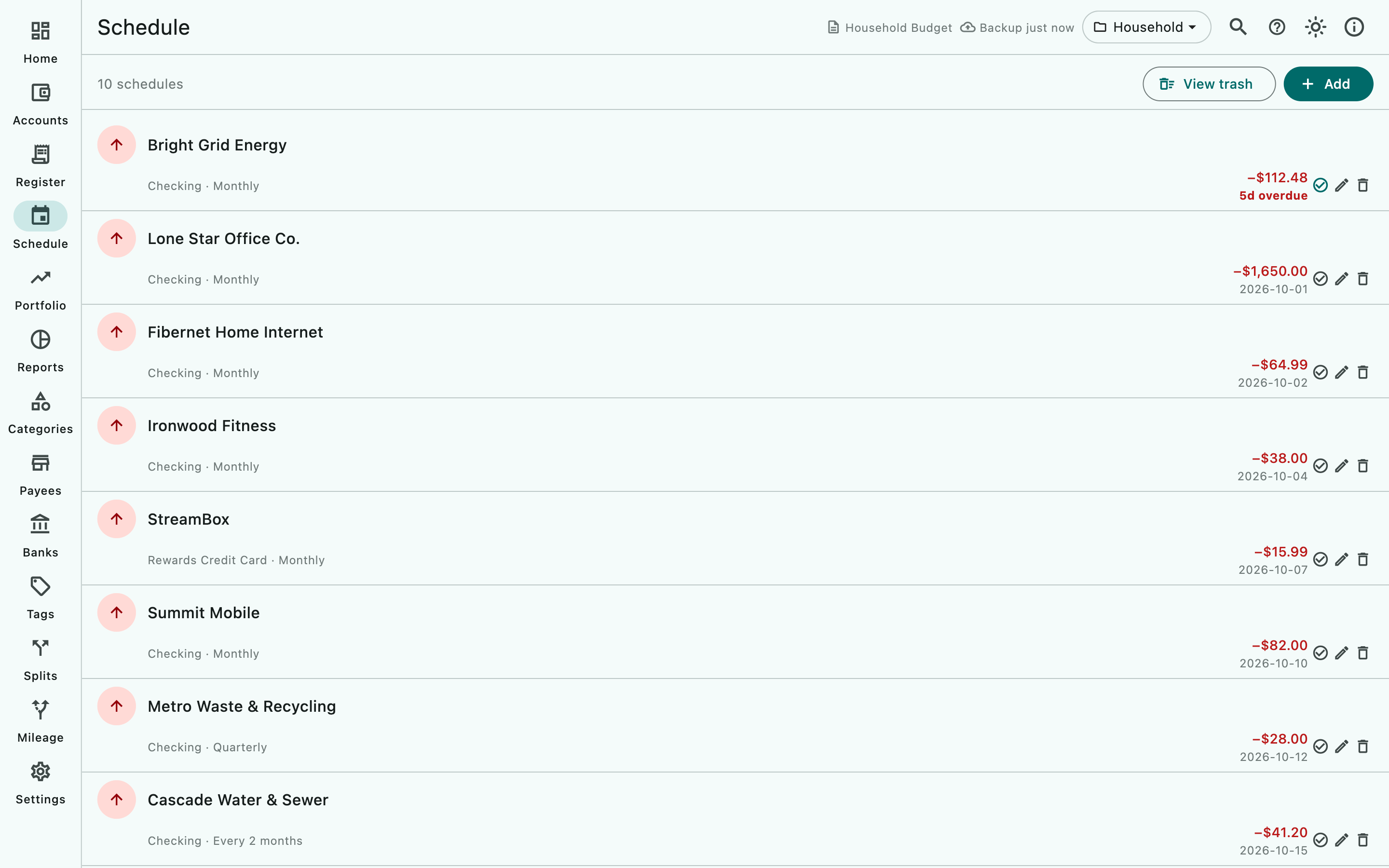
Contabilizar una operación programada
- En la fila, elige Contabilizar ahora (el icono de círculo con marca; se pone azul cuando la operación vence).
- Studio escribe una operación en el registro de la cuenta, con la fecha de la próxima fecha mostrada, y adelanta la programación a la siguiente ocurrencia.
Contabilizar ahora también funciona antes del vencimiento; la operación sigue llevando la fecha programada. Una programación atrasada permanece en la lista, en rojo, hasta que la contabilices o la elimines.
Introducirla con cambios
Cuando la factura de este mes es distinta (una factura de electricidad más alta, otra fecha), usa en su lugar Introducir en el registro (el icono de lista con un signo más junto a Contabilizar ahora):
- Se abre el cuadro de diálogo de la operación, rellenado a partir del siguiente pago de la programación.
- Cambia el importe, la fecha o lo que quieras, y selecciona Añadir. La programación avanza a su siguiente fecha.
- Si cambiaste el importe, Studio pregunta “Has cambiado el importe. ¿Quieres usarlo para el resto de esta programación?” Elige Sí para actualizar la programación, o No para cambiar solo este pago. Con la cuenta de una transferencia se pregunta del mismo modo.
En un teléfono, Introducir en el registro, Omitir, Editar programación y Eliminar programación están en el menú ⋮ de la fila.
Dejar que Studio contabilice automáticamente
Marca Contabilizar automáticamente al abrir en el formulario (su subtítulo dice Se contabiliza sin confirmación manual). Cada vez que abres la aplicación o el documento, todas las programaciones automáticas que vencen se contabilizan de una vez y un mensaje dice N operaciones programadas contabilizadas automáticamente. No se contabiliza nada mientras la aplicación está cerrada; se pone al día la próxima vez que la abres.
Contabilizar por adelantado las programaciones automáticas
Desde la versión 1.3. De forma predeterminada, una programación automática se contabiliza cuando vence, nunca antes. Si prefieres tener ya en el registro los próximos pagos, abre Ajustes ▸ Documento y activa Contabilizar por adelantado las operaciones programadas automáticas antes de su vencimiento. Su subtítulo dice: “Cada programación automática se contabiliza al abrir el documento, hasta tantos días antes de su vencimiento como indiquen sus días de antelación del recordatorio. Desactivado: se contabiliza en la fecha de vencimiento.”
Con el interruptor activado, cada vez que abres el documento Studio contabiliza también los pagos de una programación automática que caen dentro de los Días de antelación del recordatorio de esa programación a partir de hoy. Una programación con Días de antelación del recordatorio en 3 se contabiliza tres días antes de que venza cada pago; una programación semanal con 14 contabiliza los dos pagos siguientes. La operación conserva su fecha de vencimiento, así que tiene fecha futura hasta ese día. Una programación sin días de antelación (en blanco o 0) sigue contabilizándose en su fecha de vencimiento, y una programación sin Contabilizar automáticamente al abrir nunca se contabiliza por adelantado. Studio nunca contabiliza una programación con más de un año de antelación, sea cual sea el número del campo.
El interruptor está desactivado hasta que lo activas, pertenece al documento abierto y se comprueba al abrir el documento, así que un pago que entra en el alcance mientras Studio sigue abierto se contabiliza en la siguiente apertura. En Inicio, Seguro para gastar puede usar un depósito contabilizado así como tu próximo ingreso.
Omitir una ocurrencia
Elige Omitir (el icono de salto hacia delante junto a Contabilizar ahora). La programación pasa a su siguiente fecha y no se contabiliza nada. Omitir no gasta un pago de una programación Numerada y nunca termina una programación; está desactivado en una programación Una vez y en una programación de una cuenta que es de solo lectura en la versión gratuita. Omitir no se puede deshacer. Para mover una programación a una fecha concreta, elige Editar programación (el lápiz) y pon la Fecha de inicio en la fecha en que debe reanudarse la serie; Studio recalcula la siguiente fecha como la primera ocurrencia del patrón posterior a la última fecha contabilizada.
Recibir un recordatorio antes de que venza una factura
El campo Días de antelación del recordatorio (opcional) muestra una notificación del sistema el número de días indicado antes de la fecha de vencimiento: 1 significa el día anterior, 7 significa una semana antes, y en blanco o 0 significa sin recordatorio. Los recordatorios solo saltan mientras AceMoney Studio está abierto, y solo para las programaciones de la cartera que tienes abierta.
macOS
La primera vez que introduces un tiempo de antelación, el formulario muestra Este recordatorio aún no saltará: las notificaciones no están activadas. con un botón Activar. Elige Activar, luego Continuar en ¿Permitir las notificaciones de recordatorio? y después permite la notificación en el aviso de macOS. También puedes hacerlo más tarde en Ajustes ▸ Cuenta ▸ Recordatorios ▸ Activar recordatorios.
Windows
Igual que en macOS; permite AceMoney Studio en los ajustes de notificaciones de Windows si te lo piden.
Linux
Igual que en macOS. Si el formulario dice Este recordatorio no saltará: este sistema no tiene ningún servicio de notificaciones al que AceMoney Studio pueda acceder ahora mismo., tu escritorio no tiene ningún servicio de notificaciones en ejecución; la programación sigue funcionando, solo falta la notificación.
iOS (iPhone y iPad)
Desde la versión 1.3, la primera versión de AceMoney Studio para teléfonos y tabletas. Las notificaciones de recordatorio no están disponibles en la versión para teléfono. El campo Días de antelación del recordatorio sigue apareciendo, pero no se muestra ninguna notificación. Usa el panel Próximas facturas de Inicio para ver qué vence en los próximos 30 días.
Android
Desde la versión 1.3. Igual que en iOS: sin notificaciones de recordatorio; consulta Próximas facturas en Inicio.
Editar o eliminar una programación
- Editar programación (el lápiz) abre el mismo formulario con Guardar. Cambiar el importe, el beneficiario, la categoría o el comentario nunca mueve la próxima fecha de vencimiento; cambiar la Frecuencia o la Fecha de inicio la recalcula.
- Eliminar programación (la papelera) mueve la programación a la papelera al instante; el mensaje ofrece Deshacer durante unos segundos. Las operaciones ya contabilizadas permanecen en el registro.
- Ver papelera abre Programaciones archivadas, con Restaurar y Eliminar definitivamente. Una programación Una vez o Numerada terminada se archiva allí por sí sola.
Programaciones que una versión anterior importó mal
Studio 1.0.0 y 1.0.1 leyeron mal algunas operaciones programadas de AceMoney Classic: un depósito pasó a ser un cargo, una transferencia pasó a ser un cargo, una factura semanal pasó a ser mensual y se perdió un límite en el número de pagos. Elige Herramientas ▸ Comprobar documento…: cada una de esas programaciones aparece en Requiere tu revisión en una línea que empieza con su cuenta, su importe y su comentario y dice que “se ha importado con Studio 1.0.0 o 1.0.1”. Studio no cambia nada por sí mismo. Para cada línea:
- Abre la operación programada (Agenda: la fila con la cuenta y el importe con los que empieza la línea; el lápiz la abre) y fija lo que la línea dice que tiene tu archivo de Classic: el tipo (Cargo, Depósito o Transferencia; para una transferencia, la cuenta en Cuenta de destino de la transferencia) y con qué frecuencia se repite. Si la línea habla de pagos restantes, elige Numerada y escribe los pagos que aún faltan: el número de la línea menos las operaciones que dice que la programación ha contabilizado desde la importación (si dice “al menos”, cuéntalas en el Registro). Guarda.
- Encuentra las operaciones que contabilizó. La línea da su número (“al menos” cuando cambiaste la frecuencia después de la importación). Están en la cuenta de la programación, con su importe y su comentario, en las fechas en que se contabilizó. En el Registro, busca el comentario de la programación y mira esas fechas.
- Un depósito importado como cargo: cada pago sacó dinero en lugar de meterlo, así que el saldo está desviado en el doble del importe por cada uno. Abre cada pago y cámbialo a depósito, o elimínalo e introduce el depósito.
- Una transferencia importada como cargo: cada pago sacó dinero de una cuenta y no metió nada en la otra. Abre cada uno, conviértelo en una Transferencia a la cuenta que nombra la línea (o elimínalo e introduce la transferencia).
- Una factura semanal (o anual, u otra) importada como mensual: contabilizó muy pocos pagos (una factura semanal) o demasiados (una factura anual). Compara el Registro con tu banco: elimina los pagos que no deberían existir (van a la Papelera y se pueden restaurar) e introduce los que faltan, o deja que la programación corregida los contabilice a partir de su próxima fecha.
- Si te resulta más sencillo, vuelve a importar el archivo de Classic en un documento nuevo.
Lo que la lista puede y no puede encontrar: una programación aparece solo cuando Studio puede asociarla con su línea en el archivo de Classic que el documento conservó. Una programación cuyo importe, comentario o fecha de inicio se cambió desde la importación, o cuya cuenta se renombró, no aparece, ni tampoco dos programaciones que no se pueden distinguir. El número de una línea cuenta los pagos que siguen en tu Registro y que Studio puede vincular a la programación; dice “al menos” cuando cambiaste la frecuencia de la programación desde la importación, o cuando se eliminaron algunos de sus pagos.
Ver qué viene
Inicio muestra Próximas facturas, las cinco siguientes programaciones que vencen en 30 días, las atrasadas en rojo. Flujo de caja previsto — próximos 3 meses suma todas las programaciones en una tabla mes a mes. Informes ▸ Previsión lista los mismos pagos futuros línea a línea, con el saldo acumulado de cada cuenta, y sus totales mensuales coinciden con esa tabla (Informes y gráficos).
Para ver también las facturas futuras en el Registro, pon Ajustes ▸ Documento ▸ Mostrar facturas futuras en cuánto tiempo por delante las quieres (es Ninguna hasta que lo elijas). Aparecen debajo de las operaciones reales; haz clic con el botón derecho en una para ver Introducir en el registro u Omitir.
Encontrar cargos que no has programado
Desde la versión 1.2, selecciona Cargos recurrentes (el icono de flechas circulares) en la página Agenda. Studio revisa tu historial en busca de cargos que se repiten y aún no están en tu agenda, como una suscripción de streaming.
- Cada uno muestra su beneficiario, cuántos cargos y con qué frecuencia, sus Cargos recientes y la fecha Próximo previsto. El precio subió señala un cargo cuyo último importe es mayor que antes.
- Añadir a la agenda abre una programación nueva rellenada a partir de la serie. Revísala y selecciona Añadir.
- No es recurrente oculta una serie que en realidad no se repite; Mostrar de nuevo la recupera de la lista de ocultas.
- Arriba, Cargos de la agenda que subieron lista las programaciones cuyo último cargo supera el importe programado, con Editar programación para actualizarla.
Inicio puede mostrar una tarjeta Cargos recurrentes con los mismos recuentos. Está desactivada por defecto; actívala en Personalizar Inicio.
Preguntas frecuentes
¿Por qué no cambió la próxima fecha después de editar la programación?
Solo la Frecuencia y la Fecha de inicio determinan las fechas. Editar el importe, el beneficiario, la categoría, el comentario, el recordatorio o el interruptor automático mantiene la próxima fecha de vencimiento exactamente donde estaba, de modo que un cambio de precio nunca te hace saltarte ni duplicar un pago.
¿Por qué Studio rechaza mi edición con “Ninguna fecha de la nueva programación cae después de la última fecha contabilizada”?
La nueva frecuencia y fecha de inicio pondrían la siguiente ocurrencia en una fecha igual o anterior a una ya contabilizada, lo que contabilizaría el mismo periodo dos veces. Mueve la fecha de inicio más allá de la última fecha contabilizada, o elimina la programación y añade una nueva.
¿Por qué un pago programado ya está en mi registro antes de su vencimiento?
Desde la versión 1.3, puede estar activado el interruptor del documento Contabilizar por adelantado las operaciones programadas automáticas antes de su vencimiento (Ajustes ▸ Documento). En ese caso, una programación automática con Días de antelación del recordatorio se contabiliza al abrir, hasta ese número de días antes de su vencimiento, con la fecha de su vencimiento. Desactiva el interruptor para volver a contabilizar en la fecha de vencimiento; los pagos ya contabilizados se quedan donde están y se pueden eliminar como cualquier operación.
¿Puedo programar una transferencia entre dos cuentas?
Sí. Elige Transferencia como tipo y escoge la Cuenta de destino de la transferencia. Cada vez que se contabiliza la programación, escribe ambos lados de la transferencia. El Importe de la transferencia solo importa cuando las dos cuentas usan monedas distintas; por defecto es el importe. Una transferencia puede llevar una categoría, y no tiene beneficiario.
¿Puedo fijar una fecha de fin o un número de pagos?
Un número de pagos, sí: elige Numerada y escribe el Número de pagos que quedan (la lista muestra Pagos restantes). La programación se archiva sola después del último. No hay fecha de fin: una programación Continua se repite hasta que la eliminas. Una programación Una vez termina por sí sola tras contabilizarse.
¿Qué hace “Dos veces al mes”?
Contabiliza aproximadamente cada medio mes, como hace AceMoney Classic. Cada fecha se calcula a partir de la anterior: desde un día anterior al 15, 15 días después; desde el 15, el último día del mes; desde el último día de un mes, el 15; desde cualquier otro día, el día que está 15 días antes del mismo día del mes siguiente (así que a un pago el día 20 le sigue el 5, luego el 20). Una programación que empieza entre el 1 y el 12 paga ese día y 15 días después, todos los meses.
¿Las operaciones programadas cuentan para el límite de cuentas de la versión gratuita?
No. La versión gratuita limita las cuentas que puedes editar, no las programaciones. Programar y contabilizar automáticamente son gratis en todas las plataformas.
¿Puede Studio imprimir cheques o pagar facturas por mí?
No. Studio registra y programa pagos, pero no imprime cheques y nunca envía dinero a ninguna parte. Paga a través de tu banco como siempre y contabiliza la operación programada cuando salga; el campo Número del registro guarda el número del cheque.
¿Se comprueban los recordatorios de todas las carteras?
No. Un recordatorio salta solo para las programaciones de la cartera que está abierta, y solo mientras AceMoney Studio se está ejecutando.
Solución de problemas
El icono de la Agenda muestra un número rojo. Esa cantidad de programaciones vencen hoy o están atrasadas. Abre Agenda y elige Contabilizar ahora o Eliminar programación en cada fila roja.
“Este recordatorio aún no saltará: las notificaciones no están activadas.” Elige Activar junto al aviso y permite la notificación cuando tu sistema operativo te lo pida.
“Este recordatorio no saltará: se rechazaron las notificaciones. Actívalas en los ajustes de notificaciones de tu sistema operativo.” Antes respondiste que no al aviso del sistema. Permite AceMoney Studio en los ajustes de notificaciones de tu sistema operativo.
“0 significa que este recordatorio está desactivado. Escribe 1 o más para activarlo.” Escribiste un cero en Días de antelación del recordatorio. Escribe el número de días antes de la fecha de vencimiento, o deja el campo en blanco.
“Escribe un importe positivo.” o “Selecciona una cuenta.” El importe debe ser mayor que cero y hay que elegir una cuenta antes de que el formulario pueda guardarse.
“… no se contabilizó: su fórmula no se puede calcular (…).” El motivo entre paréntesis dice qué falla, por ejemplo que ninguna cuenta tiene el nombre de la fórmula. Edita la programación y corrige la fórmula, o escribe un importe simple.
Una operación aparece dos veces en el registro. La factura se introdujo a mano y luego se contabilizó también desde la Agenda, o existen dos programaciones para la misma factura. Elimina la operación sobrante en el registro y busca en la Agenda una fila duplicada. Editar una programación nunca vuelve a contabilizar un periodo que Studio ya contabilizó.
Document Doctor dice que una operación programada lleva más de 90 días de retraso. Abre Agenda, busca la fila roja y elige Contabilizar ahora para ponerte al día, o edita la Fecha de inicio para reanudar desde una fecha reciente.
Eliminé una programación por error. Elige Deshacer en el mensaje antes de que pasen unos segundos, o abre Ver papelera y elige Restaurar.
No apareció ninguna notificación en mi teléfono. Las notificaciones de recordatorio existen solo en macOS, Windows y Linux. En un teléfono (desde la versión 1.3) usa Próximas facturas en Inicio.