
AceMoney Studio
Ejecuta informes y gráficos
La página Informes convierte tu registro en respuestas: en qué gastaste por categoría o por beneficiario, cómo se movió el dinero mes a mes, y cuánto vale cada cuenta. Los informes forman parte de la versión gratuita, sobre todas tus cuentas; las excepciones son los informes de inversiones, Rendimiento por inversiones y (desde la versión 1.2) Ganancias realizadas, que necesitan AceMoney Studio desbloqueado con una licencia. Cada informe no necesita configuración y se actualiza en directo a medida que añades operaciones.
Abre un informe
- Elige Informes en la barra de navegación (en el escritorio, F7 también lo abre).
- Elige un informe en el catálogo de la izquierda, agrupado en GENERAL, CATEGORÍA, BENEFICIARIO, PRESUPUESTO y INFORMES DE INVERSIONES. Cuando tienes favoritos guardados, un encabezado INFORMES FAVORITOS con ellos queda encima de los grupos (consulta Guarda un informe favorito).
| Grupo | Informe | Qué muestra | Gráfico |
|---|---|---|---|
| GENERAL | Saldos de cuentas | Cada cuenta y su saldo, con un Total; Subtotal por grupo de cuentas | ninguno |
| GENERAL | Flujo de caja | El dinero neto que entra o sale por periodo, con un total corriente que parte del saldo de tus cuentas el día anterior al periodo | gráfico de barras |
| GENERAL | Previsión | Cada pago y depósito próximo de tus operaciones programadas, línea por línea: Fecha, Cuenta, Beneficiario, Categoría, Cargo, Depósito y el Saldo corriente de cada cuenta, empezando por una fila de Saldo inicial | ninguno |
| GENERAL | Operaciones de los últimos 30 días | Una fila por cada día de hoy y los 30 días anteriores: Fecha, # (cuántas operaciones), Total del periodo y un Total corriente | gráfico de barras |
| GENERAL | Operaciones | Fecha, beneficiario, categoría, cargo y depósito de cada operación del periodo | ninguno |
| CATEGORÍA | Gastos por categoría | Ingreso, gasto y neto de cada categoría principal, con sus subcategorías sumadas (el informe predeterminado) | dos gráficos circulares: Ingreso y Gasto |
| CATEGORÍA | Gastos por subcategoría | Las mismas cifras con cada categoría y subcategoría en su propia fila, y un Subtotal después de cada categoría principal que tiene más de una fila | dos gráficos circulares: Ingreso y Gasto |
| CATEGORÍA | Categoría por mes | Una columna por mes, y después Promedio y Total, para cada categoría principal | gráfico de barras de los totales mensuales |
| CATEGORÍA | Subcategoría por mes | Lo mismo con cada categoría y subcategoría en su propia fila, y un Subtotal después de cada categoría principal que tiene más de una fila | gráfico de barras de los totales mensuales |
| BENEFICIARIO | Gastos por beneficiario | Ingreso, gasto y neto por beneficiario, con una fila (Sin asignar) para las operaciones sin beneficiario, con un beneficiario que el documento no conoce, y para las transferencias | gráfico circular Gasto por beneficiario |
| BENEFICIARIO | Beneficiario por mes | Una columna por mes, y después Promedio y Total, para cada beneficiario; una operación desglosada cuenta entera bajo su beneficiario, y la misma fila (Sin asignar) contiene el resto | gráfico de barras de los totales mensuales |
| PRESUPUESTO | Presupuesto por categoría | Para cada categoría principal: lo que gastaste (real), lo que presupuestaste, la diferencia y el porcentaje, del periodo | ninguno |
| PRESUPUESTO | Presupuesto por subcategoría | Lo mismo con cada categoría en su propia fila, y un Subtotal después de cada categoría principal que tiene más de una fila | ninguno |
| INFORMES DE INVERSIONES | Rendimiento por inversiones | Una fila por cada inversión con su Símbolo, Precio actual, Recuento, compras, ventas, Dividendos, ganancias de capital, Coste, Ingreso, Ganancia, Ganancia, % y (desde la versión 1.2) Rentabilidad anual, %, con una fila de Total | ninguno |
| INFORMES DE INVERSIONES | Ganancias realizadas (desde la versión 1.2) | Una fila por cada lote del que salieron acciones en una venta: la fecha de venta, la inversión, la cuenta, el día en que se adquirió el lote, las Acciones, los Ingresos, el Coste de adquisición, la Ganancia, el Plazo (corto o largo), los Días en cartera y el Método, con un Subtotal para cada plazo y un Total | ninguno |
También puedes ir directamente a un informe desde la búsqueda: escribe su nombre y elige el resultado marcado como Informe.
Elige un periodo
El menú desplegable de la barra de filtros empieza en Año actual (en Mes actual en Presupuesto por categoría y Presupuesto por subcategoría, y en hoy hasta el final del tercer mes en Previsión, el mismo tramo que el Flujo de caja previsto de Inicio) hasta que elijas un periodo; un periodo que eliges se mantiene al cambiar de informe. Las opciones son Hoy, Semana actual, Semana anterior, Mes actual, Mes anterior, Últimos 30 días, Trimestre actual, Trimestre anterior, Año actual, Año anterior, Mes hasta la fecha, Trimestre hasta la fecha, Año hasta la fecha, Todo hasta la fecha, Todas las fechas, Últimos 12 meses, Año fiscal actual y Año fiscal anterior. Para un primer y un último día propios, abre Filtros (el icono junto al periodo) y elige Establecer fechas; la barra muestra entonces tu intervalo. Año fiscal actual y Año fiscal anterior parten del día que establezcas en Ajustes ▸ Documento ▸ Primer día del año fiscal (1 de enero hasta que elijas uno). Últimos 12 meses son los doce meses que terminan hoy. En Categoría por mes, Subcategoría por mes y Beneficiario por mes la columna Promedio es el Total de cada fila dividido entre los meses del periodo: 12 para Últimos 12 meses, Año actual, Año anterior y los años fiscales, 3 para un trimestre, 2 para Últimos 30 días, 1 para un mes o una semana. Para las fechas que estableces tú, para Todas las fechas y para los periodos “hasta la fecha” es el número de meses naturales que tocan las fechas. El Promedio de la fila Total es la suma de los Promedios de las filas.
Filtra un informe
El icono de Filtros junto al periodo abre un panel. Establecer fechas toma un primer y un último día. Cuentas, Categorías, Beneficiarios y Etiquetas abren cada uno una lista: marca lo que quieras, o usa Seleccionar todo y Borrar todo, y después Hecho; si no hay nada marcado, no hay filtro. Marcar una categoría marca las subcategorías que tiene debajo. Texto conserva las operaciones cuyo comentario, el comentario de una de sus líneas de desglose, o el número de cheque contiene el texto, sin distinguir mayúsculas. Incluir cuentas cerradas está activado por defecto. Un número en el icono indica cuántos filtros están activados. Todos los informes aplican todos estos filtros, también Saldos de cuentas (lista solo las cuentas que marcaste en Cuentas, o las cuentas que toca una operación coincidente, y deja fuera de los saldos las posiciones de inversión mientras haya un filtro de categoría, beneficiario, etiqueta o texto; consulta Saldos de cuentas con un filtro de beneficiario, categoría, etiqueta o texto). La Previsión aplica solo Cuentas e Incluir cuentas cerradas. En los seis informes de categorías el panel también tiene una opción Ordenar por (consulta Ordena un informe).
Saldos de cuentas con un filtro de beneficiario, categoría, etiqueta o texto
Desde la versión 1.2, Saldos de cuentas cambia de significado cuando hay un filtro de beneficiario, categoría, etiqueta o Texto activado. Sin ninguno de ellos es lo que siempre fue: el saldo de cada cuenta a fecha del final del periodo, con el saldo inicial y todas las operaciones anteriores incluidos, bajo la línea Saldos al …. Con uno de ellos, el informe muestra solo la actividad coincidente con fecha dentro del periodo: no se añade saldo inicial, y no cuenta nada con fecha anterior al primer día del periodo. Una cuenta que no toca ninguna operación coincidente del periodo no aparece en la lista, salvo que la marcaras en Cuentas. La línea bajo el título dice entonces qué son las cifras, en una de dos formas:
- Con un intervalo de fechas (cualquier periodo salvo Todas las fechas): “Movimientos coincidentes del {start} al {end}. No se incluyen los saldos iniciales.” Los dos días se muestran en tu Formato de fecha.
- Con Todas las fechas, o cuando el filtro de fechas está desactivado: “Solo los movimientos coincidentes. No se incluyen los saldos iniciales.”
Así, filtrar Saldos de cuentas por un beneficiario durante un año da lo que ese beneficiario añadió a cada cuenta o quitó de ella en ese año, no los saldos de las cuentas. Borra el filtro (Filtros, luego Borrar todo y Hecho) para volver a ver saldos. El filtro Cuentas e Incluir cuentas cerradas no activan esto.
El total corriente de Flujo de caja
En Flujo de caja la última cifra de la fila Total y el total corriente de la tabla parten del saldo de tus cuentas el día anterior al periodo, no de cero: es tu saldo de efectivo a medida que avanza el periodo. Cuenta las cuentas que dejan pasar el filtro Cuentas e Incluir cuentas cerradas, en tu moneda base, y deja fuera las posiciones de inversión. Operaciones de los últimos 30 días mantiene su Total corriente desde 0, y AceMoney Classic empieza su total de Flujo de caja solo en los saldos iniciales de las cuentas, así que un periodo que no empieza al principio de tu historial puede diferir de una impresión de Classic.
En un documento con cuentas en más de una moneda, el total de cierre de Flujo de caja puede diferir de Saldos de cuentas el mismo día: desde Studio 1.3 los informes convierten cada operación al tipo de cambio de su propio día, mientras que Saldos de cuentas convierte al tipo de hoy, o al tipo de su fecha final cuando lo cortas en una.
Prueba un escenario hipotético en la Previsión
Desde la versión 1.2, la Previsión puede mostrar qué efecto tendría un cambio en tus saldos, sin cambiar nada en tu documento.
- Abre Previsión en GENERAL.
- Selecciona Escenarios… encima del informe. Se abre la lista Escenarios hipotéticos.
- Elige Nuevo escenario, ponle un Nombre del escenario y elige Añadir un cambio.
- En Qué es, elige Un pago o un ingreso (después Salida de dinero o Entrada de dinero, la Cuenta, el Importe, Empieza el, cómo Se repite y, si quieres, Termina el (opcional)), u Omitir un elemento programado (después el Elemento programado).
- De vuelta en el informe, elige el escenario en Escenario. Ninguno (la previsión base) lo desactiva.
Con un escenario elegido, una tabla titulada Saldo total con este escenario y sin él muestra, para el final de cada mes, la cifra Base, la cifra Con el escenario y la Diferencia. Un escenario cambia solo la previsión: nunca añade una operación ni cambia una programación. Los escenarios se guardan en el documento; el informe se abre cada vez en la previsión base.
Ordena un informe
Hay dos formas de poner las filas de un informe en otro orden. Ninguna cambia una cifra.
Haz clic en el encabezado de una columna
Desde la versión 1.2, haz clic en el encabezado de cualquier columna para ordenar el informe por ella, como en AceMoney Classic.
- Abre un informe y haz clic en el encabezado de una columna, por ejemplo Neto en Gastos por categoría. Las filas van de menor a mayor (o de la A a la Z), y una flecha junto al encabezado muestra la columna ordenada y la dirección.
- Haz clic otra vez en el mismo encabezado para invertir el orden.
- Haz clic una tercera vez para volver al orden propio del informe. Hacer clic en otro encabezado empieza esa columna de menor a mayor.
Con el teclado, ve a un encabezado y pulsa Enter o Espacio. Un lector de pantalla dice Orden ascendente u Orden descendente después del nombre de la columna ordenada.
- Los importes y los recuentos se ordenan por su valor, las fechas por fecha y el texto de la A a la Z, sin distinguir mayúsculas. Una celda vacía va la última, sea cual sea la dirección de la columna. Las filas iguales conservan el orden propio del informe.
- La fila Total se queda la última. En un informe con filas de Subtotal (Gastos por subcategoría, Subcategoría por mes, Presupuesto por subcategoría y Saldos de cuentas con Mostrar subtotales activado) las filas se ordenan dentro de su propio grupo, así que cada Subtotal queda bajo su grupo y los grupos no se mueven. En Ganancias realizadas las líneas Total a corto plazo, Total a largo plazo y Total coste medio y el Total quedan bajo los lotes.
- Flujo de caja, Operaciones de los últimos 30 días y Previsión no se ordenan: cada uno termina en un total acumulado o un saldo que solo tiene sentido en orden de fecha, así que sus encabezados no hacen nada.
- Todos los demás informes se ordenan, incluidos Rendimiento por inversiones y Ganancias realizadas. En Saldos de cuentas y en Operaciones entre cuentas con monedas distintas, los importes se comparan como números, sin convertirlos a tu moneda base.
- Los gráficos no cambian. La impresión y los archivos CSV, HTML y TXT siguen el orden de la pantalla, y tocar una fila ordenada sigue abriendo las operaciones de esa fila.
- La ordenación se mantiene mientras cambias el periodo o los filtros, y desaparece cuando abres otro informe. Un informe favorito la conserva.
Ordena los informes de categorías por tamaño, nombre o código
Desde la versión 1.2, los seis informes de categorías (Gastos por categoría, Gastos por subcategoría, Categoría por mes, Subcategoría por mes, Presupuesto por categoría y Presupuesto por subcategoría) tienen una opción Ordenar por para el orden de sus filas.
- Abre uno de esos informes y elige Filtros (el icono junto al periodo).
- Bajo Incluir cuentas cerradas, abre Ordenar por y elige Tamaño, Nombre o Código.
- Elige Hecho.
- Tamaño es el orden que siempre tuvo el informe, la cifra mayor primero, y es con el que empieza cada informe. Los dos informes de presupuesto siempre han ido en orden de nombre, así que ofrecen solo Nombre y Código y empiezan en Nombre.
- Nombre es de la A a la Z, sin distinguir mayúsculas.
- Código ordena por el Código de la categoría (el código contable opcional que puedes dar a una categoría; consulta Categorías y presupuestos). Los códigos se comparan como texto, así que 100 va antes que 20; las categorías con el mismo código van por nombre, y una categoría sin código (o solo con espacios) va la última, por nombre. Una fila que suma sus subcategorías y un grupo de Subtotal toman el código propio de la categoría principal.
- La opción Ordenar por se mantiene cuando pasas de un informe de categorías a otro. El CSV no tiene una columna adicional para el código.
- Un encabezado de columna en el que haces clic actúa encima de esta opción, y un tercer clic vuelve al orden que da Ordenar por.
- Gastos por beneficiario, Beneficiario por mes y los demás informes no tienen Ordenar por.
Incluye transferencias y oculta filas vacías
Hasta tres interruptores están junto al periodo:
- Incluir transferencias está desactivado por defecto, así que el dinero movido entre tus propias cuentas no cuenta como gasto ni como ingreso. Actívalo cuando quieras ver las transferencias en el informe Operaciones o en los informes mes a mes. En Categoría por mes y Subcategoría por mes una transferencia cuenta entonces bajo su categoría (bajo (Sin asignar) cuando no tiene): como un gasto de la cuenta de la que sale y un ingreso de la cuenta a la que va, para las cuentas que cubre el informe, así que con todas las cuentas dentro las dos se anulan. Cuando las dos cuentas usan monedas distintas, la cuenta receptora se abona con el importe que llegó, no con el que salió. Con el interruptor desactivado, también se deja fuera un desglose cuyas líneas son todas transferencias; un desglose que mezcla líneas de transferencia y líneas ordinarias se queda. Saldos de cuentas es la excepción: allí empieza activado, así que una transferencia mueve las dos cuentas, como en el Registro; desactívalo y las transferencias simples dejan de contar en cualquiera de las dos cuentas. La Previsión no tiene ese interruptor.
- Ocultar filas en cero elimina una fila que no contiene nada: en los informes de gastos una categoría o un beneficiario sin ingreso ni gasto, en los informes mes a mes una fila cuyo total es cero, en Saldos de cuentas una cuenta con saldo cero, y en los informes de presupuesto una fila sin real, y en Flujo de caja un periodo cuyo neto es cero. La fila Total sigue contando todas las filas.
- Mostrar subtotales está activado por defecto en Gastos por subcategoría, Subcategoría por mes y Presupuesto por subcategoría. Añade una fila Subtotal después de cada categoría principal que tiene dos o más filas; una categoría principal con una fila no la tiene. También está activado por defecto en Saldos de cuentas, donde añade un subtotal por cada grupo de cuentas. Desactívalo para ver la lista simple.
Pasa de una fila a sus operaciones
Toca una fila de Gastos por categoría, Gastos por subcategoría, Categoría por mes, Subcategoría por mes, Gastos por beneficiario, Beneficiario por mes, Presupuesto por categoría, Presupuesto por subcategoría o Saldos de cuentas para ver las operaciones que hay detrás.
- Abre uno de esos informes, por ejemplo Gastos por categoría.
- Toca una fila. Studio cambia al informe Operaciones con un filtro para esa fila, sobre el mismo periodo:
- una fila de categoría filtra por esa categoría y las subcategorías que tiene debajo (en Gastos por subcategoría y Subcategoría por mes, por esa sola categoría; en Presupuesto por subcategoría, por todas las categorías con ese nombre);
- una fila de beneficiario filtra por ese beneficiario;
- una fila de Saldos de cuentas filtra por esa cuenta. Una fila de un informe mes a mes abre la fila entera, no un solo mes.
- El filtro se queda ahora activado y reduce todos los informes que abras después, no solo Operaciones. Pasar a otra fila sustituye ese filtro; tus otros filtros se quedan. Un número en el icono de Filtros indica que hay un filtro activado. Para volver a ver el panorama completo, abre Filtros, elige Borrar todo debajo de la lista y después Hecho.
El informe Rendimiento por inversiones no tiene detalle. Las filas Subtotal, la fila Total y la fila (Sin asignar) (las operaciones sin categoría o sin beneficiario, y las transferencias) no abren nada.
También puedes empezar desde las listas: en la página Beneficiarios selecciona Mostrar operaciones en la fila de un beneficiario, y en la página Categorías selecciona Mostrar operaciones en la fila de una categoría (incluye las subcategorías que tiene debajo). Studio abre Informes en Operaciones para ese beneficiario o esa categoría sobre Todas las fechas, y sustituye los filtros que tuviera la página Informes.
El informe Operaciones termina con una fila Total: la suma de Cargo y la suma de Depósito de las filas mostradas. Tras pasar desde Gastos por categoría es igual al Gasto de esa categoría en el informe de categorías. Cuando las cuentas usan monedas distintas, las dos sumas están en tu moneda base y dicen (convertido); sin filas no hay fila Total.
Informa de todas las carteras
En un documento con más de una cartera, aparece un control Ámbito encima de la barra de filtros con dos opciones: el nombre de la cartera activa y Consolidado. Consolidado suma todas las carteras usando las categorías compartidas. El control está oculto cuando el documento tiene una sola cartera.
Rendimiento por inversiones
Elige Rendimiento por inversiones en INFORMES DE INVERSIONES. Tiene una fila por cada inversión que tiene una operación en el periodo y en las cuentas que dejas pasar, ordenadas por nombre (desde la versión 1.2, un clic en el encabezado de una columna la ordena, consulta Ordena un informe), y una fila de Total debajo. Las columnas son Inversión, Símbolo, Precio actual, Recuento, Valor de compra, Comisiones de compra, Valor de venta, Comisiones de venta, Dividendos, Ganancia cap. C/P, Ganancia cap. L/P, Coste, Ingreso, Ganancia y Ganancia, %; desde la versión 1.2 sigue una última columna, Rentabilidad anual, %. Los números muestran cuatro decimales, sin signo de moneda (Rentabilidad anual, % muestra dos).
- Coste es Valor de compra más Comisiones de compra. Ingreso es Valor de venta menos Comisiones de venta, más Dividendos y las dos ganancias de capital. Ganancia es Ingreso menos Coste, más el Recuento al Precio actual, menos lo que se reinvirtió. Ganancia, % es Ganancia como porcentaje de Coste, y está vacía cuando el Coste es 0.
- El Precio actual es el último precio registrado, sea cual sea el periodo. Una inversión sin precio registrado cuenta como precio 0.
- Desde la versión 1.2, Rentabilidad anual, % es la tasa anual que hace que el dinero que pusiste y retiraste, cada uno en su día, sea igual a lo que valían las acciones al final (lo que da la función XIRR de una hoja de cálculo). Cuenta las compras, ventas, dividendos y ganancias de capital del periodo, las acciones que ya tenías al comenzar el periodo al último precio en o antes del día anterior, y las acciones que tienes al final al último precio en o antes del final del periodo. En Todas las fechas va desde la primera operación hasta hoy. Dice n/d cuando no se puede calcular ninguna tasa: una posición sin precio en o antes del día que necesita, solo dinero que entra, o todo en un mismo día. La fila Total usa el dinero de todas las filas junto; con filas en más de una moneda usa tus tipos de cambio guardados, y dice n/d si no hay ninguno.
- Se abre en Todas las fechas. Solo la cambian el periodo, Cuentas e Incluir cuentas cerradas; los interruptores Incluir transferencias, Ocultar filas en cero y Mostrar subtotales no se muestran, y los demás filtros del panel no hacen nada aquí. Una fila no abre nada cuando la tocas.
- Cada fila está en la moneda propia de su inversión. Cuando las filas usan más de una moneda, cada una se convierte a tu moneda base para el Total, y el signo ≈ junto al título indica cuándo una moneda no tenía tipo de cambio descargado.
- Cuando se elige un periodo y no cae nada en él, la página dice No hay datos para este periodo. En Todas las fechas un informe vacío muestra solo los encabezados de columna.
- CSV, HTML, TXT e imprimir funcionan como en los demás informes.
Estos son los informes de pago. Sin una licencia de AceMoney Studio los nombres siguen apareciendo en el catálogo, y al abrir cualquiera de ellos se muestra Las inversiones forman parte de AceMoney Studio con un botón Desbloquear AceMoney Studio, el mismo panel que la página Cartera. Si el documento contiene las cuentas de ejemplo, el informe muestra solo esas, de solo lectura, bajo el aviso “Inversiones muestra solo las cuentas de ejemplo, en modo de solo lectura. Al desbloquear AceMoney Studio, podrás usar esta sección con tus propias cuentas.” Tus propios datos de inversión nunca se modifican: están todos ahí en cuanto desbloqueas.
Ganancias realizadas
Desde la versión 1.2. Elige Ganancias realizadas en INFORMES DE INVERSIONES. Lista las ventas del periodo lote por lote. Una venta que toma acciones de dos lotes son dos filas, cada una con el día en que se adquirió ese lote (Adquirido el), las Acciones tomadas de él, los Ingresos (el precio de venta por las acciones, menos esa parte de la comisión de la venta), el Coste de adquisición de esas acciones, la Ganancia y el Plazo: Corto plazo o Largo plazo, con los Días en cartera. Un lote es a largo plazo cuando la venta es posterior a la misma fecha del calendario un año después: un lote comprado el 15 de marzo de 2026 y vendido el 15 de marzo de 2027 es a corto plazo, y vendido el 16 de marzo de 2027 es a largo plazo. Un lote comprado el 29 de febrero no tiene esa fecha en un año sin ella, así que su aniversario es el 28 de febrero y es a largo plazo desde el 1 de marzo. La columna Método dice cómo la cuenta calcula el coste de sus acciones, y la columna Nota dice Lotes sin elegir: primero en entrar, primero en salir en una fila cuyas acciones la venta no nombró en una cuenta que vende por lotes específicos.
- Se abre en el año actual, y el periodo elige las ventas por el día de la venta; los lotes que toman pueden haberse comprado años antes. Solo la cambian el periodo, Cuentas e Incluir cuentas cerradas.
- Cada cuenta funciona con su propio método (Primero en entrar, primero en salir, Coste medio o Lotes específicos, elegido como Método de coste de adquisición de la cuenta; consulta Inversiones y cotizaciones). Con Coste medio una venta es una fila al promedio, sin un único día de adquisición, así que no tiene plazo; su Subtotal es Total coste medio.
- Aparece una fila Subtotal por cada plazo que tiene filas (Total a corto plazo, Total a largo plazo, Total coste medio), y después el Total. Con filas en más de una moneda los subtotales y el Total están en tu moneda base.
- Un Retirar no es una venta y no aparece. Una venta de más acciones de las que tenías aparece solo por las acciones que sí tenías. Un lote añadido con Añadir no tiene coste, y su fecha es el día del Añadir.
- CSV escribe fechas ISO y números sin formato, para que una hoja de cálculo lo lea de vuelta; HTML, TXT e imprimir siguen tus formatos de Fecha y de Número.
Guarda un informe favorito
Para conservar un informe con su periodo y sus filtros, ábrelo como quieras y elige la estrella (Añadir a favoritos…) en la fila del título, o pulsa Ctrl+D (Cmd+D en macOS) mientras se muestra Informes. El cuadro de diálogo Añadir informe a favoritos pide un Nombre del informe; elige Aceptar. Un nombre vacío se rechaza con “¡El nombre del informe no puede estar vacío!”. Si el nombre ya se usa, Studio pregunta “Ya existe un informe con el mismo nombre. ¿Quieres sobrescribirlo?” y Sí sustituye ese favorito.
- Los favoritos se listan en INFORMES FAVORITOS, encima de los grupos del catálogo, en el orden en que los añadiste. Elige uno para abrir ese informe con su periodo y sus filtros guardados. En una ventana estrecha el catálogo es una lista desplegable y los favoritos están en un menú de estrella a su lado.
- Organizar… debajo de la lista abre Organizar informes con Ver, Cambiar nombre, Eliminar y Cerrar. Cambiar nombre pide un Nombre del informe. Eliminar actúa de inmediato, sin preguntar.
- Un favorito conserva el informe, su periodo y sus filtros (cuentas, categorías, beneficiarios, etiquetas, texto, Incluir transferencias, Incluir cuentas cerradas, Mostrar subtotales, Ocultar filas en cero) y, desde la versión 1.2, su opción Ordenar por y la columna por la que ordenaste. No conserva el Ámbito. Un favorito guardado antes de la versión 1.2 se abre en Tamaño sin ninguna columna ordenada. Un filtro por una cuenta, categoría, beneficiario o etiqueta que hayas eliminado desde entonces se omite al abrirlo.
- Los favoritos pertenecen al documento y se quedan en este ordenador: no forman parte de la sincronización, pero una copia del archivo los lleva. Los favoritos guardados antes de que Incluir transferencias fuera un ajuste del informe se abren con la elección propia del informe; un favorito guardado con él activado lo mantiene activado, así que un favorito mes a mes guardado con él activado ahora muestra transferencias.
- Importar un archivo de Classic convierte sus informes favoritos en favoritos de Studio; consulta Importa tus datos.
Lee los gráficos
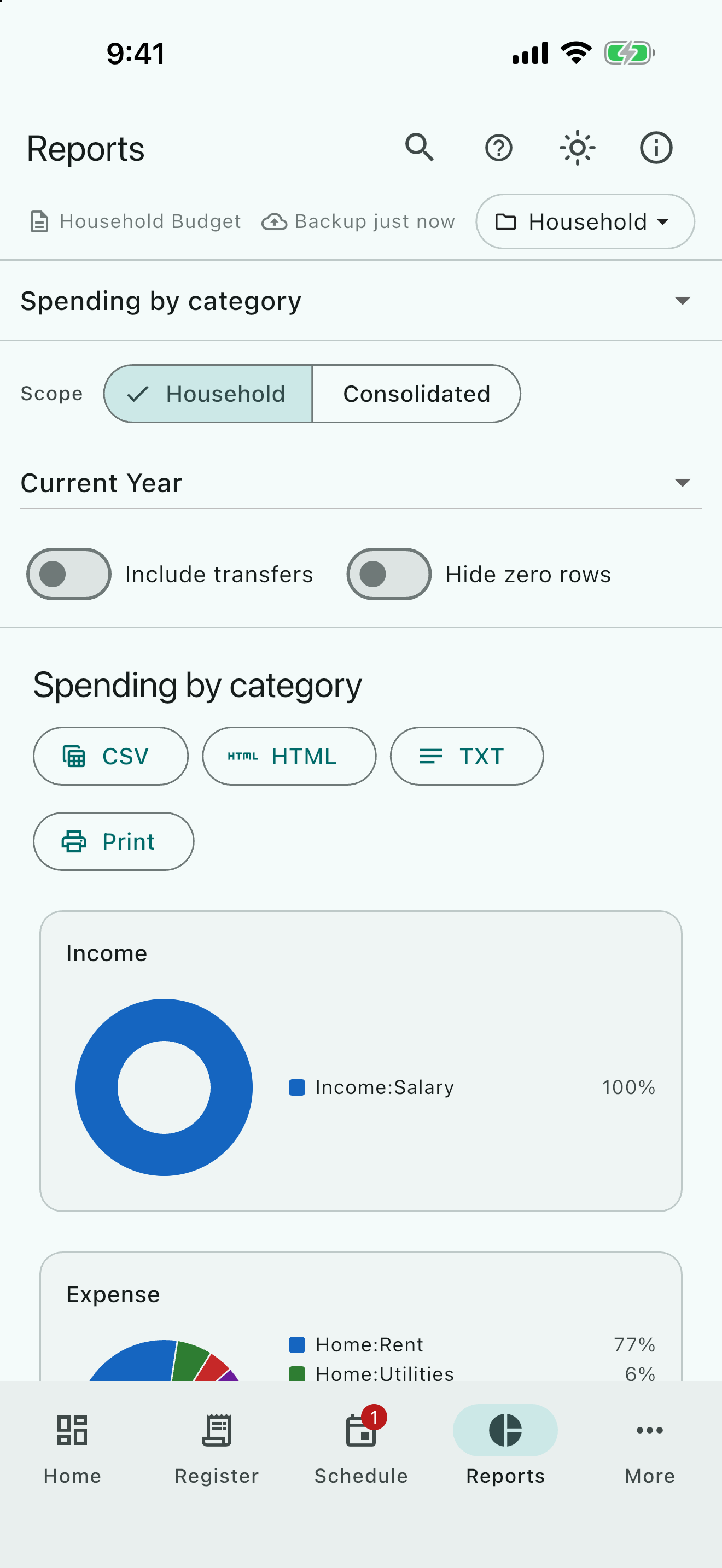
Los gráficos están entre el título del informe y la tabla. Gastos por categoría y Gastos por subcategoría dibujan un gráfico circular de Ingreso y otro de Gasto; Gastos por beneficiario dibuja Gasto por beneficiario; Flujo de caja, Operaciones de los últimos 30 días y los informes mes a mes dibujan barras por periodo; Saldos de cuentas, Previsión, Operaciones, Rendimiento por inversiones y los dos informes de presupuesto no tienen gráfico. Cuando no cae nada en el periodo elegido, la página dice No hay datos para este periodo.
Exporta un informe
Todos los informes tienen botones CSV, HTML y TXT en la fila del título (un informe de inversiones bloqueado no muestra ninguno). CSV se abre en cualquier hoja de cálculo; HTML es una tabla simple para un navegador o un correo electrónico; TXT es texto separado por tabulaciones. HTML, TXT y la impresión muestran las fechas como las muestra el informe, en tu Formato de fecha; CSV conserva sus fechas en una única forma simple que no cambia con el ajuste. El nombre de archivo sugerido es el título del informe.
macOS
Elige un formato, elige una carpeta en el cuadro de diálogo de guardado, y el mensaje Guardado en seguido de la ruta lo confirma. Archivo ▸ Exportar… ▸ Informe… te lleva a los mismos botones.
Windows
Igual que en macOS: se abre el cuadro de diálogo de guardado y Guardado en confirma el archivo.
Linux
Igual que en macOS y Windows.
iOS (iPhone y iPad)
Desde la versión 1.3. Elige un formato y se abre la hoja para compartir. Elige Guardar en Archivos, una unidad en la nube, Mail o cualquier otra aplicación; el mensaje Compartido lo confirma. Cerrar la hoja sin elegir nada no deja nada.
Android
Igual que en iOS: la hoja para compartir se abre con tus aplicaciones y unidades instaladas, y después Compartido lo confirma.
Imprime un informe o guárdalo como PDF
- Elige Imprimir en la fila del título del informe.
- Se abre el cuadro de diálogo de impresión del sistema con una copia paginada del informe. Todos los cuadros de diálogo de impresión de escritorio ofrecen también Guardar como PDF (la redacción varía según el sistema operativo), que es la forma de conservar un PDF de un informe.
En el escritorio, ⌘P (macOS) o Ctrl+P (Windows y Linux) imprime el informe en pantalla, y Archivo ▸ Imprimir… ▸ Informe… lleva a la misma página. En iOS y Android (desde la versión 1.3) el botón de imprimir pasa el informe a la hoja de impresión del sistema.
Informes con más de una moneda
Rendimiento por inversiones mantiene cada fila en su propia moneda y convierte solo su Total. Saldos de cuentas suma todas las cuentas en tu moneda base. Desde la versión 1.2, un informe que suma cuentas en más de una moneda dice bajo su título qué tipo de cambio usa. Desde la versión 1.3, los informes de operaciones con fecha (gastos por categoría y por beneficiario, flujo de caja, los informes por mes, las operaciones de los últimos 30 días, el presupuesto y el Total de Operaciones) convierten cada operación al tipo de cambio de su día, el más reciente con fecha igual o anterior a ese día: “Los importes en otras monedas se convierten al tipo de cambio de la fecha de cada operación.” El Flujo de caja convierte también el saldo inicial al tipo del día anterior al periodo. Saldos de cuentas con corte al final de un periodo convierte al tipo de ese día: “Los saldos en otras monedas se convierten al tipo de cambio de la fecha indicada.” Previsión, Rendimiento por inversiones, Ganancias realizadas y Saldos de cuentas sin corte usan el tipo de cambio de hoy: “Los importes en otras monedas se convierten al tipo de cambio de hoy, sea cual sea la fecha de la operación.” Su Total dice (convertido) cuando se usó un tipo de cambio descargado, y Monedas mezcladas cuando no hay moneda base establecida. Un pequeño signo ≈ junto a un total significa que una moneda no tenía tipo de cambio descargado y se contó 1:1; consulta Monedas para descargar tipos de cambio. Desde la versión 1.2, cuando un tipo de cambio que escribiste a mano oculta uno descargado, Usar este tipo de cambio en el tipo de cambio descargado, en Ajustes ▸ Moneda y cotizaciones, quita los tipos escritos de esa moneda para que se use el descargado.
iOS (iPhone y iPad)
Desde la versión 1.3, la primera versión de AceMoney Studio para teléfonos y tabletas. Los informes leen todo tu historial de operaciones, no los últimos 90 días que muestra el registro del teléfono, así que un aviso arriba dice que la página necesita el historial completo y puede tardar un momento. Nada sale del dispositivo. El catálogo y la barra de filtros van justos en un teléfono; un iPad o la orientación horizontal da espacio a las tablas.
Android
Igual que en iOS: aparece el aviso de historial completo y la página lee todo lo que hay en el dispositivo.
Preguntas frecuentes
¿Algún informe forma parte de la versión de pago?
Solo los informes de inversiones. Todos los demás informes del catálogo son gratuitos, con sus gráficos, exportación, impresión y favoritos, sobre todas tus cuentas, incluidas las cuentas que son de solo lectura por pasar de las 3 gratuitas. Las excepciones son los informes de inversiones, Rendimiento por inversiones y (desde la versión 1.2) Ganancias realizadas: puedes ver sus nombres en el catálogo, pero al abrir uno se muestra Las inversiones forman parte de AceMoney Studio hasta que desbloquees, igual que en la página Cartera. La pestaña Informes propia de Kilometraje, dentro de la página Kilometraje, es una página distinta y sigue siendo gratuita. Lo que más añade la licencia se lista en La versión gratuita y la licencia de AceMoney Studio.
¿Por qué el informe Operaciones no muestra mis transferencias?
Incluir transferencias está desactivado por defecto, excepto en Saldos de cuentas. Actívalo en la barra de filtros.
¿Puedo elegir mi propia fecha de inicio y de fin?
Sí. Abre Filtros (el icono junto al periodo), elige Establecer fechas y elige un primer y un último día; los informes que muestran un periodo cubren entonces exactamente ese intervalo (Saldos de cuentas muestra cada saldo a fecha del final del periodo y no tiene fecha de inicio, salvo que haya un filtro de beneficiario, categoría, etiqueta o texto activado; la línea Saldos al … bajo el título dice qué día). Los Filtros propios del Registro ofrecen intervalos fijos y, desde la versión 1.2, también Fechas personalizadas.
¿Cómo borro el filtro de categoría después de pasar a un detalle?
El filtro que establece pasar desde Gastos por categoría se queda activado en todos los informes hasta que lo desactives. Abre Filtros ▸ Categorías, elige Borrar todo y después Hecho; o pasa a una categoría distinta para cambiarlo.
¿Puedo cambiar el inicio del año fiscal?
Sí. Abre Ajustes ▸ Documento, busca Primer día del año fiscal y elige un mes y un día (febrero ofrece hasta el 28). Año fiscal actual y Año fiscal anterior en Informes parten entonces de ese día; hasta que elijas, parten del 1 de enero, igual que el año natural. La elección pertenece al documento abierto y no se sincroniza. Importar un archivo de AceMoney Classic trae el primer día propio de Classic, a menos que el documento ya tenga uno.
¿Hay un informe de patrimonio neto?
Saldos de cuentas muestra el saldo de cada cuenta a fecha del final del periodo que elijas (la línea Saldos al … dice qué día), y la página de Inicio dibuja Patrimonio neto — últimos 12 meses como un gráfico de líneas.
¿Puedo guardar un informe favorito o una disposición de informe?
Sí, como favorito: consulta Guarda un informe favorito. La propia página se abre en Gastos por categoría con Año actual hasta que abras un favorito o elijas otro informe. Los archivos exportados son la otra forma de conservar una copia.
¿Un informe cubre todas las carteras?
Solo la cartera activa, a menos que elijas Consolidado en el control Ámbito, que aparece cuando el documento tiene dos o más carteras.
Solución de problemas
“No hay datos para este periodo.” Nada de la cartera activa cae en el periodo elegido. (Rendimiento por inversiones en Todas las fechas muestra solo sus encabezados.) Elige un periodo más amplio como Todas las fechas, cambia el Ámbito a Consolidado, o comprueba que las operaciones están en esta cartera.
Un informe muestra solo una categoría, o parece incompleto, después de pasar a un detalle. El filtro del detalle se queda activado en todos los informes; un número en el icono de Filtros lo indica. Abre Filtros ▸ Categorías, elige Borrar todo y después Hecho para volver a verlo todo.
A un gráfico circular le falta una porción o no muestra nada. Las categorías sin nada en el periodo no se dibujan; un informe con solo ingresos muestra solo el gráfico de Ingreso. Elige un periodo más amplio.
“No se pudo exportar. Elige otra ubicación e inténtalo de nuevo.” El archivo no se pudo escribir donde elegiste. Elige otra carpeta (escritorio) u otra aplicación en la hoja para compartir (móvil) e inténtalo de nuevo.
El total muestra un signo ≈. Una de tus monedas no tiene tipo de cambio descargado y se contó 1:1. Abre Ajustes ▸ Moneda y cotizaciones y elige Actualizar tipos de cambio.
La hoja de impresión no se abre en mi teléfono. Exporta el informe como HTML o CSV y ábrelo en otra aplicación, o imprime desde una copia del documento en un ordenador.
Los informes tardan un momento en el teléfono. La página lee todo el historial cada vez que se abre; un historial largo con miles de operaciones puede tardar unos segundos. No se sube nada.