
AceMoney Studio
Genera rapporti e grafici
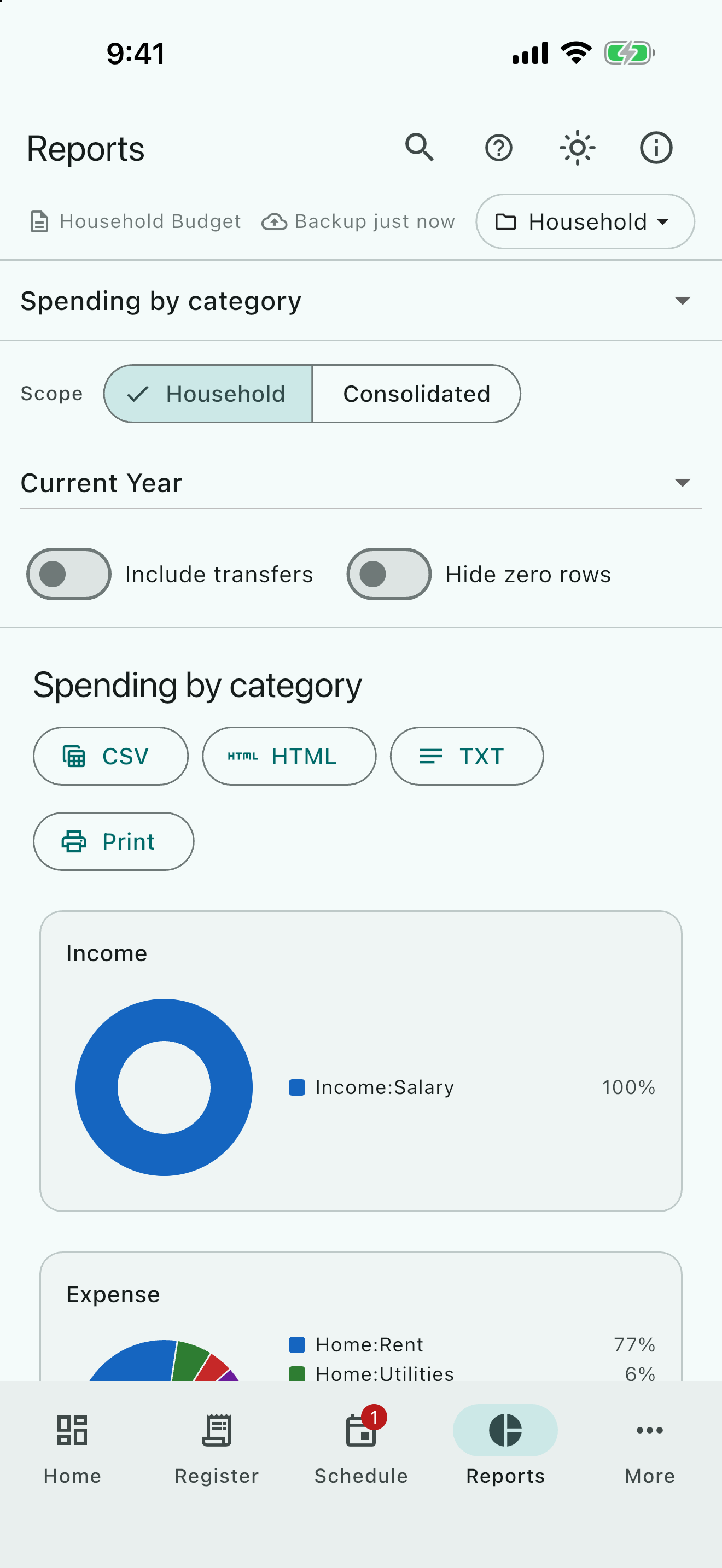
La pagina Rapporti trasforma il tuo registro in risposte: cosa hai speso per categoria o per beneficiario, come si è mosso il denaro mese per mese e quanto vale ogni conto. I rapporti fanno parte della versione gratuita, su tutti i tuoi conti; le eccezioni sono i rapporti sugli investimenti, Rendimento per investimento e (dalla versione 1.2) Plusvalenze realizzate, che richiedono AceMoney Studio sbloccato con una licenza. Ogni rapporto non richiede alcuna configurazione e si aggiorna in tempo reale man mano che aggiungi transazioni.
Aprire un rapporto
- Scegli Rapporti nella barra di navigazione (su desktop lo apre anche F7).
- Scegli un rapporto nel catalogo a sinistra, raggruppato sotto GENERALE, CATEGORIA, BENEFICIARIO, BUDGET e RAPPORTI SUGLI INVESTIMENTI. Quando hai salvato dei preferiti, un titolo RAPPORTI PREFERITI con i tuoi rapporti sta sopra i gruppi (vedi Salvare un rapporto preferito).
| Gruppo | Rapporto | Cosa mostra | Grafico |
|---|---|---|---|
| GENERALE | Saldi dei conti | Ogni conto e il suo saldo, con un Totale; Subtotale per gruppo di conti | nessuno |
| GENERALE | Flusso di cassa | Denaro netto in entrata o in uscita per periodo, con un totale progressivo che parte dal saldo dei tuoi conti il giorno prima del periodo | grafico a barre |
| GENERALE | Previsione | Ogni pagamento e ogni entrata in arrivo delle tue transazioni pianificate, riga per riga: Data, Conto, Beneficiario, Categoria, Uscita, Entrata e il Saldo progressivo di ogni conto, a partire da una riga Saldo iniziale | nessuno |
| GENERALE | Transazioni degli ultimi 30 giorni | Una riga per ogni giorno, oggi compreso, e i 30 giorni precedenti: Data, # (quante transazioni), Totale del periodo e un Totale progressivo | grafico a barre |
| GENERALE | Transazioni | Data, beneficiario, categoria, uscita ed entrata di ogni transazione del periodo | nessuno |
| CATEGORIA | Spese per categoria | Entrate, spese e netto per ogni categoria principale, con le sue sottocategorie sommate (il rapporto predefinito) | due torte: Entrata e Spesa |
| CATEGORIA | Spese per sottocategoria | Le stesse cifre con ogni categoria e sottocategoria su una riga propria, e un Subtotale dopo ogni categoria principale che ha più di una riga | due torte: Entrata e Spesa |
| CATEGORIA | Categoria per mese | Una colonna per mese, poi Media e Totale, per ogni categoria principale | grafico a barre dei totali mensili |
| CATEGORIA | Sottocategoria per mese | Lo stesso con ogni categoria e sottocategoria su una riga propria, e un Subtotale dopo ogni categoria principale che ha più di una riga | grafico a barre dei totali mensili |
| BENEFICIARIO | Spese per beneficiario | Entrate, spese e netto per beneficiario, con una sola riga (Non assegnato) per le transazioni senza beneficiario, con un beneficiario che il documento non conosce e per i trasferimenti | torta Spese per beneficiario |
| BENEFICIARIO | Beneficiario per mese | Una colonna per mese, poi Media e Totale, per ogni beneficiario; una transazione suddivisa conta per intero sotto il suo beneficiario, e la stessa riga (Non assegnato) contiene il resto | grafico a barre dei totali mensili |
| BUDGET | Budget per categoria | Per ogni categoria principale: quanto hai speso (effettivo), quanto avevi previsto nel budget, la differenza e la percentuale, per il periodo | nessuno |
| BUDGET | Budget per sottocategoria | Lo stesso con ogni categoria su una riga propria, e un Subtotale dopo ogni categoria principale che ha più di una riga | nessuno |
| RAPPORTI SUGLI INVESTIMENTI | Rendimento per investimento | Una riga per ogni investimento con il suo Simbolo, Prezzo attuale, Conteggio, acquisti, vendite, Dividendi, plusvalenze, Costo, Entrata, Guadagno, Guadagno, % e (dalla versione 1.2) Rendimento annuo, %, con una riga Totale | nessuno |
| RAPPORTI SUGLI INVESTIMENTI | Plusvalenze realizzate (dalla versione 1.2) | Una riga per ogni lotto da cui una vendita ha prelevato azioni: la data di vendita, l’investimento, il conto, il giorno in cui il lotto è stato acquistato, le Azioni, il Ricavo, il Costo di acquisto, il Guadagno, il Periodo (breve o lungo), i Giorni di possesso e il Metodo, con un Subtotale per ogni periodo e un Totale | nessuno |
Puoi anche saltare direttamente a un rapporto dalla ricerca: digita il suo nome e scegli il risultato contrassegnato Rapporto.
Scegliere un periodo
Il menu a discesa nella barra dei filtri parte da Anno corrente (da Mese corrente in Budget per categoria e Budget per sottocategoria, e da oggi fino alla fine del terzo mese in Previsione, lo stesso arco del Flusso di cassa previsto di Home) finché non scegli un periodo; un periodo che scegli resta quando cambi rapporto. Le scelte sono Oggi, Settimana corrente, Settimana precedente, Mese corrente, Mese precedente, Ultimi 30 giorni, Trimestre corrente, Trimestre precedente, Anno corrente, Anno precedente, Dall’inizio del mese, Dall’inizio del trimestre, Dall’inizio dell’anno, Tutto fino a oggi, Tutte le date, Ultimi 12 mesi, Anno fiscale corrente e Anno fiscale precedente. Per un primo e un ultimo giorno tuoi, apri Filtri (l’icona accanto al periodo) e scegli Imposta le date; la barra mostra poi il tuo intervallo. Anno fiscale corrente e Anno fiscale precedente partono dal giorno che imposti in Impostazioni ▸ Documento ▸ Primo giorno dell’anno fiscale (1° gennaio finché non ne scegli uno). Ultimi 12 mesi sono i dodici mesi che finiscono oggi. In Categoria per mese, Sottocategoria per mese e Beneficiario per mese la colonna Media è il Totale di ogni riga diviso per i mesi del periodo: 12 per Ultimi 12 mesi, Anno corrente, Anno precedente e gli anni fiscali, 3 per un trimestre, 2 per Ultimi 30 giorni, 1 per un mese o una settimana. Per le date che imposti tu, per Tutte le date e per i periodi “Dall’inizio” è il numero di mesi di calendario toccati dalle date. La Media della riga Totale è la somma delle Medie delle righe.
Filtrare un rapporto
L’icona Filtri accanto al periodo apre un pannello. Imposta le date richiede un primo e un ultimo giorno. Conti, Categorie, Beneficiari ed Etichette aprono ciascuno un elenco: spunta ciò che vuoi, oppure usa Seleziona tutto e Cancella tutto, poi Fatto; nessuna spunta significa nessun filtro. Spuntare una categoria spunta le sottocategorie sotto di essa. Testo tiene le transazioni il cui commento, il commento di una delle loro righe di suddivisione, o il numero di assegno contiene il testo, senza distinguere maiuscole e minuscole. Includi i conti chiusi è attivo per impostazione predefinita. Un numero sull’icona mostra quanti filtri sono attivi. Ogni rapporto applica tutti questi filtri, anche Saldi dei conti (elenca solo i conti che hai spuntato in Conti, o i conti toccati da una transazione corrispondente, e lascia fuori dai saldi le posizioni di investimento mentre è attivo un filtro per categoria, beneficiario, etichetta o testo; vedi Saldi dei conti con un filtro per beneficiario, categoria, etichetta o testo). La Previsione applica solo Conti e Includi i conti chiusi. Nei sei rapporti per categoria il pannello ha anche una scelta Ordina per (vedi Ordinare un rapporto).
Saldi dei conti con un filtro per beneficiario, categoria, etichetta o testo
Dalla versione 1.2, Saldi dei conti cambia significato quando è attivo un filtro per beneficiario, categoria, etichetta o Testo. Senza nessuno di questi, è ciò che è sempre stato: il saldo di ogni conto alla fine del periodo, con il saldo iniziale e ogni transazione precedente inclusi, sotto la riga Saldi al …. Con uno di essi attivo, il rapporto mostra solo i movimenti corrispondenti con data dentro il periodo: non viene aggiunto alcun saldo iniziale, e nulla di precedente al primo giorno del periodo conta. Un conto che nessuna transazione corrispondente del periodo tocca non viene elencato, a meno che tu l’abbia spuntato in Conti. La riga sotto il titolo dice allora che cosa sono le cifre, in una di due forme:
- Con un intervallo di date (qualsiasi periodo tranne Tutte le date): “Movimenti corrispondenti dal {start} al {end}. I saldi iniziali non sono inclusi.” I due giorni sono mostrati nel tuo Formato data.
- Con Tutte le date, o quando il filtro per data è disattivato: “Solo i movimenti corrispondenti. I saldi iniziali non sono inclusi.”
Quindi filtrare Saldi dei conti su un solo beneficiario per un anno dà ciò che quel beneficiario ha aggiunto o tolto a ogni conto in quell’anno, non i saldi dei conti. Cancella il filtro (Filtri, poi Cancella tutto e Fatto) per vedere di nuovo i saldi. Il filtro Conti e Includi i conti chiusi non lo attivano.
Il totale progressivo del Flusso di cassa
In Flusso di cassa l’ultima cifra della riga Totale e il totale progressivo nella tabella partono dal saldo dei tuoi conti il giorno prima del periodo, non da zero: è il tuo saldo di cassa mentre si muove nel periodo. Conta i conti che il filtro Conti e Includi i conti chiusi lasciano passare, nella tua valuta di base, e lascia fuori le posizioni di investimento. Transazioni degli ultimi 30 giorni tiene il suo Totale progressivo da 0, e AceMoney Classic fa partire il suo totale di Flusso di cassa solo dai saldi iniziali dei conti, quindi un periodo che non inizia all’inizio della tua storia può differire da una stampa di Classic.
In un documento con conti in più di una valuta, il totale finale del Flusso di cassa può differire da Saldi dei conti nello stesso giorno: da Studio 1.3 i rapporti convertono ogni transazione al tasso di cambio del suo giorno, mentre Saldi dei conti converte al tasso di oggi, oppure al tasso della sua data finale quando lo limiti a una.
Provare uno scenario ipotetico nella Previsione
Dalla versione 1.2, la Previsione può mostrare cosa farebbe una modifica ai tuoi saldi, senza cambiare nulla nel tuo documento.
- Apri Previsione sotto GENERALE.
- Seleziona Scenari… sopra il rapporto. Si apre l’elenco Scenari ipotetici.
- Scegli Nuovo scenario, dagli un Nome dello scenario e scegli Aggiungi una modifica.
- Sotto Che cos’è, scegli Un pagamento o un’entrata (poi Uscita di denaro o Entrata di denaro, il Conto, l’Importo, Inizia il, come Si ripete e, se vuoi, Termina il (facoltativo)), oppure Salta una voce pianificata (poi la Voce pianificata).
- Tornato al rapporto, scegli lo scenario in Scenario. Nessuno (la previsione di base) lo disattiva.
Con uno scenario scelto, una tabella intitolata Saldo totale con questo scenario e senza mostra, per la fine di ogni mese, la cifra Base, la cifra Con lo scenario e la Differenza. Uno scenario cambia solo la previsione: non aggiunge mai una transazione né modifica una pianificazione. Gli scenari sono conservati nel documento; il rapporto si apre ogni volta sulla previsione di base.
Ordinare un rapporto
Ci sono due modi per mettere le righe di un rapporto in un altro ordine. Nessuno dei due cambia una cifra.
Fare clic sull’intestazione di una colonna
Dalla versione 1.2, fai clic sull’intestazione di una colonna qualsiasi per ordinare il rapporto in base a essa, come in AceMoney Classic.
- Apri un rapporto e fai clic sull’intestazione di una colonna, per esempio Netto in Spese per categoria. Le righe vanno dal basso all’alto (o da A a Z), e una freccia accanto all’intestazione mostra la colonna ordinata e la direzione.
- Fai di nuovo clic sulla stessa intestazione per invertire l’ordine.
- Fai clic una terza volta per tornare all’ordine proprio del rapporto. Fare clic su un’altra intestazione fa partire quella colonna dal basso verso l’alto.
Con la tastiera, spostati su un’intestazione e premi Invio o Spazio. Un lettore di schermo dice Ordinato in modo crescente oppure Ordinato in modo decrescente dopo il nome della colonna ordinata.
- Importi e conteggi si ordinano per valore, le date per data e il testo da A a Z, senza distinguere maiuscole e minuscole. Una cella vuota va per ultima, in qualunque direzione vada la colonna. Le righe uguali mantengono l’ordine proprio del rapporto.
- La riga Totale resta per ultima. In un rapporto con righe Subtotale (Spese per sottocategoria, Sottocategoria per mese, Budget per sottocategoria, e Saldi dei conti con Mostra i subtotali attivo) le righe si ordinano dentro il proprio gruppo, così ogni Subtotale resta sotto il suo gruppo e i gruppi non si spostano. In Plusvalenze realizzate le righe Totale breve termine, Totale lungo termine e Totale costo medio e il Totale restano sotto i lotti.
- Flusso di cassa, Transazioni degli ultimi 30 giorni e Previsione non si ordinano: ognuno termina con un totale progressivo o un saldo che ha senso solo in ordine di data, quindi le loro intestazioni non fanno nulla.
- Ogni altro rapporto si ordina, compresi Rendimento per investimento e Plusvalenze realizzate. In Saldi dei conti e in Transazioni tra conti con valute diverse, gli importi si confrontano come numeri, senza essere convertiti nella tua valuta di base.
- I grafici non cambiano. La stampa e i file CSV, HTML e TXT seguono l’ordine sullo schermo, e toccare una riga ordinata apre comunque le transazioni di quella riga.
- L’ordinamento resta mentre cambi il periodo o i filtri, e va via quando apri un altro rapporto. Un rapporto preferito lo conserva.
Ordinare i rapporti per categoria per dimensione, nome o codice
Dalla versione 1.2, i sei rapporti per categoria (Spese per categoria, Spese per sottocategoria, Categoria per mese, Sottocategoria per mese, Budget per categoria e Budget per sottocategoria) hanno una scelta Ordina per per l’ordine delle loro righe.
- Apri uno di quei rapporti e scegli Filtri (l’icona accanto al periodo).
- Sotto Includi i conti chiusi, apri Ordina per e scegli Dimensione, Nome o Codice.
- Scegli Fatto.
- Dimensione è l’ordine che il rapporto ha sempre avuto, la cifra più grande per prima, ed è da dove parte ogni rapporto. I due rapporti di budget sono sempre andati in ordine di nome, quindi offrono solo Nome e Codice e partono su Nome.
- Nome è da A a Z, senza distinguere maiuscole e minuscole.
- Codice ordina per il Codice della categoria (il codice contabile facoltativo che puoi dare a una categoria; vedi Categorie e budget). I codici si confrontano come testo, quindi 100 viene prima di 20; le categorie con lo stesso codice vanno per nome, e una categoria senza codice (o solo con spazi) va per ultima, per nome. Una riga che somma le sue sottocategorie e un gruppo Subtotale prendono il codice della categoria principale.
- La scelta Ordina per resta quando passi da un rapporto per categoria a un altro. Il CSV non ha una colonna in più per il codice.
- L’intestazione di colonna su cui fai clic funziona sopra questa scelta, e un terzo clic riporta all’ordine che dà Ordina per.
- Spese per beneficiario, Beneficiario per mese e gli altri rapporti non hanno Ordina per.
Includere i trasferimenti e nascondere le righe vuote
Fino a tre interruttori stanno accanto al periodo:
- Includi i trasferimenti è disattivato per impostazione predefinita, così il denaro spostato tra i tuoi conti non conta come spesa o entrata. Attivalo quando vuoi vedere i trasferimenti nel rapporto Transazioni o nei rapporti mese per mese. In Categoria per mese e Sottocategoria per mese un trasferimento conta allora sotto la sua categoria (sotto (Non assegnato) quando non ne ha una): come spesa del conto da cui parte e come entrata del conto a cui va, per i conti che il rapporto copre, quindi con tutti i conti inclusi i due si annullano. Quando i due conti usano valute diverse, il conto ricevente è accreditato con l’importo arrivato, non con quello partito. Con l’interruttore disattivato, viene esclusa anche una suddivisione le cui righe sono tutte trasferimenti; una suddivisione che mescola righe di trasferimento e righe ordinarie resta. Saldi dei conti è l’eccezione: lì parte attivo, quindi un trasferimento muove entrambi i conti, come nel Registro; disattivalo e i semplici trasferimenti smettono di contare in entrambi i conti. La Previsione non ha un interruttore del genere.
- Nascondi le righe a zero elimina una riga che non contiene nulla: nei rapporti di spesa una categoria o un beneficiario senza entrate né spese, nei rapporti mese per mese una riga il cui totale è zero, in Saldi dei conti un conto con saldo zero, e nei rapporti di budget una riga senza effettivo, e in Flusso di cassa un periodo il cui netto è zero. La riga Totale conta comunque ogni riga.
- Mostra i subtotali è attivo per impostazione predefinita in Spese per sottocategoria, Sottocategoria per mese e Budget per sottocategoria. Aggiunge una riga Subtotale dopo ogni categoria principale che ha due o più righe; una categoria principale con una riga non ne ha. È attivo per impostazione predefinita anche in Saldi dei conti, dove aggiunge un subtotale per ogni gruppo di conti. Disattivalo per vedere l’elenco semplice.
Passare da una riga alle sue transazioni
Tocca una riga di Spese per categoria, Spese per sottocategoria, Categoria per mese, Sottocategoria per mese, Spese per beneficiario, Beneficiario per mese, Budget per categoria, Budget per sottocategoria o Saldi dei conti per vedere le transazioni che ci stanno dietro.
- Apri uno di questi rapporti, per esempio Spese per categoria.
- Tocca una riga. Studio passa al rapporto Transazioni con un filtro per quella riga, sullo stesso periodo:
- una riga di categoria filtra su quella categoria e sulle sottocategorie sotto di essa (in Spese per sottocategoria e Sottocategoria per mese, su quella sola categoria; in Budget per sottocategoria, su ogni categoria con quel nome);
- una riga di beneficiario filtra su quel beneficiario;
- una riga di Saldi dei conti filtra su quel conto. Una riga di un rapporto mese per mese apre l’intera riga, non un solo mese.
- Il filtro ora resta attivo e restringe ogni rapporto che apri dopo, non solo Transazioni. Passare a un’altra riga sostituisce quel filtro; gli altri tuoi filtri restano. Un numero sull’icona Filtri mostra che un filtro è attivo. Per rivedere il quadro completo, apri Filtri, scegli Cancella tutto sotto l’elenco e poi Fatto.
Il rapporto Rendimento per investimento non ha il passaggio alle transazioni. Le righe Subtotale, la riga Totale e la riga (Non assegnato) (le transazioni senza categoria o senza beneficiario, e i trasferimenti) non aprono nulla.
Puoi anche partire dagli elenchi: nella pagina Beneficiari seleziona Mostra transazioni sulla riga di un beneficiario, e nella pagina Categorie seleziona Mostra transazioni sulla riga di una categoria (include le sottocategorie sotto di essa). Studio apre Rapporti su Transazioni per quel beneficiario o quella categoria su Tutte le date, e sostituisce qualsiasi filtro che la pagina Rapporti conteneva.
Il rapporto Transazioni termina con una riga Totale: la somma di Uscita e la somma di Entrata delle righe mostrate. Dopo un passaggio da Spese per categoria è uguale alla Spesa di quella categoria nel rapporto per categoria. Quando i conti usano valute diverse le due somme sono nella tua valuta di base e riportano (convertito); senza righe non c’è la riga Totale.
Ottenere i rapporti su tutti i portafogli
In un documento con più di un portafoglio, un comando Ambito compare sopra la barra dei filtri con due scelte: il nome del portafoglio attivo e Consolidato. Consolidato somma tutti i portafogli usando le categorie condivise. Il comando è nascosto quando il documento ha un solo portafoglio.
Rendimento per investimento
Scegli Rendimento per investimento sotto RAPPORTI SUGLI INVESTIMENTI. Ha una riga per ogni investimento che ha una transazione nel periodo e nei conti che lasci passare, ordinate per nome (dalla versione 1.2, un clic sull’intestazione di una colonna le ordina, vedi Ordinare un rapporto), e una riga Totale sotto di esse. Le colonne sono Investimento, Simbolo, Prezzo attuale, Conteggio, Valore di acquisto, Commissioni di acquisto, Valore di vendita, Commissioni di vendita, Dividendi, Plusv. a breve termine, Plusv. a lungo termine, Costo, Entrata, Guadagno e Guadagno, %; dalla versione 1.2 segue una colonna finale, Rendimento annuo, %. I numeri mostrano quattro decimali, senza simbolo di valuta (il Rendimento annuo, % ne mostra due).
- Costo è Valore di acquisto più Commissioni di acquisto. Entrata è Valore di vendita meno Commissioni di vendita, più Dividendi e le due plusvalenze. Guadagno è Entrata meno Costo, più il Conteggio al Prezzo attuale, meno ciò che è stato reinvestito. Guadagno, % è il Guadagno in percentuale del Costo, ed è vuoto quando il Costo è 0.
- Il Prezzo attuale è l’ultimo prezzo archiviato, qualunque sia il periodo. Un investimento senza prezzo archiviato conta come prezzo 0.
- Dalla versione 1.2, Rendimento annuo, % è il tasso annuo che rende il denaro che hai versato e prelevato, ciascuno nel suo giorno, uguale a ciò che valevano le azioni alla fine (ciò che dà l’XIRR di un foglio di calcolo). Conta acquisti, vendite, dividendi e plusvalenze del periodo, le azioni che già possedevi all’inizio del periodo all’ultimo prezzo alla data del giorno prima o precedente, e le azioni che possiedi alla fine all’ultimo prezzo alla data di fine periodo o precedente. Su Tutte le date va dalla prima transazione a oggi. Riporta n.d. quando non si può calcolare alcun tasso: una posizione senza prezzo alla data necessaria o precedente, solo denaro in ingresso, o tutto in un solo giorno. La riga Totale usa insieme il denaro di tutte le righe; con righe in più di una valuta usa i tuoi tassi memorizzati, e riporta n.d. se non ce ne sono.
- Si apre su Tutte le date. Lo cambiano solo il periodo, Conti e Includi i conti chiusi; gli interruttori Includi i trasferimenti, Nascondi le righe a zero e Mostra i subtotali non vengono mostrati, e gli altri filtri del pannello qui non fanno nulla. Una riga non apre nulla quando la tocchi.
- Ogni riga è nella valuta del proprio investimento. Quando le righe usano più di una valuta, ciascuna viene convertita nella tua valuta di base per il Totale, e il segno ≈ accanto al titolo indica quando una valuta non aveva un tasso scaricato.
- Quando è scelto un periodo e non ricade nulla in esso, la pagina dice Nessun dato per questo periodo. Su Tutte le date un rapporto vuoto mostra solo le intestazioni delle colonne.
- CSV, HTML, TXT e stampa funzionano come negli altri rapporti.
Questi sono i rapporti a pagamento. Senza una licenza di AceMoney Studio i nomi compaiono comunque nel catalogo, e aprirne uno mostra Gli investimenti fanno parte di AceMoney Studio con un pulsante Sblocca AceMoney Studio, lo stesso pannello della pagina Portafoglio. Se il documento contiene i conti di esempio, il rapporto mostra solo quelli, in sola lettura, sotto il banner “Investimenti mostra solo i conti di esempio, in sola lettura. Sblocca AceMoney Studio per usarlo con i tuoi conti.” I tuoi dati di investimento non vengono mai modificati: ci sono tutti nel momento in cui sblocchi.
Plusvalenze realizzate
Dalla versione 1.2. Scegli Plusvalenze realizzate sotto RAPPORTI SUGLI INVESTIMENTI. Elenca le vendite del periodo lotto per lotto. Una vendita che prende azioni da due lotti è due righe, ciascuna con il giorno in cui quel lotto è stato Acquisito il, le Azioni prelevate da esso, il Ricavo (il prezzo di vendita per le azioni, meno quella parte della commissione della vendita), il Costo di acquisto di quelle azioni, il Guadagno e il Periodo: Breve termine o Lungo termine, con i Giorni di possesso. Un lotto è a lungo termine quando la vendita è dopo la stessa data di calendario un anno più tardi: un lotto acquistato il 15 marzo 2026 e venduto il 15 marzo 2027 è a breve termine, e venduto il 16 marzo 2027 è a lungo termine. Un lotto acquistato il 29 febbraio non ha una data simile in un anno che non lo ha, quindi il suo anniversario è il 28 febbraio ed è a lungo termine dal 1° marzo. La colonna Metodo dice come il conto calcola il costo delle sue azioni, e la colonna Nota dice Lotti non scelti: primo entrato, primo uscito su una riga le cui azioni la vendita non ha indicato su un conto che vende per lotti specifici.
- Si apre sull’anno corrente, e il periodo sceglie le vendite per il giorno della vendita; i lotti che prendono possono essere stati acquistati anni prima. Lo cambiano solo il periodo, Conti e Includi i conti chiusi.
- Ogni conto funziona con il proprio metodo (Primo entrato, primo uscito, Costo medio o Lotti specifici, scelto come Metodo del costo di acquisto del conto; vedi Investimenti e quotazioni). Con Costo medio una vendita è una riga alla media, senza un singolo giorno di acquisto, quindi non ha un periodo; il suo Subtotale è Totale costo medio.
- Una riga Subtotale compare per ogni periodo che ha righe (Totale breve termine, Totale lungo termine, Totale costo medio), poi il Totale. Con righe in più di una valuta i subtotali e il Totale sono nella tua valuta di base.
- Un Rimuovi non è una vendita e non è elencato. Una vendita di più azioni di quelle che possedevi è elencata solo per le azioni che possedevi. Un lotto aggiunto con Aggiungi non ha costo, e la sua data è il giorno dell’Aggiungi.
- CSV scrive date ISO e numeri semplici, così un foglio di calcolo lo rilegge; HTML, TXT e stampa seguono i tuoi formati di Data e Numero.
Salvare un rapporto preferito
Per conservare un rapporto con il suo periodo e i suoi filtri, aprilo come vuoi e scegli la stella (Aggiungi ai preferiti…) nella sua riga del titolo, oppure premi Ctrl+D (Cmd+D su macOS) mentre sono visibili i Rapporti. La finestra Aggiungi rapporto ai preferiti chiede un Nome del rapporto; scegli OK. Un nome vuoto viene rifiutato con “Il nome del rapporto non può essere vuoto!”. Se il nome è già usato, Studio chiede “Esiste già un rapporto con lo stesso nome. Vuoi sovrascriverlo?” e Sì sostituisce quel preferito.
- I preferiti sono elencati sotto RAPPORTI PREFERITI, sopra i gruppi nel catalogo, nell’ordine in cui li hai aggiunti. Sceglierne uno apre quel rapporto con il periodo e i filtri salvati. In una finestra stretta il catalogo è un menu a discesa e i preferiti sono in un menu a stella accanto.
- Organizza… sotto l’elenco apre Organizza i rapporti con Visualizza, Rinomina, Elimina e Chiudi. Rinomina chiede un Nome del rapporto. Elimina agisce subito, senza una domanda.
- Un preferito conserva il rapporto, il suo periodo e i suoi filtri (conti, categorie, beneficiari, etichette, testo, Includi i trasferimenti, Includi i conti chiusi, Mostra i subtotali, Nascondi le righe a zero) e, dalla versione 1.2, la sua scelta Ordina per e la colonna per cui hai ordinato. Non conserva l’Ambito. Un preferito salvato prima della versione 1.2 si apre su Dimensione senza nessuna colonna ordinata. Un filtro su un conto, una categoria, un beneficiario o un’etichetta che hai eliminato nel frattempo viene escluso quando lo apri.
- I preferiti appartengono al documento e restano su questo computer: non fanno parte della sincronizzazione, ma una copia del file li porta con sé. I preferiti salvati prima che Includi i trasferimenti fosse un’impostazione del rapporto si aprono con la scelta propria del rapporto; un preferito salvato con l’interruttore attivo lo mantiene attivo, quindi un preferito mese per mese salvato con l’interruttore attivo ora mostra i trasferimenti.
- Importando un file di Classic, i suoi rapporti preferiti diventano preferiti di Studio; vedi Importare i tuoi dati.
Leggere i grafici
I grafici stanno tra il titolo del rapporto e la tabella. Spese per categoria e Spese per sottocategoria disegnano una torta Entrata e una torta Spesa; Spese per beneficiario disegna Spese per beneficiario; Flusso di cassa, Transazioni degli ultimi 30 giorni e i rapporti mese per mese disegnano barre per periodo; Saldi dei conti, Previsione, Transazioni, Rendimento per investimento e i due rapporti di budget non hanno grafico. Quando nel periodo scelto non ricade nulla la pagina dice Nessun dato per questo periodo.
Esportare un rapporto
Ogni rapporto ha i pulsanti CSV, HTML e TXT nella sua riga del titolo (un rapporto di investimento bloccato non ne mostra). Il CSV si apre in qualsiasi foglio di calcolo; l’HTML è una semplice tabella per un browser o un’email; il TXT è testo separato da tabulazioni. HTML, TXT e la stampa mostrano le date come le mostra il rapporto, nel tuo Formato data; il CSV tiene le sue date in un’unica forma semplice che non cambia con l’impostazione. Il nome di file suggerito è il titolo del rapporto.
macOS
Scegli un formato, scegli una cartella nella finestra di salvataggio, e il messaggio Salvato in seguito dal percorso lo conferma. File ▸ Esporta… ▸ Rapporto… ti porta agli stessi pulsanti.
Windows
Come su macOS: la finestra di salvataggio si apre e Salvato in conferma il file.
Linux
Come su macOS e Windows.
iOS (iPhone e iPad)
Dalla versione 1.3. Scegli un formato e si apre il foglio di condivisione. Scegli Salva su File, un cloud drive, Mail o qualsiasi altra app; il messaggio Condiviso lo conferma. Chiudere il foglio senza scegliere nulla non lascia niente.
Android
Come su iOS: il foglio di condivisione si apre con le tue app e i tuoi drive installati, poi Condiviso lo conferma.
Stampare un rapporto o salvarlo come PDF
- Scegli Stampa nella riga del titolo del rapporto.
- Si apre la finestra di stampa del sistema con una copia impaginata del rapporto. Ogni finestra di stampa desktop offre anche Salva come PDF (la dicitura varia a seconda del sistema operativo), che è il modo per conservare un PDF di un rapporto.
Su desktop, ⌘P (macOS) o Ctrl+P (Windows e Linux) stampa il rapporto a schermo, e File ▸ Stampa… ▸ Rapporto… porta alla stessa pagina. Su iOS e Android (dalla versione 1.3) il pulsante di stampa passa il rapporto al foglio di stampa del sistema.
Rapporti con più di una valuta
Rendimento per investimento tiene ogni riga nella propria valuta e converte solo il suo Totale. Saldi dei conti somma ogni conto nella tua valuta di base. Dalla versione 1.2, un rapporto che somma conti in più di una valuta dice sotto il suo titolo quale tasso di cambio usa. Dalla versione 1.3, i rapporti di transazioni datate (spese per categoria e per beneficiario, flusso di cassa, i rapporti per mese, le transazioni degli ultimi 30 giorni, il budget e il Totale di Transazioni) convertono ogni transazione al tasso del suo giorno, il più recente con data pari o anteriore a quel giorno: “Gli importi in altre valute sono convertiti al tasso di cambio della data di ciascuna transazione.” Il Flusso di cassa converte anche il saldo iniziale al tasso del giorno prima del periodo. Saldi dei conti con il limite alla fine di un periodo converte al tasso di quel giorno: “I saldi in altre valute sono convertiti al tasso di cambio della data indicata.” Previsione, Rendimento per investimento, Plusvalenze realizzate e Saldi dei conti senza limite usano il tasso di oggi: “Gli importi in altre valute sono convertiti al tasso di cambio di oggi, qualunque sia la data della transazione.” Il suo Totale riporta (convertito) quando è stato usato un tasso scaricato, e Valute miste quando non è impostata alcuna valuta di base. Un piccolo segno ≈ accanto a un totale significa che una valuta non aveva un tasso scaricato ed è stata contata 1:1; vedi Valute per scaricare i tassi. Dalla versione 1.2, quando un tasso digitato a mano nasconde uno scaricato, Usa questo tasso sul tasso scaricato in Impostazioni ▸ Valuta e quotazioni rimuove i tassi digitati di quella valuta così viene usato quello scaricato.
iOS (iPhone e iPad)
Dalla versione 1.3, la prima versione di AceMoney Studio per telefoni e tablet. I rapporti leggono tutta la tua cronologia di transazioni, non gli ultimi 90 giorni che mostra il registro del telefono, quindi un banner in alto dice che la pagina richiede l’intera cronologia e può impiegare un momento. Nulla lascia il dispositivo. Il catalogo e la barra dei filtri sono stretti su un telefono; un iPad o l’orientamento orizzontale dà spazio alle tabelle.
Android
Come su iOS: compare il banner dell’intera cronologia e la pagina legge tutto ciò che c’è sul dispositivo.
Domande frequenti
Alcuni rapporti fanno parte della versione a pagamento?
Solo i rapporti sugli investimenti. Ogni altro rapporto del catalogo è gratuito, con i suoi grafici, l’esportazione, la stampa e i preferiti, su tutti i tuoi conti, compresi i conti di sola lettura perché oltre i 3 gratuiti. Le eccezioni sono i rapporti sugli investimenti, Rendimento per investimento e (dalla versione 1.2) Plusvalenze realizzate: puoi vedere i loro nomi nel catalogo, ma aprirne uno mostra Gli investimenti fanno parte di AceMoney Studio finché non sblocchi, come nella pagina Portafoglio. La scheda Rapporti del Chilometraggio, dentro la pagina Chilometraggio, è una pagina diversa e resta gratuita. Cos’altro aggiunge la licenza è elencato in La versione gratuita e la licenza di AceMoney Studio.
Perché il rapporto Transazioni non mostra i miei trasferimenti?
Includi i trasferimenti è disattivato per impostazione predefinita, tranne che in Saldi dei conti. Attivalo nella barra dei filtri.
Posso scegliere la mia data di inizio e di fine?
Sì. Apri Filtri (l’icona accanto al periodo), scegli Imposta le date e scegli un primo e un ultimo giorno; i rapporti che mostrano un periodo coprono poi esattamente quell’intervallo (Saldi dei conti mostra ogni saldo alla fine del periodo e non ha data di inizio, a meno che sia attivo un filtro per beneficiario, categoria, etichetta o testo; la riga Saldi al … sotto il titolo dice quale giorno). I Filtri del Registro offrono intervalli fissi e, dalla versione 1.2, anche Date personalizzate.
Come cancello il filtro per categoria dopo un passaggio alle transazioni?
Il filtro che un passaggio da Spese per categoria imposta resta attivo per ogni rapporto finché non lo disattivi. Apri Filtri ▸ Categorie, scegli Cancella tutto e poi Fatto; oppure passa a una categoria diversa per cambiarlo.
Posso cambiare l’inizio dell’anno fiscale?
Sì. Apri Impostazioni ▸ Documento, trova Primo giorno dell’anno fiscale e scegli un mese e un giorno (febbraio offre fino al 28). Anno fiscale corrente e Anno fiscale precedente nei Rapporti partono poi da quel giorno; finché non scegli, partono dal 1° gennaio, come l’anno di calendario. La scelta appartiene al documento aperto e non viene sincronizzata. Importando un file di AceMoney Classic arriva il primo giorno proprio di Classic, a meno che il documento ne abbia già uno.
C’è un rapporto sul patrimonio netto?
Saldi dei conti mostra il saldo di ogni conto alla fine del periodo che scegli (la riga Saldi al … dice quale giorno), e la pagina Home disegna Patrimonio netto — ultimi 12 mesi come grafico a linee.
Posso salvare un rapporto preferito o un layout di rapporto?
Sì, come preferito: vedi Salvare un rapporto preferito. La pagina stessa si apre su Spese per categoria per Anno corrente finché non apri un preferito o scegli un altro rapporto. I file esportati sono l’altro modo per conservare una copia.
Un rapporto copre ogni portafoglio?
Solo il portafoglio attivo a meno che tu non scelga Consolidato nel comando Ambito, che compare quando il documento ha due o più portafogli.
Risoluzione dei problemi
“Nessun dato per questo periodo.” Nel portafoglio attivo non ricade nulla nel periodo scelto. (Rendimento per investimento su Tutte le date mostra solo le intestazioni.) Scegli un periodo più ampio come Tutte le date, imposta l’Ambito su Consolidato, oppure controlla che le transazioni siano in questo portafoglio.
Un rapporto mostra una sola categoria, o sembra incompleto, dopo un passaggio alle transazioni. Il filtro del passaggio resta attivo per ogni rapporto; un numero sull’icona Filtri lo mostra. Apri Filtri ▸ Categorie, scegli Cancella tutto e poi Fatto per rivedere tutto.
Un grafico a torta manca di una fetta o non mostra nulla. Le categorie senza nulla nel periodo non vengono disegnate; un rapporto con solo entrate mostra solo la torta Entrata. Scegli un periodo più ampio.
“Impossibile esportare. Scegli un’altra posizione e riprova.” Il file non ha potuto essere scritto dove hai scelto. Scegli un’altra cartella (desktop) o un’altra app nel foglio di condivisione (mobile) e riprova.
Il totale mostra un segno ≈. Una delle tue valute non ha un tasso scaricato ed è stata contata 1:1. Apri Impostazioni ▸ Valuta e quotazioni e scegli Aggiorna i tassi di cambio.
Il foglio di stampa non si apre sul mio telefono. Esporta invece il rapporto come HTML o CSV e aprilo in un’altra app, oppure stampa da una copia del documento su desktop.
I rapporti impiegano un momento sul telefono. La pagina legge l’intera cronologia ogni volta che si apre; una cronologia lunga con migliaia di transazioni può richiedere qualche secondo. Nulla viene caricato.