
AceMoney Studio
Inserisci le transazioni nel registro
Il Registro contiene le transazioni di un conto, con un saldo progressivo che è sempre il saldo vero, in ordine di data. Questa pagina tratta la disposizione, come aggiungere e modificare le transazioni, il menu di riga, gli stati, le colonne, la ricerca e la stampa o l’esportazione.
Prima di iniziare
Ti serve almeno un conto. Se il registro dice Ancora nessun conto: aggiungine uno nella sezione Conti., aggiungine prima uno: Aggiungere e gestire i conti.
La disposizione
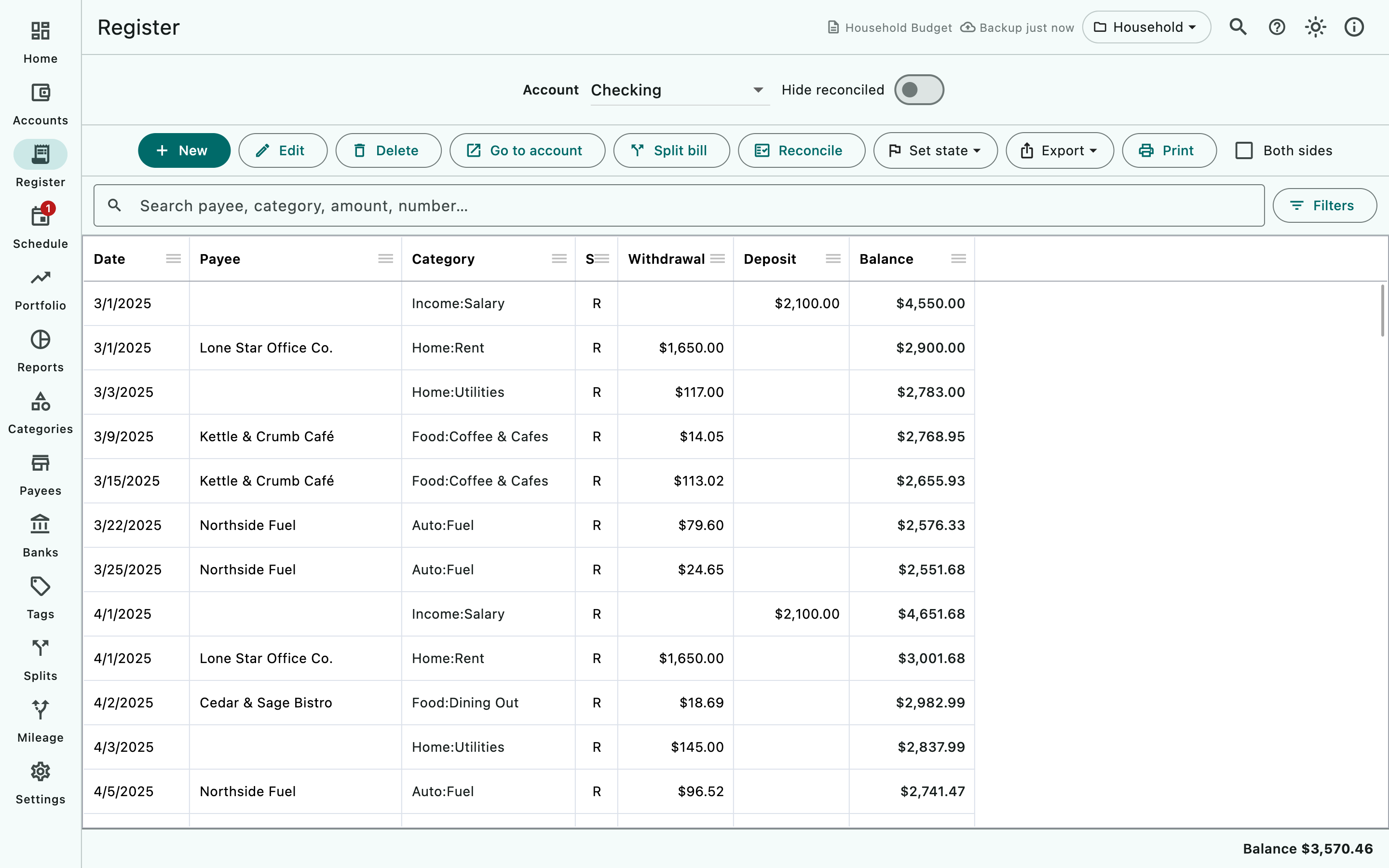
- Seleziona Registro nella barra di navigazione. Su un computer, ⌘F (macOS) o Ctrl+F (Windows, Linux) lo apre con il cursore nella casella di ricerca.
- In alto, il selettore Conto sceglie il conto, e l’interruttore Nascondi riconciliate nasconde le righe definite.
- La barra degli strumenti contiene Nuova, Modifica, Duplica, Aggiungi alla pianificazione…, Elimina, Vai al conto, Dividi la spesa (condividi un costo con gli amici; vedi Dividere le spese), Riconcilia, il menu Imposta stato, il menu Esporta, Colonne, Stampa e la casella Entrambi i lati. In una finestra stretta va a capo, così ogni pulsante resta raggiungibile.
- Sotto, la casella di ricerca (Cerca beneficiario, categoria, importo, numero…) e il pulsante Filtri.
- La griglia mostra Data, Beneficiario, Categoria, una graffetta per le righe con un allegato, St (lo stato), Uscita, Entrata, Saldo, Commento ed Etichette. Numero è nascosto finché non lo mostri (vedi Scegliere le colonne). Una riga prende il colore della sua prima etichetta che ha un colore leggibile.
- La barra in basso mostra il Saldo del conto. Passaci sopra con il puntatore (o tieni premuto) per vedere quanto è Riconciliate, Liquidate, Non liquidate e Importate.
Alla dimensione di visualizzazione Compatta (Impostazioni ▸ Aspetto ▸ Dimensione di visualizzazione) la barra degli strumenti è su una riga: Nuova, Modifica, Elimina, Riconcilia e Imposta stato, più un pulsante ⋮ (Altre azioni) che contiene Duplica, Aggiungi alla pianificazione…, Vai al conto, Dividi la spesa, Esporta, Colonne, Stampa ed Entrambi i lati.
Scegliere il conto
Scegli un conto nell’elenco Conto. Anche selezionare una transazione nella pagina Home o nella ricerca globale apre qui il suo conto, così come ⌘1 a ⌘0 su un computer (Ctrl su Windows e Linux).
Aggiungere una transazione
- Seleziona Nuova (oppure premi Insert su un computer mentre è selezionata una riga).
- Seleziona il pulsante della data per cambiarla; per impostazione predefinita è oggi.
- Scegli Uscita, Entrata o Trasferimento (per i trasferimenti vedi Trasferimenti e transazioni suddivise).
- Inserisci l’Importo come numero positivo; il tipo decide la direzione.
- Digita il Beneficiario: scegli tra i suggerimenti oppure digita un nuovo nome, che viene creato quando salvi. Scegliere un beneficiario che ha una categoria predefinita compila Categoria (Beneficiari, etichette e banche).
- Digita o scegli la Categoria. Digita
Parent:Childper creare al volo una sottocategoria, oppure spunta Suddividi in categorie per dividere l’importo. Dalla versione 1.2, ogni riga di categoria di una suddivisione offre, mentre digiti, gli stessi suggerimenti del campo principale Categoria (sotto di esso: Digita per cercare o aggiungere un nuovo elemento), e un nome che differisce da una categoria esistente solo per le lettere maiuscole usa quella categoria invece di crearne una seconda. - Facoltativamente cambia il Numero (Studio inserisce il numero successivo per il conto, utile per gli assegni), lo Stato, e aggiungi un Commento (fino a 500 caratteri). Dalla versione 1.2, il suggerimento è il numero della transazione più recente del conto il cui numero è fatto solo di cifre, più uno, così un solo numero alto isolato non determina più tutti i suggerimenti successivi; il campo parte vuoto quando non ce n’è nessuno. Puoi anche disattivare il suggerimento: vedi “Posso impedire a Studio di suggerire un numero di assegno?” in Domande frequenti.
- Facoltativamente seleziona i chip Etichette e usa Allega file per aggiungere una ricevuta (vedi Allegare una ricevuta o un file).
- Seleziona Aggiungi.
Per inserire una transazione simile a una esistente, seleziona la riga e scegli Duplica (⌘D / Ctrl+D). La finestra Nuova transazione si apre compilata a partire dalla riga, con la data di oggi, Non liquidata, con il numero successivo (a meno che il suggerimento sia disattivato) e senza allegati; seleziona Aggiungi per salvarla. Aggiungi alla pianificazione… apre invece una nuova transazione pianificata mensile compilata a partire dalla riga (Transazioni pianificate).
Modificare una transazione sul posto
Su un computer, fai doppio clic su una cella per modificarla direttamente nella griglia:
- Data apre il selettore della data.
- St offre Non liquidata, Liquidata e Riconciliata.
- Beneficiario e Categoria suggeriscono nomi mentre digiti.
- Uscita, Entrata, Numero e Commento accettano il testo che digiti.
Premi Enter o Tab, oppure fai clic altrove, per salvare; premi Esc per annullare. Se il valore non viene accettato, la cella resta aperta e dice perché.
Alcune celle aprono invece la finestra Modifica transazione: Saldo, Etichette e la graffetta; il beneficiario e gli importi di un trasferimento; la categoria e l’importo di una transazione suddivisa; e lo stato di una riga Importata.
Per aprire l’intera transazione, seleziona la riga e scegli Modifica, oppure premi Enter. Cambia ciò che ti serve in Modifica transazione e seleziona Salva.
Dalla versione 1.2 puoi fare in modo che il doppio clic apra sempre la transazione: attiva Il doppio clic apre la transazione in Impostazioni ▸ Aspetto, sotto Registro. È disattivato per impostazione predefinita e si imposta separatamente su ogni computer.
Una riga Trasferimento da … che appartiene a una suddivisione in un altro conto non può essere modificata né eliminata qui; seleziona Vai al conto per aprire la suddivisione dove si trova (vedi Risoluzione dei problemi). Qui puoi impostarne lo stato, e Nascondi riconciliate lo segue.
Usare il menu di riga
Fai clic con il tasto destro su una riga (oppure premi il tasto menu o Shift+F10) per aprire il suo menu. Per una sola riga inizia con Modifica, Duplica, Aggiungi alla pianificazione… e, su un trasferimento, Vai al conto. Ogni menu di riga ha poi:
- Copia e Incolla (⌘C / ⌘V, oppure Ctrl+C / Ctrl+V): copia le transazioni, poi incolla le copie in questo conto o in un altro.
- Elimina.
- Stato ed Etichette, per impostare l’uno o le altre su tutte le righe selezionate.
- Cambia categoria… e Cambia beneficiario…, per tutte le righe selezionate in una volta (non per una singola transazione suddivisa o riga di trasferimento). Lascia il nome vuoto per cancellarlo.
- Sposta nel conto (quando nel portafoglio c’è un altro conto che puoi modificare): sposta le righe selezionate in un altro conto dello stesso portafoglio. Cambia solo il conto.
- Nuova transazione….
Per selezionare più righe, fai clic con Shift su un intervallo; su Windows e Linux, Ctrl+clic aggiunge o rimuove una riga. Una riga sopra la barra in basso mostra N selezionate e la loro somma netta. Quando alcune righe non possono accettare un’azione (per esempio una transazione suddivisa e Cambia categoria…), le altre vengono modificate e un messaggio dice quante sono state lasciate e perché.
Dalla versione 1.2, Studio può imparare le tue categorie. Dopo che dai una nuova categoria a una transazione importata, un messaggio chiede Usare sempre {category} per {payee}? (con i nomi veri). Scegli Sempre per mantenere la regola; Regola salvata: {payee} → {category} la conferma e offre Annulla. Una riga che corrisponde a una regola ha Regola per {payee}… nel suo menu. Apre l’elenco Regole, presente anche nella pagina Categorie, dove puoi eliminare una regola.
Eliminare una transazione e annullare
Seleziona la riga e seleziona Elimina (oppure premi Delete su un computer). La transazione passa subito nel cestino, e Transazione spostata nel cestino offre Annulla per qualche secondo (⌘Z / Ctrl+Z su un computer). Quando elimini più righe e alcune sono Riconciliata o Liquidata, Studio chiede prima.
Impostare lo stato di una transazione
Ogni transazione ha uno stato, mostrato nella colonna St:
- Non liquidata (vuoto): la banca non l’ha ancora mostrata.
- Liquidata (C): compare sul sito web o nell’app della tua banca.
- Riconciliata (R): abbinata a un estratto conto nel procedimento guidato Riconcilia.
- Importata (I): è arrivata tramite un’importazione o un feed bancario e non è ancora stata rivista.
Per cambiarlo, seleziona le righe, apri Imposta stato e scegli Non liquidata, Liquidata o Riconciliata. Puoi anche fare doppio clic sulla cella St, usare Stato nel menu di riga, oppure impostare Stato nella finestra della transazione. Su un computer, premi C, R o U mentre una riga è selezionata. Se più righe selezionate smetterebbero di essere Riconciliata, Studio chiede prima. Per un trasferimento, Imposta stato cambia il lato che stai guardando; spunta prima Entrambi i lati per cambiare entrambe le estremità.
Nascondere le righe riconciliate
Attiva Nascondi riconciliate per nascondere le righe riconciliate del conto corrente. Il saldo progressivo riparte dal saldo riconciliato, e il Saldo in basso non cambia. L’interruttore vale per ogni conto ed è di nuovo disattivato la prossima volta che apri l’app.
Cercare e filtrare
Digita nella casella di ricerca per tenere solo le righe corrispondenti. La ricerca guarda il beneficiario, la categoria (comprese le righe di suddivisione), il commento, il numero e i nomi delle etichette; un semplice numero corrisponde a un importo esatto, di un’entrata o di un’uscita.
Per i filtri strutturati, seleziona Filtri: scegli un Tipo (Qualsiasi, Entrate, Uscite, Trasferimenti), un intervallo di Data (Qualsiasi data, Questo mese, Mese scorso, Ultimi 30 giorni, Quest’anno, Ultimi 12 mesi oppure, dalla versione 1.2, Date personalizzate), un intervallo di Importo (assoluto), uno o più valori di Stato (Non liquidata, Liquidata, Riconciliata, Importata) o l’interruttore Solo non riconciliate, e qualsiasi Categorie, Beneficiari ed Etichette; poi seleziona Applica. Cancella tutto rimuove ogni filtro.
I filtri attivi compaiono come chip rimovibili sopra la griglia, come Questo mese o Categoria: Groceries; la ✕ accanto a Filtri cancella tutto. Finché qualcosa è attivo una riga riporta Mostrate N su M con il netto delle righe corrispondenti, e la barra in basso dice Intero conto (filtro non applicato). Nessuna corrispondenza mostra Nessuna transazione corrisponde al filtro.
Dalla versione 1.2, scegli Date personalizzate per indicare un tuo intervallo: Studio chiede la data Da e poi la data A, una dopo l’altra, e annullare uno dei due passaggi lascia la scelta com’era. Le due date compaiono poi sotto Data, e puoi cambiarne una da sola. Il chip sopra la griglia mostra l’intervallo come due date, per esempio il primo e l’ultimo giorno che hai scelto.
Per cercare in tutti i conti insieme, usa la ricerca globale (⌘K / Ctrl+K; vedi Cerca).
Scegliere le colonne
Seleziona Colonne nella barra degli strumenti. Spunta o togli la spunta a Data, Beneficiario, Categoria, St, Uscita, Entrata, Saldo, Commento, Numero ed Etichette; il menu resta aperto così puoi cambiarne diverse. Adatta le colonne alla finestra allunga o accorcia le colonne alla larghezza del registro. Reimposta colonne torna ai valori predefiniti. Le tue scelte vengono salvate nel documento. Il menu dell’intestazione di una colonna offre lo stesso elenco sotto Imposta colonne, più Adatta automaticamente, il blocco e Nascondi colonna.
Ordinare il registro
Fai clic sull’intestazione di una colonna per ordinare per quella colonna, e di nuovo per invertire l’ordine. Studio ricorda la tua scelta nel documento. Un registro nuovo è ordinato per Data, dalla più vecchia, e si apre sulle transazioni più recenti in fondo. St mette prima le riconciliate, poi le liquidate, le importate e le altre. Saldo resta il totale progressivo in ordine di data, qualunque sia l’ordinamento. Alla larghezza di un telefono il registro resta in ordine di data.
Vedere le bollette in arrivo nel registro
Impostazioni ▸ Documento ▸ Mostra le bollette future per elenca le tue transazioni pianificate sotto quelle reali, tanto in là quanto scegli. È Nessuna finché non scegli. Una riga di bolletta non è ancora avvenuta: fai clic con il tasto destro per Inserisci nel registro o Salta, e modifica la pianificazione stessa nella pagina Scadenze.
Allegare una ricevuta o un file
- Nella finestra della transazione, seleziona Allega file sotto Allegati.
- Scegli un’immagine o un PDF (JPG, JPEG, PNG, GIF, WebP o PDF). I nuovi file mostrano (nuovo) finché non salvi.
- Seleziona Aggiungi o Salva. I file vengono copiati in una cartella degli allegati che appartiene al tuo documento; annullare la finestra li scarta.
Più tardi, apri la transazione per vedere una miniatura o un’icona PDF, e usa Apri per visualizzare o Rimuovi per staccare il file. I file allegati sono conservati accanto al documento, viaggiano con Salva una copia come… e non sono coperti dalla password del documento (Password del documento).
Stampare o esportare il registro
- Stampa apre la finestra di stampa del sistema; ogni finestra di stampa desktop offre anche Salva come PDF.
- Esporta offre CSV, TXT, HTML e QIF; CSV e QIF si possono reimportare in Studio (Esporta e stampa).
- Su un computer scegli dove salvare; Salvato in … lo conferma.
Per esportare un intervallo di date, scegli Date personalizzate in Filtri (vedi Cercare e filtrare), poi usa Esporta.
Differenze tra piattaforme
macOS
Con una riga selezionata: Insert nuova, Delete elimina, Enter modifica, ⌘D duplica, C / R / U impostano lo stato, da 1 a 9 attivano o disattivano le etichette, 0 le cancella; ⌘B riconcilia, ⌘P stampa (Scorciatoie da tastiera).
Windows
Come su macOS, con Ctrl al posto di ⌘.
Linux
Come su Windows.
iOS (iPhone e iPad)
Dalla versione 1.3, la prima versione di AceMoney Studio per telefoni e tablet. Tocca una riga per modificarla; tieni premuta una riga per il suo menu. Il registro elenca gli ultimi 90 giorni di transazioni; il saldo progressivo e il Saldo in basso restano esatti per l’intero conto. Per vedere le transazioni più vecchie, apri Rapporti e scegli Transazioni con Tutte le date. Esporta usa il foglio di condivisione.
Android
Come su iOS. Allega file apre il selettore di file del sistema per immagini e PDF.
Domande frequenti
Posso ordinare il registro per beneficiario o importo?
Sì, su un computer o un tablet largo: fai clic sull’intestazione di una colonna, e di nuovo per invertire l’ordine. Saldo resta il totale progressivo in ordine di data.
Che differenza c’è tra Liquidata e Riconciliata?
Liquidata significa che hai visto la transazione in banca. Riconciliata significa che è stata abbinata a un estratto conto nel procedimento guidato. Riconciliare spunta in anticipo ogni riga liquidata, quindi segnare le righe come Liquidata man mano rende più veloce il controllo dell’estratto conto (Riconcilia un conto).
Come sposto le transazioni in un altro conto?
Selezionale, fai clic con il tasto destro e scegli Sposta nel conto, poi il conto. Cambia solo il conto. Le transazioni si spostano solo tra conti dello stesso portafoglio.
Posso esportare o stampare solo alcune transazioni?
Dalla versione 1.2, sì: Esporta e Stampa scrivono ciò che il registro elenca. Cerca, oppure apri Filtri e scegli un Tipo, un intervallo di Data (compreso Date personalizzate), un importo, uno stato, categorie, beneficiari o etichette, controlla la riga Mostrate N su M, poi esporta o stampa. Studio conferma quante righe escono prima di scrivere qualsiasi cosa.
Posso impedire a Studio di suggerire un numero di assegno?
Dalla versione 1.2, sì. In Impostazioni ▸ Documento, disattiva Suggerisci il prossimo numero di assegno in una nuova transazione. Il Numero di una nuova transazione parte allora vuoto. L’interruttore è attivo per impostazione predefinita e appartiene al documento aperto; l’avviso di numero duplicato accanto è un’impostazione separata.
Studio può stampare assegni o pagare le bollette per me?
No. Studio registra e pianifica i pagamenti ma non stampa assegni e non invia mai denaro da nessuna parte. Paga tramite la tua banca e inserisci la transazione, conservando il numero dell’assegno in Numero.
Risoluzione dei problemi
“Seleziona prima una riga.” Modifica, Elimina, Imposta stato e Dividi la spesa agiscono sulla riga selezionata. Fai clic o tocca una riga, poi riprova.
“Seleziona prima una riga di trasferimento.” Vai al conto funziona solo su un trasferimento, che nella colonna Beneficiario riporta Trasferimento a … o Trasferimento da ….
“Questo è il trasferimento di una suddivisione di … — modificalo lì (Vai al conto).” La riga appartiene a una suddivisione in un altro conto. Seleziona Vai al conto e modifica lì la suddivisione (Trasferimenti e transazioni suddivise).
Un doppio clic apre la finestra invece di modificare la cella. Quella cella non si modifica sul posto (vedi Modificare una transazione sul posto), oppure Il doppio clic apre la transazione è attivo in Impostazioni ▸ Aspetto.
“Numero di assegno duplicato”. Il numero è già usato in questo conto. Scegli Sì per mantenerlo o No per cambiarlo. Per fermare l’avviso, disattiva Mostra l’avviso di numero di assegno duplicato in Impostazioni ▸ Documento.
La mia esportazione o stampa ha meno righe del conto. Dalla versione 1.2, Esporta e Stampa seguono il registro: una ricerca, un filtro o Nascondi riconciliate lasciano fuori delle righe. Seleziona la ✕ accanto a Filtri, disattiva Nascondi riconciliate ed esporta di nuovo.
“Nessuna transazione corrisponde al filtro.” ma il saldo è giusto. È attiva una ricerca o un filtro; seleziona la ✕ accanto a Filtri.