
AceMoney Studio
Introduce operaciones en el registro
El Registro contiene las operaciones de una cuenta, con un saldo corriente que es siempre el saldo real, ordenado por fecha. Esta página explica la disposición, cómo añadir y cambiar operaciones, el menú de fila, los estados, las columnas, la búsqueda, y cómo imprimir o exportar.
Antes de empezar
Necesitas al menos una cuenta. Si el registro dice Aún no hay cuentas: añade una en la sección Cuentas., añade una primero: Añade y gestiona cuentas.
La disposición
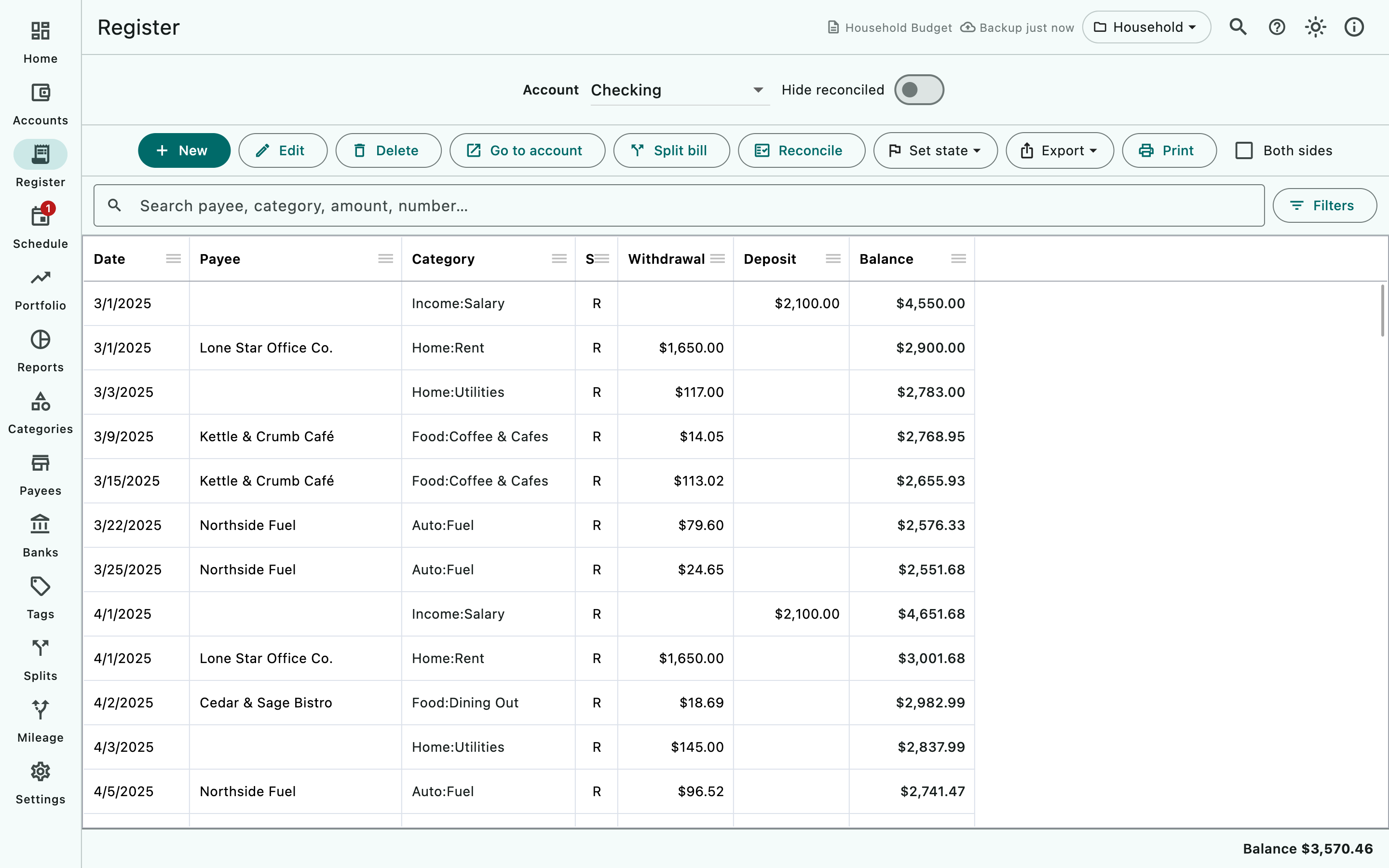
- Selecciona Registro en la barra de navegación. En un ordenador, ⌘F (macOS) o Ctrl+F (Windows, Linux) lo abre con el cursor en el cuadro de búsqueda.
- Arriba, el selector Cuenta elige la cuenta, y el interruptor Ocultar conciliadas oculta las filas ya saldadas.
- La barra de herramientas contiene Nueva, Editar, Duplicar, Añadir a la programación…, Eliminar, Ir a la cuenta, Dividir gasto (compartir un coste con amigos; consulta Dividir gastos), Conciliar, el menú Establecer estado, el menú Exportar, Columnas, Imprimir y la casilla Ambos lados. En una ventana estrecha se reparte en varias líneas para que todos los botones sigan al alcance.
- Debajo, el cuadro de búsqueda (Buscar beneficiario, categoría, importe, número…) y el botón Filtros.
- La cuadrícula muestra Fecha, Beneficiario, Categoría, un clip para las filas con adjunto, Est (el estado), Cargo, Depósito, Saldo, Comentario y Etiquetas. Número está oculta hasta que la muestres (consulta Elige las columnas). Una fila toma el color de su primera etiqueta que tenga un color legible.
- La barra inferior muestra el Saldo de la cuenta. Pasa el cursor por encima (o mantén pulsado) para ver cuánto está Conciliado, Confirmado, Sin confirmar e Importado.
En el tamaño de visualización Compacto (Ajustes ▸ Apariencia ▸ Tamaño de visualización) la barra de herramientas es de una sola línea: Nueva, Editar, Eliminar, Conciliar y Establecer estado, más un botón ⋮ (Más acciones) que contiene Duplicar, Añadir a la programación…, Ir a la cuenta, Dividir gasto, Exportar, Columnas, Imprimir y Ambos lados.
Elige la cuenta
Elige una cuenta en la lista Cuenta. Elegir una operación en la página de Inicio o en la búsqueda global también abre aquí su cuenta, igual que ⌘1 a ⌘0 en un ordenador (Ctrl en Windows y Linux).
Añade una operación
- Selecciona Nueva (o pulsa Insert en un ordenador con una fila seleccionada).
- Selecciona el botón de fecha para cambiar la fecha; por defecto es hoy.
- Elige Cargo, Depósito o Transferencia (para las transferencias consulta Transferencias y operaciones desglosadas).
- Introduce el Importe como número positivo; el tipo decide el sentido.
- Escribe el Beneficiario: elige entre las sugerencias o escribe un nombre nuevo, que se crea al guardar. Elegir un beneficiario que tiene una categoría predeterminada rellena la Categoría (Beneficiarios, etiquetas y bancos).
- Escribe o elige la Categoría. Escribe
Parent:Childpara crear una subcategoría en el momento, o marca Desglosar en categorías para dividir el importe. Desde la versión 1.2, cada línea de categoría de un desglose ofrece las mismas sugerencias que el campo principal Categoría mientras escribes (debajo: Escribe para buscar o añadir uno nuevo), y un nombre que se diferencia de una categoría existente solo en las mayúsculas usa esa categoría en lugar de crear una segunda. - Opcionalmente cambia el Número (Studio rellena el siguiente número de la cuenta, útil para los cheques), el Estado, y añade un Comentario (hasta 500 caracteres). Desde la versión 1.2, la sugerencia es el número de la operación más reciente de la cuenta cuyo número son solo dígitos, más uno, de modo que un único número alto suelto ya no fija todas las sugerencias posteriores; el campo empieza vacío cuando no hay ninguna. También puedes desactivar la sugerencia: consulta “¿Puedo evitar que Studio sugiera un número de cheque?” en Preguntas frecuentes.
- Opcionalmente selecciona los chips de Etiquetas, y usa Adjuntar archivo para añadir un recibo (consulta Adjunta un recibo o un archivo).
- Selecciona Añadir.
Para introducir una operación como una existente, selecciona la fila y elige Duplicar (⌘D / Ctrl+D). El cuadro de diálogo Nueva operación se abre relleno a partir de la fila, con fecha de hoy, Sin confirmar, con el siguiente número (salvo que la sugerencia esté desactivada) y sin adjuntos; selecciona Añadir para guardarla. Añadir a la programación… abre en su lugar una nueva operación programada mensual rellena a partir de la fila (Operaciones programadas).
Edita una operación en el sitio
En un ordenador, haz doble clic en una celda para cambiarla directamente en la cuadrícula:
- Fecha abre el selector de fecha.
- Est ofrece Sin confirmar, Confirmada y Conciliada.
- Beneficiario y Categoría sugieren nombres mientras escribes.
- Cargo, Depósito, Número y Comentario toman el texto que escribes.
Pulsa Enter o Tab, o haz clic en otro sitio, para guardar; pulsa Esc para cancelar. Si el valor no se acepta, la celda sigue abierta y dice por qué.
Algunas celdas abren en su lugar el cuadro de diálogo Editar operación: Saldo, Etiquetas y el clip; el beneficiario y los importes de una transferencia; la categoría y el importe de una operación desglosada; y el estado de una fila Importada.
Para abrir la operación completa, selecciona la fila y elige Editar, o pulsa Enter. Cambia lo que necesites en Editar operación y selecciona Guardar.
Desde la versión 1.2, puedes hacer que un doble clic abra siempre la operación: activa Doble clic abre la operación en Ajustes ▸ Apariencia, en Registro. Viene desactivado por defecto y se establece por separado en cada ordenador.
Una fila Transferencia desde … que pertenece a un desglose de otra cuenta no se puede editar ni eliminar aquí; selecciona Ir a la cuenta para abrir el desglose donde está (consulta Solución de problemas). Aquí puedes establecer su estado, y Ocultar conciliadas lo sigue.
Usa el menú de fila
Haz clic con el botón derecho en una fila (o pulsa la tecla de menú o Shift+F10) para abrir su menú. Para una sola fila empieza con Editar, Duplicar, Añadir a la programación… y, en una transferencia, Ir a la cuenta. Después, todos los menús de fila tienen:
- Copiar y Pegar (⌘C / ⌘V, o Ctrl+C / Ctrl+V): copia operaciones y después pega las copias en esta cuenta o en otra.
- Eliminar.
- Estado y Etiquetas, para establecer cualquiera de los dos en todas las filas seleccionadas.
- Cambiar categoría… y Cambiar beneficiario…, para todas las filas seleccionadas a la vez (no para una sola operación desglosada ni una fila de transferencia). Deja el nombre vacío para borrarlo.
- Mover a la cuenta (cuando hay otra cuenta que puedes editar en la cartera): mueve las filas seleccionadas a otra cuenta de la misma cartera. Solo cambia la cuenta.
- Nueva operación….
Para seleccionar varias filas, haz clic con Shift en un rango; en Windows y Linux, hacer clic con Ctrl añade o quita una fila. Una línea encima de la barra inferior muestra N seleccionadas y su suma neta. Cuando algunas filas no pueden admitir una acción (por ejemplo, una operación desglosada y Cambiar categoría…), las demás se cambian y un mensaje dice cuántas se dejaron y por qué.
Desde la versión 1.2, Studio puede aprender tus categorías. Cuando das una categoría nueva a una operación importada, un mensaje pregunta ¿Usar siempre {category} para {payee}? (con los nombres reales). Elige Siempre para conservar la regla; Regla guardada: {payee} → {category} lo confirma y ofrece Deshacer. Una fila que coincide con una regla tiene Regla de {payee}… en su menú. Abre la lista Reglas, que también está en la página Categorías, donde puedes eliminar una regla.
Elimina una operación y deshaz
Selecciona la fila y selecciona Eliminar (o pulsa Delete en un ordenador). La operación pasa a la papelera de inmediato, y La operación se movió a la papelera ofrece Deshacer durante unos segundos (⌘Z / Ctrl+Z en un ordenador). Cuando eliminas varias filas y algunas están Conciliada o Confirmada, Studio pregunta primero.
Establece el estado de una operación
Cada operación tiene un estado, que se muestra en la columna Est:
- Sin confirmar (en blanco): el banco aún no la ha mostrado.
- Confirmada (C): aparece en el sitio web o la aplicación de tu banco.
- Conciliada (R): cotejada con un extracto en el flujo guiado de Conciliar.
- Importada (I): llegó mediante una importación o una conexión bancaria y aún no está revisada.
Para cambiarlo, selecciona las filas, abre Establecer estado y elige Sin confirmar, Confirmada o Conciliada. También puedes hacer doble clic en la celda Est, usar Estado en el menú de fila, o establecer Estado en el cuadro de diálogo de la operación. En un ordenador, pulsa C, R o U con una fila seleccionada. Si varias filas seleccionadas dejarían de estar Conciliada, Studio pregunta primero. En una transferencia, Establecer estado cambia el lado que estás viendo; marca primero Ambos lados para cambiar los dos extremos.
Oculta las filas conciliadas
Activa Ocultar conciliadas para ocultar las filas conciliadas de la cuenta actual. El saldo corriente vuelve a empezar desde el saldo conciliado, y el Saldo de abajo no cambia. El interruptor es por cuenta y vuelve a estar desactivado la próxima vez que abras la aplicación.
Busca y filtra
Escribe en el cuadro de búsqueda para conservar solo las filas que coinciden. La búsqueda mira el beneficiario, la categoría (incluidas las líneas de desglose), el comentario, el número y los nombres de etiquetas; un número sin más coincide con un importe exacto, depósito o cargo.
Para filtros estructurados, selecciona Filtros: elige un Tipo (Cualquiera, Depósitos, Cargos, Transferencias), un intervalo de Fecha (Cualquier fecha, Este mes, Mes pasado, Últimos 30 días, Este año, Últimos 12 meses o, desde la versión 1.2, Fechas personalizadas), un intervalo de Importe (absoluto), uno o más valores de Estado (Sin confirmar, Confirmada, Conciliada, Importada) o el interruptor Solo sin conciliar, y cualquier Categorías, Beneficiarios y Etiquetas; después selecciona Aplicar. Borrar todo quita todos los filtros.
Los filtros activos aparecen como chips que se pueden quitar encima de la cuadrícula, como Este mes o Categoría: Groceries; la ✕ junto a Filtros lo borra todo. Mientras haya algo activo, una línea dice Mostrando N de M con el neto de las filas coincidentes, y la barra inferior dice Cuenta completa (filtro no aplicado). Si nada coincide, se muestra Ninguna operación coincide con el filtro.
Desde la versión 1.2, elige Fechas personalizadas para escoger tu propio intervalo: Studio pide la fecha Desde y después la fecha Hasta, una tras otra, y cancelar cualquiera de los dos pasos deja la elección como estaba. Las dos fechas se muestran entonces bajo Fecha, y puedes cambiar cualquiera de ellas por separado. El chip sobre la cuadrícula muestra el intervalo como dos fechas, como el primer y el último día que elegiste.
Para buscar en todas las cuentas a la vez, usa la búsqueda global (⌘K / Ctrl+K; consulta Búsqueda).
Elige las columnas
Selecciona Columnas en la barra de herramientas. Marca o desmarca Fecha, Beneficiario, Categoría, Est, Cargo, Depósito, Saldo, Comentario, Número y Etiquetas; el menú sigue abierto para que puedas cambiar varias. Ajustar columnas a la ventana ensancha o estrecha las columnas al ancho del registro. Restablecer columnas vuelve a los valores predeterminados. Tus elecciones se guardan en el documento. El menú del encabezado de una columna ofrece la misma lista en Elegir columnas, además de Autoajustar, inmovilizar y Ocultar columna.
Ordena el registro
Haz clic en el encabezado de una columna para ordenar por esa columna, y de nuevo para invertir el orden. Studio recuerda tu elección en el documento. Un registro nuevo se ordena por Fecha, de la más antigua a la más reciente, y se abre en las operaciones más recientes, abajo. Est pone primero las Conciliadas, después las Confirmadas, las Importadas y el resto. Saldo sigue siendo el total corriente en orden de fecha sea cual sea el orden elegido. En el ancho de un teléfono el registro se queda en orden de fecha.
Consulta las facturas próximas en el registro
Ajustes ▸ Documento ▸ Mostrar facturas futuras lista tus operaciones programadas debajo de las reales, con la antelación que elijas. Es Ninguna hasta que elijas. Una fila de factura aún no ha ocurrido: haz clic derecho en ella para Introducir en el registro u Omitir, y cambia la programación en sí en la página Agenda.
Adjunta un recibo o un archivo
- En el cuadro de diálogo de la operación, selecciona Adjuntar archivo en Adjuntos.
- Elige una imagen o un PDF (JPG, JPEG, PNG, GIF, WebP o PDF). Los archivos nuevos muestran (nuevo) hasta que guardes.
- Selecciona Añadir o Guardar. Los archivos se copian en una carpeta de adjuntos que pertenece a tu documento; cancelar el cuadro de diálogo los descarta.
Más tarde, abre la operación para ver una miniatura o un icono de PDF, y usa Abrir para verlo o Quitar para separar el archivo. Los archivos adjuntos se guardan junto al documento, viajan con Guardar una copia como… y no están cubiertos por una contraseña de documento (Contraseña del documento).
Imprime o exporta el registro
- Imprimir abre el cuadro de diálogo de impresión de tu sistema; todos los cuadros de diálogo de impresión de escritorio ofrecen también Guardar como PDF.
- Exportar ofrece CSV, TXT, HTML y QIF; CSV y QIF se pueden volver a importar en Studio (Exportar e imprimir).
- En un ordenador eliges dónde guardar; Guardado en … lo confirma.
Para exportar un intervalo de fechas, elige Fechas personalizadas en Filtros (consulta Busca y filtra) y usa después Exportar.
Diferencias entre plataformas
macOS
Con una fila seleccionada: Insert nueva, Delete eliminar, Enter editar, ⌘D duplicar, C / R / U establecen el estado, 1 a 9 alternan etiquetas, 0 las borra; ⌘B concilia, ⌘P imprime (Atajos de teclado).
Windows
Como en macOS, con Ctrl en lugar de ⌘.
Linux
Como en Windows.
iOS (iPhone y iPad)
Desde la versión 1.3, la primera versión de AceMoney Studio para teléfonos y tabletas. Toca una fila para editarla; mantén pulsada una fila para ver su menú. El registro lista los últimos 90 días de operaciones; el saldo corriente y el Saldo de abajo siguen siendo exactos para toda la cuenta. Para ver operaciones más antiguas, abre Informes y elige Operaciones con Todas las fechas. Exportar usa la hoja para compartir.
Android
Como en iOS. Adjuntar archivo abre el selector de archivos del sistema para imágenes y PDF.
Preguntas frecuentes
¿Puedo ordenar el registro por beneficiario o importe?
Sí, en un ordenador o una tableta ancha: haz clic en el encabezado de una columna, y de nuevo para invertir el orden. Saldo sigue siendo el total corriente en orden de fecha.
¿Cuál es la diferencia entre Confirmada y Conciliada?
Confirmada significa que has visto la operación en el banco. Conciliada significa que se cotejó con un extracto en el flujo guiado. Conciliar marca de antemano todas las filas confirmadas, así que marcar las filas como Confirmada sobre la marcha agiliza la comprobación del extracto (Concilia una cuenta).
¿Cómo muevo operaciones a otra cuenta?
Selecciónalas, haz clic con el botón derecho y elige Mover a la cuenta, y después la cuenta. Solo cambia la cuenta. Las operaciones solo se mueven entre cuentas de la misma cartera.
¿Puedo exportar o imprimir solo algunas operaciones?
Desde la versión 1.2, sí: Exportar e Imprimir escriben lo que lista el registro. Busca, o abre Filtros y elige un Tipo, un intervalo de Fecha (incluido Fechas personalizadas), un importe, un estado, categorías, beneficiarios o etiquetas, comprueba la línea Mostrando N de M, y después exporta o imprime. Studio confirma cuántas filas salen antes de escribir nada.
¿Puedo evitar que Studio sugiera un número de cheque?
Desde la versión 1.2, sí. En Ajustes ▸ Documento, desactiva Sugerir el siguiente número de cheque en una operación nueva. El Número de una operación nueva empieza entonces vacío. El interruptor está activado de forma predeterminada y pertenece al documento abierto; la advertencia de número duplicado que hay junto a él es un ajuste aparte.
¿Puede Studio imprimir cheques o pagar facturas por mí?
No. Studio registra y programa pagos pero no imprime cheques ni envía dinero a ninguna parte. Paga a través de tu banco e introduce la operación, guardando el número de cheque en Número.
Solución de problemas
“Selecciona primero una fila.” Editar, Eliminar, Establecer estado y Dividir gasto actúan sobre la fila seleccionada. Haz clic o toca una fila y vuelve a intentarlo.
“Selecciona primero una fila de transferencia.” Ir a la cuenta solo funciona en una transferencia, que dice Transferencia a … o Transferencia desde … en la columna Beneficiario.
“Esta es una transferencia desglosada desde …: edita la operación original allí (Ir a la cuenta).” La fila pertenece a un desglose de otra cuenta. Selecciona Ir a la cuenta y edita allí el desglose (Transferencias y operaciones desglosadas).
Un doble clic abre el cuadro de diálogo en lugar de editar la celda. Esa celda no se edita en el sitio (consulta Edita una operación en el sitio), o Doble clic abre la operación está activado en Ajustes ▸ Apariencia.
“Número de cheque duplicado”. El número ya se usa en esta cuenta. Elige Sí para conservarlo o No para cambiarlo. Para detener el aviso, desactiva Mostrar aviso de número de cheque duplicado en Ajustes ▸ Documento.
Mi exportación o impresión tiene menos filas que la cuenta. Desde la versión 1.2, Exportar e Imprimir siguen al registro: una búsqueda, un filtro u Ocultar conciliadas dejan filas fuera. Selecciona la ✕ junto a Filtros, desactiva Ocultar conciliadas y exporta de nuevo.
“Ninguna operación coincide con el filtro.” pero el saldo es correcto. Hay una búsqueda o un filtro activo; selecciona la ✕ junto a Filtros.