
AceMoney Studio
Lleva contabilidades separadas con carteras
Una cartera en AceMoney Studio es un conjunto separado de libros dentro de un documento: tus finanzas personales en una, un pequeño negocio o el dinero de un familiar en otra, cada una con sus propias cuentas, registro, agenda y objetivos, y una vista Consolidado en Informes que las suma todas. Todo documento empieza con una cartera llamada Main. Crear una segunda requiere una licencia de AceMoney Studio; todo lo relativo a la primera es gratis.
Ver qué cartera está abierta
La barra superior muestra la cartera. Con una sola cartera dice Cartera: Main con un pequeño + al lado (Nueva cartera). Con dos o más, una píldora muestra el nombre activo; su descripción emergente es Cambiar de cartera.
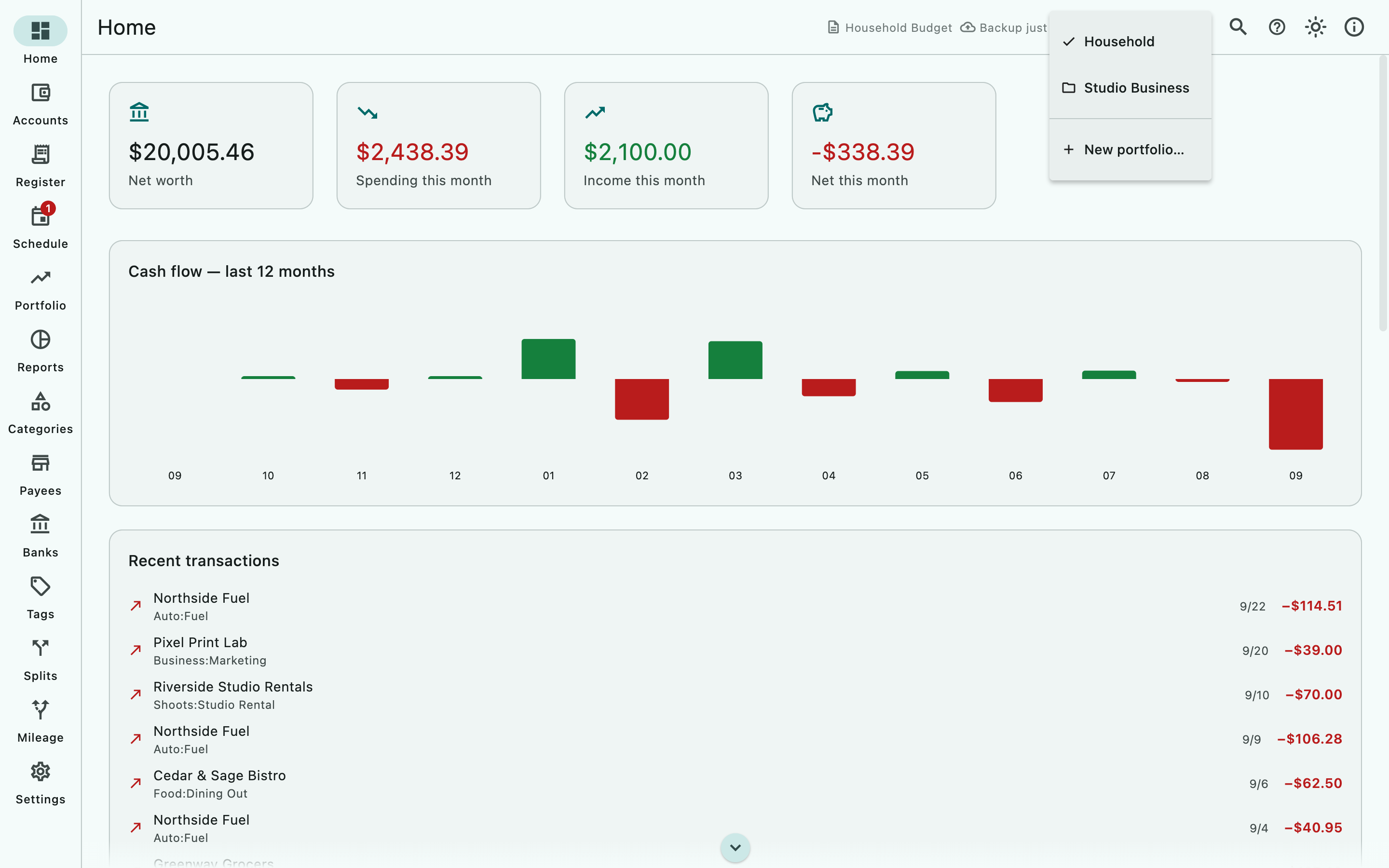
Crear una cartera
- Elige el + junto a Cartera: Main, o abre la píldora de la cartera y elige Nueva cartera….
- En el cuadro de diálogo Nueva cartera escribe un Nombre, por ejemplo Studio Business.
- Elige Crear. Studio cambia a la cartera nueva y vacía.
En la versión gratuita, el paso 1 muestra el cuadro de diálogo Para tener varias carteras hace falta la aplicación desbloqueada: Lleva contabilidades separadas —personal, de empresa, de un familiar— en un solo documento, con informes consolidados. Desbloquear AceMoney Studio permite añadir carteras. Tus datos nunca se modifican. Su único botón es Quizá más tarde; no lleva a ninguna compra.
macOS
Para desbloquear, abre Ajustes ▸ Cuenta y, en Licencia de escritorio, activa una licencia comprada en el sitio web; luego inténtalo de nuevo. Consulta Versión gratuita y licencia.
Windows
Igual que en macOS.
Linux
Igual que en macOS.
iOS (iPhone y iPad)
Desde la versión 1.3, en AceMoney Studio Mobile: abre Ajustes ▸ Cuenta y elige Desbloquear; luego inténtalo de nuevo. La aplicación comprueba la compra con la App Store.
Android
Desde la versión 1.3, igual que en iOS; la aplicación comprueba la compra con Google Play.
Cambiar entre carteras
- Elige la píldora de la cartera en la barra superior.
- Elige un nombre del menú; una marca de verificación indica el activo.
Inicio, Registro, Agenda, Objetivos, Categorías y Beneficiarios muestran ahora esa cartera. La elección se recuerda por documento.
Qué pertenece a cada cartera
- Las cuentas pertenecen exactamente a una cartera. La página Cuentas lista todas las cuentas del documento, sea cual sea la cartera abierta; Inicio, el selector de cuentas del Registro y los Informes (salvo Consolidado) usan solo las cuentas de la cartera activa.
- Las transferencias solo pueden hacerse entre cuentas de la misma cartera; la lista Cuenta de destino de la transferencia del formulario de la operación muestra solo esas.
- Las operaciones programadas y los objetivos pertenecen a la cartera en la que se crearon.
- Las categorías y los beneficiarios se comparten por defecto entre todas las carteras. En un documento con varias carteras, cada fila muestra Todas las carteras o el nombre de la cartera seguido de Solo, y el botón Disponible en te permite fijar uno a la cartera activa. Los presupuestos de una categoría se aplican dondequiera que la categoría esté disponible.
- Las etiquetas, los bancos, las monedas, los gastos divididos y el kilometraje son comunes a todo el documento.
Poner cuentas en una cartera
En esta versión, toda cuenta que añades, importas o creas desde una conexión bancaria se coloca en Main, y la página Cuentas no tiene ningún control para mover una cuenta a otra cartera. Por eso una cartera nueva se abre en la pantalla de bienvenida de Inicio y el Registro dice Aún no hay cuentas: añade una en la sección Cuentas.
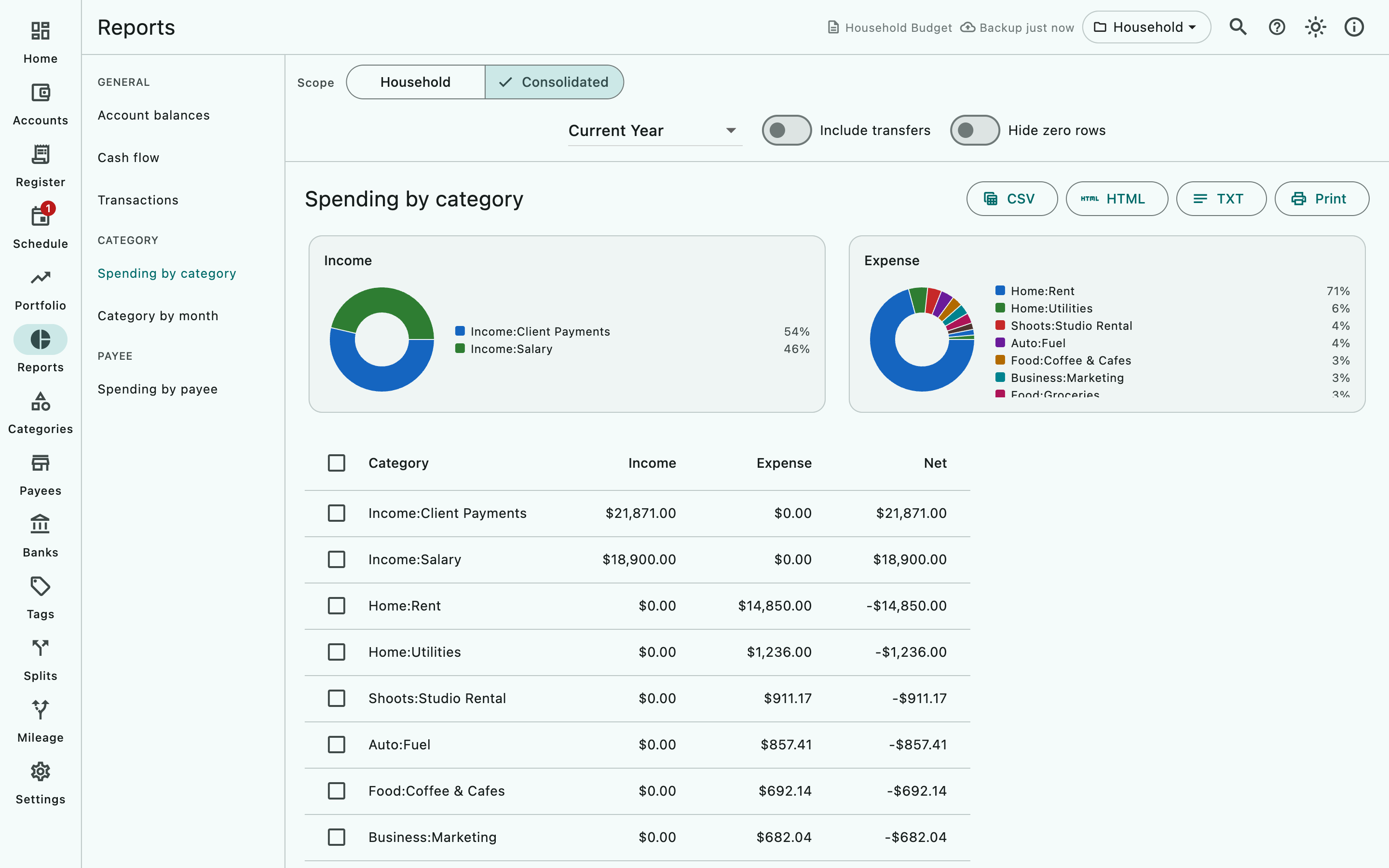
Informar de todas las carteras a la vez
- Abre Informes.
- En el control Ámbito, encima de la barra de filtros, elige Consolidado. La otra opción, el nombre de la cartera activa, vuelve a un solo conjunto de libros.
El control Ámbito aparece solo en documentos con dos o más carteras. Inicio nunca consolida; sus cifras son siempre de la cartera abierta.
Renombrar o eliminar una cartera
No disponible en esta versión. El menú del selector ofrece solo los nombres de las carteras y Nueva cartera…. Elige un nombre con cuidado cuando crees una.
Preguntas frecuentes
¿Necesito una licencia para abrir un documento que ya tiene varias carteras?
No. Solo crear una cartera nueva está restringido. Un documento con varias carteras se abre y se cambia con normalidad en la versión gratuita, y no se elimina nada. Como en todo lo demás de la versión gratuita, solo se pueden editar tres cuentas y las demás son de solo lectura, y las inversiones necesitan la licencia.
¿Qué diferencia hay entre una cartera y un documento?
Un documento es el archivo que contiene todo: en un ordenador puedes tener varios y abrir uno cada vez; la aplicación del teléfono (desde la versión 1.3) tiene un documento integrado. Las carteras son libros separados dentro de un documento, que comparten sus categorías, beneficiarios, etiquetas y bancos y se informan juntas con Consolidado. Usa dos documentos cuando no deba compartirse nada en absoluto.
¿Se comparten las categorías y los presupuestos?
Por defecto sí: una categoría existe en todas las carteras y está marcada como Todas las carteras. Usa Disponible en en la página Categorías para mantener una categoría en una sola cartera.
¿Puedo transferir dinero entre carteras?
No. Una transferencia necesita que ambas cuentas estén en la misma cartera. Registra un cargo en una cartera y un depósito en la otra. Document Doctor señala cualquier transferencia que acabe abarcando dos carteras.
¿Saltan los recordatorios de todas las carteras?
No. Los recordatorios de escritorio se comprueban solo para la cartera que está abierta en la aplicación.
¿Por qué la página Cuentas muestra cuentas que Inicio no muestra?
La página Cuentas lista todas las cuentas del documento; Inicio, el Registro y los Informes usan solo la cartera activa. Cambia de cartera para ver las demás en Inicio.
¿Una cartera es lo mismo que la página Cartera?
No. La página Cartera de la barra de navegación son tus inversiones (posiciones, cotizaciones, compras y ventas). El selector de cartera de la barra superior elige un conjunto de libros.
Solución de problemas
Aparece “Para tener varias carteras hace falta la aplicación desbloqueada” y no ofrece ninguna forma de comprar. Ese cuadro de diálogo solo se cierra. Abre Ajustes ▸ Cuenta para activar una licencia de AceMoney Studio y crea la cartera de nuevo.
Inicio muestra “Te damos la bienvenida a AceMoney Studio” aunque tengo cuentas. Cambiaste a una cartera sin cuentas. Vuelve con la píldora de la barra superior.
El Registro dice “Aún no hay cuentas: añade una en la sección Cuentas.” La cartera activa no tiene cuentas. Consulta Poner cuentas en una cartera más arriba.
El patrimonio neto cambió al cambiar de cartera. Es lo esperado: Inicio muestra una cartera cada vez. Usa Consolidado en Informes para el total.
No hay control Ámbito en Informes. El documento tiene una sola cartera; el control aparece con la segunda.
Falta una categoría en una cartera. Se fijó con Disponible en a otra cartera. Abre Categorías en esa cartera y ponla en Todas las carteras.
Falta el otro lado de una transferencia. La cuenta de destino está en otra cartera. Ejecuta Ajustes ▸ Documento ▸ Comprobar documento… y sigue el hallazgo.