
AceMoney Studio
Sigue tus inversiones y actualiza las cotizaciones
La página Cartera sigue acciones, fondos, bonos y otras inversiones junto a tus cuentas de efectivo, con precios en vivo de un servicio de cotizaciones que eliges. Las inversiones necesitan una licencia de AceMoney Studio. En la versión gratuita la página muestra en su lugar el panel Las inversiones forman parte de AceMoney Studio con un botón Desbloquear AceMoney Studio; los datos de inversión que ya estén en el documento se quedan ahí y vuelven todos en cuanto desbloqueas.
Antes de empezar
- Crea en la página Cuentas la cuenta en la que se liquidan las operaciones (una cuenta de corretaje o de efectivo). Las compras y ventas anotan su efecto en efectivo en esa cuenta.
- La búsqueda de símbolos y la descarga de precios necesitan conexión a internet. Todo lo demás funciona sin conexión.
Añadir una inversión
- Abre Cartera en la barra de navegación lateral y elige Añadir inversión (o Añadir una inversión en una página vacía).
- Escribe el ticker o el nombre de la empresa en Símbolo. Las coincidencias aparecen mientras escribes, cada una con su bolsa y el servicio que la encontró. Elige una para rellenar el nombre y establecer ese servicio como fuente de cotizaciones.
- Rellena Nombre (opcional) si no elegiste una coincidencia.
- Elige un Tipo: Acción (el predeterminado), Fondo de inversión, ETF, OEIC, Unit Trust, Bono, Índice, Materia prima, Moneda, Inmobiliario, Fideicomiso, Opciones, Futuros, Acción intl., Bono intl. u Otro.
- Deja Moneda en La misma que la cuenta a menos que esta posición cotice en una moneda distinta de la de su cuenta.
- Elige un Proveedor de cotizaciones: Ninguno: solo manual, Yahoo Finance (el predeterminado, no necesita clave) o uno de los servicios marcados (necesita una clave).
- Si tu fuente de cotizaciones quiere un símbolo distinto del que escribiste en Símbolo (una acción de Londres suele necesitar un sufijo de bolsa), escríbelo en Símbolo de cotización; la ayuda dice Solo si su fuente de cotizaciones usa otro símbolo, por ejemplo VOD.L. Déjalo vacío para usar Símbolo. No puede contener un espacio ni una barra: Un símbolo de cotización no lleva espacios ni barras.
- Marca La cotización está en centavos o peniques (dividir entre 100) para las bolsas que cotizan en peniques o centavos.
- Deja activado Descargar cotizaciones automáticamente para que Actualizar cotizaciones incluya esta inversión.
- Elige Añadir.
Un ordenador que aún ejecuta un Studio más antiguo muestra ETF, OEIC y Unit Trust como Otro hasta que lo actualices; actualiza todos los ordenadores que uses con el documento.
Si nada coincide, el cuadro dice que el símbolo no tiene ninguna coincidencia activa en ninguna fuente configurada. Aun así puedes escribir el símbolo y guardar; los precios vendrán entonces del servicio que elijas, o dejas el proveedor en Ninguno: solo manual.
Registrar una compra, venta o dividendo
- En Cartera, elige Añadir operación en la fila de la posición, o abre la pestaña Operaciones y elige Añadir operación.
- Elige la Inversión y la Cuenta de la que sale o a la que va el dinero.
- Elige el Tipo. La lista incluye Comprar (el predeterminado), Vender, Dividendo, Reinvertir, Añadir, Retirar y los tipos de ganancia de capital (a corto y a largo plazo, cada uno con una variante de reinversión). Desde la versión 1.2 también tiene Desdoblamiento de acciones.
- Establece la Fecha.
- Escribe Acciones y Precio/acción para compras, ventas, altas y bajas. Para un dividendo o una ganancia de capital escribe Dividendo en su lugar. Una reinversión, o una ganancia de capital reinvertida, necesita los tres. Añade una Comisión si la hubo.
- Si la inversión cotiza en una moneda distinta de la de la cuenta, el cuadro muestra ambas monedas, el total en la moneda de la inversión y un campo Efectivo cargado (Efectivo recibido para una venta o un dividendo) en la moneda de la cuenta. Escribe el precio, la comisión y el dividendo en la moneda de la inversión. Studio rellena el campo de efectivo con el último tipo de cambio que tienes guardado; sobrescríbelo con el importe que tu corredor cobró o pagó realmente. Sin un tipo de cambio guardado, el campo empieza vacío y Añadir sigue desactivado hasta que escribas el importe.
- Elige Añadir.
Las compras y ventas anotan el efectivo automáticamente en la cuenta que elegiste, de modo que tu registro y tu patrimonio neto se mantienen correctos sin una segunda anotación. Para una inversión en otra moneda, el efectivo que se anota es el importe de ese campo, en la moneda de la cuenta. Studio no guarda el tipo de cambio que eso implica. Una operación de inversión no se puede editar después: elimínala en la pestaña Operaciones con Eliminar y vuelve a añadirla. Al eliminarla también se elimina su apunte de efectivo en el registro. Desde la versión 1.2, lo único que puedes cambiar en una venta son sus lotes (más abajo).
Registrar un desdoblamiento de acciones
Desde la versión 1.2. Elige Desdoblamiento de acciones como Tipo, elige la Inversión y la Cuenta, establece la Fecha y escribe la proporción como Acciones nuevas y Acciones antiguas: 2 y 1 es un desdoblamiento de dos por uno, 1 y 10 es una agrupación de una por diez. Un desdoblamiento no mueve efectivo y no tiene precio ni comisión. Cada acción que tengas de esa inversión en esa cuenta pasa a ser el nuevo número de acciones y cada una cuesta menos (o más), de modo que tu coste total no cambia. Un desdoblamiento surte efecto al comienzo de su fecha: una compra o venta del mismo día cuenta después de él. Si recibes efectivo en lugar de una fracción de acción, anótalo como una venta aparte.
Elegir cómo valora una cuenta sus acciones
Desde la versión 1.2. En el formulario de la cuenta (solo una cuenta de inversión) elige el Método de coste de adquisición:
- Primero en entrar, primero en salir (el predeterminado): se venden primero las acciones más antiguas.
- Coste medio: cada acción que tienes cuesta la media de lo que pagaste, y una venta toma sus acciones a esa media.
- Lotes específicos: cada venta nombra los lotes que vende. Añade la venta, después elige Elegir lotes en la fila de la venta en la pestaña Operaciones y escribe cuántas acciones tomar de cada lote; lo que dejes sin elegir se toma primero en entrar, primero en salir, y el informe Ganancias realizadas lo indica en esa fila.
El método pertenece a la cuenta. Cuando miras la Cartera de varias cuentas que usan métodos distintos, cada cuenta se calcula con su propio método y las filas se suman. Con todas las cuentas en primero en entrar, primero en salir, nada cambia respecto a antes. Las versiones anteriores a la 1.2 siempre valoran primero en entrar, primero en salir, y muestran un desdoblamiento de acciones como una compra de cero acciones, así que si usas el documento en varios ordenadores, actualízalos todos; hasta entonces las ganancias pueden diferir entre versiones.
Leer la pestaña Posiciones
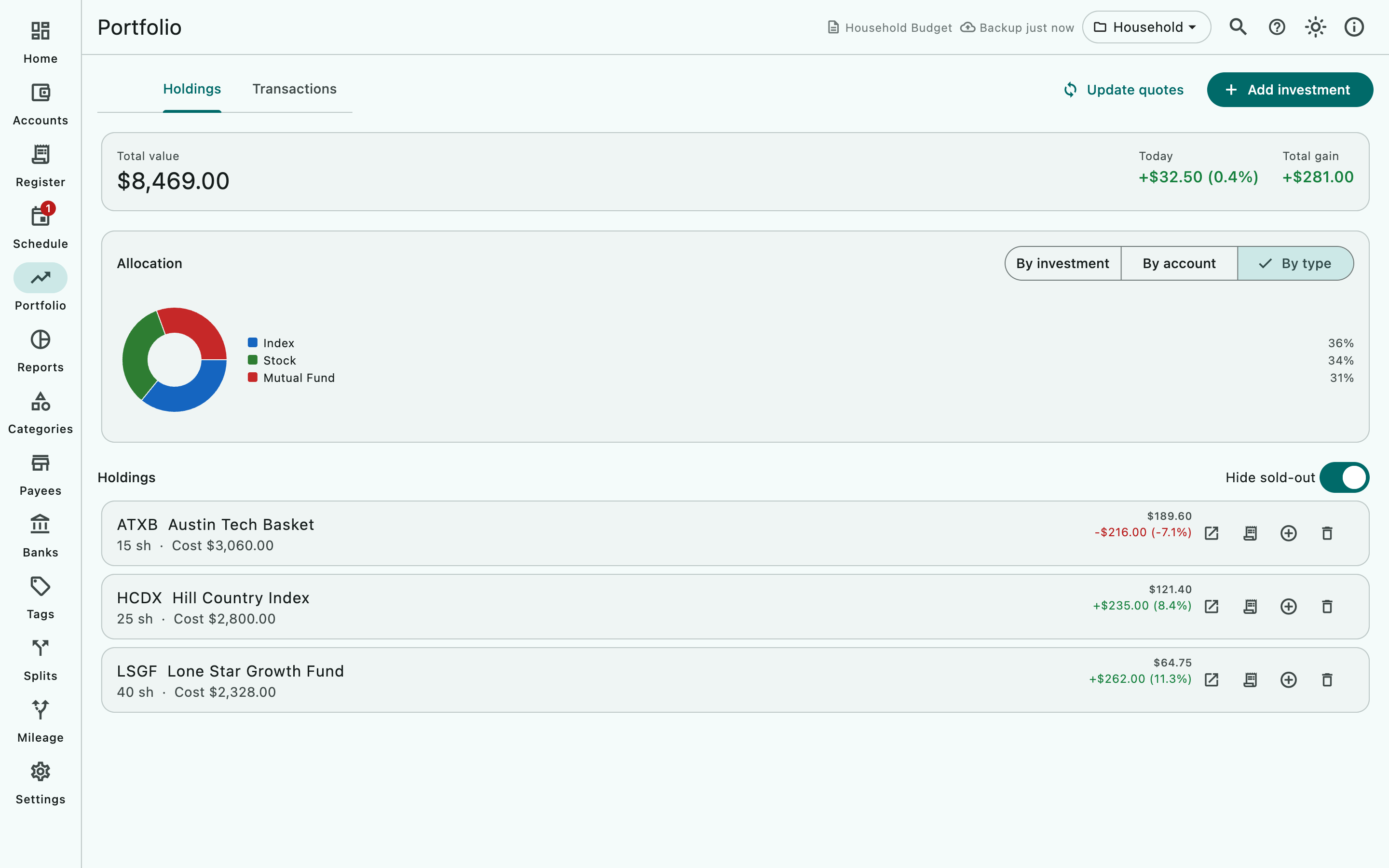
- La tarjeta de resumen muestra Valor total, Hoy (el cambio en dinero y en porcentaje) y Ganancia total. Cuando las posiciones cotizan en varias monedas la tarjeta dice Convertido a tu moneda base; una marca ≈ significa que falta un tipo de cambio: una posición sin tipo de cambio a tu moneda base se cuenta por el efectivo que pagaste por las acciones que aún conservas, con una ganancia de cero, y cualquier otra cosa sin tipo de cambio se convierte uno a uno.
- Distribución dibuja un gráfico circular Por inversión, Por cuenta o Por tipo. Con una sola posición dice que aún no hay variedad suficiente para representarla.
- Posiciones lista cada posición con acciones, coste, el último precio y la ganancia. Un icono de reloj en el precio significa que es de una fecha anterior, no de hoy. Activa Ocultar sin acciones para ocultar las posiciones que ya no tienes. Studio recuerda el interruptor para cada documento.
- En un ordenador, el selector Lista y Tabla junto a Posiciones muestra las mismas posiciones como una tabla con una fila Total. Haz clic en una fila de la tabla para editar esa inversión. Haz clic en el encabezado de una columna para ordenar la tabla por esa columna; haz clic otra vez para invertir el orden, y una tercera vez para devolver la tabla a su propio orden. Studio recuerda el orden para cada documento.
- Con más de una cuenta de inversión, Filtros limita la página a las cuentas que elijas. Una cuenta cerrada aparece en la lista solo mientras Mostrar cuentas cerradas esté activado (en la página Cuentas), o mientras ya la hayas elegido.
- Lista de seguimiento muestra las inversiones que añadiste sin tener ninguna acción, con el cambio de hoy.
- Acciones de la fila: Abrir en el sitio financiero que elegiste, Ver operaciones, Precios, Añadir operación y Eliminar inversión.
- Los botones de la parte superior de la página exportan la cartera (Exportar cartera) y la imprimen (Imprimir cartera, o ⌘P en macOS, Ctrl+P en Windows y Linux).
Actualizar las cotizaciones
Elige Actualizar cotizaciones en la parte superior de la página Cartera. Studio descarga un precio para cada inversión que tiene un proveedor de cotizaciones establecido, tiene su clave introducida si el servicio la necesita y tiene activado Descargar cotizaciones automáticamente. Mientras trabaja, una línea muestra el progreso, por ejemplo Actualizando 3 de 8: ACME. Cuando termina, una línea bajo las pestañas dice Se actualizaron n de m cotizaciones., seguida de una línea por cada símbolo que no se actualizó y el motivo, por ejemplo ACME: No se recibió ninguna cotización. Al servicio que elegiste solo se envía el símbolo: el Símbolo de cotización si estableciste uno, y en caso contrario el Símbolo. Abrir en el navegador y la casilla de centavos o peniques no usan el símbolo de cotización.
Ver y corregir un precio guardado
Studio guarda cada precio que descarga, uno por día. Para verlos, elige Precios en la fila de la inversión; la lista Precios de SÍMBOLO muestra primero los más recientes.
- Elige Añadir precio para introducir un precio a mano, por ejemplo para un fondo que ningún servicio cubre.
- Elige Editar este precio en una fila para corregirlo, o Eliminar este precio para quitarlo.
Elegir un servicio de cotizaciones e introducir tu propia clave de API
Yahoo Finance es la fuente predeterminada y no necesita clave. Si prefieres otro servicio, o un símbolo solo está cubierto en otro sitio:
- Abre Ajustes, después la pestaña Moneda y cotizaciones, y desplázate hasta Datos de mercado.
- Sigue el enlace Obtener una clave gratuita de … bajo el servicio que quieras y regístrate allí.
- Pega la clave en el campo de ese servicio, por ejemplo Clave de API de Finnhub o Clave de API de Alpha Vantage. Alpaca necesita tanto ID de clave de Alpaca como Clave secreta de Alpaca.
- De vuelta en Cartera, edita la inversión y establece su Proveedor de cotizaciones en ese servicio.
Las claves se guardan en el documento abierto, solo en este dispositivo, y no se envían a nada más que al servicio al que pertenecen. El plan gratuito de cada servicio tiene sus propios límites de solicitudes, que se muestran bajo su campo; una clave de plan gratuito basta para una cartera personal actualizada unas cuantas veces al día.
Elegir adónde lleva “Abrir en”
En Datos de mercado, la última fila elige el sitio financiero que usa Abrir en para todas las inversiones: Yahoo Finance (el predeterminado), Google Finance, Bloomberg, MarketWatch, Finviz, TradingView, Stock Analysis, CNBC o Financial Times. Una inversión concreta puede anularlo con su propio ajuste Abrir en el navegador en el cuadro de edición; Predeterminado de Ajustes sigue la elección de Ajustes.
Eliminar una inversión
Elige Eliminar inversión en la fila. La posición pasa a la papelera y un mensaje ofrece Deshacer durante un momento.
iOS (iPhone y iPad)
AceMoney Studio Mobile llegará con la versión 1.3. En ella, la página Cartera, los cuadros de diálogo y los ajustes de Datos de mercado son los mismos que en el escritorio, salvo que no hay vista de Tabla. La búsqueda de símbolos y Actualizar cotizaciones necesitan conexión. Las inversiones necesitan el desbloqueo propio de la aplicación.
Android
Igual que en iOS.
Preguntas frecuentes
¿Es gratis el seguimiento de inversiones?
No. Está incluido con una licencia de AceMoney Studio. Una vez desbloqueado no hay límite en el número de inversiones ni de operaciones.
¿Necesito una clave de API?
No. Yahoo Finance es el predeterminado y no necesita clave. Solo hace falta una clave cuando eliges uno de los servicios marcados (necesita una clave).
¿Dónde se guarda mi clave de API?
En el documento que está abierto, en este dispositivo. Nunca se envía a MechCAD y va solo al servicio al que pertenece cuando actualizas cotizaciones o buscas un símbolo allí. Una copia del documento lleva la clave consigo, así que mantén las copias en privado.
¿Una compra o venta cambia el saldo de mi cuenta?
Sí. El efecto en efectivo se anota en la cuenta que elegiste en la operación, comisión incluida, de modo que el registro de esa cuenta muestra la operación. Para una inversión en otra moneda, el importe anotado es el de Efectivo cargado o Efectivo recibido.
¿Puedo editar una operación de inversión?
Sí. En la pestaña Operaciones, haz clic en una fila (o en su botón Editar), cambia la fecha, la cuenta, el tipo, las acciones, el precio, la comisión o el dividendo y haz clic en Guardar. El apunte de efectivo en el registro de la cuenta cambia con ella: su importe, su fecha y su cuenta siguen a la operación, y su estado, su número, su beneficiario y sus etiquetas se quedan. Lo único que no puedes cambiar es la inversión en sí: para mover una operación a otra inversión, elimínala y añádela de nuevo.
En una cuenta que vende por lotes específicos, una venta conserva los lotes que elegiste para ella mientras sigan encajando tras tu cambio. Si ya no encajan (has reducido las acciones de una compra por debajo de lo que la venta tomó de ella, la has movido a otra cuenta o has hecho la venta más pequeña que sus lotes), la elección se borra y la venta se cierra primero en entrar, primero en salir hasta que vuelvas a usar Elegir lotes en la fila de la venta.
¿Puedo seguir una acción que no tengo?
Sí. Añádela como inversión sin ninguna operación; aparece en Lista de seguimiento con el cambio de hoy.
¿Qué significa el icono de reloj en un precio?
El último precio es de un día anterior; su información emergente da la fecha. Elige Actualizar cotizaciones para obtener el precio de hoy; si el servicio no devolvió nada nuevo, el icono se queda.
¿Puedo introducir un precio a mano?
Sí. Elige Precios en la fila de la inversión y después Añadir precio. Es la forma de valorar una posición que ningún servicio de cotizaciones cubre.
¿Qué significa la marca ≈?
Una de tus posiciones cotiza en una moneda sin tipo de cambio en el documento. Studio no adivina: cuenta esa posición por el efectivo que pagaste por las acciones que aún conservas, con una ganancia de cero, y cualquier otra cosa que tuvo que convertir sin tipo de cambio la convierte uno a uno. Descarga los tipos de cambio con Ajustes ▸ Moneda y cotizaciones ▸ Actualizar tipos de cambio; consulta Monedas.
Solución de problemas
No hay ninguna coincidencia activa para el símbolo en ninguna fuente configurada. Puede que el símbolo ya no cotice, esté en una bolsa que los servicios no cubren o necesite un sufijo de bolsa. Pon el símbolo con su sufijo (por ejemplo VOD.L) en Símbolo de cotización, guarda y actualiza de nuevo; o prueba otro Proveedor de cotizaciones con tu propia clave.
“Aún no hay ninguna inversión configurada para descargar cotizaciones automáticamente.” Todas las inversiones tienen el Proveedor de cotizaciones en Ninguno: solo manual o Descargar cotizaciones automáticamente desactivado. Edita la inversión y cambia cualquiera de los dos.
Se actualizaron 0 de n cotizaciones. Lee las líneas que hay debajo: cada una nombra un símbolo y el motivo. Añade una clave de API de … en Ajustes. significa que el servicio necesita tu clave en Datos de mercado. No se recibió ninguna cotización. significa que el servicio no tenía precio; comprueba la conexión y el símbolo. Una clave de plan gratuito que ha agotado sus solicitudes diarias no devuelve nada hasta que se restablece el límite.
El precio es cien veces demasiado grande o demasiado pequeño. La bolsa cotiza en peniques o centavos. Edita la inversión y marca La cotización está en centavos o peniques (dividir entre 100), o desmárcala si estaba activada por error.
El valor es correcto pero la ganancia parece errónea. Revisa en la pestaña Operaciones si falta una compra o está duplicada. El coste de adquisición es primero en entrar, primero en salir (desde la versión 1.2, salvo que hayas elegido otro método para la cuenta), así que el orden de las fechas importa.
“Aún no hay variedad suficiente para representar este reparto.” El gráfico circular de Distribución necesita al menos dos porciones; cámbialo a Por cuenta o Por tipo, o añade otra posición.