
AceMoney Studio
Segui gli investimenti e aggiorna le quotazioni
La pagina Portafoglio tiene traccia di azioni, fondi, obbligazioni e altri investimenti accanto ai tuoi conti di liquidità, con prezzi aggiornati da un servizio di quotazioni che scegli tu. Gli investimenti richiedono una licenza di AceMoney Studio. Nella versione gratuita la pagina mostra invece il pannello Gli investimenti fanno parte di AceMoney Studio con un pulsante Sblocca AceMoney Studio; i dati di investimento già presenti nel documento restano lì e tornano tutti nel momento in cui sblocchi.
Prima di iniziare
- Crea il conto in cui si regolano le operazioni (un conto titoli o di liquidità) nella pagina Conti. Acquisti e vendite registrano il loro effetto di cassa su quel conto.
- La ricerca dei simboli e il download dei prezzi richiedono una connessione a internet. Tutto il resto funziona offline.
Aggiungi un investimento
- Apri Portafoglio nella barra di navigazione e scegli Aggiungi investimento (oppure Aggiungi un investimento in una pagina vuota).
- Digita il ticker o il nome della società in Simbolo. Le corrispondenze compaiono mentre digiti, ciascuna con la sua borsa e il servizio che l’ha trovata. Scegline una per compilare il nome e impostare quel servizio come fonte delle quotazioni.
- Compila Nome (facoltativo) se non hai scelto una corrispondenza.
- Scegli un Tipo: Azione (l’impostazione predefinita), Fondo comune, ETF, OEIC, Unit Trust, Obbligazione, Indice, Materia prima, Valuta, Immobiliare, Trust, Opzioni, Future, Azione estera, Obbligazione estera o Altro.
- Lascia Valuta su Uguale al conto a meno che questa posizione non sia negoziata in una valuta diversa da quella del suo conto.
- Scegli un Fornitore di quotazioni: Nessuno: solo manuale, Yahoo Finance (l’impostazione predefinita, non serve alcuna chiave) oppure uno dei servizi contrassegnati (richiede una chiave).
- Se la tua fonte di quotazioni vuole un simbolo diverso da quello che hai digitato in Simbolo (un titolo di Londra spesso richiede un suffisso di borsa), digitalo in Simbolo di quotazione; il testo di aiuto dice Solo se la fonte delle quotazioni usa un altro simbolo, ad esempio VOD.L. Lascialo vuoto per usare Simbolo. Non può contenere uno spazio né una barra: Un simbolo di quotazione non contiene spazi né barre.
- Spunta La quotazione è in centesimi o pence (dividi per 100) per le borse che quotano in pence o centesimi.
- Lascia attivo Scarica automaticamente le quotazioni così Aggiorna quotazioni include questo investimento.
- Scegli Aggiungi.
Un computer che usa ancora uno Studio più vecchio mostra ETF, OEIC e Unit Trust come Altro finché non lo aggiorni; aggiorna ogni computer che usi con il documento.
Se nessuna corrispondenza viene trovata, la finestra dice che il simbolo non ha alcuna corrispondenza attiva in nessuna fonte configurata. Puoi comunque digitare il simbolo e salvare; i prezzi arrivano poi dal servizio che scegli, oppure lasci il fornitore su Nessuno: solo manuale.
Registra un acquisto, una vendita o un dividendo
- In Portafoglio, scegli Aggiungi transazione sulla riga della posizione, oppure apri la scheda Transazioni e scegli Aggiungi transazione.
- Scegli l’Investimento e il Conto da cui il denaro proviene o a cui va.
- Scegli il Tipo. L’elenco comprende Acquista (l’impostazione predefinita), Vendi, Dividendo, Reinvesti, Aggiungi, Rimuovi e i tipi di plusvalenza (a breve e a lungo termine, ciascuno con una variante di reinvestimento). Dalla versione 1.2 ha anche Frazionamento azionario.
- Imposta la Data.
- Inserisci Azioni e Prezzo/azione per acquisti, vendite, aggiunte e rimozioni. Per un dividendo o una plusvalenza inserisci invece Dividendo. Un reinvestimento, o una plusvalenza reinvestita, richiede tutti e tre. Aggiungi una Commissione se c’è stata.
- Se l’investimento ha un prezzo in una valuta diversa da quella del conto, la finestra mostra entrambe le valute, il totale nella valuta dell’investimento e un campo Importo addebitato (Importo ricevuto per una vendita o un dividendo) nella valuta del conto. Inserisci il prezzo, la commissione e il dividendo nella valuta dell’investimento. Studio compila il campo della liquidità con l’ultimo tasso di cambio che hai memorizzato; sovrascrivilo con l’importo che il tuo broker ha davvero preso o pagato. Senza un tasso memorizzato il campo parte vuoto e Aggiungi resta disattivato finché non digiti l’importo.
- Scegli Aggiungi.
Acquisti e vendite registrano automaticamente la liquidità sul conto che hai scelto, quindi il tuo registro e il tuo patrimonio netto restano corretti senza una seconda voce. Per un investimento in un’altra valuta, la liquidità che viene registrata è l’importo in quel campo, nella valuta del conto. Studio non memorizza il tasso di cambio che ne risulta. Una transazione di investimento non può essere modificata in seguito: eliminala dalla scheda Transazioni con Elimina e aggiungila di nuovo. Eliminarla elimina anche la sua voce di cassa nel registro. Dalla versione 1.2, l’unica cosa che puoi cambiare in una vendita sono i suoi lotti (sotto).
Registra un frazionamento azionario
Dalla versione 1.2. Scegli Frazionamento azionario come Tipo, scegli l’Investimento e il Conto, imposta la Data e inserisci il rapporto come Azioni nuove e Azioni vecchie: 2 e 1 è un frazionamento due per uno, 1 e 10 è un raggruppamento uno per dieci. Un frazionamento non sposta liquidità e non ha prezzo né commissione. Ogni azione che possiedi di quell’investimento in quel conto diventa il nuovo numero di azioni e ogni azione costa meno (o più), quindi il tuo costo totale resta lo stesso. Un frazionamento ha effetto all’inizio della sua data: un acquisto o una vendita nello stesso giorno viene contato dopo. Se ricevi denaro al posto di una frazione di azione, inseriscilo come vendita separata.
Scegli come un conto calcola il costo delle sue azioni
Dalla versione 1.2. Nel modulo del conto (solo un conto di investimento) scegli il Metodo del costo di acquisto:
- Primo entrato, primo uscito (l’impostazione predefinita): le azioni più vecchie vengono vendute per prime.
- Costo medio: ogni azione che possiedi costa la media di ciò che hai pagato, e una vendita prende le sue azioni a quella media.
- Lotti specifici: ogni vendita indica i lotti che vende. Aggiungi la vendita, poi scegli Scegli i lotti sulla riga della vendita nella scheda Transazioni e inserisci quante azioni prendere da ciascun lotto; ciò che lasci non scelto viene preso primo entrato, primo uscito, e il rapporto Plusvalenze realizzate lo dice su quella riga.
Il metodo appartiene al conto. Quando guardi il Portafoglio tra conti che usano metodi diversi, ogni conto viene calcolato con il proprio metodo e le righe vengono sommate. Con tutti i conti su primo entrato, primo uscito, rispetto a prima non cambia nulla. Le versioni precedenti alla 1.2 calcolano sempre il costo primo entrato, primo uscito e mostrano un frazionamento azionario come un acquisto di zero azioni, quindi se usi il documento su più computer, aggiornali tutti; fino ad allora le plusvalenze possono differire tra le versioni.
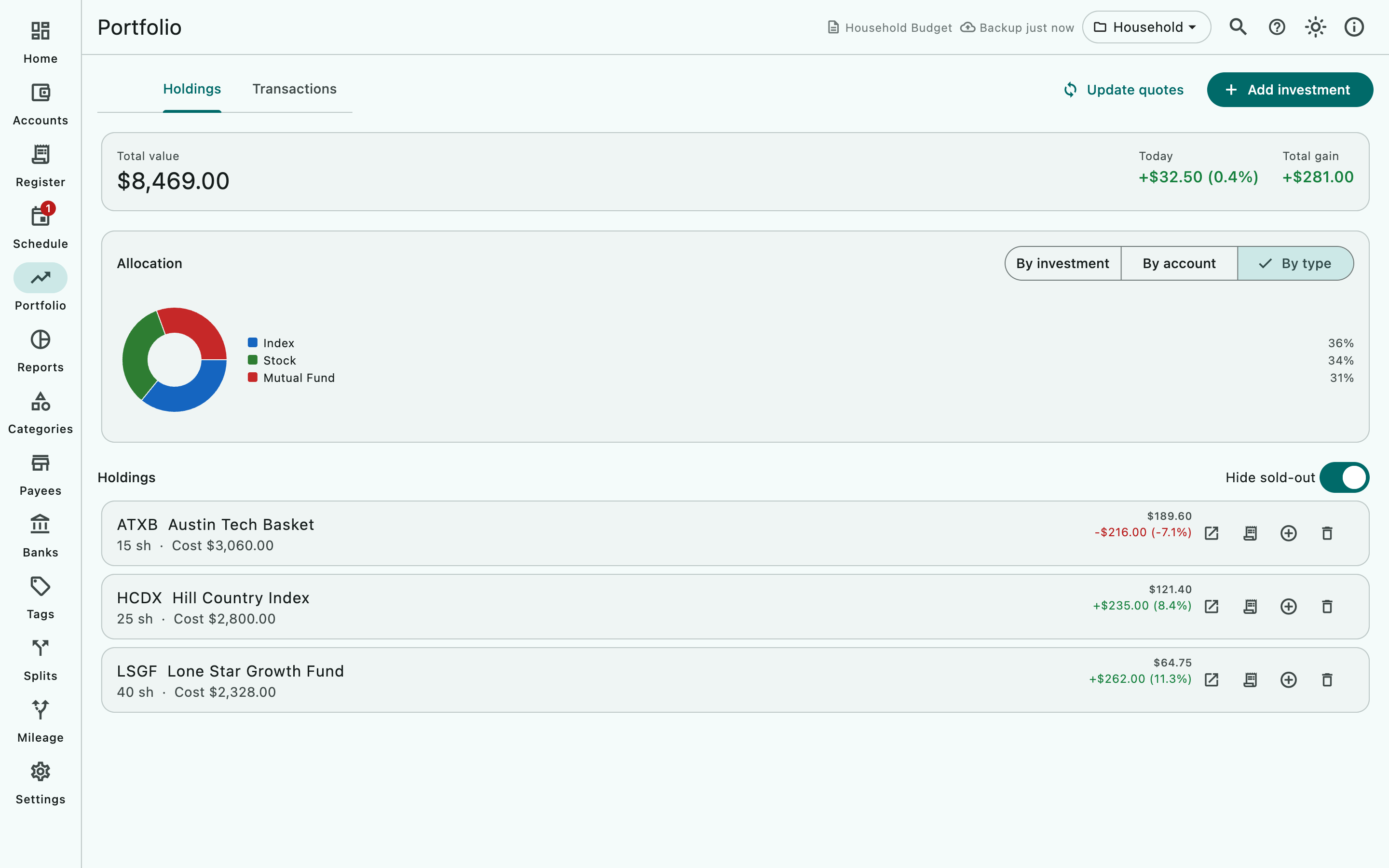
Leggi la scheda Posizioni
- La scheda riepilogativa mostra Valore totale, Oggi (la variazione in denaro e in percentuale) e Guadagno totale. Quando le posizioni sono negoziate in più valute la scheda dice Convertito in la tua valuta di base; un segno ≈ significa che manca un tasso: una posizione senza tasso verso la tua valuta di base viene contata al denaro che hai pagato per le azioni che ancora possiedi, con un guadagno pari a zero, e qualsiasi altra cosa senza tasso viene convertita uno a uno.
- Ripartizione disegna un grafico a torta Per investimento, Per conto o Per tipo. Con una sola posizione dice che non c’è ancora abbastanza varietà per un grafico.
- Posizioni elenca ogni posizione con azioni, costo, ultimo prezzo e guadagno. Un’icona a forma di orologio sul prezzo significa che è di una data precedente, non di oggi. Attiva Nascondi i venduti per nascondere le posizioni che non possiedi più. Studio ricorda l’interruttore per ogni documento.
- Su un computer, l’interruttore Elenco e Tabella accanto a Posizioni mostra le stesse posizioni come tabella con una riga Totale. Fai clic su una riga della tabella per modificare quell’investimento. Fai clic sull’intestazione di una colonna per ordinare la tabella in base a quella colonna; fai di nuovo clic per invertire l’ordine, e una terza volta per riportare la tabella al suo ordine. Studio ricorda l’ordinamento per ogni documento.
- Con più di un conto di investimento, Filtri limita la pagina ai conti che scegli. Un conto chiuso compare nell’elenco solo finché Mostra conti chiusi è attivo (nella pagina Conti), oppure finché lo hai già scelto.
- Lista di osservazione elenca gli investimenti che hai aggiunto senza possedere azioni, con la variazione di oggi.
- Azioni sulla riga: Apri su il sito finanziario che hai scelto, Visualizza transazioni, Prezzi, Aggiungi transazione ed Elimina investimento.
- I pulsanti in cima alla pagina esportano il portafoglio (Esporta portafoglio) e lo stampano (Stampa portafoglio, oppure ⌘P su macOS, Ctrl+P su Windows e Linux).
Aggiorna le quotazioni
Scegli Aggiorna quotazioni in cima alla pagina Portafoglio. Studio scarica un prezzo per ogni investimento che ha un fornitore di quotazioni impostato, ha la sua chiave inserita se il servizio ne richiede una, e ha Scarica automaticamente le quotazioni attivo. Mentre lavora, una riga mostra l’avanzamento, per esempio Aggiornamento 3 di 8: ACME. Quando ha finito, una riga sotto le schede dice Quotazioni aggiornate: n su m., seguita da una riga per ogni simbolo che non è stato aggiornato e perché, per esempio ACME: Nessuna quotazione ricevuta. Al servizio che hai scelto viene inviato solo il simbolo: il Simbolo di quotazione se ne hai impostato uno, altrimenti il Simbolo. Apri nel browser e la casella dei centesimi o pence non usano il simbolo di quotazione.
Vedi e correggi un prezzo memorizzato
Studio conserva ogni prezzo che scarica, uno al giorno. Per vederli, scegli Prezzi sulla riga dell’investimento; l’elenco Prezzi di SYMBOL mostra prima i più recenti.
- Scegli Aggiungi prezzo per inserire un prezzo a mano, per esempio per un fondo che nessun servizio copre.
- Scegli Modifica questo prezzo su una riga per correggerlo, oppure Elimina questo prezzo per rimuoverlo.
Scegli un servizio di quotazioni e inserisci la tua chiave API
Yahoo Finance è la fonte predefinita e non richiede chiave. Se preferisci un altro servizio, o un simbolo è coperto solo altrove:
- Apri Impostazioni, poi la scheda Valuta e quotazioni, e scorri fino a Dati di mercato.
- Segui il link Ottieni una chiave … gratuita sotto il servizio che vuoi e registrati lì.
- Incolla la chiave nel campo di quel servizio, per esempio Chiave API di Finnhub o Chiave API di Alpha Vantage. Alpaca richiede sia ID chiave Alpaca sia Chiave segreta Alpaca.
- Tornando in Portafoglio, modifica l’investimento e imposta il suo Fornitore di quotazioni su quel servizio.
Le chiavi sono memorizzate nel documento aperto, solo su questo dispositivo, e non vengono inviate a nessuno se non al servizio a cui appartengono. Il piano gratuito di ogni servizio ha i propri limiti di richieste, mostrati sotto il suo campo; una chiave di un piano gratuito basta per un portafoglio personale aggiornato qualche volta al giorno.
Scegli dove porta “Apri su”
Sotto Dati di mercato, l’ultima riga sceglie il sito finanziario che Apri su usa per ogni investimento: Yahoo Finance (l’impostazione predefinita), Google Finance, Bloomberg, MarketWatch, Finviz, TradingView, Stock Analysis, CNBC o Financial Times. Un singolo investimento può sostituirlo con la propria impostazione Apri nel browser nella finestra di modifica; Predefinito delle Impostazioni segue la scelta delle Impostazioni.
Elimina un investimento
Scegli Elimina investimento sulla riga. La posizione va nel cestino e per un momento un messaggio offre Annulla.
iOS (iPhone e iPad)
AceMoney Studio Mobile arriva con la versione 1.3. Al suo interno, la pagina Portafoglio, le finestre e le impostazioni Dati di mercato sono le stesse del desktop, tranne per il fatto che non c’è la vista Tabella. La ricerca dei simboli e Aggiorna quotazioni richiedono una connessione. Gli investimenti richiedono lo sblocco dell’app stessa.
Android
Come iOS.
Domande frequenti
Il monitoraggio degli investimenti è gratuito?
No. È incluso con una licenza di AceMoney Studio. Una volta sbloccato non c’è alcun limite al numero di investimenti o di transazioni.
Mi serve una chiave API?
No. Yahoo Finance è la fonte predefinita e non richiede chiave. Una chiave serve solo quando scegli uno dei servizi contrassegnati (richiede una chiave).
Dove viene conservata la mia chiave API?
Nel documento aperto, su questo dispositivo. Non viene mai inviata a MechCAD e va solo al servizio a cui appartiene quando aggiorni le quotazioni o cerchi lì un simbolo. Una copia del documento porta con sé la chiave, quindi tieni private le copie.
Un acquisto o una vendita cambia il saldo del mio conto?
Sì. L’effetto di cassa viene registrato sul conto che hai scelto nella transazione, commissione compresa, quindi il registro di quel conto mostra l’operazione. Per un investimento in un’altra valuta, l’importo registrato è quello in Importo addebitato o Importo ricevuto.
Posso modificare una transazione di investimento?
Sì. Nella scheda Transazioni, fai clic su una riga (o sul suo pulsante Modifica), cambia la data, il conto, il tipo, le azioni, il prezzo, la commissione o il dividendo e fai clic su Salva. La voce di liquidità nel registro del conto cambia con essa: il suo importo, la sua data e il suo conto seguono l’operazione, e il suo stato, il numero, il beneficiario e le etichette restano. L’unica cosa che non puoi cambiare è l’investimento stesso: per spostare una transazione su un altro investimento, eliminala e aggiungila di nuovo.
Su un conto che vende per lotti specifici, una vendita mantiene i lotti che hai scelto per essa finché sono ancora validi dopo la tua modifica. Se non lo sono più (hai ridotto le azioni di un acquisto sotto quanto la vendita ne aveva preso, oppure l’hai spostato su un altro conto, oppure hai reso la vendita più piccola dei suoi lotti), la scelta viene cancellata e la vendita viene chiusa primo entrato, primo uscito finché non usi di nuovo Scegli i lotti sulla riga della vendita.
Posso seguire un’azione che non possiedo?
Sì. Aggiungila come investimento senza alcuna transazione; compare sotto Lista di osservazione con la variazione di oggi.
Cosa significa l’icona a forma di orologio su un prezzo?
L’ultimo prezzo è di un giorno precedente; il suo suggerimento indica la data. Scegli Aggiorna quotazioni per scaricare il prezzo di oggi; se il servizio non ha restituito nulla di nuovo, l’icona resta.
Posso inserire un prezzo a mano?
Sì. Scegli Prezzi sulla riga dell’investimento, poi Aggiungi prezzo. È il modo per valutare una posizione che nessun servizio di quotazioni copre.
Cosa significa il segno ≈?
Una delle tue posizioni è negoziata in una valuta senza tasso di cambio nel documento. Studio non tira a indovinare: conta quella posizione al denaro che hai pagato per le azioni che ancora possiedi, con un guadagno pari a zero, e qualsiasi altra cosa che ha dovuto convertire senza un tasso uno a uno. Scarica i tassi con Impostazioni ▸ Valuta e quotazioni ▸ Aggiorna i tassi di cambio; vedi Valute.
Risoluzione dei problemi
Nessuna corrispondenza attiva per il simbolo nelle fonti configurate. Il simbolo potrebbe essere stato ritirato dal listino, trovarsi su una borsa che i servizi non coprono, oppure richiedere un suffisso di borsa. Metti il simbolo con il suo suffisso (per esempio VOD.L) in Simbolo di quotazione, salva e aggiorna di nuovo; oppure prova un Fornitore di quotazioni diverso con la tua chiave.
“Nessun investimento è ancora impostato per lo scaricamento automatico delle quotazioni.” Ogni investimento ha Fornitore di quotazioni impostato su Nessuno: solo manuale oppure Scarica automaticamente le quotazioni disattivato. Modifica l’investimento e cambia l’uno o l’altro.
Quotazioni aggiornate: 0 su n. Leggi le righe sotto: ognuna indica un simbolo e il motivo. Aggiungi una chiave API di … nelle Impostazioni. significa che il servizio richiede la tua chiave sotto Dati di mercato. Nessuna quotazione ricevuta. significa che il servizio non aveva un prezzo; controlla la connessione e il simbolo. Una chiave di un piano gratuito che ha esaurito le richieste giornaliere non restituisce nulla finché il limite non si azzera.
Il prezzo è cento volte troppo grande o troppo piccolo. La borsa quota in pence o centesimi. Modifica l’investimento e spunta La quotazione è in centesimi o pence (dividi per 100), oppure deselezionala se era attiva per errore.
Il valore è giusto ma il guadagno sembra sbagliato. Controlla nella scheda Transazioni se manca un acquisto o ce n’è uno doppio. Il costo di acquisto è primo entrato, primo uscito (dalla versione 1.2, a meno che tu non abbia scelto un altro metodo per il conto), quindi l’ordine delle date conta.
“Non c’è ancora abbastanza varietà per un grafico di questa ripartizione.” Il grafico a torta Ripartizione richiede almeno due fette; passa a Per conto o Per tipo, oppure aggiungi un’altra posizione.