
AceMoney Studio
Leggi la dashboard Home
Home è la prima pagina nella barra di navigazione e quella su cui si apre AceMoney Studio. È una singola colonna scorrevole di riquadri che si aggiornano in tempo reale mentre inserisci le transazioni, sempre per il portafoglio che hai aperto. Scegli quali riquadri mostrare e in che ordine con Personalizza Home (vedi sotto). Nessun riquadro è bloccato nella versione gratuita; il riquadro Obiettivi contiene lì un solo obiettivo.
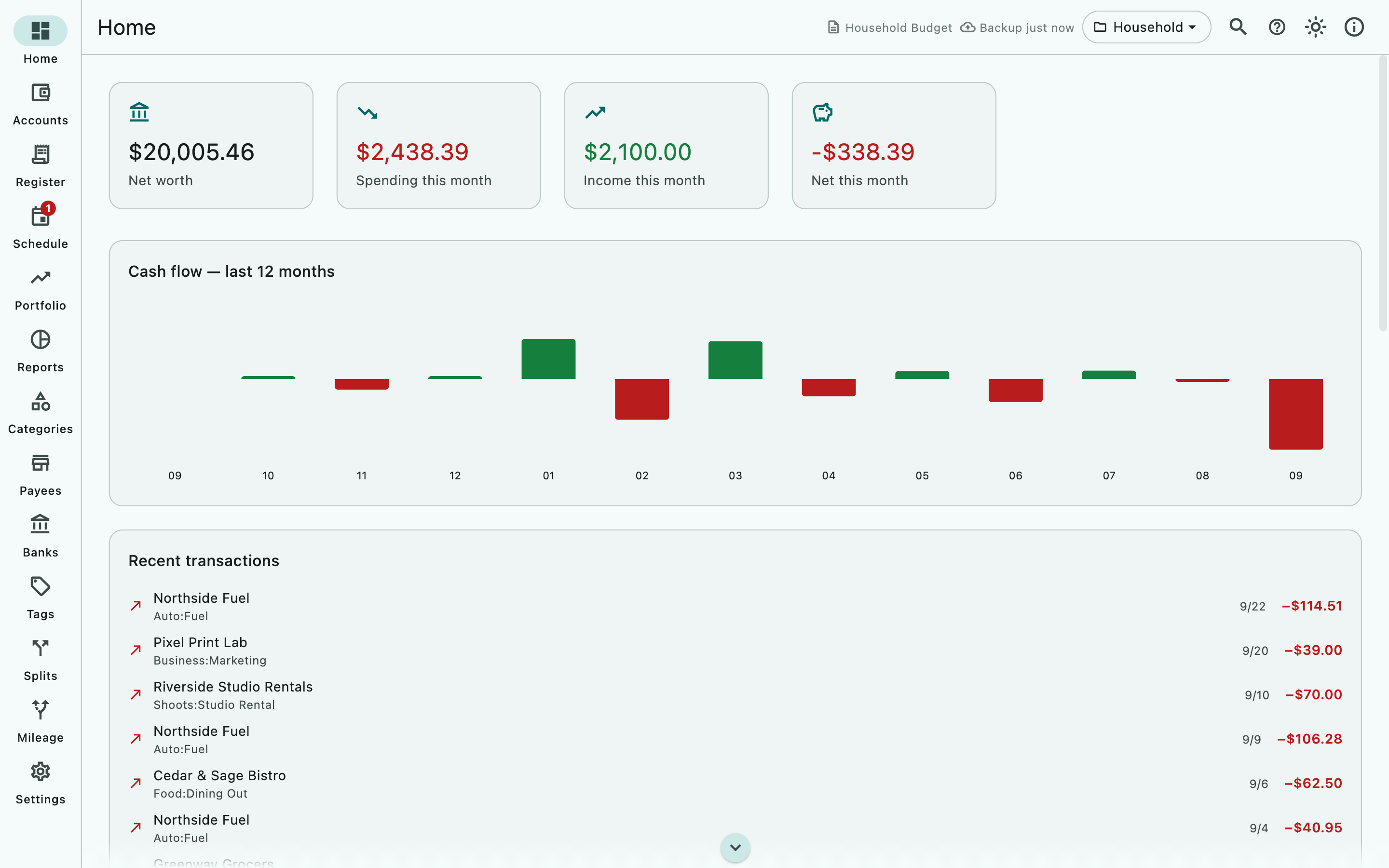
Le quattro cifre in alto
- Patrimonio netto è il saldo di tutti i conti del portafoglio, sommati: il saldo iniziale di ogni conto più tutte le sue transazioni. Per un conto di investimento è la liquidità più il valore delle sue posizioni all’ultimo prezzo, purché Aggiungi il valore degli investimenti ai saldi dei conti sia attivo in Impostazioni ▸ Valuta e quotazioni (lo è per impostazione predefinita). Non è una somma di saldi iniziali. Quando i conti usano valute diverse la cifra viene convertita nella tua valuta di base e una didascalia dice Convertito in seguito dal codice valuta, oppure Valute miste, convertite. Finché la valuta di base non è caricata, il riquadro dice Valute miste. Vedi Valute.
- Spese del mese ed Entrate del mese sommano i prelievi e i versamenti di questo mese di calendario; i trasferimenti tra i tuoi conti non vengono conteggiati.
- Netto del mese è le entrate meno le spese, mostrato in rosso se negativo.
Mostra, nascondi e riordina i riquadri
- In Home, scegli il pulsante Personalizza Home (l’icona dei cursori in alto a destra).
- Spunta un riquadro per mostrarlo, o togli la spunta per nasconderlo. Riepilogo sono le quattro cifre in alto, tenute insieme.
- Sposta un riquadro con Sposta su o Sposta giù, oppure trascinalo dalla sua maniglia.
- Scegli Chiudi. Ogni modifica si applica subito.
Ripristina predefiniti riporta l’ordine originale e l’insieme originale di riquadri. È disattivato mentre la Home è già com’era. La tua scelta viene salvata nel documento, quindi ogni documento mantiene la propria disposizione. Non fa parte di ciò che AceMoney Cloud sincronizza.
Conti
Il riquadro Conti elenca i tuoi conti negli stessi gruppi e nello stesso ordine della pagina Conti, con il saldo di ciascun conto e un Totale in fondo; seleziona il suo titolo per aprire la pagina Conti. Seleziona una riga per aprire quel conto nel Registro. Un conto che ha un numero di conto lo mostra mascherato sotto il nome, per esempio ••••7890; la Home non mostra mai il numero intero (la pagina Conti ha per questo l’icona a forma di occhio). Con il chip Saldo disponibile attivo nella pagina Conti, un conto che ha un limite di saldo mostra anche disponibile … sotto il suo numero. Il riquadro segue le scelte di quella pagina per il raggruppamento, Mostra conti chiusi e Nascondi saldi a zero.
Spendibile in sicurezza
Dalla versione 1.2. Il riquadro Spendibile in sicurezza mostra quanto denaro puoi spendere fino alla tua prossima entrata pianificata, per esempio Fino alla tua prossima entrata il una data. Studio prende il saldo di oggi dei tuoi conti di spesa e sottrae ciò che è in scadenza prima di quell’entrata: i pagamenti pianificati nei giorni in cui scadono, e le transazioni che hai già inserito con una data successiva. Non viene stimato nulla. Il riquadro è mostrato per impostazione predefinita; nascondilo con Personalizza Home se non lo vuoi.
- Come si calcola elenca ogni parte della cifra: il saldo di oggi, la prossima entrata, il totale in scadenza prima di essa e ogni pagamento conteggiato. Il denaro spostato tra i tuoi conti di spesa non viene conteggiato.
- Scegli i conti sceglie i Conti di spesa. Finché non scegli, contano i tuoi conti correnti e di contanti aperti. Usa l’impostazione predefinita torna a quello. Dalla versione 1.3, un documento importato da AceMoney Classic ha i conti del suo gruppo dei contanti con il tipo contanti, quindi contano per impostazione predefinita; i suoi altri conti non hanno un tipo, quindi li scegli tu. Quando nessuno dei tuoi conti è un conto corrente o di contanti, la finestra aggiunge: “Nessuno dei tuoi conti ha il tipo Conto corrente o Contanti, quindi nessuno conta finché non scegli.”
- Senza un versamento pianificato con cui misurare, il riquadro dice Nessuna entrata pianificata con cui misurare. Pianifica un versamento e la cifra comparirà qui.
- Dalla versione 1.3, finché non hai scelto, e quando nessun conto è un conto corrente o di contanti (per esempio dopo un’importazione da AceMoney Classic), il riquadro dice “Scegli i tuoi conti di spesa per vedere quanto è spendibile in sicurezza.” Se hai scelto e salvato un elenco vuoto, oppure i conti che avevi scelto non ci sono più, dice Nessun conto di spesa è stato scelto.
La cifra è nella tua valuta di base. È mostrata in rosso quando ciò che è in scadenza è più di ciò che c’è.
Flusso di cassa — ultimi 12 mesi
Un grafico a barre del denaro netto in entrata o in uscita per ciascun mese dei dodici mesi che finiscono oggi; a meno che oggi non sia l’ultimo giorno di un mese, la prima barra copre solo la parte del suo mese che cade al loro interno. Dice Ancora nessuna attività finché un mese non ha una transazione.
Transazioni recenti
Le otto transazioni più recenti del portafoglio: beneficiario (o Trasferimento), categoria, data e importo con segno. Dice Ancora nessuna transazione finché non ne aggiungi una. Per lavorare su una transazione, apri il Registro.
Patrimonio netto — ultimi 12 mesi
Un grafico a linee del tuo patrimonio netto nella tua valuta di base alla fine di ciascun mese dei dodici mesi che finiscono oggi (l’ultimo punto è oggi).
Obiettivi
Il riquadro Obiettivi elenca fino a tre dei tuoi obiettivi di risparmio o di estinzione di un debito con una percentuale e una barra di avanzamento (verde al 100%), poi +N altri se ne hai altri. Scegli l’icona + (Aggiungi obiettivo) o tocca il riquadro per aprire la pagina Obiettivi; quando non ne hai, dice Imposta un obiettivo di risparmio o di estinzione di un debito collegato a un conto. La versione gratuita include un obiettivo; vedi Obiettivi.
Obiettivi di budget
Questo riquadro è gratuito. I budget veri e propri li imposti in Categorie e budget.
Il riquadro mostra fino a sei indicatori e sei barre, uno per ogni categoria principale che ha un budget, dalla A alla Z; una categoria principale conta i budget e le spese delle sue sottocategorie. Ognuno riporta speso su budget per il periodo corrente di quel budget (questa settimana per un budget settimanale, questo mese per uno mensile), in rosso e in grassetto quando una spesa è superata; un budget di entrata raggiunto o superato non diventa mai rosso. Quando tutte le righe si rinnovano nello stesso periodo il riquadro ha il titolo Obiettivi di budget — questo mese (oppure questa settimana, questo trimestre o quest’anno); altrimenti ha il titolo Obiettivi di budget e un budget che non si rinnova ogni mese porta un breve suffisso come /sett.. Il riquadro è nascosto quando nessuna categoria ha un budget.
Flusso di cassa previsto — prossimi 3 mesi
Una tabella con le colonne Mese, Entrata, Spesa e Netto, costruita solo dalle tue transazioni pianificate; è nascosta quando non c’è nulla di pianificato. Rapporti ▸ Previsione mostra le stesse pianificazioni riga per riga con il saldo progressivo di ogni conto, e i suoi totali mensili coincidono con questa tabella.
Prossime bollette
Le prossime cinque transazioni pianificate in scadenza entro 30 giorni, comprese quelle scadute. Ogni riga mostra il beneficiario (o —), il conto, quando scade come Oggi, 3 gg fa o Tra 12 gg (le righe in scadenza e scadute in rosso e in grassetto) e l’importo con segno. Dice Nessuna scadenza nei prossimi 30 giorni. quando il calendario è libero. Registrale o modificale nella pagina Scadenze.
Addebiti ricorrenti
Dalla versione 1.2. Il riquadro Addebiti ricorrenti è disattivato per impostazione predefinita. Per mostrarlo, apri Personalizza Home e spunta Addebiti ricorrenti. Elenca gli addebiti che si ripetono nel tuo storico ma non sono ancora nelle tue scadenze, e gli addebiti pianificati il cui ultimo pagamento è aumentato, per esempio 1 addebito nelle scadenze è aumentato. Vengono elencati i tre più grandi, ciascuno con la prossima data prevista o l’aumento di prezzo. Seleziona il titolo del riquadro per aprire la pagina Addebiti ricorrenti, dove puoi aggiungere un addebito alle scadenze. La stessa pagina si apre dall’icona Addebiti ricorrenti nella pagina Scadenze; vedi Transazioni pianificate. Quando nulla si ripete, il riquadro dice Nel tuo storico non c’è nulla che si ripeta e non sia già nelle scadenze.
Quando la Home è vuota
Un portafoglio senza conti mostra Ti diamo il benvenuto in AceMoney Studio con due pulsanti: Importa dati AceMoney apre la procedura guidata di importazione per un’esportazione di AceMoney Classic o un file della banca, e Carica dati di esempio riempie il documento con un insieme fittizio di conti da esplorare. Per partire da zero, apri Conti e scegli Aggiungi conto; sulla Home stessa non c’è nessun pulsante per aggiungere un conto.
macOS
Entrambi i pulsanti funzionano; l’importazione è descritta in Importa dati.
Windows
Come su macOS.
Linux
Come su macOS.
iOS (iPhone e iPad)
AceMoney Studio Mobile sta per arrivare su iPhone e Android; queste note lo descrivono dalla versione 1.3 di AceMoney Studio Mobile. Entrambi i pulsanti funzionano. Importa dati AceMoney apre il selettore di file, dove scegli il file in File. Vedi Importa dati.
Android
Entrambi i pulsanti funzionano, da AceMoney Studio Mobile 1.3.
La Home su un telefono
Da AceMoney Studio Mobile 1.3, su iOS e Android un banner in alto, mostrato la prima volta e poi chiuso per sempre, dice che la pagina ha bisogno di tutta la tua cronologia delle transazioni e può impiegare un attimo a caricarsi. Il registro sul telefono elenca solo gli ultimi 90 giorni, ma la Home legge sempre ogni transazione, così le cifre sono esatte. Nulla lascia il dispositivo.
Domande frequenti
Perché il Patrimonio netto non è la somma dei miei saldi iniziali?
Perché è la somma dei tuoi saldi attuali: ogni saldo iniziale più ogni transazione da allora. Una carta di credito su cui devi del denaro ha un saldo negativo e abbassa il patrimonio netto, che è lo scopo della cifra.
Perché il riquadro Patrimonio netto dice “Valute miste”?
I tuoi conti usano più di una valuta e la valuta di base non è ancora stata caricata. Una volta caricata, il riquadro dice Convertito in seguito dalla tua valuta di base.
Posso nascondere, riordinare o aggiungere riquadri?
Sì. Scegli Personalizza Home in alto a destra nella Home per mostrare o nascondere ogni riquadro e per cambiare il loro ordine; Ripristina predefiniti annulla tutto. Non puoi aggiungere riquadri tuoi. Inoltre, un riquadro che non ha nulla da mostrare (Obiettivi di budget senza budget, Flusso di cassa previsto senza pianificazioni) si nasconde da solo anche se è spuntato.
Perché Spendibile in sicurezza differisce dal saldo del mio conto corrente?
È il saldo meno ciò che è già in scadenza prima della tua prossima entrata pianificata. Scegli Come si calcola sul riquadro per vedere ogni pagamento che ha conteggiato. Se manca un pagamento, non è nelle tue scadenze oppure non è datato in avanti nel registro.
Perché il mio conto di investimento conta più della sua liquidità?
Il patrimonio netto conta le posizioni di un conto di investimento all’ultimo prezzo, più la sua liquidità. Per contare solo la liquidità, disattiva Aggiungi il valore degli investimenti ai saldi dei conti in Impostazioni ▸ Valuta e quotazioni.
La Home somma tutti i portafogli?
No. Ogni cifra è per il portafoglio nel selettore della barra superiore. Per vedere tutti i portafogli insieme, usa Consolidato nei Rapporti.
Da dove vengono le transazioni di “Spese del mese”?
Da ogni conto del portafoglio attivo, per il mese di calendario corrente, esclusi i trasferimenti. Apri Rapporti ▸ Spese per categoria con il periodo Mese corrente per il dettaglio.
Risoluzione dei problemi
Un segno ≈ compare accanto a Patrimonio netto. Una valuta non ha un tasso di cambio scaricato ed è stata conteggiata 1:1. Scegli Aggiorna i tassi di cambio in Impostazioni ▸ Valuta e quotazioni.
Obiettivi di budget manca. Nessuna categoria di questo portafoglio ha un importo di budget. Impostane uno con Modifica su una categoria in Categorie.
Flusso di cassa previsto manca. Non c’è nulla nella pagina Scadenze. Aggiungi una bolletta ricorrente o uno stipendio e la tabella compare.
Prossime bollette dice “Nessuna scadenza nei prossimi 30 giorni.” ma ho delle bollette. La loro prossima data è a più di 30 giorni, oppure appartengono a un altro portafoglio. Apri Scadenze per vedere ogni data.
Manca un riquadro che voglio. È nascosto. Apri Personalizza Home e spuntalo, oppure scegli Ripristina predefiniti. Il riquadro Addebiti ricorrenti resta nascosto finché non lo spunti.
Spendibile in sicurezza ti chiede di scegliere i tuoi conti di spesa, oppure dice “Nessun conto di spesa è stato scelto.” Il primo caso: non hai scelto, e nessuno dei tuoi conti è un conto corrente o di contanti aperto (un conto importato da AceMoney Classic non ha un tipo, a meno che fosse nel gruppo dei contanti di Classic). Il secondo: hai scelto, e nulla di ciò che hai scelto è aperto. In entrambi i casi, seleziona Scegli i conti e spunta i conti da cui spendi.
La Home mostra la schermata di benvenuto anche se ho dei conti. Sei passato a un portafoglio che non ha conti. Torna indietro con il controllo del portafoglio nella barra superiore.
La Home impiega un po’ ad aprirsi sul mio telefono. In AceMoney Studio Mobile (dalla versione 1.3, non ancora negli store), la Home legge ogni volta tutta la cronologia. Le cronologie lunghe richiedono qualche secondo; nulla viene caricato online.