
AceMoney Studio
Leer el panel de Inicio
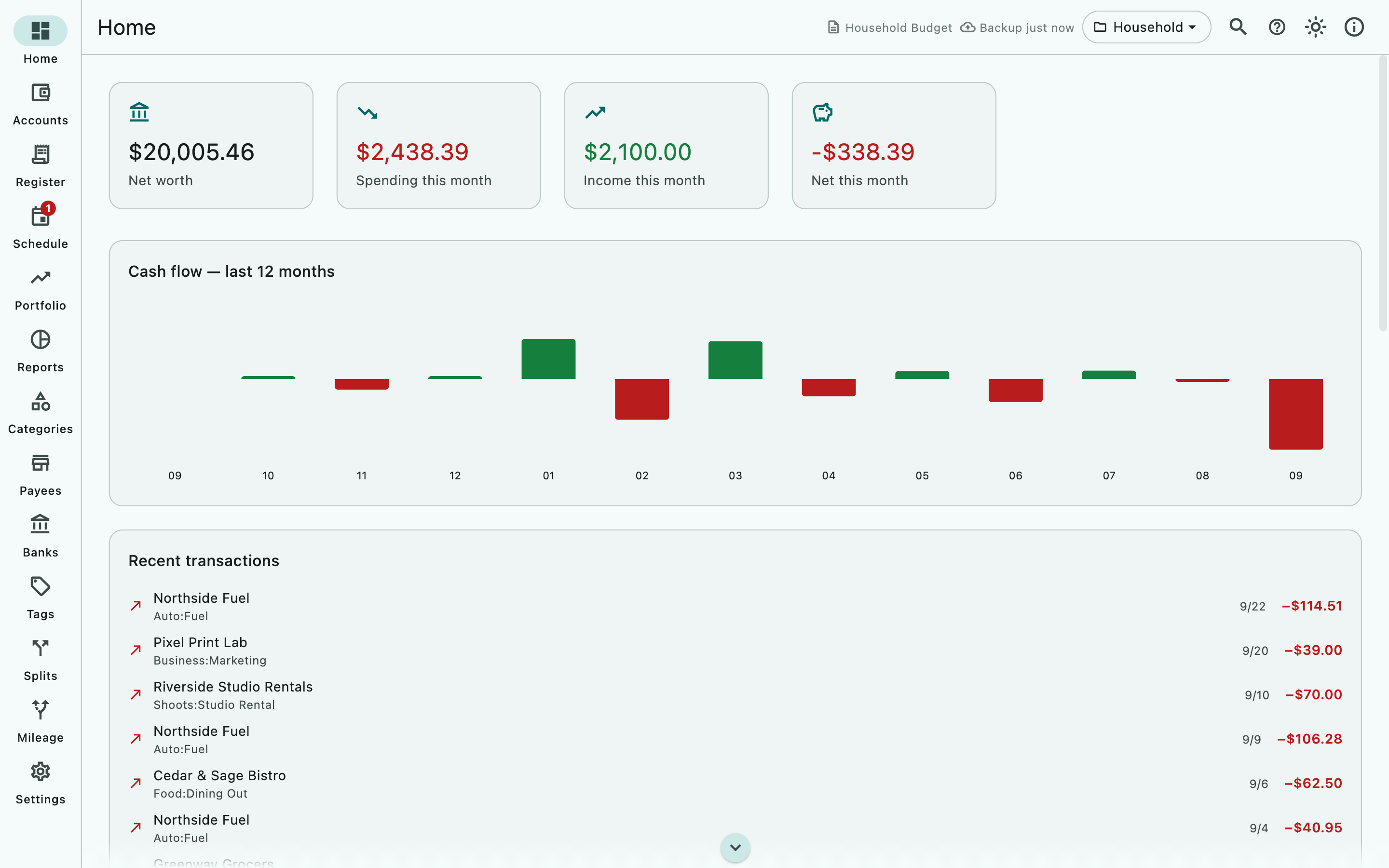
Inicio es la primera página de la barra de navegación y aquella en la que se abre AceMoney Studio. Es una única columna con desplazamiento de tarjetas que se actualizan en directo a medida que introduces operaciones, siempre para la cartera que tienes abierta. Eliges qué tarjetas se muestran y en qué orden con Personalizar Inicio (ver más abajo). Ninguna tarjeta está bloqueada en la versión gratuita; la tarjeta Objetivos contiene allí un objetivo.
Las cuatro cifras de arriba
- Patrimonio neto es el saldo de todas las cuentas de la cartera, sumado: el saldo inicial de cada cuenta más todas sus operaciones. En una cuenta de inversión es el efectivo más el valor de sus posiciones al último precio, siempre que Añadir el valor de las inversiones a los saldos de las cuentas esté activado en Ajustes ▸ Moneda y cotizaciones (lo está por defecto). No es una suma de saldos iniciales. Cuando las cuentas usan monedas distintas, la cifra se convierte a tu moneda base y un texto debajo dice Convertido a seguido del código de la moneda, o Monedas mezcladas, convertidas. Hasta que se carga la moneda base, la tarjeta dice Monedas mezcladas. Consulta Monedas.
- Gastos este mes e Ingresos este mes suman los cargos y los depósitos de este mes natural; las transferencias entre tus propias cuentas no se cuentan.
- Neto este mes es el ingreso menos el gasto, y se muestra en rojo cuando es negativo.
Mostrar, ocultar y reordenar las tarjetas
- En Inicio, elige el botón Personalizar Inicio (el icono de controles deslizantes, arriba a la derecha).
- Marca una tarjeta para mostrarla, o desmarca su casilla para ocultarla. Resumen son las cuatro cifras de arriba, que se mantienen juntas.
- Mueve una tarjeta con Subir o Bajar, o arrástrala por su asa.
- Elige Cerrar. Cada cambio se aplica al instante.
Restablecer predeterminados recupera el orden original y el conjunto original de tarjetas. Aparece atenuado mientras Inicio ya está como estaba. Tu elección se guarda en el documento, así que cada documento conserva su propia disposición. No forma parte de lo que sincroniza AceMoney Cloud.
Cuentas
La tarjeta Cuentas lista tus cuentas en los mismos grupos y el mismo orden que la página Cuentas, con el saldo de cada cuenta y un Total al pie; selecciona su título para abrir la página Cuentas. Selecciona una fila para abrir esa cuenta en el Registro. Una cuenta que tiene número de cuenta lo muestra enmascarado bajo el nombre, por ejemplo ••••7890; Inicio nunca muestra el número completo (la página Cuentas tiene el icono del ojo para eso). Con el chip Saldo disponible en la página Cuentas, una cuenta que tiene un límite de saldo también muestra disponible … bajo su número. La tarjeta sigue la agrupación de esa página y sus opciones Mostrar cuentas cerradas y Ocultar saldos en cero.
Seguro para gastar
Desde la versión 1.2. La tarjeta Seguro para gastar muestra cuánto dinero puedes gastar hasta tu próximo ingreso programado, por ejemplo Hasta tu próximo ingreso el una fecha. Studio toma el saldo de hoy de tus cuentas de gasto y resta lo que debe salir de ellas antes de ese ingreso: los pagos programados en los días en que vencen, y las operaciones que ya has introducido con una fecha posterior. No se adivina nada. La tarjeta se muestra por defecto; ocúltala con Personalizar Inicio si no la quieres.
- Cómo se calcula lista cada parte de la cifra: el saldo de hoy, el próximo ingreso, el total que vence antes y cada pago contado. El dinero que pasa entre tus propias cuentas de gasto no se cuenta.
- Elegir cuentas selecciona las Cuentas de gasto. Hasta que elijas, cuentan tus cuentas corrientes y de efectivo abiertas. Usar el valor predeterminado vuelve a eso. Desde la versión 1.3, en un documento importado de AceMoney Classic las cuentas de su grupo de efectivo tienen el tipo Efectivo, así que cuentan de forma predeterminada; sus demás cuentas no tienen tipo, así que las eliges tú. Cuando ninguna de tus cuentas es una cuenta corriente o de efectivo, el cuadro de diálogo añade: “Ninguna de tus cuentas tiene el tipo Cuenta corriente o Efectivo, así que ninguna se cuenta hasta que elijas.”
- Sin ningún depósito programado con el que medir, la tarjeta dice No hay ningún ingreso programado con el que medir. Programa un depósito y la cifra aparecerá aquí.
- Desde la versión 1.3, mientras no hayas elegido, y cuando ninguna cuenta es una cuenta corriente o de efectivo (por ejemplo, después de importar desde AceMoney Classic), la tarjeta dice “Elige tus cuentas de gasto para ver cuánto es seguro gastar.” Si elegiste y guardaste una lista vacía, o las cuentas que elegiste ya no existen, dice No hay ninguna cuenta de gasto elegida.
La cifra está en tu moneda base. Se muestra en rojo cuando lo que vence es más de lo que hay.
Flujo de caja — últimos 12 meses
Un gráfico de barras del dinero neto que entra o sale en cada mes de los doce meses que terminan hoy; salvo que hoy sea el último día de un mes, la primera barra cubre solo la parte de su mes que cae dentro de ellos. Dice Aún no hay actividad hasta que un mes tiene una operación.
Operaciones recientes
Las ocho operaciones más recientes de la cartera: beneficiario (o Transferencia), categoría, fecha e importe con signo. Dice Aún no hay operaciones hasta que añades una. Para trabajar con una operación, abre el Registro.
Patrimonio neto — últimos 12 meses
Un gráfico de líneas de tu patrimonio neto en tu moneda base al final de cada mes de los doce meses que terminan hoy (el último punto es hoy).
Objetivos
La tarjeta Objetivos lista hasta tres de tus objetivos de ahorro o de pago de deuda con un porcentaje y una barra de progreso (verde al 100%), y después +N más si tienes otros. Elige el icono + (Añadir objetivo) o toca la tarjeta para abrir la página Objetivos; cuando no tienes ninguno dice Fija un objetivo de ahorro o de pago de deuda vinculado a una cuenta. La versión gratuita incluye un objetivo; consulta Objetivos.
Objetivos de presupuesto
Esta tarjeta es gratuita. Los presupuestos en sí los fijas en Categorías y presupuestos.
La tarjeta muestra hasta seis indicadores y seis barras, uno por cada categoría principal que tiene un presupuesto, de la A a la Z; una categoría principal cuenta los presupuestos y los gastos de sus subcategorías. Cada una indica lo gastado sobre el presupuesto del periodo actual de ese presupuesto (esta semana para un presupuesto semanal, este mes para uno mensual), en rojo y negrita cuando un gasto se pasa; un presupuesto de ingresos que se alcanza o se supera nunca se pone en rojo. Cuando todas las filas se renuevan en el mismo periodo, la tarjeta se titula Objetivos de presupuesto — este mes (o esta semana, este trimestre o este año); en caso contrario se titula Objetivos de presupuesto y un presupuesto que no se renueva mensualmente lleva un sufijo corto como /sem.. La tarjeta está oculta cuando ninguna categoría tiene presupuesto.
Flujo de caja previsto — próximos 3 meses
Una tabla con las columnas Mes, Ingreso, Gasto y Neto, construida solo a partir de tus operaciones programadas; está oculta cuando no hay nada programado. Informes ▸ Previsión muestra las mismas programaciones línea por línea con el saldo acumulado de cada cuenta, y sus totales mensuales coinciden con esta tabla.
Próximas facturas
Las cinco próximas operaciones programadas que vencen en 30 días, incluidas las vencidas. Cada fila muestra el beneficiario (o —), la cuenta, cuándo vence como Hoy, hace 3 d o En 12 d (las filas que vencen y las vencidas en rojo y negrita) y el importe con signo. Dice No vence nada en los próximos 30 días. cuando la agenda está despejada. Contabilízalas o edítalas en la página Agenda.
Cargos recurrentes
Desde la versión 1.2. La tarjeta Cargos recurrentes está desactivada por defecto. Para mostrarla, abre Personalizar Inicio y marca Cargos recurrentes. Lista los cargos que se repiten en tu historial pero todavía no están en tu agenda, y los cargos programados cuyo último pago subió, por ejemplo Subió 1 cargo de la agenda. Se listan los tres mayores, cada uno con su próxima fecha prevista o la subida de precio. Selecciona el título de la tarjeta para abrir la página Cargos recurrentes, donde puedes añadir un cargo a la agenda. La misma página se abre desde el icono Cargos recurrentes de la página Agenda; consulta Operaciones programadas. Cuando no se repite nada, la tarjeta dice No hay nada que se repita en tu historial y no esté ya en tu agenda.
Cuando Inicio está vacío
Una cartera sin cuentas muestra Te damos la bienvenida a AceMoney Studio con dos botones: Importar datos de AceMoney abre el asistente de importación para una exportación de AceMoney Classic o un archivo del banco, y Cargar datos de ejemplo llena el documento con un conjunto ficticio de cuentas para explorar. Para empezar desde cero, abre Cuentas y elige Añadir cuenta; no hay ningún botón de añadir cuenta en el propio Inicio.
macOS
Ambos botones funcionan; la importación se describe en Importar datos.
Windows
Igual que en macOS.
Linux
Igual que en macOS.
iOS (iPhone e iPad)
AceMoney Studio Mobile llegará a iPhone y Android; estas notas lo describen desde AceMoney Studio Mobile 1.3. Ambos botones funcionan. Importar datos de AceMoney abre el selector de archivos, donde eliges el archivo en Archivos. Consulta Importar datos.
Android
Ambos botones funcionan, desde AceMoney Studio Mobile 1.3.
Inicio en un teléfono
Desde AceMoney Studio Mobile 1.3, en iOS y Android un aviso en la parte superior, que se muestra la primera vez y después se descarta para siempre, dice que la página necesita todo tu historial de operaciones y puede tardar un momento en cargarse. El registro del teléfono lista solo los últimos 90 días, pero Inicio siempre lee todas las operaciones para que las cifras sean exactas. Nada sale del dispositivo.
Preguntas frecuentes
¿Por qué el Patrimonio neto no es la suma de mis saldos iniciales?
Porque es la suma de tus saldos actuales: cada saldo inicial más todas las operaciones posteriores. Una tarjeta de crédito en la que debes dinero tiene un saldo negativo y reduce el patrimonio neto, que es el sentido de la cifra.
¿Por qué la tarjeta Patrimonio neto dice “Monedas mezcladas”?
Tus cuentas usan más de una moneda y la moneda base aún no se ha cargado. Cuando se carga, la tarjeta dice Convertido a seguido de tu moneda base.
¿Puedo ocultar, reordenar o añadir tarjetas?
Sí. Elige Personalizar Inicio arriba a la derecha de Inicio para mostrar u ocultar cada tarjeta y cambiar su orden; Restablecer predeterminados lo deshace todo. No puedes añadir tarjetas propias. Por separado, una tarjeta que no tiene nada que mostrar (Objetivos de presupuesto sin presupuestos, Flujo de caja previsto sin programaciones) se oculta sola aunque esté marcada.
¿Por qué Seguro para gastar difiere del saldo de mi cuenta corriente?
Es el saldo menos lo que ya vence antes de tu próximo ingreso programado. Elige Cómo se calcula en la tarjeta para ver cada pago que contó. Si falta un pago, es que no está en tu agenda o no tiene fecha posterior en el registro.
¿Por qué mi cuenta de inversión cuenta más que su efectivo?
El patrimonio neto cuenta las posiciones de una cuenta de inversión al último precio, más su efectivo. Para contar solo el efectivo, desactiva Añadir el valor de las inversiones a los saldos de las cuentas en Ajustes ▸ Moneda y cotizaciones.
¿Suma Inicio todas las carteras?
No. Cada cifra es de la cartera que está en el selector de la barra superior. Para ver todas las carteras juntas, usa Consolidado en Informes.
¿De dónde salieron las operaciones de “Gastos este mes”?
De todas las cuentas de la cartera activa, del mes natural actual, sin las transferencias. Abre Informes ▸ Gastos por categoría con el periodo Mes actual para ver el desglose.
Solución de problemas
Aparece un signo ≈ junto al Patrimonio neto. Una moneda no tiene un tipo de cambio descargado y se contó 1:1. Elige Actualizar tipos de cambio en Ajustes ▸ Moneda y cotizaciones.
Falta Objetivos de presupuesto. Ninguna categoría de esta cartera tiene un importe de presupuesto. Fija uno con Editar en una categoría de Categorías.
Falta Flujo de caja previsto. No hay nada en la página Agenda. Añade una factura recurrente o una nómina y la tabla aparece.
Próximas facturas dice “No vence nada en los próximos 30 días.” pero tengo facturas. Su próxima fecha está a más de 30 días, o pertenecen a otra cartera. Abre Agenda para ver todas las fechas.
Falta una tarjeta que quiero. Está oculta. Abre Personalizar Inicio y márcala, o elige Restablecer predeterminados. La tarjeta Cargos recurrentes permanece oculta hasta que la marcas.
Seguro para gastar te pide que elijas tus cuentas de gasto, o dice “No hay ninguna cuenta de gasto elegida.” El primer caso: no has elegido y ninguna de tus cuentas es una cuenta corriente o de efectivo abierta (una cuenta importada de AceMoney Classic no tiene tipo salvo que estuviera en el grupo de efectivo de Classic). El segundo: elegiste y nada de lo que elegiste está abierto. En ambos casos, selecciona Elegir cuentas y marca las cuentas desde las que gastas.
Inicio muestra la pantalla de bienvenida aunque tengo cuentas. Has cambiado a una cartera que no tiene cuentas. Vuelve con el control de cartera de la barra superior.
Inicio tarda en abrirse en mi teléfono. En AceMoney Studio Mobile (desde la versión 1.3, aún no está en las tiendas), Inicio lee todo el historial cada vez. Los historiales largos tardan unos segundos; no se sube nada.