
AceMoney Studio
Categorías y presupuestos
Las categorías son la forma en que AceMoney Studio clasifica tus gastos e ingresos (Groceries, Auto:Fuel, Salary), y cada categoría puede tener un presupuesto. Esta página te muestra cómo funciona el árbol de categorías, cómo añadir, renombrar, fusionar y eliminar categorías, cómo fijar un importe de presupuesto, su periodo y los importes mes a mes, y dónde se siguen tus presupuestos.
El árbol de categorías
- Selecciona Categorías en la barra de navegación. En un ordenador también puedes pulsar F5.
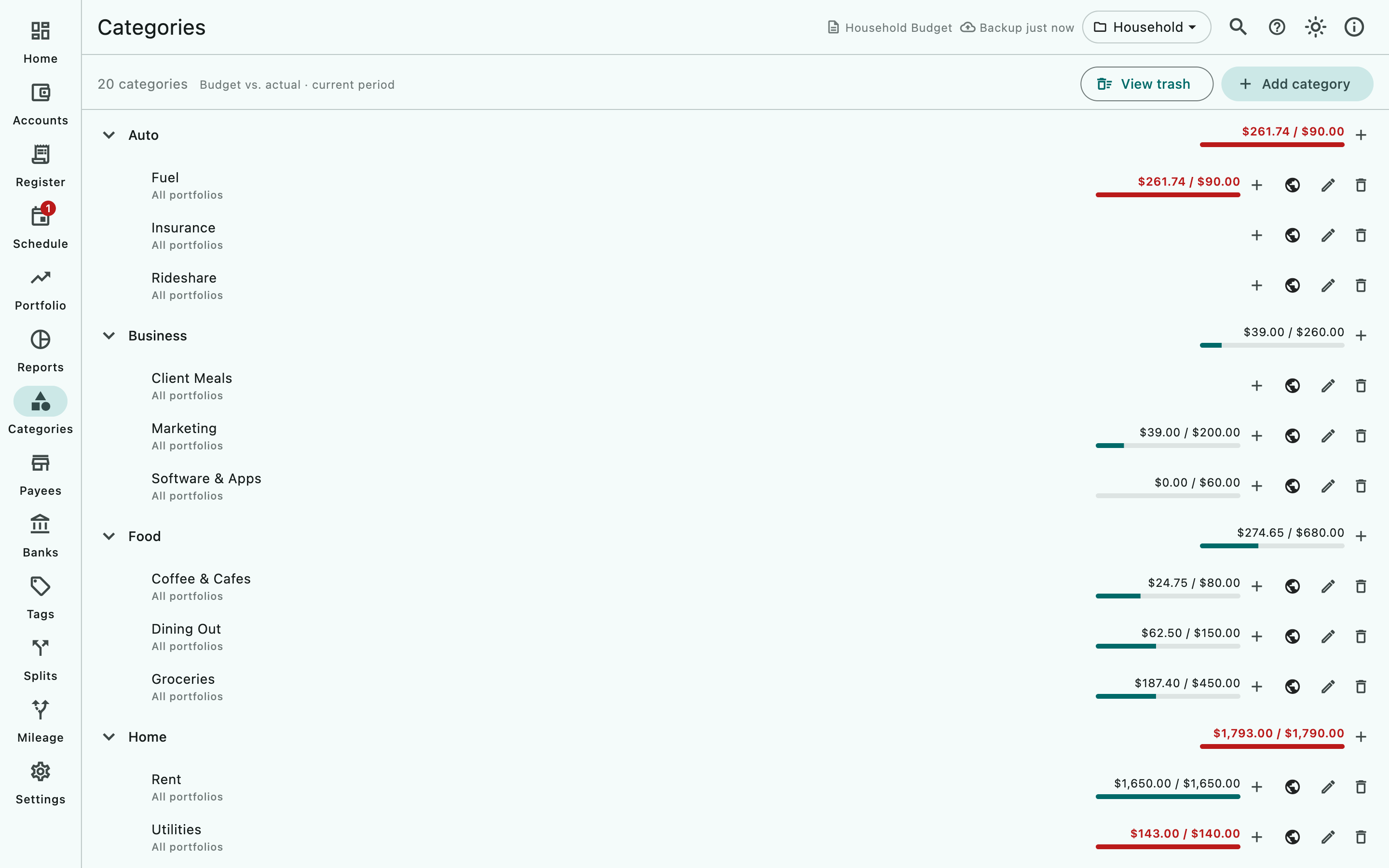
- La cabecera muestra cuántas categorías tienes, la nota Presupuesto frente a real · periodo actual y los botones Ver papelera, Fusionar…, Eliminar categorías sin usar y Añadir categoría. Desde la versión 1.2 también tiene Presupuesto por mes y Reglas.
Las categorías se nombran como rutas separadas por dos puntos: Auto:Fuel es la subcategoría Fuel de Auto, y Auto:Fuel:Premium baja un nivel más. No hay límite de profundidad. La página las muestra como un árbol: selecciona el chevrón de un grupo para expandirlo o contraerlo. Un elemento principal que solo existe como prefijo (Auto cuando tienes Auto:Fuel pero nunca creaste Auto en sí) se muestra como una fila de cabecera sin sus propios botones de editar y eliminar.
Cada fila muestra el nombre, una línea discreta debajo con el Código de la categoría, dónde está disponible (con varias carteras) y sus Notas (una línea corta, cortada con … si es larga), la celda del presupuesto (lo gastado hasta ahora frente al presupuesto, con una barra) y los botones Mostrar operaciones, Añadir subcategoría, Editar y Eliminar categoría. Toca o haz clic en la fila para editarla. Una fila de grupo suma los presupuestos y los gastos de sus hijos. Mostrar operaciones abre Informes en el informe de operaciones de esa categoría y de todas las subcategorías que tiene debajo, con todas las fechas; en una cabecera de grupo que no tiene categoría propia hace lo mismo con todo lo que hay debajo. En AceMoney Studio Mobile (desde la versión 1.3, todavía no está en las tiendas), en un teléfono los botones son un único menú ⋮ con las mismas palabras.
Añadir una categoría
- Selecciona Añadir categoría.
- Escribe el Nombre. Para anidarla, escribe la ruta completa, por ejemplo
Home:Repairs. El texto de ayuda te lo recuerda: Usa “Principal:Secundaria” para anidar. - Selecciona Añadir.
Para añadir una subcategoría de una categoría existente, selecciona Añadir subcategoría en su fila: el campo Nombre se abre con la ruta del elemento principal y los dos puntos ya rellenados.
Las categorías también se crean por ti cuando escribes un nombre nuevo en el campo Categoría de una operación o de una operación programada, incluidas las rutas anidadas. Consulta Introducir operaciones en el registro.
Renombrar una categoría o marcarla como ingreso
- Toca la fila, o selecciona Editar.
- Cambia el Nombre. El campo Código es opcional; debajo, Studio dice: Opcional. Un código contable para esta categoría, por ejemplo un código de libro mayor o fiscal.
- Elige Gasto o Ingreso. Esto le indica a Studio en qué sentido fluye el dinero en esa categoría: un presupuesto de gasto cuenta lo que gastas, un presupuesto de ingreso cuenta lo que recibes.
- Selecciona Guardar.
Fijar un presupuesto en una categoría
- Toca la categoría, o selecciona Editar.
- Introduce el Importe del presupuesto, el importe que planeas gastar (o, en una categoría de ingreso, recibir) en cada periodo. Déjalo en blanco para no tener presupuesto; el texto de ayuda dice Déjalo en blanco para no tener presupuesto.
- Elige con qué frecuencia se renueva en Renovación: Semanal, Dos veces al mes, Mensual, Trimestral, Cada 6 meses o Anual.
- Selecciona Guardar.
Los presupuestos forman parte de la versión gratuita. Puedes presupuestar un elemento principal y sus hijos de forma independiente; una fila de grupo suma los presupuestos y los importes reales de sus hijos.
Fijar un importe distinto para un mes
Algunos meses cuestan más: unas vacaciones en diciembre, una factura de seguro en marzo. El cuadro de diálogo Editar categoría tiene una sección Importes mensuales para eso: Un importe de un mes se suma al presupuesto de esta categoría para ese mes.
- Abre la categoría con Editar.
- En Importes mensuales, elige Añadir un mes….
- En Importe mensual, elige el Mes y el Año, introduce el Importe del presupuesto de ese mes y selecciona Guardar. Si el mes ya tiene un importe, el cuadro de diálogo dice Este mes ya tiene un importe. Al guardar, se reemplaza.
Cada mes que añades aparece en la lista con botones para editarlo o quitarlo; al quitarlo se muestra Se quitó el importe mensual con Deshacer. Estos cambios se guardan al instante, sin el Guardar propio del cuadro de diálogo.
Arrastrar lo que sobra
Desde la versión 1.2, el cuadro de diálogo Editar categoría tiene un interruptor Arrastrar lo que sobra: Lo que un periodo deja sin gastar, o gastado de más, pasa al siguiente. Mientras está activado, una línea indica desde qué día se cuenta el arrastre (Contando desde el …), y el presupuesto mostrado para cada periodo incluye lo que sobró de los periodos anteriores, o lo que se tomó de él.
Dónde se siguen los presupuestos
- En la página Categorías. Cada fila con presupuesto muestra lo gastado hasta ahora frente al presupuesto del periodo actual del propio ciclo de esa categoría, y una barra. Una fila principal suma a la suya los presupuestos y los gastos de sus subcategorías, según su propio ciclo (el mes, si el elemento principal no tiene presupuesto propio). Un presupuesto de gasto superado se pone rojo y en negrita; uno de ingreso nunca lo hace. Los presupuestos que no se renuevan mensualmente llevan un sufijo corto tras el importe, como /wk, /qtr o /yr; un presupuesto mensual no lleva ninguno.
- En la página Inicio. El panel Objetivos de presupuesto muestra hasta seis indicadores y seis barras, uno por cada categoría principal que tiene presupuesto (una categoría principal cuenta también sus subcategorías), de la A a la Z. Cuando todos se renuevan en el mismo periodo, el título indica cuál (Objetivos de presupuesto — este mes, o semana, trimestre, año); en caso contrario, el título es solo Objetivos de presupuesto y un presupuesto que no se renueva mensualmente lleva un sufijo corto como /wk. El panel forma parte de la versión gratuita, y también fijar los propios presupuestos. Consulta Panel de inicio y La versión gratuita y la licencia.
La página Informes tiene dos informes de presupuesto, Presupuesto por categoría y Presupuesto por subcategoría: para el periodo que elijas muestran lo que gastaste, lo que presupuestaste, la diferencia y el porcentaje. Consulta Informes y gráficos.
Ver el año entero: Presupuesto por mes
Desde la versión 1.2, Presupuesto por mes en la página Categorías abre una cuadrícula con cada categoría que tiene presupuesto a lo largo de los doce meses de un año, con una columna Año para el total. Cada celda muestra Presupuestado, Real y Diferencia de ese mes, las mismas cifras que Inicio, la página Categorías y los informes de presupuesto. Usa las flechas junto al título (Presupuesto por mes, 2026) para cambiar el año.
Selecciona una celda para cambiar el importe propio de ese mes (Importe propio de este mes), que se suma al límite recurrente de la categoría; el cuadro de diálogo también muestra el Límite recurrente para este mes y, en una categoría que arrastra el saldo, lo que se trajo del periodo anterior. Para cambiar el propio límite recurrente, edita la categoría.
Deja que Studio aprenda categorías para las operaciones importadas
Desde la versión 1.2, cuando das una categoría a una operación importada en el registro, Studio pregunta en un mensaje en la parte inferior: ¿Usar siempre … para …? (por ejemplo, ¿Usar siempre Groceries para Corner Market?). Elige Siempre y Studio usa esa categoría para las operaciones de ese beneficiario a partir de ese momento: cuando las trae desde una conexión bancaria o un archivo, y cuando escribes ese beneficiario en una operación nueva. Deshacer en el mensaje siguiente retira la regla.
Reglas en la página Categorías lista cada regla que creaste: el beneficiario, la categoría que asigna, cuántas veces se confirmó y cuándo cambió por última vez. Selecciona Eliminar regla para quitar una. En el registro, el menú de una operación también ofrece Regla de … para su beneficiario.
Eliminar y restaurar una categoría
- Selecciona Eliminar categoría en la fila. No hay confirmación: la categoría pasa a la papelera y el mensaje … se movió a la papelera ofrece Deshacer durante unos segundos (⌘Z / Ctrl+Z en un ordenador).
- Para recuperarla más tarde, selecciona Ver papelera, búscala en Categorías eliminadas y selecciona Restaurar. Eliminar definitivamente la elimina para siempre tras una confirmación.
Eliminar una categoría no elimina las operaciones que la usaban. Si quieres clasificarlas en otra, abre cada operación en el registro y elige otra categoría; la lista Filtros ▸ Categorías del registro las encuentra.
Fusionar categorías
Selecciona Fusionar… encima de la lista. En Fusionar categorías, elige la categoría que se fusiona en Fusionar categoría (una subcategoría por su nombre completo, como Food:Groceries) y la categoría que se conserva en en la categoría, y luego selecciona Aceptar. Cada operación, línea de desglose y operación programada que usaba la categoría fusionada pasa a usar la que conservaste; no se pregunta nada antes, y los importes, las fechas y los estados de confirmada o conciliada no cambian.
La categoría fusionada pasa a la papelera junto con su presupuesto; la categoría que conservas no lo recibe. Una categoría que tiene subcategorías no se puede fusionar: fusiona primero sus subcategorías. Una línea como Se fusionó … en …. Se hicieron 7 reemplazos. ofrece Deshacer.
Eliminar categorías sin usar hace una pregunta que indica el recuento y luego mueve a la papelera todas las categorías que nada usa (una categoría con una subcategoría usada cuenta como usada). Deshacer recupera exactamente esas.
Compartir una categoría entre carteras
En un documento con varias carteras, cada fila muestra Todas las carteras o Solo … bajo el nombre, y un botón Disponible en alterna entre ellas. Mantén compartidas las categorías estándar y fija las exclusivas del negocio a la cartera del negocio. Varias carteras requieren la aplicación desbloqueada; consulta Carteras.
Diferencias entre plataformas
macOS
F5 abre Categorías. Renombrar o eliminar tiene el mismo deshacer que en otros sitios: ⌘Z deshace la última eliminación.
Windows
Como en macOS, con Ctrl+Z.
Linux
Como en Windows.
iOS (iPhone y iPad)
AceMoney Studio Mobile todavía no está en las tiendas de aplicaciones; esto lo describe desde la versión 1.3. Un aviso en la parte superior, que se muestra una vez y luego se descarta para siempre, dice que la página lee todo tu historial de operaciones, de modo que las cifras del presupuesto abarcan todo, no solo la ventana reciente del registro. En un teléfono estrecho los botones de la cabecera pueden quedar apretados; gira el teléfono si Añadir categoría cuesta de alcanzar.
Android
Como en iOS.
Preguntas frecuentes
¿Un presupuesto puede ser semanal o anual en lugar de mensual?
Sí. Renovación ofrece Semanal, Dos veces al mes, Mensual, Trimestral, Cada 6 meses y Anual. Una categoría importada de AceMoney Classic conserva el ciclo que ya tenía, como Cada 2 semanas o Cada 2 meses, y ese ciclo sigue siendo seleccionable para esa categoría.
¿Cómo presupuesto los ingresos?
Edita la categoría, elige Ingreso y fija el Importe del presupuesto que esperas recibir por periodo. La barra se llena a medida que llegan los ingresos.
¿Los presupuestos de las subcategorías se suman al del elemento principal?
La fila de grupo muestra la suma de los presupuestos y gastos de sus hijos, junto con el presupuesto propio del elemento principal si lo tiene. Presupuesta en el nivel que te resulte útil; mucha gente presupuesta Groceries en conjunto y solo sigue las subcategorías para el detalle.
¿Por qué una categoría está en rojo?
El gasto del periodo actual ha superado el importe del presupuesto. Solo los presupuestos de gasto se ponen rojos; un presupuesto de ingreso muestra su barra llenándose a medida que llega el dinero y nunca cambia de color.
¿Por qué una fila muestra un presupuesto mayor que el Importe del presupuesto que escribí?
Una categoría principal suma a la suya los presupuestos de sus subcategorías. Una categoría también puede tener una entrada de Importes mensuales para el mes actual, que se suma a su presupuesto de ese mes; abre Editar para verlos. Desde la versión 1.2, una categoría que arrastra el saldo también incluye lo que sobró en los periodos anteriores.
¿Puedo ver mis presupuestos en un informe?
Sí. Abre Informes y elige Presupuesto por categoría (una fila por cada categoría principal, con sus subcategorías sumadas) o Presupuesto por subcategoría (cada categoría en su propia fila). Los presupuestos también se siguen en la página Categorías y en el panel Objetivos de presupuesto de la página Inicio.
¿Llegaron mis presupuestos de AceMoney Classic?
Sí. El límite y el periodo del presupuesto de cada categoría se importan con la categoría, así que aparecen en esta página de inmediato, incluidos los ciclos que la lista de Studio no ofrece, como Cada 2 semanas. Un presupuesto también puede llevar límites mes a mes en AceMoney Classic; llegan como los Importes mensuales de la categoría, donde puedes cambiarlos o quitarlos, y Studio suma cada uno al presupuesto de la categoría de su mes, en esta página, en Objetivos de presupuesto y en los informes de presupuesto. Revisa el ajuste Gasto / Ingreso en las categorías que presupuestes. Consulta Importar datos.
¿Qué pasa si muevo una operación a otra categoría?
Las cifras de gasto de la categoría antigua y de la nueva se actualizan al instante; los presupuestos solo miran las operaciones clasificadas en ellos en ese momento.
Solución de problemas
Aparece como grupo una categoría que nunca creé. Tienes una categoría como Auto:Fuel sin un Auto simple. La fila de cabecera sustituye al elemento principal. Selecciona Añadir categoría y crea Auto si quieres presupuestar o editar el propio elemento principal.
Renombré un elemento principal y los hijos se quedaron atrás. Renombra cada hijo a la nueva ruta; los hijos son categorías separadas.
La celda del presupuesto muestra un sufijo como /qtr que no esperaba. La Renovación de la categoría no es mensual. Edita la categoría y cambia Renovación.
Presupuesto frente a real parece incorrecto en mi teléfono. En AceMoney Studio Mobile (desde la versión 1.3, todavía no está en las tiendas), las cifras abarcan todo tu historial del periodo actual. Comprueba el registro con Filtros ▸ Categorías y Este mes para comparar, y asegúrate de que ninguna operación esté clasificada en una categoría parecida.
El presupuesto de un mes es mayor que el Importe del presupuesto. Ese mes tiene una entrada de Importes mensuales. Abre Editar en la categoría para cambiarla o quitarla.
Eliminé una categoría por error. Selecciona Deshacer enseguida, o abre Ver papelera y selecciona Restaurar.
Al escribir una categoría nueva en una operación, se creó en el nivel superior. Escribe la ruta completa, por ejemplo Home:Repairs, no solo el nombre del hijo.