
AceMoney Studio
Categorie e budget
Le categorie sono il modo in cui AceMoney Studio ordina le tue spese e le tue entrate (Groceries, Auto:Fuel, Salary), e ogni categoria può avere un budget. Questa pagina ti mostra come funziona l’albero delle categorie, come aggiungere, rinominare, unire ed eliminare le categorie, come impostare l’importo di un budget, il suo periodo e gli importi mese per mese, e dove vengono seguiti i tuoi budget.
L’albero delle categorie
- Seleziona Categorie nella barra di navigazione. Su un computer puoi anche premere F5.
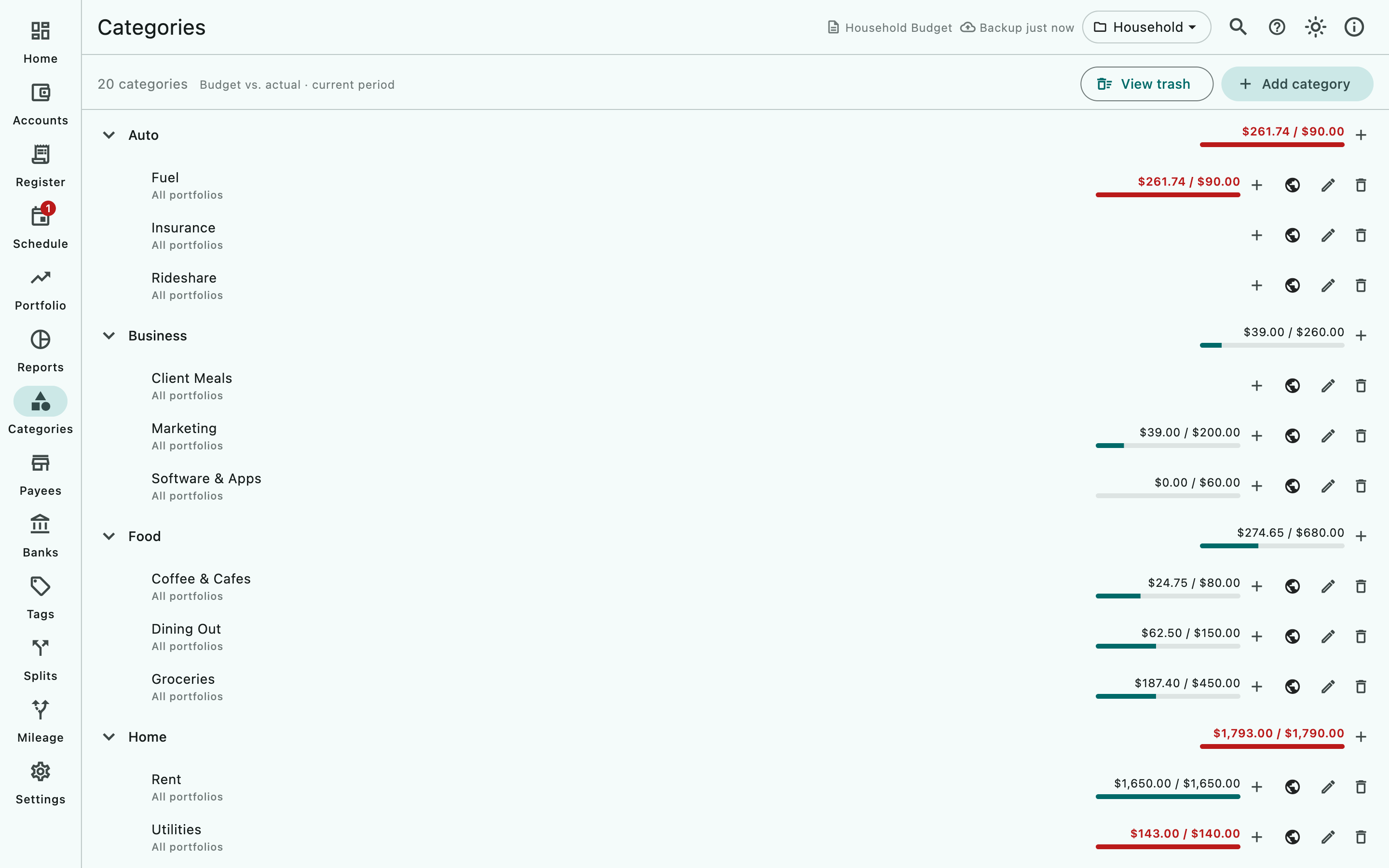
- L’intestazione mostra quante categorie hai, la nota Budget rispetto all’effettivo · periodo corrente, e i pulsanti Visualizza cestino, Unisci…, Elimina categorie inutilizzate e Aggiungi categoria. Dalla versione 1.2 ha anche Budget per mese e Regole.
Le categorie hanno nomi che sono percorsi separati da due punti: Auto:Fuel è la sottocategoria Fuel di Auto, e Auto:Fuel:Premium scende di un livello in più. Non c’è un limite alla profondità. La pagina le mostra come un albero: seleziona la freccia su un gruppo per espanderlo o comprimerlo. Un genitore che esiste solo come prefisso (Auto quando hai Auto:Fuel ma non hai mai creato Auto stessa) viene mostrato come riga di intestazione senza propri pulsanti di modifica ed eliminazione.
Ogni riga mostra il nome, una riga discreta sotto di esso con il Codice della categoria, dove è disponibile (con più portafogli) e le sue Note (una breve riga, tagliata con … se è lunga), la cella del budget (speso finora rispetto al budget, con una barra), e i pulsanti Mostra transazioni, Aggiungi sottocategoria, Modifica ed Elimina categoria. Tocca o fai clic sulla riga per modificarla. Una riga di gruppo somma i budget e le spese dei suoi figli. Mostra transazioni apre i Rapporti sul rapporto Transazioni per quella categoria e per ogni sottocategoria al suo interno, su tutte le date; su un’intestazione di gruppo che non ha una categoria propria fa lo stesso per tutto ciò che c’è sotto. In AceMoney Studio Mobile (dalla versione 1.3, non ancora negli store), su un telefono i pulsanti sono un unico menu ⋮ con le stesse parole.
Aggiungi una categoria
- Seleziona Aggiungi categoria.
- Scrivi il Nome. Per annidarla, scrivi il percorso completo, per esempio
Home:Repairs. Il testo di aiuto te lo ricorda: Usa “Categoria:Sottocategoria” per annidare. - Seleziona Aggiungi.
Per aggiungere una sottocategoria di una categoria esistente, seleziona Aggiungi sottocategoria sulla sua riga: il campo Nome si apre con il percorso del genitore e i due punti già inseriti.
Le categorie vengono create anche per te quando scrivi un nuovo nome nel campo Categoria di una transazione o di una transazione pianificata, compresi i percorsi annidati. Vedi Inserisci le transazioni nel registro.
Rinomina una categoria, o contrassegnala come entrata
- Tocca la riga, oppure seleziona Modifica.
- Cambia il Nome. Il campo Codice è facoltativo; sotto di esso Studio dice: Facoltativo. Un codice contabile per questa categoria, ad esempio un codice di registro o fiscale.
- Scegli Spesa o Entrata. Questo dice a Studio in quale direzione scorre il denaro per quella categoria: un budget di spesa conta ciò che spendi, un budget di entrata conta ciò che ricevi.
- Seleziona Salva.
Imposta un budget su una categoria
- Tocca la categoria, oppure seleziona Modifica.
- Inserisci l’Importo del budget, l’importo che prevedi di spendere (o, per una categoria di entrata, di ricevere) in ogni periodo. Lascialo vuoto per non avere un budget; il testo di aiuto dice Lascia vuoto per non impostare un budget.
- Scegli ogni quanto si rinnova in Rinnovo: Settimanale, Due volte al mese, Mensile, Trimestrale, Ogni 6 mesi o Annuale.
- Seleziona Salva.
I budget fanno parte della versione gratuita. Puoi impostare un budget su un genitore e sui suoi figli in modo indipendente; una riga di gruppo somma i budget e gli importi effettivi dei suoi figli.
Imposta un importo diverso per un mese
Alcuni mesi costano di più: una vacanza a dicembre, una polizza assicurativa a marzo. La finestra Modifica categoria ha per questo una sezione Importi mensili: L’importo di un mese si aggiunge al budget di questa categoria per quel mese.
- Apri la categoria con Modifica.
- Sotto Importi mensili, scegli Aggiungi un mese….
- In Importo mensile, scegli il Mese e l’Anno, inserisci l’Importo del budget per quel mese e seleziona Salva. Se il mese ha già un importo, la finestra dice Questo mese ha già un importo. Se salvi, viene sostituito.
Ogni mese che aggiungi è elencato con i pulsanti per modificarlo o rimuoverlo; una rimozione mostra Importo mensile rimosso con Annulla. Queste modifiche vengono salvate subito, senza il Salva della finestra.
Riporta ciò che resta
Dalla versione 1.2, la finestra Modifica categoria ha un interruttore Riporta ciò che resta: Ciò che un periodo lascia non speso, o speso in più, passa al successivo. Finché è attivo, una riga dice da quale giorno parte il riporto (A partire dal …), e il budget mostrato per ogni periodo include ciò che i periodi precedenti hanno lasciato, o tolto.
Dove vengono seguiti i budget
- Nella pagina Categorie. Ogni riga con un budget mostra speso finora rispetto al budget per il periodo corrente del ciclo proprio di quella categoria, e una barra. Una riga genitore somma i budget e le spese delle sue sottocategorie ai propri, sul proprio ciclo (il mese, se il genitore non ha un budget proprio). Un budget di spesa superato diventa rosso e in grassetto; un budget di entrata non lo diventa mai. I budget che non si rinnovano ogni mese portano un breve suffisso dopo l’importo, come /sett., /trim. o /anno; un budget mensile non ne ha.
- Nella pagina Home. Il pannello Obiettivi di budget mostra fino a sei indicatori e sei barre, uno per ogni categoria principale che ha un budget (una categoria principale conta anche le sue sottocategorie), dalla A alla Z. Quando tutte si rinnovano nello stesso periodo il titolo dice quale (Obiettivi di budget — questo mese, oppure questa settimana, questo trimestre, quest’anno); altrimenti il titolo è soltanto Obiettivi di budget e un budget che non si rinnova ogni mese porta un breve suffisso come /sett.. Il pannello fa parte della versione gratuita, e così anche l’impostazione dei budget stessi. Vedi Dashboard Home e La versione gratuita e la licenza.
La pagina Rapporti ha due rapporti sul budget, Budget per categoria e Budget per sottocategoria: per il periodo che scegli mostrano quanto hai speso, quanto avevi previsto, la differenza e la percentuale. Vedi Rapporti e grafici.
Vedi tutto l’anno: Budget per mese
Dalla versione 1.2, Budget per mese nella pagina Categorie apre una griglia con ogni categoria che ha un budget lungo i dodici mesi di un anno, con una colonna Anno per il totale. Ogni cella mostra Previsto, Effettivo e Differenza per quel mese, le stesse cifre di Home, della pagina Categorie e dei rapporti sul budget. Usa le frecce accanto al titolo (Budget per mese, 2026) per cambiare anno.
Seleziona una cella per cambiare l’importo proprio di quel mese (Importo proprio di questo mese), che si somma al limite ricorrente della categoria; la finestra mostra anche il Limite ricorrente per questo mese e, per una categoria che riporta il resto, quanto è stato riportato. Per cambiare il limite ricorrente stesso, modifica la categoria.
Lascia che Studio impari le categorie per le transazioni importate
Dalla versione 1.2, quando assegni una categoria a una transazione importata nel registro, Studio chiede in un messaggio in basso: Usare sempre … per …? (per esempio, Usare sempre Groceries per Corner Market?). Scegli Sempre e Studio usa quella categoria per le transazioni di quel beneficiario da quel momento in poi: quando le porta dentro da un feed bancario o da un file, e quando scrivi quel beneficiario in una nuova transazione. Annulla nel messaggio successivo ritira la regola.
Regole nella pagina Categorie elenca ogni regola che hai creato: il beneficiario, la categoria che assegna, quante volte è stata confermata e quando è cambiata l’ultima volta. Seleziona Elimina regola per rimuoverne una. Nel registro, anche il menu di una transazione offre Regola per … per il suo beneficiario.
Elimina e ripristina una categoria
- Seleziona Elimina categoria sulla riga. Non c’è nessuna conferma: la categoria va nel cestino e il messaggio … spostata nel cestino offre Annulla per qualche secondo (⌘Z / Ctrl+Z su un computer).
- Per riaverla più tardi, seleziona Visualizza cestino, trovala in Categorie eliminate e seleziona Ripristina. Elimina definitivamente la rimuove per sempre dopo una conferma.
Eliminare una categoria non elimina le transazioni che la usavano. Se vuoi archiviarle altrove, apri ogni transazione nel registro e scegli un’altra categoria; l’elenco Filtri ▸ Categorie del registro le trova.
Unisci le categorie
Seleziona Unisci… sopra l’elenco. In Unisci categorie, scegli la categoria da unire per Unisci la categoria (una sottocategoria con il suo nome completo, come Food:Groceries) e la categoria da mantenere per nella categoria, poi seleziona OK. Ogni transazione, riga di suddivisione e transazione pianificata che usava la categoria unita ora usa quella che hai mantenuto; non viene chiesto nulla prima, e gli importi, le date e gli stati liquidata o riconciliata non cambiano.
La categoria unita va nel cestino insieme al suo budget; la categoria che mantieni non lo riceve. Una categoria che ha sottocategorie non può essere unita: unisci prima le sue sottocategorie. Una riga come … unita in …. 7 sostituzioni effettuate. offre Annulla.
Elimina categorie inutilizzate fa una domanda che indica il conteggio, poi sposta nel cestino ogni categoria che nessuno usa (una categoria con una sottocategoria usata conta come usata). Annulla riporta indietro esattamente quelle.
Condividi una categoria tra portafogli
In un documento con più portafogli, ogni riga mostra Tutti i portafogli oppure Solo … sotto il nome, e un pulsante Disponibile in passa dall’uno all’altro. Mantieni condivise le categorie standard e fissa quelle solo professionali al portafoglio professionale. Più portafogli richiedono l’app sbloccata; vedi Portafogli.
Differenze tra piattaforme
macOS
F5 apre Categorie. Rinominare o eliminare ha lo stesso annullamento che c’è altrove: ⌘Z annulla l’ultima eliminazione.
Windows
Come su macOS, con Ctrl+Z.
Linux
Come su Windows.
iOS (iPhone e iPad)
AceMoney Studio Mobile non è ancora negli store; questa descrizione vale dalla versione 1.3. Un avviso in alto, mostrato una volta e poi chiuso per sempre, dice che la pagina legge tutta la tua cronologia delle transazioni, quindi le cifre del budget coprono tutto, non solo la finestra recente del registro. Su un telefono stretto i pulsanti dell’intestazione possono essere vicini; ruota il telefono di lato se Aggiungi categoria è difficile da raggiungere.
Android
Come su iOS.
Domande frequenti
Un budget può essere settimanale o annuale invece che mensile?
Sì. Rinnovo offre Settimanale, Due volte al mese, Mensile, Trimestrale, Ogni 6 mesi e Annuale. Una categoria importata da AceMoney Classic mantiene il ciclo che aveva già, come Ogni 2 settimane o Ogni 2 mesi, e quel ciclo resta selezionabile per quella categoria.
Come imposto un budget per le entrate?
Modifica la categoria, scegli Entrata e imposta l’Importo del budget che ti aspetti di ricevere per periodo. La barra si riempie man mano che arrivano le entrate.
I budget delle sottocategorie si sommano in quello del genitore?
La riga di gruppo mostra la somma dei budget e delle spese dei suoi figli, insieme al budget del genitore se ne ha uno. Imposta il budget al livello che trovi più utile; molte persone impostano il budget di Groceries nel suo insieme e seguono le sottocategorie solo per il dettaglio.
Perché una categoria è rossa?
La spesa nel periodo corrente ha superato l’importo del budget. Solo i budget di spesa diventano rossi; un budget di entrata mostra la sua barra che si riempie man mano che arriva il denaro e non cambia mai colore.
Perché una riga mostra un budget più grande dell’Importo del budget che ho scritto?
Una categoria principale somma i budget delle sue sottocategorie al proprio. Una categoria può anche avere una voce Importi mensili per il mese corrente, che si somma al suo budget per quel mese; apri Modifica per vederle. Dalla versione 1.2, una categoria che riporta il resto include anche ciò che hanno lasciato i periodi precedenti.
Posso vedere i miei budget in un rapporto?
Sì. Apri Rapporti e scegli Budget per categoria (una riga per ogni categoria principale, con le sue sottocategorie sommate) oppure Budget per sottocategoria (ogni categoria sulla propria riga). I budget sono seguiti anche nella pagina Categorie e nel pannello Obiettivi di budget della pagina Home.
I miei budget di AceMoney Classic sono arrivati?
Sì. Il limite e il periodo del budget di ogni categoria vengono importati con la categoria, quindi compaiono subito in questa pagina, compresi i cicli che l’elenco di Studio non offre, come Ogni 2 settimane. In AceMoney Classic un budget può anche avere limiti mese per mese; arrivano come Importi mensili della categoria, dove puoi cambiarli o rimuoverli, e Studio somma ciascuno di essi al budget della categoria per il suo mese, in questa pagina, in Obiettivi di budget e nei rapporti sul budget. Controlla l’impostazione Spesa / Entrata sulle categorie a cui assegni un budget. Vedi Importa dati.
Che cosa succede se sposto una transazione in un’altra categoria?
Le cifre di spesa della vecchia e della nuova categoria si aggiornano subito; i budget guardano sempre e solo le transazioni attualmente archiviate sotto di esse.
Risoluzione dei problemi
Una categoria che non ho mai creato compare come gruppo. Hai una categoria come Auto:Fuel senza una semplice Auto. La riga di intestazione fa le veci del genitore. Seleziona Aggiungi categoria e crea Auto se vuoi impostare un budget o modificare il genitore stesso.
Ho rinominato un genitore e i figli sono rimasti indietro. Rinomina ogni figlio con il nuovo percorso; i figli sono categorie separate.
La cella del budget mostra un suffisso come /trim. che non mi aspettavo. Il Rinnovo della categoria non è mensile. Modifica la categoria e cambia Rinnovo.
Budget rispetto all’effettivo sembra sbagliato sul mio telefono. In AceMoney Studio Mobile (dalla versione 1.3, non ancora negli store), le cifre coprono tutta la tua cronologia per il periodo corrente. Controlla il registro con Filtri ▸ Categorie e Questo mese per confrontare, e assicurati che nessuna transazione sia archiviata sotto una categoria simile.
Il budget di un mese è più alto dell’Importo del budget. Quel mese ha una voce Importi mensili. Apri Modifica sulla categoria per cambiarla o rimuoverla.
Ho eliminato una categoria per errore. Seleziona subito Annulla, oppure apri Visualizza cestino e seleziona Ripristina.
Scrivere una nuova categoria in una transazione l’ha creata al livello più alto. Scrivi il percorso completo, per esempio Home:Repairs, non solo il nome del figlio.