
AceMoney Receipts
Registra tus trayectos automáticamente
La pestaña Mileage convierte tu teléfono en un cuaderno de registro de kilometraje. Con la detección automática activada, AceMoney Receipts nota cuándo conduces, registra el trayecto en segundo plano y lo lista para que lo marques como profesional o personal. Los trayectos se guardan en este teléfono; con AceMoney Cloud y un documento de AceMoney Studio conectado, también llegan a Studio (consulta Dónde se guardan tus trayectos).
Antes de empezar
- La detección automática funciona en la aplicación AceMoney Receipts para iPhone, iPad y Android. La versión web no puede registrar trayectos; muestra “Automatic mileage tracking is only available on the phone app (Android/iOS), not this platform.”
- No necesitas Receipts Pro. El plan gratuito registra hasta 20 trayectos detectados automáticamente por mes natural; los trayectos que añades a mano o inicias tú son siempre gratuitos e ilimitados.
- Solo una aplicación de un teléfono puede registrar trayectos automáticamente, y AceMoney Studio tiene prioridad. Cuando Studio está en el mismo teléfono, Receipts se aparta y muestra “AceMoney Studio records your drives on this phone.” o, si Studio está instalado pero aún no hace seguimiento, “AceMoney Studio is on this phone. Turn on mileage tracking there to record drives.” Start trip se oculta entonces; Add trip se mantiene.
Qué hace la detección automática
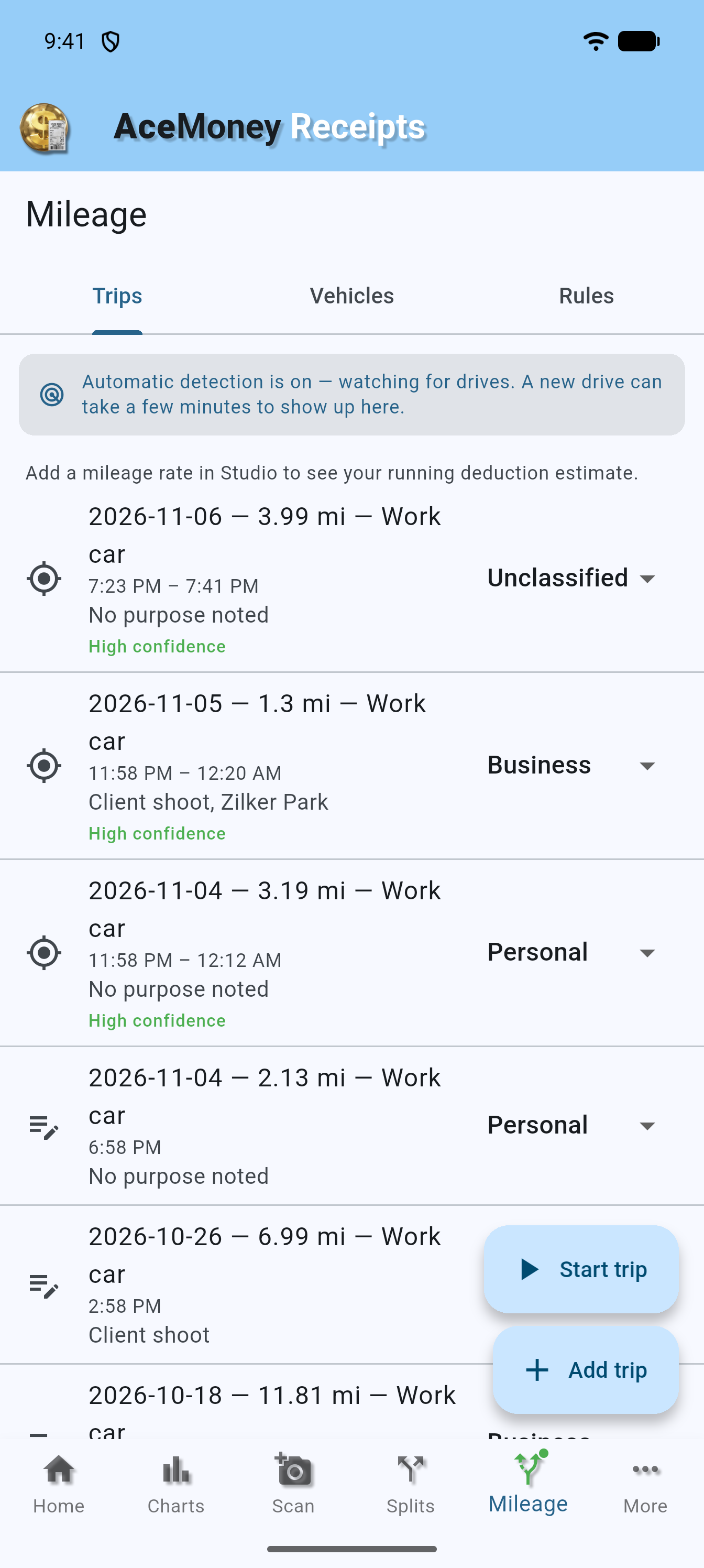
Los sensores de movimiento del teléfono le dicen a la aplicación que has empezado a moverte como un vehículo. La aplicación lo confirma (“A possible drive was detected — confirming…”), registra tu ruta en segundo plano (“Recording your drive now.”) y, cuando te detienes un rato, cierra el trayecto (“Wrapping up your trip — it will appear here shortly.”). El trayecto aparece entonces en la pestaña Trips con su fecha, distancia, intervalo de tiempo y una insignia: High confidence, Medium confidence o Low confidence. Lo marcas como profesional o personal con un deslizamiento y un toque; consulta Revisa trayectos, vehículos y tarifas de kilometraje.
La línea de estado en la parte superior de la pestaña Trips dice lo que está haciendo la aplicación; cuando todo está activado dice “Automatic detection is on — watching for drives. A new drive can take a few minutes to show up here.” El icono Mileage de la barra inferior se pone verde con un pequeño punto mientras la detección está activa.
Activa la detección automática
- Toca More, luego Settings y después la pestaña Mileage.
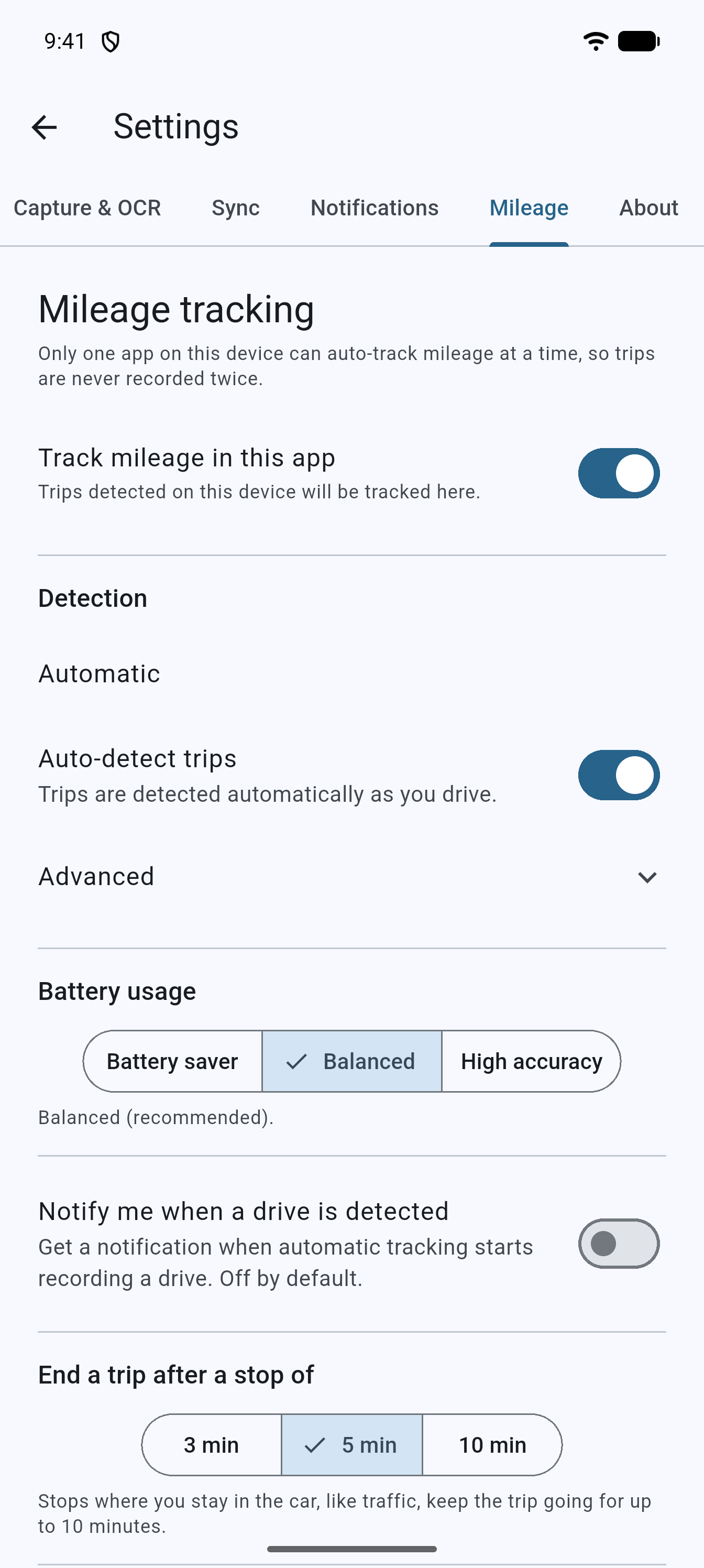
- Activa Track mileage in this app. Su subtítulo cambia a “Trips detected on this device will be tracked here.”
- En Detection, toca Enable automatic tracking.
- Un cuadro de diálogo titulado Automatic mileage tracking explica que la aplicación registra tus trayectos automáticamente para los registros de kilometraje y fiscales, que la ubicación se usa en segundo plano solo mientras conduces, se procesa en tu dispositivo y se guarda localmente, se sincroniza opcionalmente con cifrado de extremo a extremo, nunca se envía a servicios de publicidad ni de IA, y que puedes desactivarlo cuando quieras. Toca Continue (o Not now). Este cuadro de diálogo viene siempre antes del aviso de ubicación del propio teléfono, y también aparece cuando activas Track mileage in this app o tocas Start trip por primera vez.
- Permite el acceso a la ubicación mientras usas la aplicación cuando el teléfono te lo pida.
- Justo después de permitir la ubicación, aparece la tarjeta Get automatic detection (no espera a un primer trayecto): “Allow location access “Always” so drives are detected without opening the app.” Toca Upgrade y elige la opción de siempre en el aviso del sistema.
- Cuando aparece la tarjeta Motion & activity access (“Improves trip-start detection accuracy.”), toca Allow, u Open Settings si el teléfono quiere que el cambio se haga en sus propios ajustes.
- En Android, abre Advanced y toca Enable junto a Exempt from battery optimization.
- Comprueba que Auto-detect trips está activado: “Trips are detected automatically as you drive.”
Los permisos que pide, y por qué
iOS (iPhone y iPad)
- Ubicación mientras se usa la aplicación: “AceMoney Receipts uses your location to geotag receipts and to record a drive when you start one from the app.” Necesaria para Start trip y el primer trayecto.
- Ubicación siempre: iOS te pide pasar de “while using” a “always”, con la misma explicación que el cuadro de diálogo Automatic mileage tracking. Sin “always”, los trayectos se registran solo cuando los inicias desde la aplicación.
- Precise Location: la detección lo necesita. Si está desactivado, la aplicación muestra Turn on Precise Location; actívalo en Settings, Privacy & Security, Location Services, AceMoney Receipts.
- Motion & Fitness: “AceMoney Receipts uses motion activity to tell driving from walking, so it only logs real drives and saves battery.”
- Notifications: se pide solo cuando activas Notify me when a drive is detected.
Android
- Ubicación: elige primero “While using the app”. Para la detección en segundo plano, la aplicación te envía después a su página de permisos para que elijas “Allow all the time”; mantén “Use precise location” activado.
- Actividad física: el aviso propio de Android; es el permiso de movimiento que distingue conducir de caminar.
- Notificaciones (Android 13 y posteriores): solo para la notificación opcional de trayecto detectado.
- Optimización de batería: Exempt from battery optimization abre un cuadro de diálogo del sistema; al permitirlo, Android deja de pausar la aplicación entre trayectos. Algunos fabricantes de teléfonos añaden sus propios gestores de batería; si se pierden trayectos, permite también allí la actividad en segundo plano de AceMoney Receipts.
Modos de detección
La fila de estado bajo Detection nombra el modo en el que estás, según lo que has permitido: Automatic (los trayectos se detectan solos); Semi-automatic — start drives from the app (ubicación solo mientras se usa la aplicación; usa Start drive / Stop drive de la fila o Start trip); Manual o Manual — odometer & manual entry (sin ubicación; Add trip manually).
El interruptor Auto-detect trips aparece una vez que esta aplicación se encarga del seguimiento; desactivado dice “Off — add trips yourself with Add trip or Start trip.” Desactivarlo no afecta a nada de lo ya registrado.
Registra un trayecto a petición
- En la pestaña Mileage, toca Start trip: “Recording your trip — tap Stop when you arrive.”
- Conduce. El botón se pone rojo y dice Stop trip.
- Toca Stop trip cuando llegues: “Trip saved.”
La primera vez, el cuadro de diálogo Automatic mileage tracking aparece antes de que el teléfono pida la ubicación. El botón también dice Stop trip mientras se registra un trayecto detectado automáticamente, así que puedes terminar ese trayecto a mano; la notificación opcional de trayecto detectado tiene también una acción End trip. Un trayecto que terminas a mano nunca se une a uno posterior.
Los trayectos que inicias tú nunca cuentan contra la asignación mensual gratuita.
Ajusta cuándo empiezan y terminan los trayectos
En la pestaña de ajustes Mileage:
- Ignore short trips: “Trips shorter than this are left out of your log. Trips already saved are kept.” Elige Off o una distancia (0.25, 0.5, 1 o 2 millas; 0.5, 1, 2 o 5 km). Está desactivado de forma predeterminada, y la aplicación siempre deja fuera todo lo que sea inferior a 0.1 millas.
- Use Home and Work to start trips sooner: “Lets the phone notice when you leave Home or Work, so a trip can start sooner. Only your Home and Work places are used.” Desactivado de forma predeterminada; los lugares son los lugares guardados que se describen en Revisa trayectos, vehículos y tarifas de kilometraje.
- End a trip after a stop of: 3, 5 o 10 minutos (5 de forma predeterminada). “Stops where you stay in the car, like traffic, keep the trip going for up to 10 minutes.” Una parada larga dentro de un trayecto es un lugar donde después puedes dividirlo en dos.
Inicia trayectos cuando tu coche se conecta (solo Android)
En Android 13 o posterior, la pestaña de ajustes Mileage tiene Start trips when my car connects. No se muestra en iPhone, iPad ni en versiones anteriores de Android.
- Toca Add my car (la sección dice “No car linked yet.” hasta que lo haces). El cuadro de diálogo Link your car explica la idea; toca Continue y elige tu coche en Choose your car. Lista los dispositivos Bluetooth que tu teléfono ya ha vinculado.
- Opcionalmente, abre el menú Vehicle en la fila del coche y elige un vehículo, para que sus trayectos se le asignen; empieza en Default vehicle.
A partir de ahí, un trayecto empieza cuando se conecta el Bluetooth del coche, aunque la aplicación esté cerrada, y termina cuando se desconecta. Toca el botón de quitar (Remove this car) para desvincularlo.
Elige un modo de batería
En Battery usage, en la pestaña de ajustes Mileage, elige Battery saver (“Battery saver — only very confident trips auto-record.”), Balanced (“Balanced (recommended).”) o High accuracy (“High accuracy — faster detection, more battery.”). Entre trayectos, la aplicación se basa en la detección de movimiento de bajo consumo y usa la ubicación completa solo mientras se registra un trayecto, así que el consumo extra de batería se nota sobre todo los días en que conduces mucho. Si Background App Refresh está desactivado para la aplicación en iPhone (el modo de bajo consumo también lo desactiva), o Android restringe la actividad de la aplicación en segundo plano, la fila de estado añade “Reduced detection — battery saver is limiting background checks” y puede que se pierdan trayectos cortos.
Recibe una notificación cuando empieza un trayecto
Activa Notify me when a drive is detected (“Get a notification when automatic tracking starts recording a drive. Off by default.”). El teléfono pide permiso para las notificaciones la primera vez.
La asignación mensual gratuita y el plan de kilometraje
- El plan gratuito te permite clasificar hasta 20 trayectos detectados automáticamente por mes natural. La pestaña Trips muestra el recuento, por ejemplo “3 of 20 free automatic trips this month”, con Get Mileage al lado.
- Los trayectos que superan la asignación se siguen registrando y listando, pero se marcan como Locked — unlock to classify. La clasificación de un trayecto bloqueado aparece atenuada; al deslizar la fila se abre la hoja Get Mileage.
- Los trayectos que añades a mano y los que inicias con Start trip nunca se cuentan ni se bloquean.
- El plan de kilometraje es una compra anual mediante la App Store o Google Play. Quita la asignación, desbloquea retroactivamente todos los trayectos bloqueados de este teléfono y quita los anuncios. Los trayectos que clasificaste mientras el plan estaba activo siguen clasificados si caduca. Consulta Receipts Pro y el plan de kilometraje y la página de precios.
Dónde se guardan tus trayectos
Los trayectos, las rutas y los vehículos se registran y se guardan en este teléfono. No aparecen en la versión web ni en AceMoney Receipts de otro teléfono, y un teléfono nuevo empieza con un registro vacío. Eliminar la aplicación, o Delete Account, elimina los trayectos de este teléfono.
Envía tus trayectos a AceMoney Studio
Si usas AceMoney Cloud con un documento de AceMoney Studio conectado, los trayectos que registras también llegan a Studio, para que puedas hacer informes con ellos allí. Ocurre solo mientras el interruptor Send my drives to AceMoney Studio de la pestaña de ajustes Mileage está activado (empieza activado). Su texto de ayuda dice: “With AceMoney Cloud, the drives you record are also kept in our cloud, end-to-end encrypted: we can’t see where you drove, how far, or why. We can see how many drives you record, a rough size for each, and when each is uploaded, changed or deleted.”
- Las tarifas de kilometraje y los vínculos con gastos no se envían; Studio aplica sus propias tarifas.
- Send earlier drives envía los trayectos registrados antes de activar esto. Aparece solo mientras haya tales trayectos y hayas iniciado sesión; confirma con Send, y la aplicación dice “Earlier drives will be sent.”
- En Settings, la pestaña Sync muestra “Sends to:” con el documento de Studio y un botón Change. Los recibos que fotografías van también allí mientras Save receipts to AceMoney Studio está activado en Capture & OCR.
Lo que sale del teléfono y lo que no está en Privacidad y seguridad en AceMoney Receipts.
Preguntas frecuentes
¿La detección automática necesita Receipts Pro?
No. Todos los planes, incluido el gratuito, pueden registrar trayectos automáticamente. El plan gratuito te permite clasificar 20 trayectos detectados automáticamente al mes; el plan de kilometraje quita ese límite. Receipts Pro es una suscripción aparte para la lectura de recibos y no cambia la asignación de kilometraje.
¿Por qué mi trayecto tardó tanto en aparecer?
La detección espera hasta estar segura de que un trayecto ha empezado y terminado, así que un trayecto normalmente aparece unos minutos después de aparcar. Tira hacia abajo en la lista Trips para actualizar. Si la línea de estado dice “Not armed — re-enabling automatic detection…”, el sistema había cerrado la aplicación; mantenla abierta un momento y la detección se reactiva.
¿Registrará trayectos cuando voy de pasajero, o en un autobús?
La aplicación no puede saber quién conduce, así que también puede registrarse un trayecto en taxi o autobús. Marca esos trayectos como Personal, o elimínalos desde la página de detalle del trayecto.
¿Se hace copia de seguridad de mis trayectos o se sincronizan con mis otros dispositivos?
No con otros teléfonos. Los trayectos no aparecen en la versión web ni en AceMoney Receipts de otro teléfono. Con AceMoney Cloud, un documento de Studio conectado y Send my drives to AceMoney Studio activado, tus trayectos se envían, con cifrado de extremo a extremo, a AceMoney Studio. Sin eso, se quedan en el teléfono que los registró.
¿Qué hace AceMoney Receipts cuando AceMoney Studio está en el mismo teléfono?
Studio registra los trayectos. Receipts se aparta, lo dice y oculta Start trip; aún puedes añadir trayectos a mano con Add trip.
Solución de problemas
- Los trayectos no se detectan, o la línea de estado dice “Automatic detection is off. Turn on “Track mileage in this app” in Settings, or tap Start trip to record one now.“ En Settings > Mileage, Track mileage in this app y Auto-detect trips deben estar activados y la ubicación permitida siempre; la tarjeta que hay debajo indica el permiso que aún falta. Un trayecto puede tardar unos minutos en aparecer.
- La fila Detection dice “Semi-automatic — start drives from the app”. La ubicación se permite solo mientras se usa la aplicación. Toca Upgrade en la tarjeta Get automatic detection, o fija el permiso de ubicación en siempre en los ajustes del teléfono.
- La fila muestra “Turn on Precise Location”. Activa la ubicación precisa para AceMoney Receipts en los ajustes de ubicación del teléfono.
- “Reduced detection — battery saver is limiting background checks”. Activa Background App Refresh para AceMoney Receipts (iPhone: Settings > General > Background App Refresh) y desactiva el modo de bajo consumo; en Android toca Enable en Exempt from battery optimization.
- “AceMoney Studio records your drives on this phone.” o “AceMoney Studio is on this phone. Turn on mileage tracking there to record drives.” AceMoney Studio es la aplicación que registra en este teléfono, así que Receipts no lo hace. Activa el seguimiento del kilometraje en Studio, o añade trayectos a mano con Add trip.
- No veo “Start trips when my car connects”. Existe solo en Android 13 o posterior.
- Falta un trayecto corto. Puede que Ignore short trips esté fijado por encima de su longitud; los trayectos de menos de 0,1 millas siempre se dejan fuera.
- “Location permission is needed to record a drive.” al tocar Start trip. Permite el acceso a la ubicación para AceMoney Receipts, al menos mientras se usa la aplicación.
- “Mileage tracking isn’t ready yet. Try again in a moment.” o “Could not start the drive. Please try again.” Comprueba que la ubicación está activada en el teléfono, espera unos segundos y vuelve a intentarlo.
- Se pierden trayectos en Android. Comprueba las tres cosas: ubicación “Allow all the time” con ubicación precisa, el permiso de actividad física y la optimización de batería exenta. Algunos teléfonos también necesitan que se permita la actividad en segundo plano en su propio gestor de batería.
- Un trayecto muestra “Locked — unlock to classify”. Has superado los 20 trayectos automáticos gratuitos de este mes; su clasificación aparece atenuada y al deslizarlo se abre la hoja Get Mileage. Espera al siguiente mes natural u obtén el plan de kilometraje; los trayectos manuales siguen siendo gratuitos.