
AceMoney Receipts
Revisa trayectos, vehículos y tarifas de kilometraje
Cuando un trayecto está en la lista, lo clasificas, compruebas su ruta, lo corriges, le asignas un vehículo y una lectura del cuentakilómetros, o añades trayectos a mano. Esta página también trata las reglas de clasificación automática y los lugares guardados, y dice dónde están las tarifas de kilometraje.
Lee la lista de trayectos
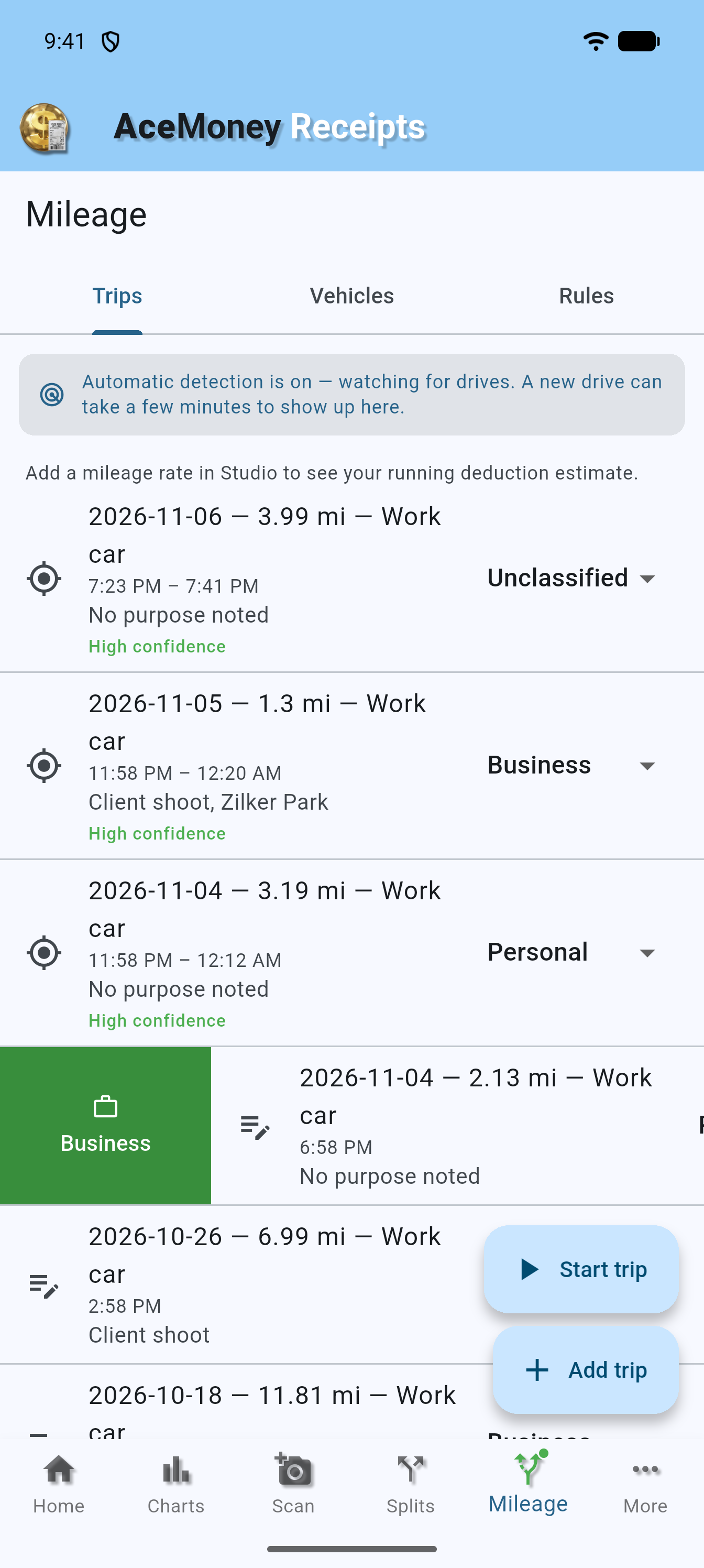
Abre la pestaña Mileage. La pestaña Trips lista los trayectos del más reciente al más antiguo. Cada fila muestra:
- un icono a la izquierda cuya descripción emergente es Auto-tracked, Manual entry o Locked;
- el título, por ejemplo “2026-09-17 — 12.4 mi — My Car” (fecha, distancia, vehículo);
- el intervalo de tiempo y el motivo, o No purpose noted;
- en los trayectos detectados, una insignia High confidence, Medium confidence o Low confidence; en un trayecto que supera la asignación mensual gratuita, Locked — unlock to classify;
- a la derecha, la clasificación: Unclassified, Business o Personal.
Tira hacia abajo para actualizar. Una lista vacía muestra No trips yet y la indicación “Add a trip manually, or track it from your phone.”
Clasifica un trayecto como profesional o personal
Cada trayecto empieza como Unclassified. Para clasificarlo:
- Desliza la fila hacia la derecha para mostrar Business (verde), o hacia la izquierda para mostrar Personal (azul) y Delete (rojo), y toca el botón que quieras. La fila se queda en su sitio con su nueva etiqueta.
- O toca la clasificación a la derecha de la fila y elige Business o Personal.
Clasifica pronto después del trayecto, mientras recuerdas el motivo. Un trayecto marcado como Locked — unlock to classify espera al plan de kilometraje o al siguiente mes natural: su clasificación aparece atenuada, y al deslizarlo se abre la hoja Get Mileage. Consulta Registra tus trayectos automáticamente.
Abre los detalles de un trayecto
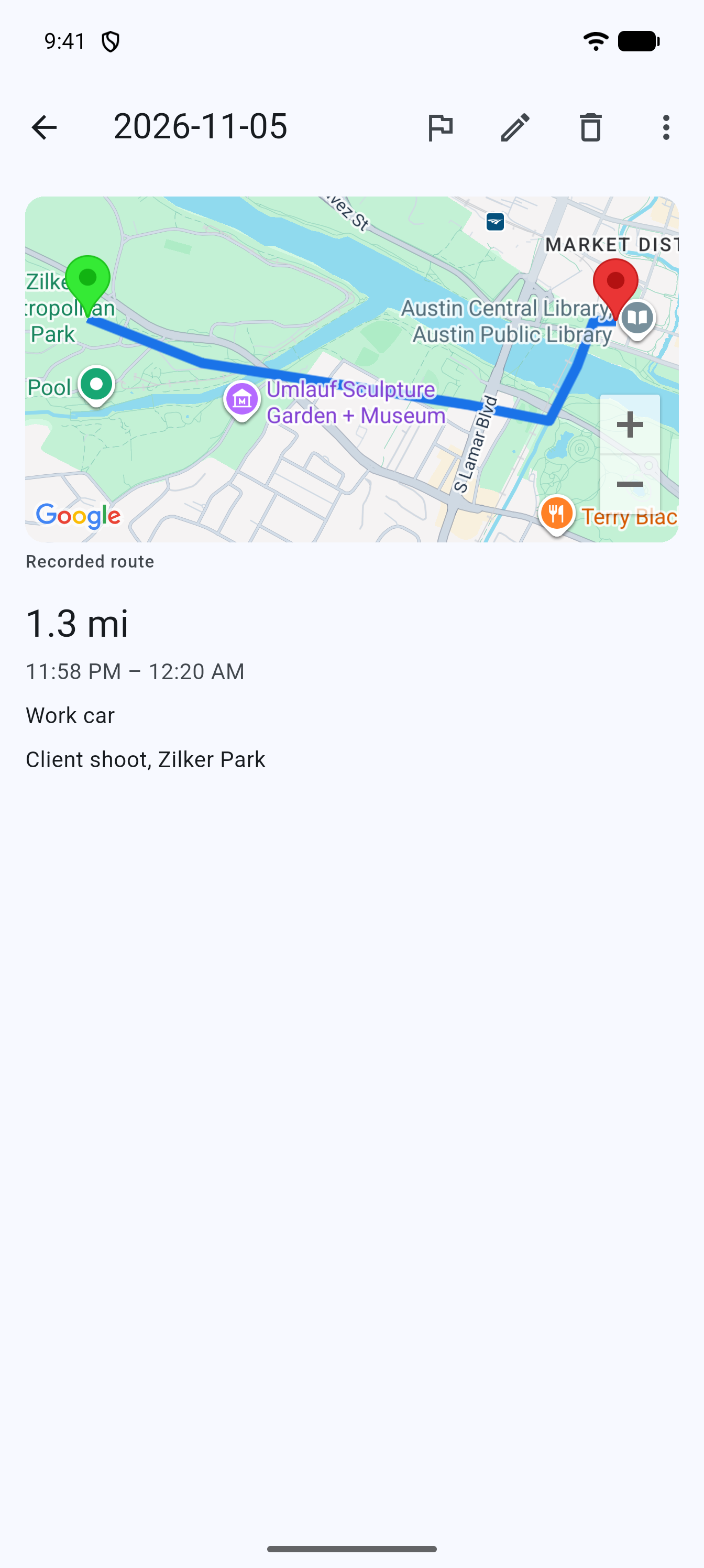
Toca una fila. La página de detalle lleva como título la fecha del trayecto y muestra:
- un mapa del trayecto con una chincheta verde de inicio, una roja de fin y una línea azul, con el pie Recorded route, o No route recorded for this trip en los trayectos manuales y en los trayectos cuya ruta no se pudo conservar;
- la distancia, el intervalo de tiempo, el vehículo, el motivo o No purpose noted, las lecturas del cuentakilómetros y tu nota.
El lápiz (Edit trip) abre la hoja de edición. El icono de la papelera (Delete trip) pregunta Delete trip? (“This can’t be undone.”) con Cancel y Delete. Eliminar desde los botones de deslizamiento de la lista no pregunta antes: la fila desaparece, aparece “Trip deleted” con Undo, y el trayecto vuelve si tocas Undo a tiempo.
Fusiona o divide un trayecto
Para un trayecto que la propia aplicación registró, que no está bloqueado y que aún no se ha contabilizado como gasto, el menú More (los tres puntos) de la página de detalle ofrece dos correcciones:
- Merge with another trip… une este trayecto con el anterior o el posterior. Elige cuál en Merge with which trip? (“The trip before” o “The trip after”), y confirma Merge these two trips?: “They become one trip of X. You can split it again at the stop between them.” Si ninguno cumple los requisitos, ves “No trip next to this one can be merged with it.”
- Split at a stop… corta un trayecto en dos en una de sus paradas registradas. Elige la parada en Split at which stop? (por ejemplo “Stop of 12 min at 14:05”), y confirma Split this trip?: “It becomes two trips: A and B. You can merge them again.” Un trayecto sin ninguna parada registrada muestra “This trip has no recorded stop to split at.”
Edita un trayecto
- Abre el trayecto y toca Edit trip.
- En un trayecto detectado, la fecha, la hora y la distancia aparecen de solo lectura en un recuadro Detected drive; si son incorrectas porque se unieron dos trayectos, o uno se cortó en dos, usa Merge with another trip… o Split at a stop… (más arriba); para cualquier otro error, elimina el trayecto y añade uno manual con los valores correctos.
- En un trayecto manual, cambia Date, Time (optional) y Distance (miles) (o kilómetros, según tus unidades).
- Elige un Vehicle (optional): No vehicle o uno de tus vehículos; tu vehículo predeterminado viene preseleccionado.
- Elige Unclassified, Business o Personal.
- Rellena Purpose (optional) con el motivo profesional, por ejemplo “Client visit”.
- Introduce Odometer start (mi) y Odometer end (mi), o escanea uno con la cámara (siguiente sección). “Optional — enter one and the other fills in from the trip distance.”
- Añade una Note (optional) y toca Save.
Lee el cuentakilómetros con la cámara
Junto a cada campo del cuentakilómetros hay un botón de cámara (Scan odometer).
- Toca el botón de cámara. La primera vez, permite el acceso a la cámara (el mismo aviso de cámara del iPhone que para los recibos; el aviso propio de Android).
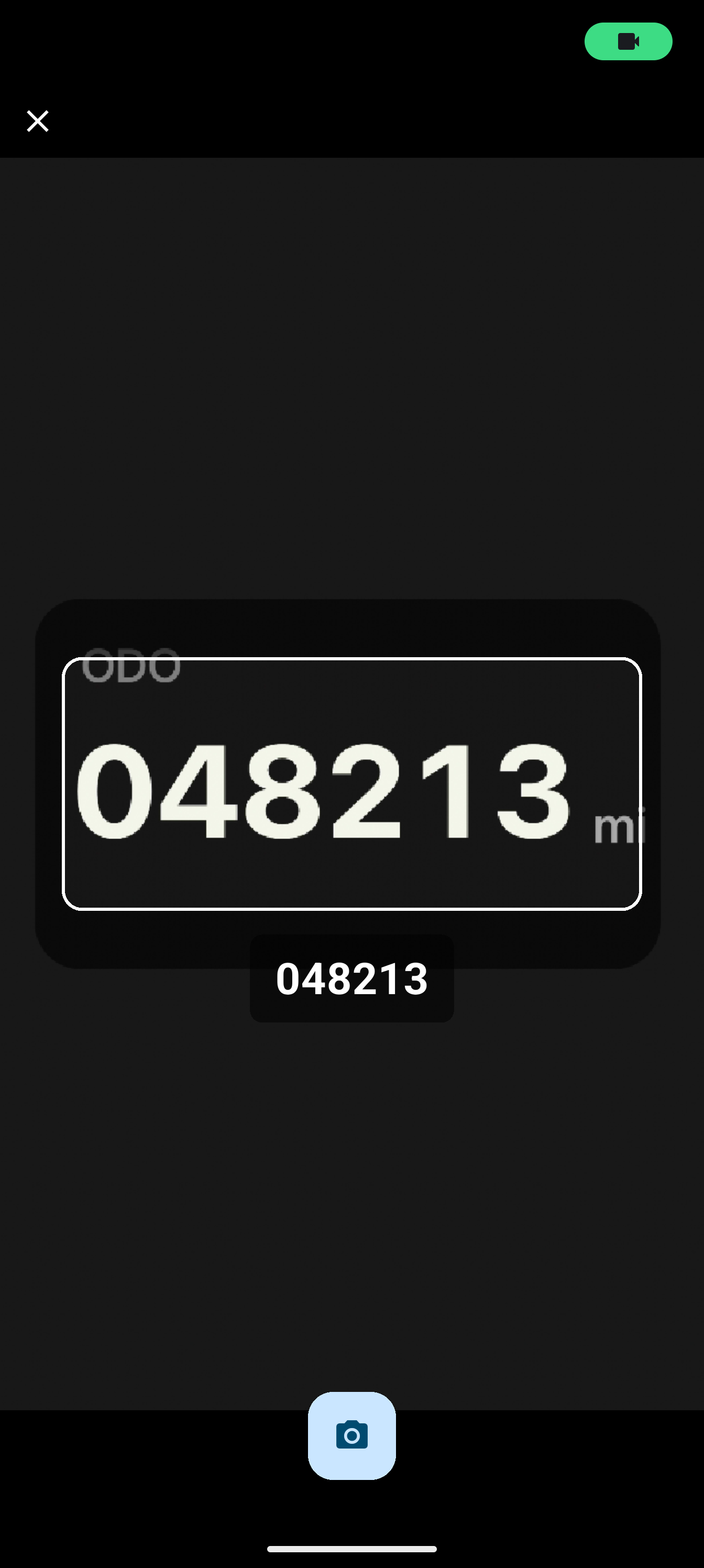
- Encuadra el salpicadero dentro del rectángulo. La pantalla dice Point at the odometer hasta que se reconocen los dígitos, y entonces muestra el número en letra grande.
- Mantente quieto. La lectura se captura automáticamente cuando es estable; o toca el botón del obturador (Capture now). Toca ✕ (Cancel) para salir sin una lectura.
- El número se coloca en el campo del cuentakilómetros. Compáralo con el salpicadero; la aplicación conserva el número, no una foto.
Añade un trayecto a mano
- En la pestaña Trips, toca Add trip.
- Fija la Date, opcionalmente Time (optional), y escribe la Distance (miles).
- Elige el vehículo, la clasificación, el motivo y las lecturas del cuentakilómetros como antes.
- Toca Add.
Los trayectos manuales son gratuitos e ilimitados, nunca cuentan contra la asignación mensual y no tienen mapa de ruta.
Gestiona tus vehículos
Abre la pestaña Vehicles de la página Mileage (las pestañas son Trips, Vehicles y Rules).
- Añadir un vehículo: toca Add vehicle, rellena Vehicle name (obligatorio), License plate (optional) y Starting odometer (optional), y toca Add.
- Editar un vehículo: toca su fila para abrir Edit vehicle, cambia los campos y toca Save.
- Vehículo predeterminado: toca la estrella (Set as default vehicle) para que los trayectos nuevos se le asignen. Con un solo vehículo, ese vehículo es el predeterminado automáticamente.
- Eliminar un vehículo: toca el icono de la papelera (Delete vehicle). El cuadro de diálogo Delete vehicle? dice que el vehículo “will no longer be assignable to new trips. Existing trips keep their record.” Los trayectos antiguos muestran entonces el nombre seguido de “(deleted)”.
Una pestaña vacía muestra No vehicles yet y la indicación “Add a vehicle to attribute trips to it.”
Cambia entre millas y kilómetros
Toca More, Settings, la pestaña Mileage, y en Units elige Miles o Kilometers. “Your saved trips are unchanged — only the display converts.” Los campos de distancia y de cuentakilómetros siguen la unidad que elijas.
Tarifas de kilometraje por año y país
AceMoney Receipts no tiene una pantalla de tarifas; la línea bajo el contador de trayectos dice “Add a mileage rate in Studio to see your running deduction estimate.” Las tarifas se gestionan en AceMoney Studio, en la pestaña Tarifas de la página Kilometraje: toca Añadir tarifa e introduce Jurisdicción (p. ej., US, UK, CA), Año, Categoría (por ejemplo, profesional), Tarifa por unidad, la Unidad (por milla o por km) y Vigente desde. Studio no trae tarifas; tú escribes la tarifa estándar que publica tu administración tributaria para el año, y un año nuevo recibe una tarifa nueva con una fecha de vigencia posterior mientras los trayectos anteriores conservan la suya.
En la versión actual, una tarifa introducida en Studio no se traslada al teléfono, así que la línea de estimación en Receipts sigue mostrando la indicación. Las tarifas tampoco se envían con tus trayectos: Studio aplica sus propias tarifas a los trayectos que recibe. Usa la pestaña Informes de Studio para los totales de la deducción; consulta Obtén totales de kilometraje y un informe fiscal y Registra el kilometraje y reclama deducciones en Studio.
Reglas de clasificación automática
La pestaña Rules (la tercera pestaña de la página Mileage) clasifica por ti los trayectos futuros como profesionales o personales. Las reglas viven solo en tu teléfono y no se comparten con AceMoney Studio. Una regla se aplica a un trayecto que la aplicación registra una vez que se ha asentado y sigue sin clasificar; los trayectos que ya clasificaste se dejan como están.
Una pestaña vacía muestra No rules yet y “Add a rule (e.g. “Home to office”) to auto-classify future trips as business or personal.” Toca Add rule y rellena:
- Label: tu nombre para la regla.
- Matches: Near a place, A specific route, Commute (excluded) o At certain times.
- Classify as: Business o Personal.
- El lugar o los lugares: Point A y Point B para una ruta, o Point (either trip end) para un lugar. En cada caso, elige un lugar guardado o elige Type coordinates.
- Match radius (meters): a qué distancia cuenta como coincidencia.
- Only at certain times: actívalo para elegir los Days (“none chosen means every day”) y una hora From y To. “Uses the time on this device. A window that ends before it starts runs overnight.”
- Active: desactiva una regla sin eliminarla.
Toca una regla para abrir Edit rule. Eliminar una pregunta Delete rule?: ““X” will no longer auto-classify trips. Already-classified trips are unaffected.”
Lugares guardados
En la parte superior de la pestaña Rules, Saved places lista los lugares a los que puede apuntar una regla: “Save Home, Work or any place a rule can point at.” Toca Add a place y rellena Name, Kind (Home, Work u Other place) y la ubicación, ya sea con Use my current location o escribiendo Latitude y Longitude, además de un Match radius (meters). Eliminar un lugar pregunta Delete this place?: “Rules that use “X” stop matching until it is saved again.” Tus lugares Home y Work son también lo que usa Use Home and Work to start trips sooner; consulta Registra tus trayectos automáticamente.
Omite los trayectos cortos e inicia trayectos desde tu coche
Dos ajustes que determinan qué trayectos se registran están en la pestaña de ajustes Mileage: Ignore short trips, que deja fuera los trayectos por debajo de una distancia que eliges y, en Android 13 o posterior, Start trips when my car connects, donde cada coche vinculado puede tener su propio vehículo predeterminado. Ambos se explican en Registra tus trayectos automáticamente.
Preguntas frecuentes
¿Puedo cambiar la distancia o las horas de un trayecto detectado?
No. Se registran a partir del propio trayecto y se muestran de solo lectura en el recuadro Detected drive. Si son incorrectas, elimina el trayecto y añade un trayecto manual con los valores correctos.
¿Por qué un trayecto dice “Low confidence”?
La insignia indica lo segura que está la aplicación de que el movimiento fue un trayecto real; una confianza baja suele significar un trayecto corto, una señal de ubicación débil o un movimiento con paradas continuas. Comprueba la ruta en la página de detalle y elimina el trayecto si no fue un trayecto en coche.
¿Por qué no hay mapa de mi trayecto?
Los trayectos manuales no tienen ruta. Un trayecto detectado muestra No route recorded for this trip cuando el teléfono no pudo conservar suficientes puntos de ubicación, por ejemplo en el modo Battery saver o con mala señal. La distancia se registra igualmente.
¿Necesito un vehículo o lecturas del cuentakilómetros?
No. Los trayectos pueden tener No vehicle, y las lecturas del cuentakilómetros son una prueba opcional. Los vehículos ayudan cuando conduces más de un coche, y el Starting odometer de un vehículo más una lectura de final de año en un trayecto dan las lecturas por vehículo que las administraciones tributarias suelen pedir.
¿Puedo marcar mi desplazamiento al trabajo automáticamente?
Sí. En la pestaña Rules añade una regla que Matches Commute (excluded) a lo largo de tu ruta habitual y Classify as Personal. O desliza el trayecto hacia la izquierda y toca Personal.
¿Puedo adjuntar un recibo de combustible a un trayecto?
No. Escanea los recibos de combustible y de aparcamiento como recibos normales; están separados del registro de kilometraje.
Solución de problemas
- El campo de distancia muestra un error y el trayecto no se guarda. La distancia debe ser un número positivo; usa punto decimal, no coma.
- “Hold steady on the odometer — no number read yet.” Acércate más, evita los reflejos en el cristal del salpicadero y mantén los dígitos dentro del rectángulo hasta que se lean.
- “Camera permission is needed to scan the odometer.” Toca Open settings y permite la cámara para AceMoney Receipts.
- “No camera is available on this device.” o “Could not start the camera.” Puede que otra aplicación esté usando la cámara; ciérrala y vuelve a intentarlo, o escribe la lectura.
- La cámara leyó los dígitos equivocados. Corrige el número en el campo antes de guardar.
- La clasificación de una fila aparece atenuada, o al deslizarla se abre la hoja Get Mileage. El trayecto está bloqueado (supera la asignación mensual gratuita). Consulta Registra tus trayectos automáticamente.
- Toqué el botón equivocado después de deslizar. Toca la clasificación de la fila y elige la correcta. Si fue Delete, toca Undo en el mensaje “Trip deleted” de inmediato.
- Mi regla no clasificó un trayecto. Las reglas solo se aplican a los trayectos asentados que registró la aplicación y que siguen sin clasificar, y solo mientras la regla está Active. Comprueba el lugar, el radio de la regla y, si se fijaron, los días y las horas en la pestaña Rules.
- Falta un vehículo en la lista Vehicle. Se eliminó; los trayectos antiguos lo conservan como “My Car (deleted)”. Añádelo de nuevo si todavía lo conduces.
- “Could not load trips” o “Could not load vehicles”. Cierra y vuelve a abrir la aplicación. Si persiste, contacta con el soporte.