
AceMoney Studio
Concilia una cuenta con un extracto
Conciliar significa comprobar tu registro con un extracto del banco, línea por línea, hasta que ambos coincidan al céntimo. AceMoney Studio te guía en un solo cuadro de diálogo: escribe el saldo final y la fecha del extracto, marca cada operación que encuentres en el extracto y finaliza cuando la diferencia llegue a cero. Esta página te muestra el proceso, qué hacer cuando las cifras no coinciden y qué cambia después de finalizar.
Antes de empezar
- Ten el extracto a mano: necesitas su saldo final y su fecha de cierre.
- Introduce las operaciones del periodo del extracto que aún falten en el registro (comisiones, intereses, un cheque que olvidaste). También puedes añadirlas a mitad del proceso; consulta Añadir una operación que falta mientras concilias.
- Si quieres, marca las operaciones como Confirmada a medida que las veas en el banco durante el mes. Las filas confirmadas vienen ya marcadas cuando concilias, así que la mayor parte del trabajo ya está hecha. Consulta Introduce operaciones en el registro.
Empezar a conciliar
- Abre el Registro y elige la cuenta en el selector Cuenta.
- Selecciona Conciliar en la barra de herramientas. En un ordenador también puedes pulsar ⌘B (macOS) o Ctrl+B (Windows, Linux).
Se abre el cuadro Conciliar. Bajo el saldo inicial tiene Nueva operación, Seleccionar todo y Deseleccionar todo. Si todas las operaciones de la cuenta ya están conciliadas, dice No hay nada que conciliar: todas las operaciones ya están conciliadas.
Paso 1: escribe el saldo final y la fecha del extracto
- Escribe el saldo de cierre impreso en el extracto en Saldo final del extracto.
- Toca el botón de fecha que hay junto a él y elige la fecha de cierre del extracto.
Hasta que escribas un saldo, la lectura de la parte inferior dice Escribe el saldo final del extracto para ver la diferencia.
Paso 2: marca las operaciones que aparecen en el extracto
La lista muestra todas las operaciones de la cuenta que aún no están conciliadas: el beneficiario (o (sin beneficiario)), la fecha, · transferencia para una transferencia, y el importe con signo. Las filas con estado Confirmada vienen marcadas; las filas sin confirmar e importadas empiezan sin marcar.
- Recorre el extracto línea por línea y marca cada operación coincidente de la lista.
- Desmarca todo lo que esté marcado pero no figure en este extracto, por ejemplo una operación confirmada con fecha posterior a la de cierre; pertenece al siguiente extracto.
Seleccionar todo marca todas las filas de la lista y Deseleccionar todo las desmarca todas, lo que ayuda cuando la mayoría de las filas, o casi ninguna, están en el extracto.
Sobre la lista, Saldo conciliado inicial: muestra el saldo fijado por tus conciliaciones anteriores (o el saldo inicial la primera vez). Cada fila marcada se suma a él.
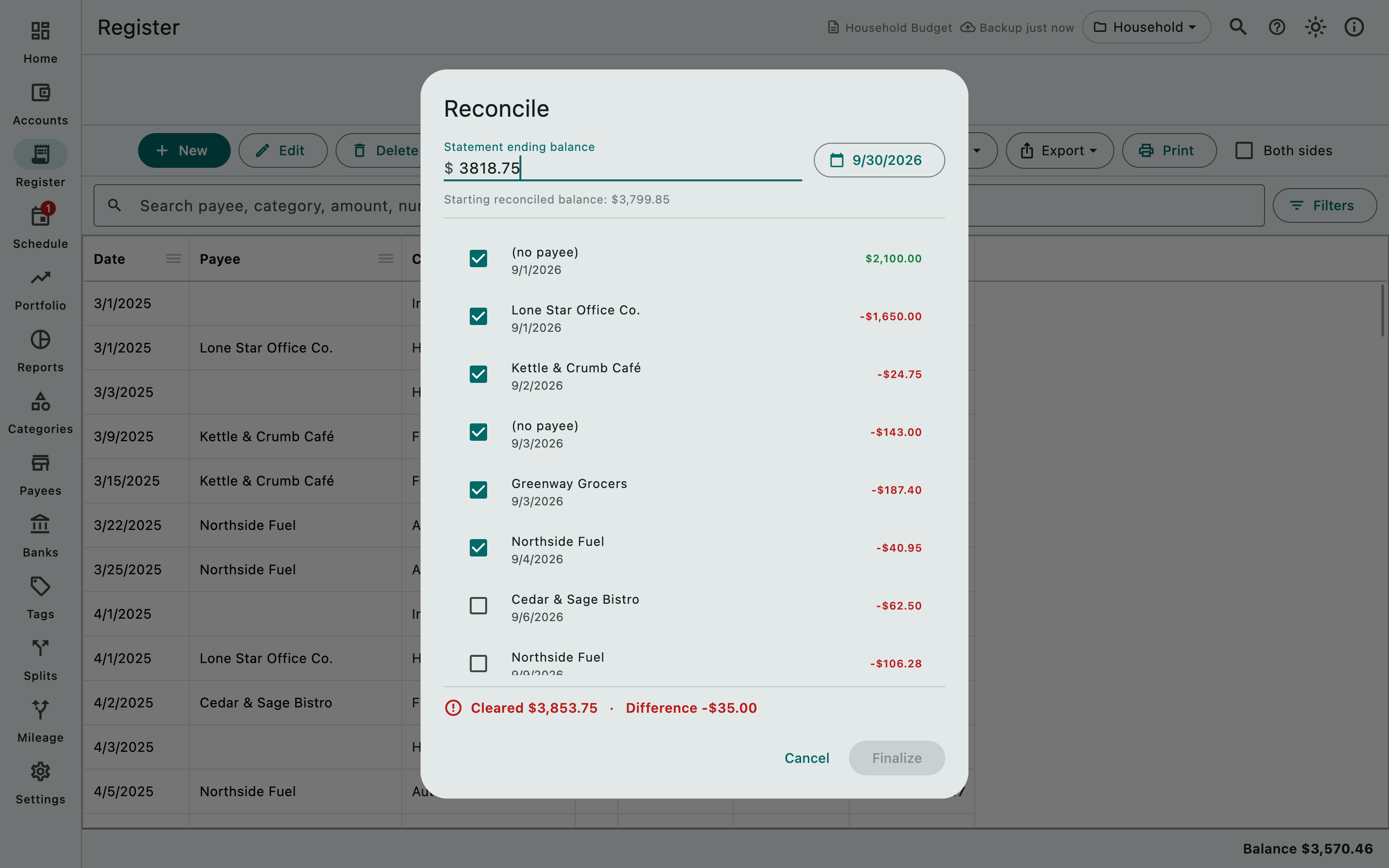
Paso 3: vigila la diferencia
Al marcar, la lectura de la parte inferior se actualiza:
- Confirmado … · Diferencia … (en rojo): las filas marcadas suman la primera cifra; la segunda es lo que aún queda sin explicar respecto al saldo final del extracto.
- Cuadra: todo listo para finalizar. (en verde): las filas marcadas reproducen el extracto exactamente.
Si la diferencia no llega a cero, consulta Encontrar la causa de una diferencia.
Paso 4: finaliza
- Cuando la lectura dice Cuadra: todo listo para finalizar., selecciona Finalizar. El botón permanece desactivado hasta que la diferencia es cero.
- El cuadro se cierra. Todas las operaciones marcadas quedan Conciliada (una R en la columna Est del registro) y la fecha y el saldo final del extracto se registran para la cuenta.
Las filas que no marcaste conservan su estado y se vuelven a ofrecer la próxima vez.
Encontrar la causa de una diferencia
Repasa estos puntos en orden; cada uno corresponde a una diferencia típica.
- La diferencia es igual a una operación del extracto. Falta en el registro, o está en la lista pero sin marcar. Busca el importe en la lista; si no está, añádela (más abajo).
- La diferencia es igual a una operación de tu registro. Está marcada pero no figura en el extracto, normalmente con fecha posterior a la de cierre, o es un duplicado. Desmárcala; elimina el duplicado después de finalizar.
- La diferencia es exactamente el doble de un importe. Una operación se introdujo en el sentido contrario (un depósito como cargo, o al revés). Corrígela después de cancelar, o anótala y corrígela después de finalizar.
- La diferencia es de unos pocos céntimos o un importe redondo pequeño. Una comisión bancaria, intereses o un error de escritura en un importe. Compara cada importe marcado con el extracto.
- La diferencia es divisible entre 9. Se intercambiaron dos dígitos en algún sitio (por ejemplo 54.10 introducido como 45.10).
- La diferencia es igual al saldo inicial o al saldo de un extracto anterior. El saldo inicial de la cuenta es incorrecto, o una conciliación anterior se finalizó con un error. Revisa el saldo inicial en la página Cuentas y los extractos anteriores.
- Escribiste el saldo final con el signo equivocado. Para una tarjeta en la que debes dinero, debe ser negativo.
Añadir una operación que falta mientras concilias
No necesitas salir del cuadro:
- Selecciona Nueva operación en el cuadro Conciliar. El cuadro de la operación de esta cuenta se abre encima.
- Introduce la comisión, los intereses u otra operación que falte y selecciona Añadir.
- La fila nueva aparece en la lista, sin marcar, y la lista se desplaza hasta ella. Márcala.
Tus otras marcas se quedan como estaban. Si cierras el cuadro con Cancelar en su lugar, tus marcas no se conservan: marca antes las filas como Confirmada en el registro (selecciónalas y pulsa C en un ordenador, o usa Establecer estado) para que vengan marcadas la próxima vez.
Después de conciliar
- Activa Ocultar conciliadas en el registro para ver solo las filas que aún necesitan atención. El saldo acumulado vuelve a empezar desde el saldo conciliado.
- En Filtros, activa Solo sin conciliar, o marca Conciliada en Estado, para listar uno u otro grupo.
- La información emergente de Saldo de la parte inferior desglosa el saldo en importes Conciliado, Confirmado, Sin confirmar e Importado.
- Studio no bloquea las operaciones conciliadas. Si editas o eliminas una, o vuelves a cambiar su estado con Establecer estado, el saldo conciliado cambia y la siguiente conciliación parte de la nueva cifra, así que evita cambiar filas conciliadas salvo que el extracto estuviera realmente equivocado. Cuando cambias el estado de varias filas seleccionadas y algunas están Conciliada, Studio pregunta primero: “… marcadas como Conciliadas, y no se recomienda modificarlas. ¿Cambiar de todos modos?”. Eliminar varias filas entre las que hay conciliadas o confirmadas pregunta de la misma manera.
Transferencias y conciliación
Una transferencia tiene un estado en cada lado. Al conciliar una cuenta solo se marca el lado de esa cuenta; el lado de la otra cuenta se concilia cuando concilias esa cuenta con su propio extracto. Aquí no necesitas Ambos lados. Lo mismo vale para una fila Transferencia desde que es una línea de un desglose en otra cuenta: se ofrece en la conciliación de la cuenta receptora, y al conciliarla se marca la línea, no el desglose. Consulta Transferencias y operaciones desglosadas.
Diferencias entre plataformas
macOS
⌘B abre el cuadro para la cuenta que se muestra en el registro. C marca como confirmada una fila seleccionada antes de empezar.
Windows
Como en macOS, con Ctrl+B.
Linux
Como en Windows.
iOS (iPhone y iPad)
Desde la versión 1.3, la primera versión de AceMoney Studio para teléfonos y tabletas. El cuadro y el proceso son los mismos, pero el registro del teléfono lista solo los últimos 90 días, y la lista de conciliación se obtiene de él: solo se pueden marcar las operaciones de los últimos 90 días, y todo lo anterior se trata como saldado y se incorpora al Saldo conciliado inicial, sea cual sea su estado. Concilia cada extracto poco después de que llegue, para que ninguna operación sin conciliar quede fuera de la ventana. Consulta Studio en el móvil.
Android
Igual que en iOS.
Preguntas frecuentes
¿Cuál es la diferencia entre Confirmada y Conciliada?
Confirmada es una nota para ti de que el banco ha procesado la operación. Conciliada significa que se ha cotejado con un extracto en este proceso y forma parte del saldo conciliado. El proceso marca de antemano las filas confirmadas, así que confirmar sobre la marcha convierte la conciliación en una tarea de dos minutos.
¿Tengo que conciliar?
No. Conciliar es la forma más segura de saber que tu registro coincide con el banco, y hace que los errores posteriores sean fáciles de encontrar, pero todas las demás funciones sirven sin ello.
¿Puedo conciliar una tarjeta de crédito?
Sí. Escribe el saldo del extracto como un número negativo (lo que debes) y marca las compras y los pagos del extracto. Un pago desde tu cuenta corriente aparece como una fila Transferencia desde.
¿Por qué Finalizar aparece atenuado?
Porque la diferencia aún no es cero. Sigue marcando o desmarcando hasta que la lectura diga Cuadra: todo listo para finalizar.
¿Puedo deshacer una conciliación?
No hay un deshacer único, pero nada queda bloqueado: selecciona las filas y usa Establecer estado ▸ Confirmada o Sin confirmar para sacarlas del saldo conciliado (Studio pregunta primero cuando cambian varias filas conciliadas), y luego vuelve a conciliar.
¿Por qué el saldo conciliado inicial no coincide con mi extracto anterior?
Una operación conciliada antes se editó, se eliminó o se volvió a poner en otro estado, o cambió el saldo inicial. Encuéntrala con Filtros ▸ Estado ▸ Conciliada y compárala con el extracto anterior.
¿Dónde está el extracto que registré?
Studio guarda la fecha y el saldo final del extracto junto con la cuenta para su propia contabilidad; no hay una lista de extractos para consultar. Si el documento se sincroniza con AceMoney Cloud, el mismo registro del extracto está en tus otros ordenadores. El importe conciliado de la información emergente de Saldo muestra el total conciliado hasta ahora.
Solución de problemas
“No hay nada que conciliar: todas las operaciones ya están conciliadas.” Todas las operaciones de la cuenta están conciliadas. Si ha llegado un extracto nuevo, introduce primero sus operaciones, o comprueba que elegiste la cuenta correcta.
La lista está vacía pero sé que hay operaciones. Solo se ofrecen las operaciones que aún no están conciliadas, y también se ofrece, como cualquier otra fila, una fila Transferencia desde que pertenece a un desglose de otra cuenta: al conciliarla se marca el estado propio de esa línea. En un teléfono, las operaciones de más de 90 días no se ofrecen en absoluto.
En mi teléfono el saldo inicial ya incluye operaciones que nunca concilié. En un teléfono, todo lo anterior a la ventana de 90 días cuenta como saldado. Si el extracto sigue sin coincidir, la diferencia está en ese periodo anterior; corrígela en el registro hasta donde permita la ventana, y concilia los extractos futuros con prontitud.
Mis marcas desaparecieron. El cuadro olvida las marcas al cerrarse. Para añadir una operación que falta, usa Nueva operación dentro del cuadro en lugar de cerrarlo. De lo contrario, marca las filas como Confirmada en el registro antes de volver a abrirlo para que vengan marcadas.
Finalizar no hizo nada y apareció un mensaje. No se pudo escribir el cambio; el cuadro sigue abierto. Prueba Finalizar de nuevo. Si sigue fallando, ejecuta Document Doctor: Document Doctor.
Una operación confirmada está marcada pero no figura en este extracto. Pertenece al siguiente extracto. Desmárcala; sigue confirmada y se vuelve a ofrecer la próxima vez.
La diferencia es un número negativo. Las filas marcadas suman más que el saldo final del extracto. Busca una fila marcada que no debería estarlo, un depósito introducido dos veces o un cargo introducido como depósito.