
AceMoney Receipts
Divide un gasto con amigos
La pestaña Splits divide una cuenta entre tú y las personas que nombras, mantiene las cuentas exactas al céntimo y lleva el control de quién debe todavía a quién. Es gratuita en todos los planes, las personas que añades no necesitan aplicación ni cuenta, y todo funciona sin conexión a internet salvo compartir una división.
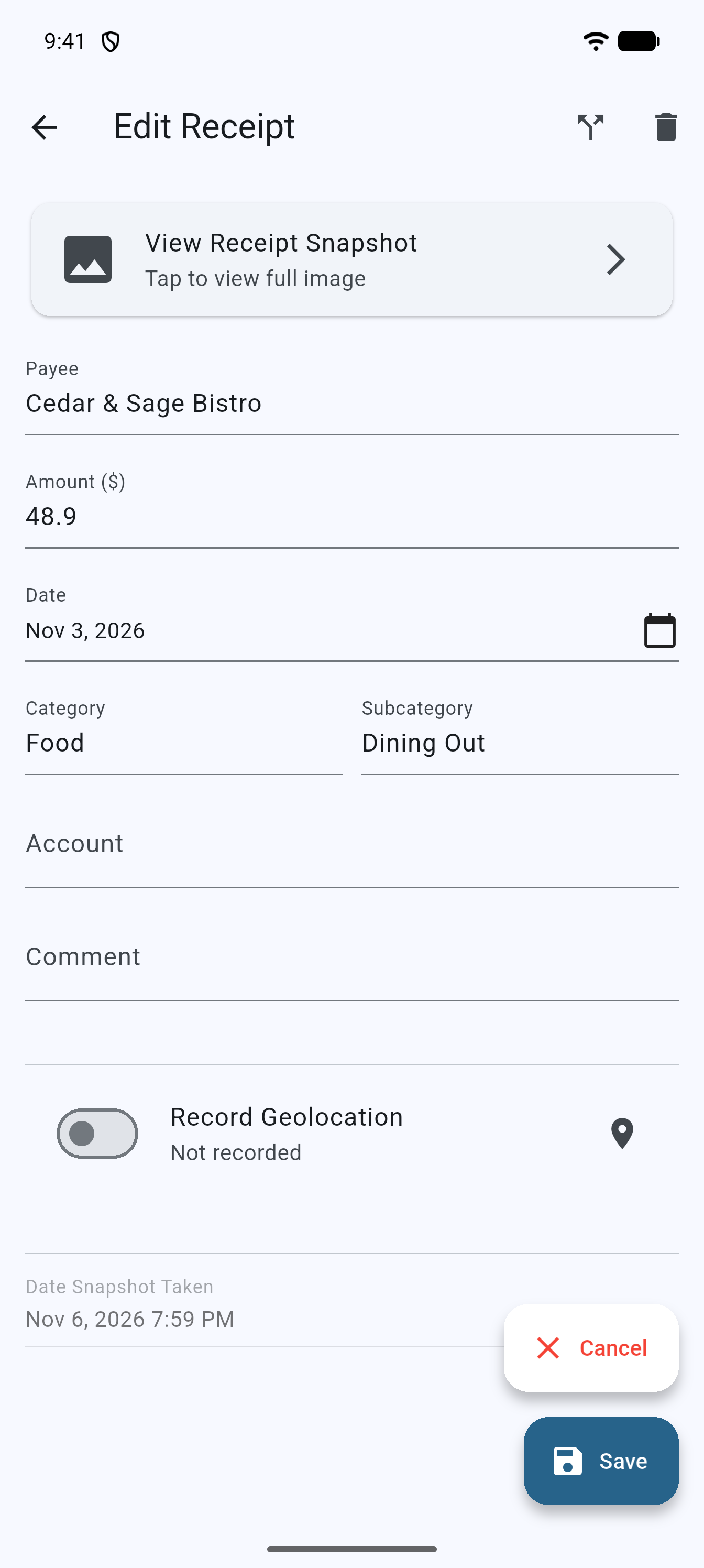
Crea una división desde un recibo
- Abre el recibo (tócalo en la pestaña Home).
- Toca el icono de dividir, arriba a la derecha (Split this receipt).
- Se abre la hoja Split a bill con What for y Payee puestos con el beneficiario del recibo y el total puesto con el importe del recibo. La etiqueta del total muestra la moneda de la división, por ejemplo Total (USD).
- Añade a las personas, elige cómo dividirlo (más abajo) y toca Save split. También puedes fijar la Currency, la Date y una Category opcional (consulta “Moneda, fecha y categoría” más abajo).
Si tocas de nuevo el icono de dividir en el mismo recibo guardado, se vuelve a abrir la misma división en lugar de crear una segunda.
Crea una división desde la pestaña Splits
- Toca Splits en la barra inferior.
- Toca New split.
- Escribe What for (“Dinner, groceries, rent…”) y el total (con una etiqueta como Total (USD)), incluidos los impuestos y la propina.
- Añade a las personas, elige el método y toca Save split.
Moneda, fecha y categoría
La hoja de la división también tiene un menú Currency, una Date y una Category opcional. Las etiquetas del total y de cada importe siguen la moneda que elijas, por ejemplo Total (EUR). Elige la moneda en la que estaba la cuenta; la Category es opcional y puede quedar vacía.
Añade a las personas que la comparten
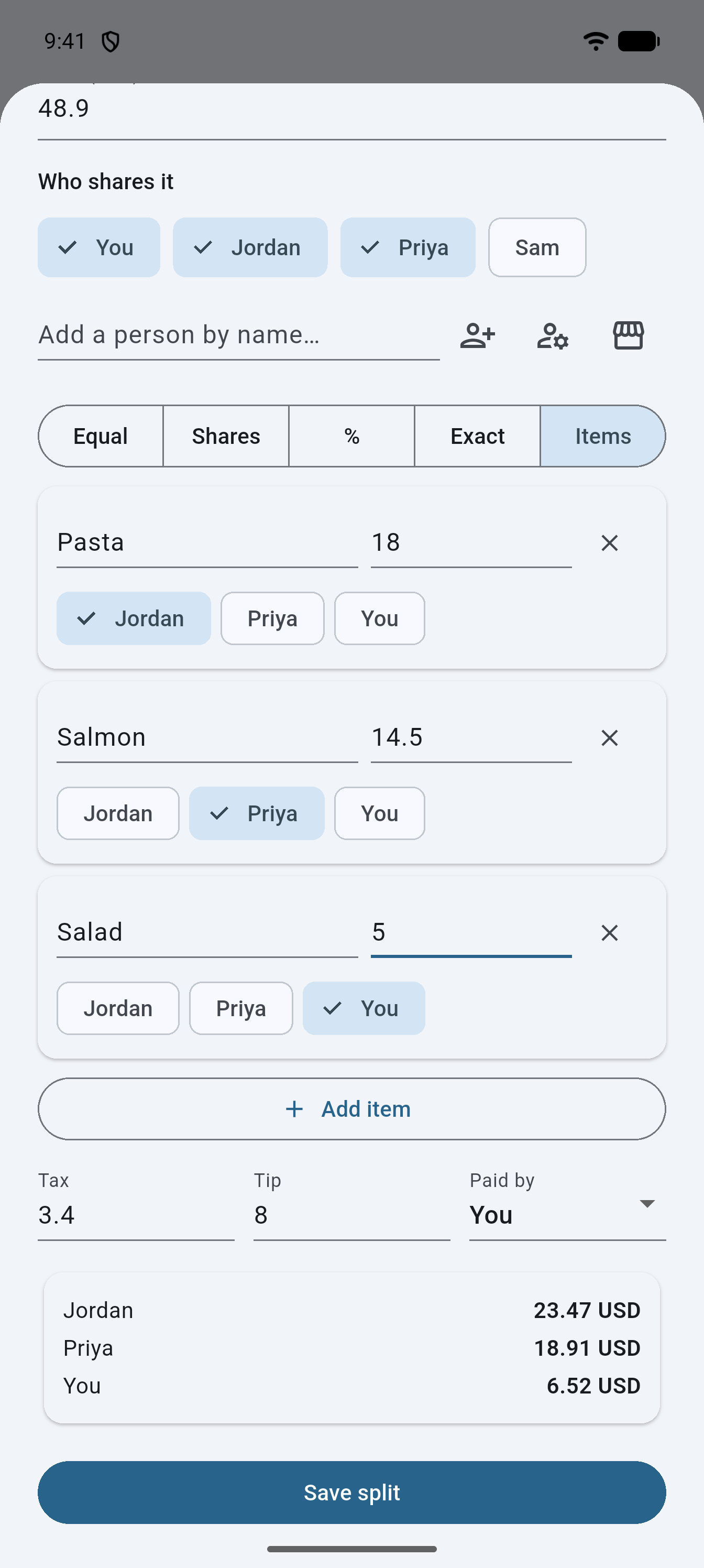
En Who shares it, toca un nombre para incluirlo; tú siempre eres You. Para añadir a alguien nuevo, escribe su nombre en Add a person by name… y toca el botón de añadir (Add person). Los nombres son todo lo que la aplicación necesita: ni número de teléfono, ni correo electrónico, ni cuenta. Todas las personas que has añadido antes se ofrecen de nuevo en tu siguiente división. Si tienes recibos con beneficiarios, el botón From payees (el icono de tienda junto a Add person) abre una lista en la que puedes buscar (Search payees); al elegir un nombre se añade esa persona, o se selecciona la que ya tienes con ese nombre. No payee matches aparece cuando la búsqueda no encuentra nada.
El icono People junto a Add person abre una lista de todas las personas que has añadido, cada una con Hide Alice. Ocultar a alguien, después de confirmar Hide Alice?, significa que ya no se le ofrece cuando divides; lo que debe o le deben se mantiene en los saldos hasta que se salde, y sigue apareciendo en una división en la que ya está. En Hidden, Show Alice lo devuelve; toca Done para cerrar. Mantén pulsado el nombre de una persona que también usa AceMoney y una indicación dice “In AceMoney — your shares reach them directly”.
Elige cómo dividir la cuenta
Elige un método con el control segmentado:
- Equal: el total se reparte a partes iguales entre las personas que seleccionaste.
- Shares: cada persona recibe un número de partes; usa los botones de menos y más junto a un nombre (dos partes para una pareja, una para un invitado solo).
- %: escribe el porcentaje de cada persona en los campos “Alice %”; deben sumar 100.
- Exact: escribe el importe de cada persona en los campos “Alice amount”; deben sumar el total menos los impuestos y la propina.
- Items: introduce lo que tomó cada persona (siguiente sección).
Divide por artículos
- Elige Items y toca Add item.
- Escribe el nombre del artículo (Item) y su precio.
- Toca los nombres de las personas que lo tomaron. Si no hay nadie seleccionado, el artículo muestra “everyone” y lo comparten todos.
- Repite con cada línea de la cuenta. Quita una línea con la ✕ (Remove item).
Los artículos deben sumar el Total menos el Tax y la Tip; si no, la vista previa muestra “Invalid split” hasta que corrijas un precio o el total.
Añade impuestos y propina
Escribe los importes en Tax y Tip. Ambos forman parte del Total que introdujiste, y cada uno se reparte entre las personas en proporción a su parte de la comida o de los artículos, así que quien pidió más también carga con más impuestos y propina. Cada importe se redondea al céntimo y las partes siempre suman exactamente el total; un céntimo sobrante va a la persona con la fracción mayor.
Indica quién pagó
Paid by eres tú, salvo que lo cambies. Elige a la persona que saldó la cuenta; la aplicación calcula entonces lo que le debe cada una de las demás. Un solo pagador por división.
Revisa la vista previa y guarda
La tarjeta que hay sobre Save split muestra la parte de cada persona. Si falta algo, ves “Enter the total amount”, “Pick at least one person” o “Invalid split”. Toca Save split cuando los números estén bien.
Edita o elimina una división
- En la pestaña Splits, toca una división para volver a abrirla como Edit split, cambia lo que quieras y toca Save split.
- Mantén pulsada una división para eliminarla. El cuadro de diálogo Delete this split? (“Balances will recompute without it.”) ofrece Cancel y Delete.
Mira quién debe a quién
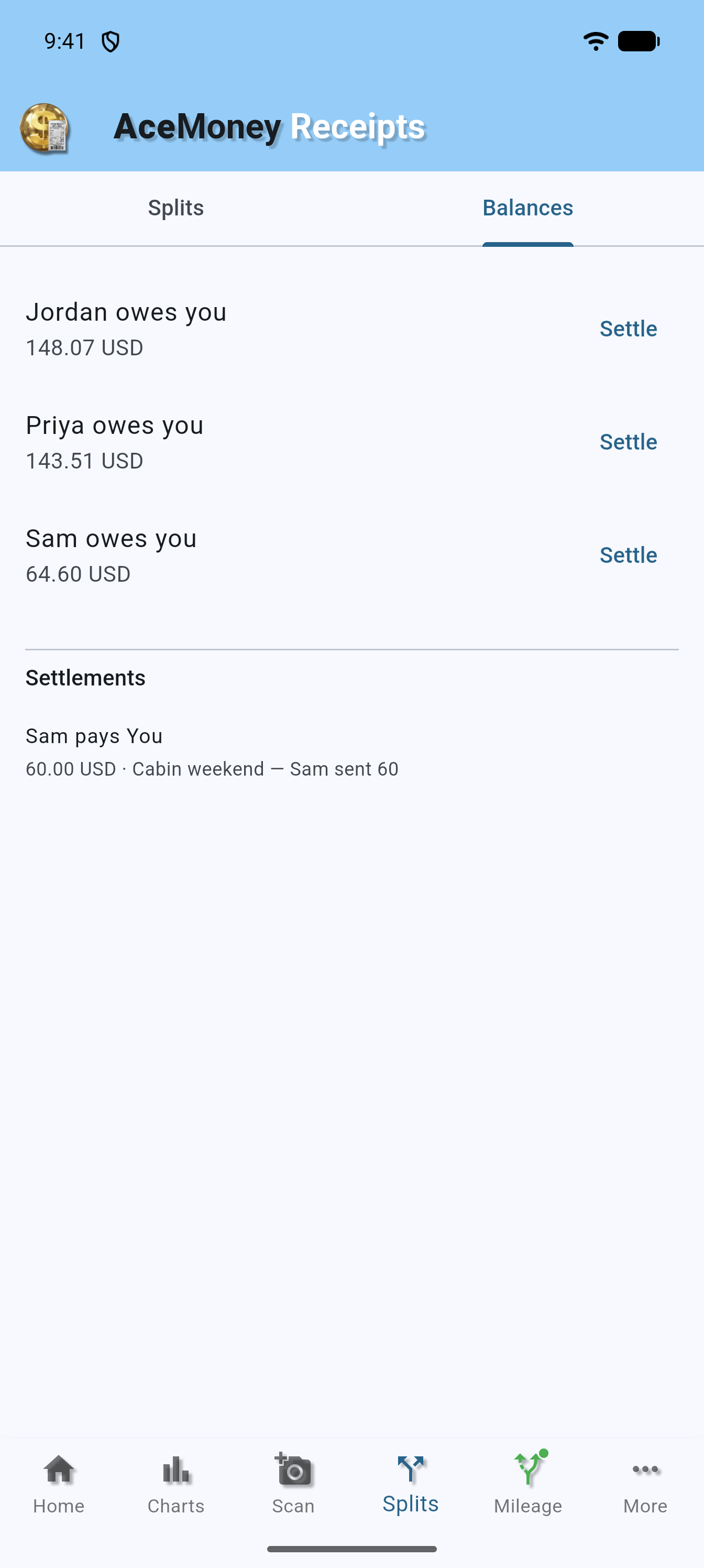
Abre la pestaña Balances de la página Splits. Suma todas las divisiones que has guardado y muestra una línea por cada pareja de personas que todavía se deben algo, como “Alice owes you”, “You owe Bob” o “Alice owes Bob”, cada una con el importe y un botón Settle. Cuando no se debe nada dice All settled up 🎉. Debajo de las líneas, Settlements lista cada pago que anotaste, el más reciente primero, con quién pagó a quién, el importe y la fecha (No settlements recorded yet hasta que anotes uno).
Anota un pago
- En Balances, toca Settle en la línea que se pagó.
- La hoja, con un título como “Alice pays You”, dice “Record what changed hands — the payment itself happens in whatever app you two already use.”
- Escribe el importe (con una etiqueta como Amount (USD)), el importe completo o una parte, y toca Record payment.
AceMoney Receipts nunca mueve dinero. Solo anota que se hizo un pago, de modo que el saldo baja y el pago se añade a Settlements. Un pago anotado muestra This covers con los gastos que saldó, y More than was owed para cualquier parte que los supere.
Si una división se compartió contigo o por ti (consulta Comparte una división con un enlace), la pestaña Balances también puede mostrar los pagos que anotó la otra persona, como “Recorded by Dee”, y una lista Records that differ cuando dos personas anotaron importes distintos para el mismo pago. Las divisiones que otras personas compartieron contigo añaden sus propios importes en Shared with you.
Qué funciona sin conexión
Todo lo de esta página excepto compartir: crear, editar y eliminar divisiones, los saldos y anotar pagos. Tus propias divisiones se guardan en este dispositivo; no pasan a otro teléfono, y la propia pestaña Splits de la versión web no muestra las divisiones hechas en tu teléfono. Compartir una división, reclamar una que se compartió contigo y el botón I paid necesitan internet.
Preguntas frecuentes
¿Mis amigos necesitan AceMoney Receipts o una cuenta?
No. Los añades por su nombre. Diles su parte a partir de la vista previa o de la pestaña Balances; pueden pagarte como suelan pagarse entre ustedes.
¿Puedo dividir en una moneda que no sean dólares estadounidenses?
Sí. Elígela en Currency en la hoja de la división; las etiquetas de Total y Amount muestran entonces esa moneda.
¿Pueden dos personas pagar partes de la misma cuenta?
Una división tiene un pagador. Haz dos divisiones, una por pagador, con el importe que pagó cada uno y las mismas personas.
¿Puedo dividir un recibo de varias maneras?
Cada recibo guardado está vinculado a una división; al tocar Split this receipt de nuevo se vuelve a abrir. Para una división diferente, crea una división desde la pestaña Splits.
¿Cómo se dividen los impuestos y la propina?
En proporción a la parte de cada persona del resto de la cuenta. Con Equal eso significa a partes iguales; con Items, quien tiene artículos más caros carga con más impuestos y propina.
¿La aplicación redondea a mi favor?
Redondea cada parte al céntimo para que las partes sumen exactamente el total; un céntimo sobrante va a la persona cuya parte tenía la fracción mayor, sea quien sea.
¿Las divisiones se sincronizan con AceMoney Classic o AceMoney Studio?
Tus propias divisiones se quedan en este dispositivo, y la vinculación con AceMoney Classic solo sincroniza recibos. Las divisiones que otras personas comparten contigo vuelven como tarjetas Shared with you en la pestaña Splits y como líneas en Balances.
¿Se eliminan las divisiones cuando elimino mi cuenta?
Eliminar tu cuenta quita tus recibos y los datos de la cuenta y borra las divisiones de este teléfono.
Solución de problemas
- “Enter the total amount”. El total (Total (USD) o la moneda que elegiste) está vacío o es cero.
- “Pick at least one person”. Toca al menos un nombre en Who shares it (tú cuentas).
- “Invalid split” con Items. Los precios de los artículos no suman el total menos los impuestos y la propina. Revisa cada precio, o ajusta el total.
- “Invalid split” con % o Exact. Los porcentajes deben sumar 100; los importes exactos deben sumar el total menos los impuestos y la propina.
- Falta un nombre que añadí. Los nombres son de cada dispositivo. En otro teléfono o en la versión web, añade a la persona de nuevo.
- Toqué el icono de compartir en una división y vi “Sharing isn’t available right now. Please try again later.” El servicio de compartir no está disponible temporalmente. La división se queda en tu teléfono; inténtalo más tarde. Consulta Comparte una división con un enlace.
- “Enter a valid amount” al anotar un pago. Escribe un número positivo con punto decimal.
- Un saldo parece incorrecto. Abre cada división en la que interviene esa persona y comprueba Paid by y los importes; los saldos son la suma de cada división y de cada pago anotado.