
AceMoney Studio
Riconcilia un conto con un estratto conto
Riconciliare significa controllare il tuo registro con un estratto conto della banca, riga per riga, finché i due non coincidono al centesimo. AceMoney Studio ti guida in una sola finestra: inserisci il saldo finale e la data dell’estratto conto, spunta ogni transazione che trovi sull’estratto conto e finalizza quando la differenza arriva a zero. Questa pagina ti mostra il procedimento, cosa fare quando i numeri non coincidono e cosa cambia dopo che hai finalizzato.
Prima di iniziare
- Tieni a portata di mano l’estratto conto: ti servono il suo saldo finale e la sua data di chiusura.
- Inserisci le transazioni del periodo dell’estratto conto che mancano ancora nel registro (commissioni, interessi, un assegno che avevi dimenticato). Puoi aggiungerle anche a metà procedura; vedi Aggiungere una transazione mancante durante la riconciliazione.
- Facoltativamente, segna le transazioni come Liquidata man mano che le vedi in banca durante il mese. Le righe liquidate sono già spuntate quando riconcili, quindi gran parte del lavoro è già fatta. Vedi Inserire transazioni nel registro.
Iniziare a riconciliare
- Apri il Registro e scegli il conto nel selettore Conto.
- Seleziona Riconcilia nella barra degli strumenti. Su un computer puoi anche premere ⌘B (macOS) o Ctrl+B (Windows, Linux).
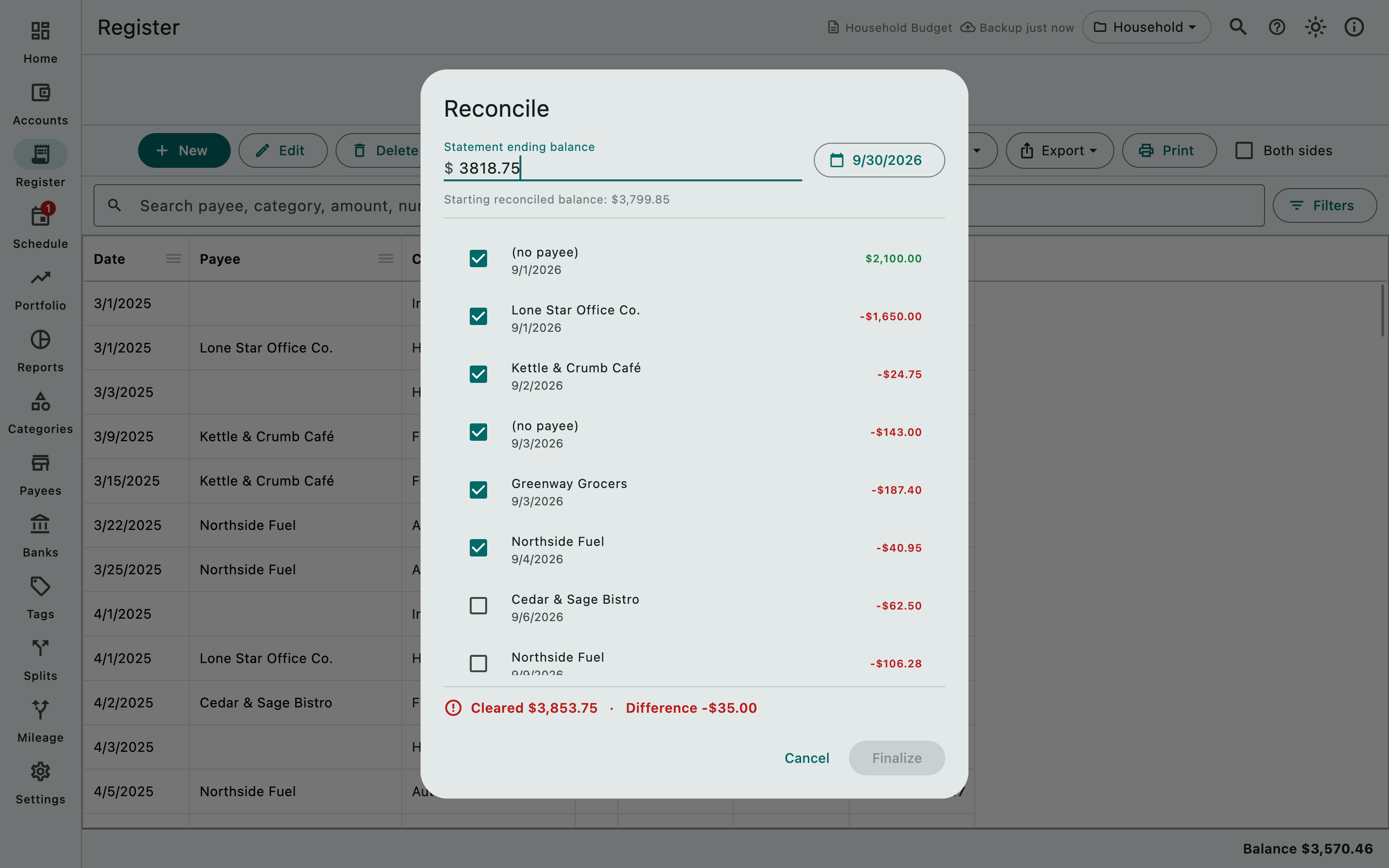
Si apre la finestra Riconciliazione. Sotto il saldo iniziale ha Nuova transazione, Seleziona tutto e Deseleziona tutto. Se ogni transazione del conto è già riconciliata, dice Niente da riconciliare: ogni transazione è già riconciliata.
Passo 1: inserisci il saldo finale e la data dell’estratto conto
- Digita il saldo di chiusura stampato sull’estratto conto in Saldo finale dell’estratto conto.
- Tocca il pulsante della data accanto e scegli la data di chiusura dell’estratto conto.
Finché non inserisci un saldo, l’indicatore in basso dice Inserisci il saldo finale dell’estratto conto per vedere la differenza.
Passo 2: spunta le transazioni che compaiono sull’estratto conto
L’elenco mostra ogni transazione del conto che non è ancora riconciliata: il beneficiario (o (nessun beneficiario)), la data, · trasferimento per un trasferimento e l’importo con segno. Le righe già Liquidata arrivano già spuntate; le righe non liquidate e importate partono senza spunta.
- Scorri l’estratto conto riga per riga e spunta ogni transazione corrispondente nell’elenco.
- Togli la spunta a tutto ciò che è spuntato ma non è su questo estratto conto, per esempio una transazione liquidata con data successiva alla data di chiusura; appartiene all’estratto conto successivo.
Seleziona tutto spunta ogni riga dell’elenco e Deseleziona tutto le deseleziona tutte, il che aiuta quando la maggior parte delle righe, o quasi nessuna, è sull’estratto conto.
Sopra l’elenco, Saldo riconciliato iniziale: mostra il saldo consolidato dalle tue riconciliazioni precedenti (o il saldo iniziale la prima volta). Ogni riga spuntata viene aggiunta ad esso.
Passo 3: tieni d’occhio la differenza
Man mano che spunti, l’indicatore in basso si aggiorna:
- Liquidato … · Differenza … (in rosso): le righe spuntate sommano alla prima cifra; la seconda è ciò che resta ancora da spiegare rispetto al saldo finale dell’estratto conto.
- Tutto quadra: puoi finalizzare. (in verde): le righe spuntate riproducono esattamente l’estratto conto.
Se la differenza non va a zero, vedi Trovare la causa di una differenza.
Passo 4: finalizza
- Quando l’indicatore dice Tutto quadra: puoi finalizzare., seleziona Finalizza. Il pulsante resta disabilitato finché la differenza non è zero.
- La finestra si chiude. Ogni transazione spuntata è ora Riconciliata (una R nella colonna St del registro) e la data e il saldo finale dell’estratto conto vengono registrati per il conto.
Le righe che non hai spuntato mantengono il loro stato e vengono riproposte la volta successiva.
Trovare la causa di una differenza
Passa in rassegna questi punti in ordine; ognuno corrisponde a una differenza tipica.
- La differenza è uguale a una transazione dell’estratto conto. Manca nel registro, oppure è nell’elenco ma senza spunta. Cerca l’importo nell’elenco; se non c’è, aggiungila (sotto).
- La differenza è uguale a una transazione del tuo registro. È spuntata ma non è sull’estratto conto, di solito con data successiva alla chiusura, oppure è un doppione. Togli la spunta; elimina il doppione dopo aver finalizzato.
- La differenza è esattamente il doppio di un importo. Una transazione è stata inserita nella direzione sbagliata (un’entrata come uscita, o il contrario). Correggila dopo aver annullato, oppure annotala e correggila dopo aver finalizzato.
- La differenza è di pochi centesimi o un piccolo importo tondo. Una commissione bancaria, interessi o un errore di battitura in un importo. Confronta ogni importo spuntato con l’estratto conto.
- La differenza è divisibile per 9. Due cifre sono state scambiate da qualche parte (per esempio 54,10 inserito come 45,10).
- La differenza è uguale al saldo iniziale o al saldo di un estratto conto precedente. Il saldo iniziale del conto è sbagliato, oppure una riconciliazione precedente è stata finalizzata con un errore. Controlla il saldo iniziale nella pagina Conti e gli estratti conto precedenti.
- Hai inserito il saldo finale con il segno sbagliato. Per una carta su cui hai un debito, deve essere negativo.
Aggiungere una transazione mancante durante la riconciliazione
Non devi uscire dalla finestra:
- Seleziona Nuova transazione nella finestra Riconciliazione. Sopra si apre la finestra della transazione per questo conto.
- Inserisci la commissione, gli interessi o l’altra transazione mancante e seleziona Aggiungi.
- La nuova riga compare nell’elenco, senza spunta, e l’elenco scorre fino ad essa. Spuntala.
Le altre spunte restano com’erano. Se invece chiudi la finestra con Annulla, le tue spunte non vengono conservate: segna prima le righe come Liquidata nel registro (selezionale e premi C su un computer, oppure usa Imposta stato), così la volta successiva arriveranno già spuntate.
Dopo la riconciliazione
- Attiva Nascondi riconciliate nel registro per vedere solo le righe che richiedono ancora attenzione. Il saldo progressivo riparte dal saldo riconciliato.
- In Filtri, attiva Solo non riconciliate, oppure spunta Riconciliata sotto Stato, per elencare uno dei due gruppi.
- Il suggerimento del Saldo in basso suddivide il saldo negli importi delle transazioni Riconciliate, Liquidate, Non liquidate e Importate.
- Studio non blocca le transazioni riconciliate. Se ne modifichi o ne elimini una, o ne riporti lo stato indietro con Imposta stato, il saldo riconciliato cambia e la riconciliazione successiva parte dalla nuova cifra, quindi evita di modificare le righe riconciliate a meno che l’estratto conto non fosse davvero sbagliato. Quando cambi lo stato di più righe selezionate e alcune sono Riconciliata, Studio chiede prima: “… è contrassegnata come Riconciliata e le modifiche sono sconsigliate. Vuoi cambiare comunque?”. Eliminare più righe tra cui ce ne sono di riconciliate o liquidate fa la stessa domanda.
Trasferimenti e riconciliazione
Un trasferimento ha uno stato su ciascun lato. Riconciliare un conto segna solo il lato di quel conto; il lato dell’altro conto viene riconciliato quando riconcili quel conto con il suo estratto conto. Qui non ti serve Entrambi i lati. Lo stesso vale per una riga Trasferimento da che è una riga di una suddivisione in un altro conto: viene proposta nella riconciliazione del conto che riceve, e riconciliarla segna la riga, non la suddivisione. Vedi Trasferimenti e transazioni suddivise.
Differenze tra piattaforme
macOS
⌘B apre la finestra per il conto mostrato nel registro. C segna come liquidata una riga selezionata prima di iniziare.
Windows
Come su macOS, con Ctrl+B.
Linux
Come su Windows.
iOS (iPhone e iPad)
Dalla versione 1.3, la prima versione di AceMoney Studio per telefoni e tablet. La finestra e il procedimento sono gli stessi, ma il registro del telefono elenca solo gli ultimi 90 giorni, e l’elenco della riconciliazione ne deriva: si possono spuntare solo le transazioni degli ultimi 90 giorni, e tutto ciò che è più vecchio è considerato definito e incluso nel Saldo riconciliato iniziale, qualunque sia il suo stato. Riconcilia ogni estratto conto poco dopo che arriva, così nessuna transazione non riconciliata esce dalla finestra. Vedi Studio su mobile.
Android
Come su iOS.
Domande frequenti
Che differenza c’è tra Liquidata e Riconciliata?
Liquidata è una nota per te stesso che la banca ha elaborato la transazione. Riconciliata significa che è stata abbinata a un estratto conto in questo procedimento e fa parte del saldo riconciliato. Il procedimento spunta in anticipo le righe liquidate, quindi liquidare man mano rende la riconciliazione un lavoro di due minuti.
Devo riconciliare?
No. Riconciliare è il modo più sicuro per sapere che il tuo registro coincide con la banca, e rende facili da trovare gli errori successivi, ma ogni altra funzione lavora anche senza.
Posso riconciliare una carta di credito?
Sì. Inserisci il saldo dell’estratto conto come numero negativo (ciò che devi) e spunta gli acquisti e i pagamenti sull’estratto conto. Un pagamento dal tuo conto corrente compare come riga Trasferimento da.
Perché Finalizza è disattivato?
Perché la differenza non è ancora zero. Continua a spuntare o togliere spunte finché l’indicatore non dice Tutto quadra: puoi finalizzare.
Posso annullare una riconciliazione?
Non esiste un annulla unico, ma nulla è bloccato: seleziona le righe e usa Imposta stato ▸ Liquidata o Non liquidata per toglierle dal saldo riconciliato (Studio chiede prima quando cambiano più righe riconciliate), poi riconcilia di nuovo.
Perché il saldo riconciliato iniziale non coincide con il mio estratto conto precedente?
Una transazione riconciliata in precedenza è stata modificata, eliminata o riportata a un altro stato, oppure il saldo iniziale è cambiato. Trovala con Filtri ▸ Stato ▸ Riconciliata e confrontala con l’estratto conto precedente.
Dov’è l’estratto conto che ho registrato?
Studio conserva la data e il saldo finale dell’estratto conto insieme al conto per la propria contabilità interna; non esiste un elenco di estratti conto da sfogliare. Se il documento si sincronizza con AceMoney Cloud, lo stesso record dell’estratto conto è sui tuoi altri computer. L’importo riconciliato nel suggerimento del Saldo mostra il totale riconciliato finora.
Risoluzione dei problemi
“Niente da riconciliare: ogni transazione è già riconciliata.” Tutte le transazioni del conto sono riconciliate. Se è arrivato un nuovo estratto conto, inserisci prima le sue transazioni, oppure controlla di aver scelto il conto giusto.
L’elenco è vuoto ma so che ci sono transazioni. Vengono proposte solo le transazioni non ancora riconciliate, e viene proposta anche una riga Trasferimento da che appartiene a una suddivisione in un altro conto, come qualsiasi altra riga: riconciliare segna lo stato della riga stessa. Su un telefono, le transazioni più vecchie di 90 giorni non vengono proposte affatto.
Sul mio telefono il saldo iniziale include già transazioni che non ho mai riconciliato. Su un telefono, tutto ciò che è più vecchio della finestra di 90 giorni conta come definito. Se l’estratto conto continua a non coincidere, la differenza è in quel periodo più vecchio; correggila nel registro per quanto la finestra lo consente e riconcilia tempestivamente gli estratti conto futuri.
Le mie spunte sono sparite. La finestra dimentica le spunte quando si chiude. Per aggiungere una transazione mancante usa Nuova transazione dentro la finestra invece di chiuderla. Altrimenti segna le righe come Liquidata nel registro prima di riaprirla, così arrivano già spuntate.
Finalizza non ha fatto nulla ed è comparso un messaggio. La modifica non ha potuto essere scritta; la finestra resta aperta. Prova di nuovo Finalizza. Se continua a fallire, esegui Document Doctor: Document Doctor.
Una transazione liquidata è spuntata ma non è su questo estratto conto. Appartiene all’estratto conto successivo. Togli la spunta; resta liquidata e viene proposta di nuovo la volta successiva.
La differenza è un numero negativo. Le righe spuntate sommano più del saldo finale dell’estratto conto. Cerca una riga spuntata che non dovrebbe esserlo, un’entrata inserita due volte o un’uscita inserita come entrata.