
AceMoney Studio
Imposta obiettivi di risparmio e di estinzione del debito
Un obiettivo in AceMoney Studio è un traguardo legato a uno dei tuoi conti: risparmiare fino a un importo in un conto di risparmio, oppure ridurre a zero una carta di credito o un prestito. Studio legge il saldo in tempo reale del conto e mostra a che punto sei; non sposta mai denaro. Un obiettivo è incluso nella versione gratuita; per averne di più serve una licenza di AceMoney Studio sul tuo computer (oppure, da AceMoney Studio Mobile 1.3, lo sblocco nell’app per telefono).
Prima di iniziare
- Aggiungi il conto che l’obiettivo seguirà (vedi Conti). Un obiettivo di risparmio di solito segue un conto di risparmio; un obiettivo di estinzione del debito segue una carta di credito o un conto di prestito il cui saldo è negativo finché devi del denaro.
Apri la pagina Obiettivi
Gli obiettivi non hanno una voce nella barra di navigazione. Da Home, scegli l’icona + sulla scheda Obiettivi (il suo suggerimento è Aggiungi obiettivo) oppure tocca un punto qualsiasi della scheda. Si apre la pagina Obiettivi con un pulsante Aggiungi obiettivo; quando non ne hai, dice Ancora nessun obiettivo e Imposta un obiettivo di risparmio o di estinzione di un debito, collegato a uno dei tuoi conti.
Aggiungi un obiettivo di risparmio
- Nella pagina Obiettivi scegli Aggiungi obiettivo.
- Inserisci un Nome dell’obiettivo, per esempio Fondo di emergenza.
- Lascia Tipo di obiettivo su Obiettivo di risparmio.
- Scegli il Conto da seguire.
- Inserisci l’Importo obiettivo (da risparmiare).
- Se vuoi, scegli Scegli data per impostare una data obiettivo; la riga dice poi Data obiettivo: seguito dalla data, e la X la cancella.
- Scegli Aggiungi.
L’avanzamento è il saldo attuale del conto diviso per l’importo obiettivo. Il denaro che versi in quel conto fa muovere la barra. Per un conto di investimento il saldo è la sua liquidità più il valore delle sue posizioni, quindi anche una variazione di prezzo fa muovere la barra (vedi Quale saldo usa un obiettivo? più sotto).
Aggiungi un obiettivo di estinzione del debito
- Scegli Aggiungi obiettivo.
- Inserisci un Nome dell’obiettivo, per esempio Estinguere la carta di credito.
- Imposta Tipo di obiettivo su Estinzione debito.
- Scegli il Conto della carta di credito o del prestito.
- Inserisci il Saldo iniziale dovuto come numero positivo, l’importo che devi oggi.
- Se vuoi, Scegli data per il giorno in cui vuoi essere libero dai debiti.
- Scegli Aggiungi.
Studio memorizza il saldo di una carta di credito o di un prestito come numero negativo finché devi del denaro, quindi l’obiettivo misura quanto del saldo iniziale è stato ripagato. Quando il conto arriva a zero l’obiettivo è al 100%.
Segui i tuoi progressi
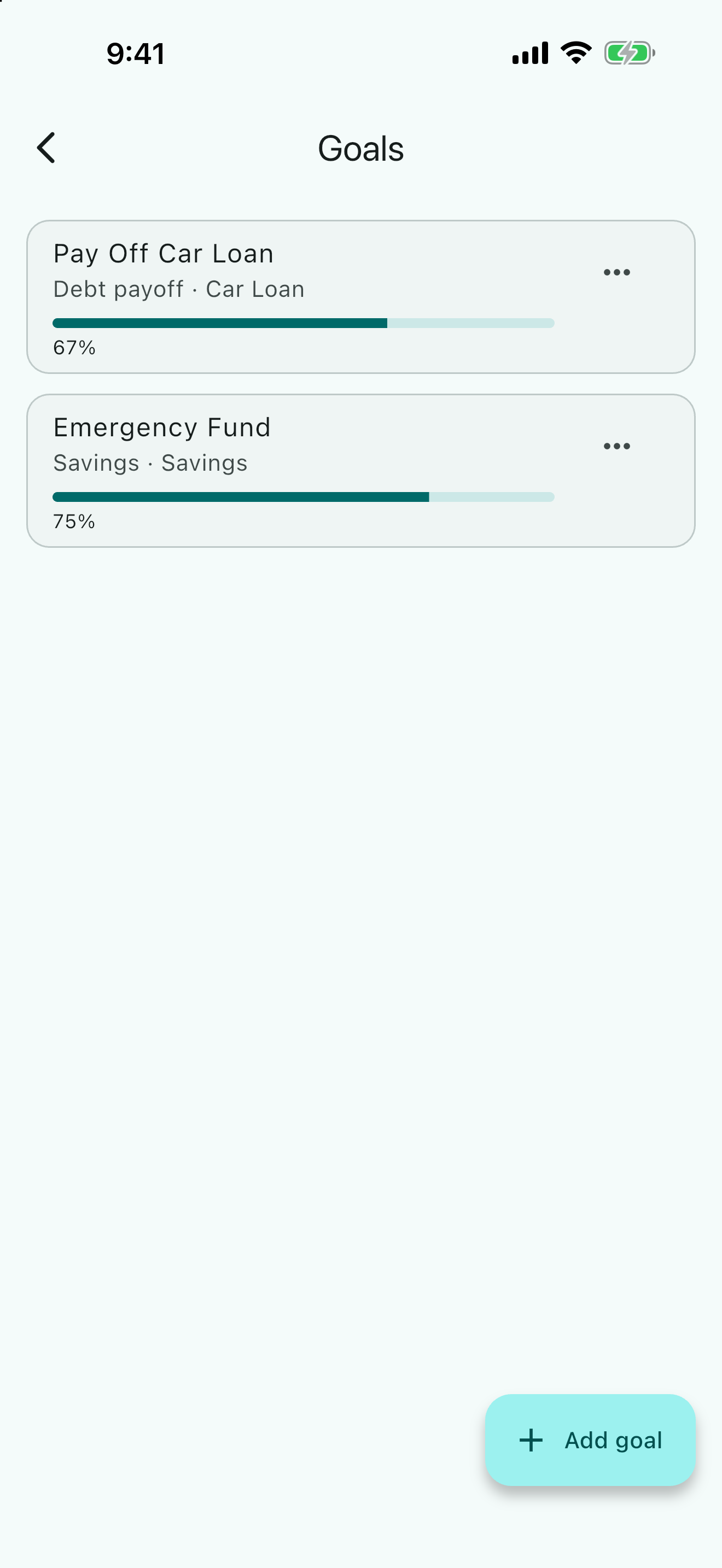
Ogni riquadro di un obiettivo mostra il nome, Risparmio · oppure Estinzione debito · seguito dal conto, una barra di avanzamento e la percentuale. Dopo la percentuale possono seguire due note: · Raggiunto in verde quando il traguardo è raggiunto, e · In ritardo sulla pianificazione in rosso quando la data obiettivo è passata e l’obiettivo non è raggiunto; · entro il con la data compare quando è impostata una data obiettivo. La scheda Obiettivi in Home ripete fino a tre obiettivi con le stesse barre.
Modifica o elimina un obiettivo
- Scegli il menu sul riquadro dell’obiettivo.
- Scegli Modifica per cambiare il nome, il conto, l’importo o la data, poi Salva. Il Tipo di obiettivo è bloccato una volta che l’obiettivo esiste; per passare tra risparmio ed estinzione del debito, elimina l’obiettivo e aggiungilo di nuovo.
- Scegli Elimina per rimuovere l’obiettivo. Non c’è conferma né annullamento, ma viene rimosso solo l’obiettivo; il conto e le sue transazioni non vengono mai toccati.
Quanti obiettivi sono gratuiti
La versione gratuita include un obiettivo nel portafoglio che hai aperto (un documento gratuito ha un portafoglio, quindi un obiettivo). Scegliere Aggiungi su un secondo obiettivo apre la finestra Sblocca AceMoney Studio. Modificare o eliminare gli obiettivi non è mai bloccato.
macOS
La finestra offre Inserisci una chiave di licenza… (che apre Impostazioni ▸ Account così puoi attivare una licenza di AceMoney Studio acquistata sul sito web), Acquista AceMoney Studio (che apre il sito web) e Non ora. I prezzi sono nella pagina dei prezzi.
Windows
Come macOS.
Linux
Come macOS.
iOS (iPhone e iPad)
AceMoney Studio Mobile è in arrivo su iPhone e Android; da AceMoney Studio Mobile 1.3 la finestra offre Sblocca con il prezzo dello store, Ripristina acquisti se hai già sbloccato l’app in precedenza, e Non ora. L’app verifica il tuo acquisto con l’App Store.
Android
Da AceMoney Studio Mobile 1.3, come su iOS, con Sblocca, Ripristina acquisti e Non ora; l’app verifica il tuo acquisto con Google Play.
Domande frequenti
Quale saldo usa un obiettivo?
Il saldo del conto, la stessa cifra che mostra la pagina Conti: saldo iniziale più ogni transazione. Per un conto di investimento, un obiettivo di risparmio conta la liquidità più il valore delle posizioni all’ultimo prezzo (finché Aggiungi il valore degli investimenti ai saldi dei conti è attivo in Impostazioni ▸ Valuta e quotazioni, l’impostazione predefinita); un obiettivo di estinzione del debito conta solo la liquidità. Il saldo viene letto in tempo reale ogni volta che la pagina si apre, quindi un obiettivo non è mai obsoleto e non ha mai bisogno di essere aggiornato a mano.
Un obiettivo può seguire più conti?
No. Un obiettivo segue esattamente un conto. Se i tuoi risparmi sono distribuiti su due conti, spostali in uno solo oppure crea un obiettivo per ogni conto (il secondo obiettivo richiede l’app sbloccata).
Un obiettivo sposta o accantona denaro?
No. Un obiettivo è una misurazione. Non crea transazioni, non trattiene un saldo e non pianifica trasferimenti. Usa le transazioni pianificate per automatizzare i versamenti stessi.
Cosa succede quando la data obiettivo passa?
Nei tuoi conti non cambia nulla. Il riquadro mostra · In ritardo sulla pianificazione in rosso finché l’obiettivo non è raggiunto, e poi · Raggiunto in verde. Modifica l’obiettivo per spostare la data in avanti, se vuoi.
Gli obiettivi contano per il limite gratuito di tre conti?
No. Obiettivi e conti sono contati separatamente: tre conti e un obiettivo sono gratuiti.
Gli obiettivi sono condivisi tra i portafogli?
No. Ogni obiettivo appartiene al portafoglio in cui eri quando l’hai aggiunto, perché segue un conto di quel portafoglio. Cambia portafoglio con il controllo nella barra superiore per vedere l’altro insieme.
Il mio obiettivo è memorizzato online da qualche parte?
Gli obiettivi vivono nel tuo documento. Se il documento si sincronizza con AceMoney Cloud, sono anche sugli altri tuoi computer, con crittografia come il resto.
Risoluzione dei problemi
“Il nome è obbligatorio.”, “Scegli un conto.” o “L’importo obiettivo deve essere un numero positivo.” Compila il campo mancante. L’importo deve essere maggiore di zero anche per l’estinzione del debito (inserisci ciò che devi come numero positivo).
Un obiettivo di estinzione del debito resta allo 0% anche se sto pagando. Controlla il saldo del conto nella pagina Conti: dovrebbe essere negativo finché devi del denaro e spostarsi verso zero man mano che paghi. Se il saldo è positivo, il saldo iniziale è stato inserito con il segno sbagliato; modifica il conto.
Un obiettivo di risparmio mostra più del 100%. Il conto contiene più dell’obiettivo. L’obiettivo dice · Raggiunto; alza l’importo obiettivo oppure lascialo così.
L’obiettivo che ho aggiunto è sparito. Sei in un portafoglio diverso. Torna indietro nella barra superiore.
“Sblocca AceMoney Studio” è comparso quando ho provato ad aggiungere un obiettivo. Hai già l’unico obiettivo incluso nella versione gratuita. Attiva una licenza di AceMoney Studio sul tuo computer, oppure elimina prima l’obiettivo esistente.
“Impossibile salvare questo obiettivo. Riprova.” Non è stato possibile scrivere il documento. Riprova; se si ripete, esegui Impostazioni ▸ Documento ▸ Controlla documento….