
AceMoney Receipts
Monitora automaticamente i tuoi spostamenti
La scheda Mileage trasforma il tuo telefono in un registro del chilometraggio. Con il rilevamento automatico attivo, AceMoney Receipts si accorge quando guidi, registra il tragitto in background e lo mette in elenco perché tu lo contrassegni come di lavoro o personale. I tragitti restano su questo telefono; con AceMoney Cloud e un documento di AceMoney Studio collegato arrivano anche in Studio (vedi Dove sono conservati i tuoi spostamenti).
Prima di iniziare
- Il rilevamento automatico funziona nell’app AceMoney Receipts su iPhone, iPad e Android. La versione web non può registrare gli spostamenti; mostra “Automatic mileage tracking is only available on the phone app (Android/iOS), not this platform.”
- Non ti serve Receipts Pro. Il piano gratuito registra fino a 20 tragitti rilevati automaticamente per mese di calendario; i tragitti che aggiungi a mano o avvii tu sono sempre gratuiti e illimitati.
- Solo un’app su un telefono può registrare gli spostamenti automaticamente, e AceMoney Studio ha la priorità. Quando Studio è sullo stesso telefono, Receipts si fa da parte e mostra “AceMoney Studio records your drives on this phone.” oppure, se Studio è installato ma non sta ancora monitorando, “AceMoney Studio is on this phone. Turn on mileage tracking there to record drives.” Start trip è allora nascosto; Add trip resta.
Cosa fa il rilevamento automatico
I sensori di movimento del telefono dicono all’app che hai iniziato a muoverti come un veicolo. L’app lo conferma (“A possible drive was detected — confirming…”), registra il tuo percorso in background (“Recording your drive now.”) e, quando ti fermi per un po’, chiude il tragitto (“Wrapping up your trip — it will appear here shortly.”). Il tragitto compare poi nella scheda Trips con la sua data, la distanza, l’intervallo di tempo e un badge: High confidence, Medium confidence o Low confidence. Lo contrassegni di lavoro o personale con uno scorrimento e un tocco; vedi Controlla i tragitti, i veicoli e le tariffe chilometriche.
La riga di stato in cima alla scheda Trips dice cosa sta facendo l’app; quando tutto è attivo riporta “Automatic detection is on — watching for drives. A new drive can take a few minutes to show up here.” L’icona Mileage nella barra in basso diventa verde con un puntino mentre il rilevamento è armato.
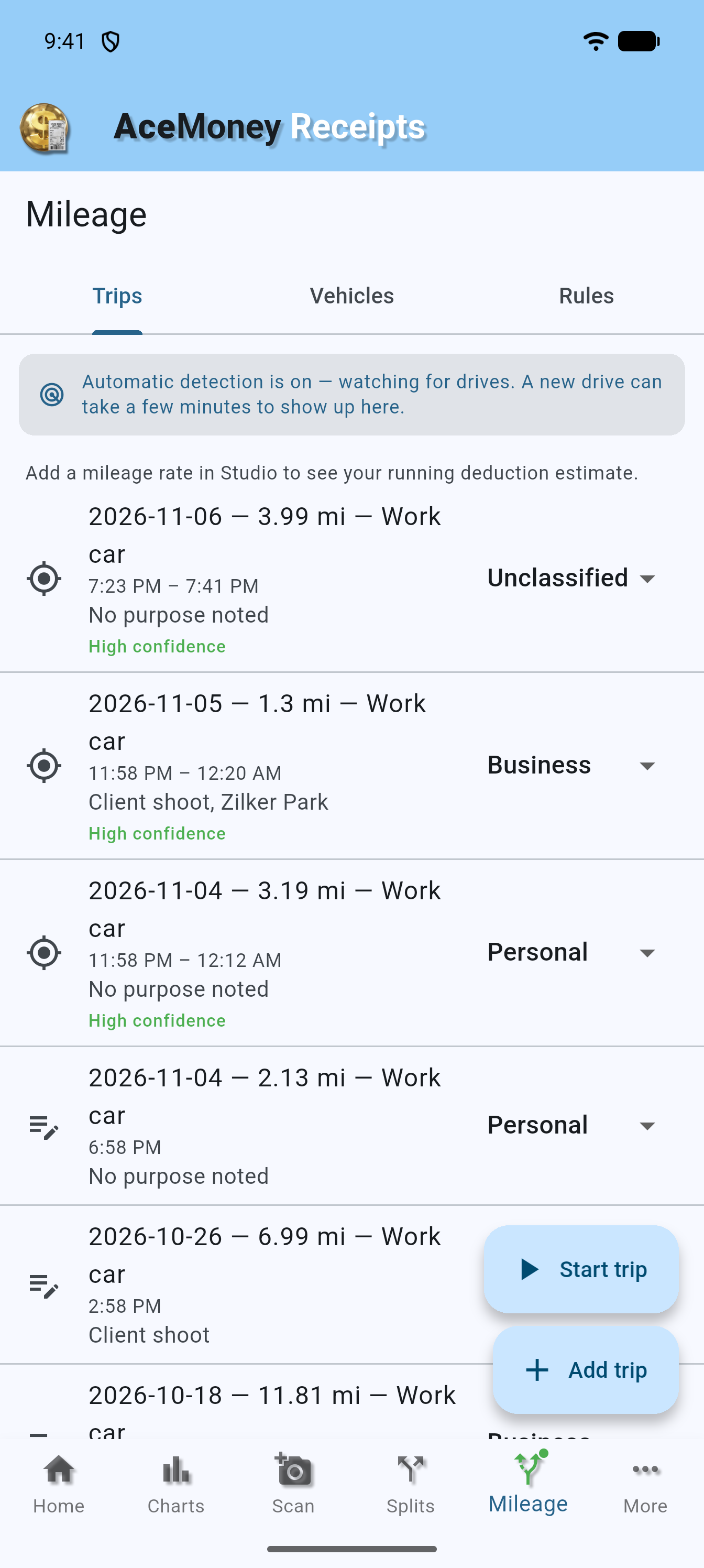
Attiva il rilevamento automatico
- Tocca More, poi Settings, poi la scheda Mileage.
- Attiva Track mileage in this app. Il suo sottotitolo cambia in “Trips detected on this device will be tracked here.”
- Sotto Detection, tocca Enable automatic tracking.
- Una finestra intitolata Automatic mileage tracking spiega che l’app registra automaticamente i tuoi spostamenti per i registri del chilometraggio e fiscali, che la posizione viene usata in background solo mentre guidi, viene elaborata sul tuo dispositivo e conservata in locale, è facoltativamente sincronizzata con crittografia end-to-end, non viene mai inviata a servizi pubblicitari o di intelligenza artificiale, e che puoi disattivarlo in qualsiasi momento. Tocca Continue (o Not now). Questa finestra viene sempre prima della richiesta di posizione del telefono, e compare anche quando attivi Track mileage in this app o tocchi Start trip per la prima volta.
- Consenti l’accesso alla posizione durante l’uso dell’app quando il telefono lo chiede.
- Subito dopo aver consentito la posizione compare la scheda Get automatic detection (non aspetta un primo tragitto): “Allow location access “Always” so drives are detected without opening the app.” Tocca Upgrade e scegli l’opzione sempre nella richiesta del sistema.
- Quando compare la scheda Motion & activity access (“Improves trip-start detection accuracy.”), tocca Allow, oppure Open Settings se il telefono vuole che la modifica avvenga nelle sue impostazioni.
- Su Android, apri Advanced e tocca Enable accanto a Exempt from battery optimization.
- Controlla che Auto-detect trips sia attivo: “Trips are detected automatically as you drive.”
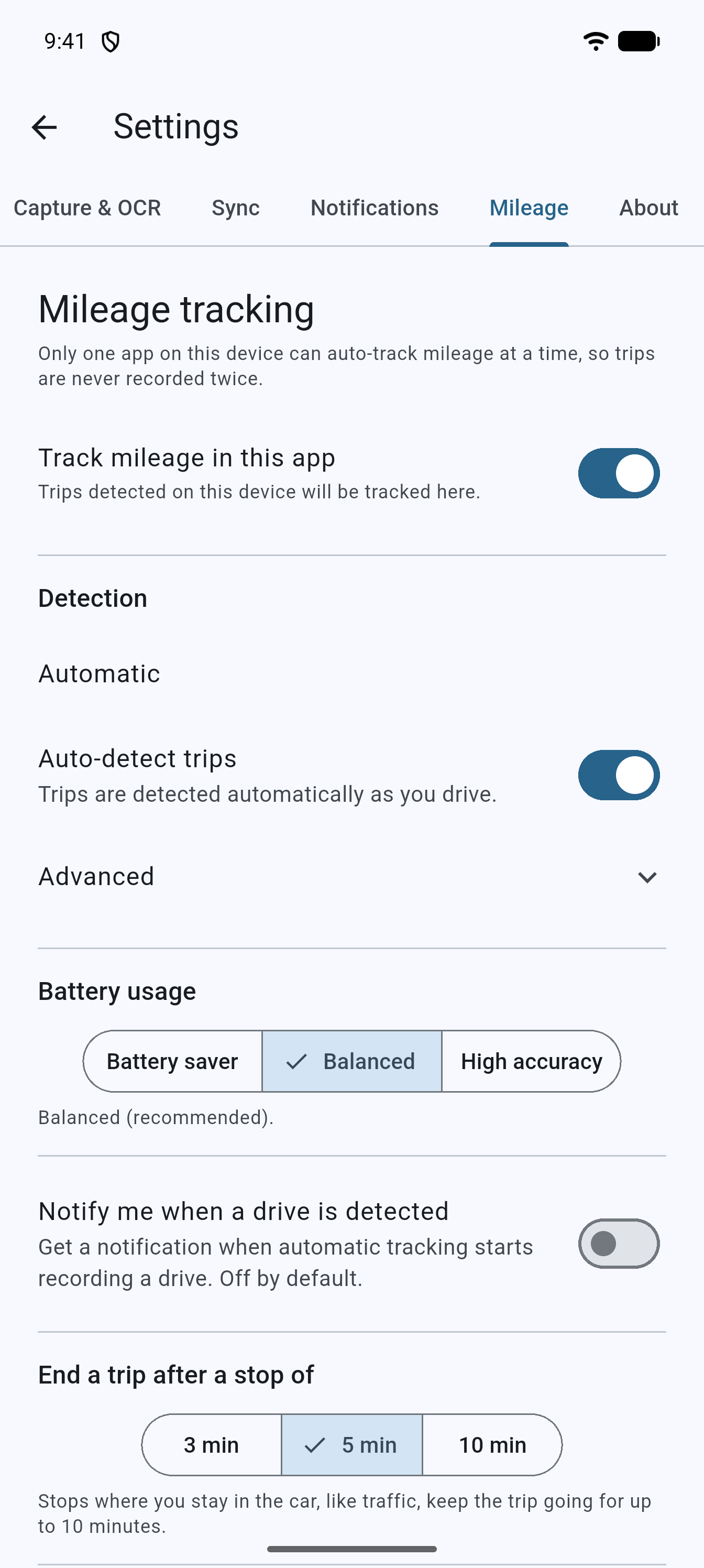
I permessi richiesti, e perché
iOS (iPhone e iPad)
- Posizione durante l’uso dell’app: “AceMoney Receipts uses your location to geotag receipts and to record a drive when you start one from the app.” Serve per Start trip e per il primo spostamento.
- Posizione sempre: iOS ti chiede di passare da “while using” a “always”, con la stessa spiegazione della finestra Automatic mileage tracking. Senza “always”, gli spostamenti vengono registrati solo quando li avvii dall’app.
- Precise Location: il rilevamento ne ha bisogno. Se è disattivata l’app mostra Turn on Precise Location; attivala in Settings, Privacy & Security, Location Services, AceMoney Receipts.
- Motion & Fitness: “AceMoney Receipts uses motion activity to tell driving from walking, so it only logs real drives and saves battery.”
- Notifications: richieste solo quando attivi Notify me when a drive is detected.
Android
- Location: scegli prima “While using the app”. Per il rilevamento in background l’app ti manda poi alla sua pagina dei permessi per scegliere “Allow all the time”; tieni attivo “Use precise location”.
- Physical activity: la richiesta propria di Android; è il permesso di movimento che distingue la guida dalla camminata.
- Notifications (Android 13 e successivi): solo per la notifica facoltativa di spostamento rilevato.
- Battery optimization: Exempt from battery optimization apre una finestra di sistema; consentirlo impedisce ad Android di mettere in pausa l’app tra uno spostamento e l’altro. Alcuni produttori di telefoni aggiungono propri gestori della batteria; se gli spostamenti vengono persi, consenti lì anche l’attività in background per AceMoney Receipts.
Modalità di rilevamento
La riga di stato sotto Detection indica la modalità in cui sei, in base a ciò che hai consentito: Automatic (gli spostamenti vengono rilevati da soli); Semi-automatic — start drives from the app (posizione solo durante l’uso dell’app; usa Start drive / Stop drive della riga oppure Start trip); Manual o Manual — odometer & manual entry (nessuna posizione; Add trip manually).
L’interruttore Auto-detect trips compare quando questa app gestisce il monitoraggio; se è disattivato riporta “Off — add trips yourself with Add trip or Start trip.” Disattivarlo non influisce su nulla di già registrato.
Registra uno spostamento su richiesta
- Nella scheda Mileage, tocca Start trip: “Recording your trip — tap Stop when you arrive.”
- Guida. Il pulsante diventa rosso e riporta Stop trip.
- Tocca Stop trip quando arrivi: “Trip saved.”
La prima volta, la finestra Automatic mileage tracking compare prima che il telefono chieda la posizione. Il pulsante riporta Stop trip anche mentre viene registrato uno spostamento rilevato automaticamente, così puoi terminare quello spostamento a mano; anche la notifica facoltativa di spostamento rilevato ha un’azione End trip. Un tragitto che termini a mano non viene mai unito a uno successivo.
I tragitti che avvii tu non contano mai nel limite mensile gratuito.
Regola quando i tragitti iniziano e finiscono
Nella scheda delle impostazioni Mileage:
- Ignore short trips: “Trips shorter than this are left out of your log. Trips already saved are kept.” Scegli Off oppure una distanza (0.25, 0.5, 1 o 2 miglia; 0.5, 1, 2 o 5 km). È disattivata per impostazione predefinita, e l’app esclude sempre qualsiasi cosa sotto 0.1 miglia.
- Use Home and Work to start trips sooner: “Lets the phone notice when you leave Home or Work, so a trip can start sooner. Only your Home and Work places are used.” Disattivata per impostazione predefinita; i luoghi sono i luoghi salvati descritti in Controlla i tragitti, i veicoli e le tariffe chilometriche.
- End a trip after a stop of: 3, 5 o 10 minuti (5 per impostazione predefinita). “Stops where you stay in the car, like traffic, keep the trip going for up to 10 minutes.” Una sosta lunga dentro un tragitto è un punto in cui puoi poi dividerlo in due.
Avvia i tragitti quando la tua auto si collega (solo Android)
Su Android 13 o successivi, la scheda delle impostazioni Mileage ha Start trips when my car connects. Non compare su iPhone, iPad né su versioni di Android più vecchie.
- Tocca Add my car (la sezione dice “No car linked yet.” finché non lo fai). La finestra Link your car spiega l’idea; tocca Continue, poi scegli la tua auto sotto Choose your car. Elenca i dispositivi Bluetooth che il tuo telefono ha già abbinato.
- Facoltativamente apri il menu Vehicle sulla riga dell’auto e scegli un veicolo, così i suoi tragitti gli vengono attribuiti; parte da Default vehicle.
Da quel momento un tragitto inizia quando il Bluetooth dell’auto si collega, anche con l’app chiusa, e finisce quando si scollega. Tocca il pulsante di rimozione (Remove this car) per scollegarla.
Scegli una modalità batteria
Sotto Battery usage nella scheda delle impostazioni Mileage, scegli Battery saver (“Battery saver — only very confident trips auto-record.”), Balanced (“Balanced (recommended).”) o High accuracy (“High accuracy — faster detection, more battery.”). Tra uno spostamento e l’altro l’app si affida a un rilevamento del movimento a basso consumo e usa la posizione completa solo mentre registra uno spostamento, quindi il maggior consumo di batteria si nota soprattutto nei giorni in cui guidi molto. Se Background App Refresh è disattivato per l’app su iPhone (anche la modalità Risparmio energetico lo disattiva), o Android limita l’attività in background dell’app, la riga di stato aggiunge “Reduced detection — battery saver is limiting background checks” e gli spostamenti brevi possono andare persi.
Ricevi una notifica quando inizia uno spostamento
Attiva Notify me when a drive is detected (“Get a notification when automatic tracking starts recording a drive. Off by default.”). Il telefono chiede il permesso per le notifiche la prima volta.
Il limite mensile gratuito e il piano Chilometraggio
- Il piano gratuito ti permette di classificare fino a 20 tragitti rilevati automaticamente per mese di calendario. La scheda Trips mostra il conteggio, per esempio “3 of 20 free automatic trips this month”, con Get Mileage accanto.
- I tragitti oltre il limite vengono comunque registrati ed elencati ma contrassegnati Locked — unlock to classify. La classificazione di un tragitto bloccato è in grigio; facendo scorrere la riga si apre il foglio Get Mileage.
- I tragitti che aggiungi a mano e quelli che avvii con Start trip non vengono mai contati né bloccati.
- Il piano Chilometraggio è un acquisto annuale tramite l’App Store o Google Play. Rimuove il limite, sblocca retroattivamente ogni tragitto bloccato su questo telefono e rimuove la pubblicità. I tragitti che hai classificato mentre il piano era attivo restano classificati se scade. Vedi Receipts Pro e il piano Chilometraggio e la pagina dei prezzi.
Dove sono conservati i tuoi spostamenti
I tragitti, i percorsi e i veicoli vengono registrati e conservati su questo telefono. Non compaiono nella versione web né in AceMoney Receipts di un altro telefono, e un telefono nuovo parte con un registro vuoto. Eliminare l’app, o Delete Account, elimina i tragitti da questo telefono.
Invia i tuoi spostamenti ad AceMoney Studio
Se usi AceMoney Cloud con un documento di AceMoney Studio collegato, gli spostamenti che registri arrivano anche in Studio, così puoi farne il rapporto lì. Succede solo mentre l’interruttore Send my drives to AceMoney Studio nella scheda delle impostazioni Mileage è attivo (parte attivo). Il suo testo di aiuto dice: “With AceMoney Cloud, the drives you record are also kept in our cloud, end-to-end encrypted: we can’t see where you drove, how far, or why. We can see how many drives you record, a rough size for each, and when each is uploaded, changed or deleted.”
- Le tariffe chilometriche e i collegamenti alle spese non vengono inviati; Studio applica le proprie tariffe.
- Send earlier drives invia gli spostamenti registrati prima che lo attivassi. Compare solo finché ci sono spostamenti di questo tipo e hai effettuato l’accesso; conferma con Send, e l’app dice “Earlier drives will be sent.”
- In Settings, la scheda Sync mostra “Sends to:” con il documento di Studio e un pulsante Change. Anche le ricevute che fotografi vanno lì finché Save receipts to AceMoney Studio è attivo in Capture & OCR.
Cosa lascia il telefono e cosa no è spiegato in Privacy e sicurezza in AceMoney Receipts.
Domande frequenti
Il rilevamento automatico richiede Receipts Pro?
No. Ogni piano, compreso quello gratuito, può registrare gli spostamenti automaticamente. Il piano gratuito ti permette di classificare 20 tragitti rilevati automaticamente al mese; il piano Chilometraggio toglie quel limite. Receipts Pro è un abbonamento separato per la lettura delle ricevute e non cambia il limite del chilometraggio.
Perché il mio spostamento ci ha messo così tanto a comparire?
Il rilevamento aspetta di essere sicuro che uno spostamento sia iniziato e finito, quindi di solito un tragitto compare qualche minuto dopo che parcheggi. Scorri verso il basso l’elenco Trips per aggiornare. Se la riga di stato riporta “Not armed — re-enabling automatic detection…”, il sistema aveva chiuso l’app; tienila aperta un attimo e il rilevamento si riarma.
Registrerà i tragitti quando sono passeggero, o su un autobus?
L’app non può sapere chi guida, quindi può essere registrato anche un giro in taxi o in autobus. Contrassegna questi tragitti Personal, oppure eliminali dalla pagina di dettaglio del tragitto.
I miei tragitti vengono salvati o sincronizzati con i miei altri dispositivi?
Non con altri telefoni. I tragitti non compaiono nella versione web né in AceMoney Receipts di un altro telefono. Con AceMoney Cloud, un documento di Studio collegato e Send my drives to AceMoney Studio attivo, i tuoi spostamenti vengono inviati, con crittografia end-to-end, ad AceMoney Studio. Senza queste condizioni, restano sul telefono che li ha registrati.
Cosa fa AceMoney Receipts quando AceMoney Studio è sullo stesso telefono?
Studio registra gli spostamenti. Receipts si fa da parte, lo dice e nasconde Start trip; puoi comunque aggiungere tragitti a mano con Add trip.
Risoluzione dei problemi
- Gli spostamenti non vengono rilevati, oppure la riga di stato riporta “Automatic detection is off. Turn on “Track mileage in this app” in Settings, or tap Start trip to record one now.” In Settings > Mileage, Track mileage in this app e Auto-detect trips devono essere attivi e la posizione consentita sempre; la scheda sotto di essi indica il permesso che manca ancora. Uno spostamento può impiegare qualche minuto a comparire.
- La riga Detection riporta “Semi-automatic — start drives from the app”. La posizione è consentita solo durante l’uso dell’app. Tocca Upgrade nella scheda Get automatic detection, oppure imposta il permesso di posizione su sempre nelle impostazioni del telefono.
- La riga mostra “Turn on Precise Location”. Attiva la posizione precisa per AceMoney Receipts nelle impostazioni di posizione del telefono.
- “Reduced detection — battery saver is limiting background checks”. Attiva Background App Refresh per AceMoney Receipts (iPhone: Settings > General > Background App Refresh) e disattiva la modalità Risparmio energetico; su Android tocca Enable sotto Exempt from battery optimization.
- “AceMoney Studio records your drives on this phone.” oppure “AceMoney Studio is on this phone. Turn on mileage tracking there to record drives.” AceMoney Studio è l’app che registra su questo telefono, quindi Receipts no. Attiva il monitoraggio del chilometraggio in Studio, oppure aggiungi i tragitti a mano con Add trip.
- Non vedo “Start trips when my car connects”. Esiste solo su Android 13 o successivi.
- Manca un tragitto breve. Ignore short trips può essere impostato sopra la sua lunghezza; i tragitti sotto 0.1 miglia vengono sempre esclusi.
- “Location permission is needed to record a drive.” quando tocchi Start trip. Consenti l’accesso alla posizione per AceMoney Receipts, almeno durante l’uso dell’app.
- “Mileage tracking isn’t ready yet. Try again in a moment.” o “Could not start the drive. Please try again.” Controlla che la posizione sia attiva sul telefono, aspetta qualche secondo e riprova.
- Gli spostamenti vengono persi su Android. Controlla tutti e tre: posizione “Allow all the time” con posizione precisa, il permesso per l’attività fisica, e l’ottimizzazione della batteria esclusa. Alcuni telefoni richiedono anche l’attività in background consentita nel loro gestore della batteria.
- Un tragitto mostra “Locked — unlock to classify”. Hai superato i 20 tragitti automatici gratuiti di questo mese; la sua classificazione è in grigio e facendolo scorrere si apre il foglio Get Mileage. Aspetta il mese di calendario successivo oppure ottieni il piano Chilometraggio; i tragitti manuali restano gratuiti.