
AceMoney Receipts
Controlla i tragitti, i veicoli e le tariffe chilometriche
Quando un tragitto è nell’elenco lo classifichi, controlli il suo percorso, lo correggi, gli associ un veicolo e una lettura del contachilometri, oppure aggiungi i tragitti a mano. Questa pagina tratta anche le regole di classificazione automatica e i luoghi salvati, e dice dove stanno le tariffe chilometriche.
Leggi l’elenco dei tragitti
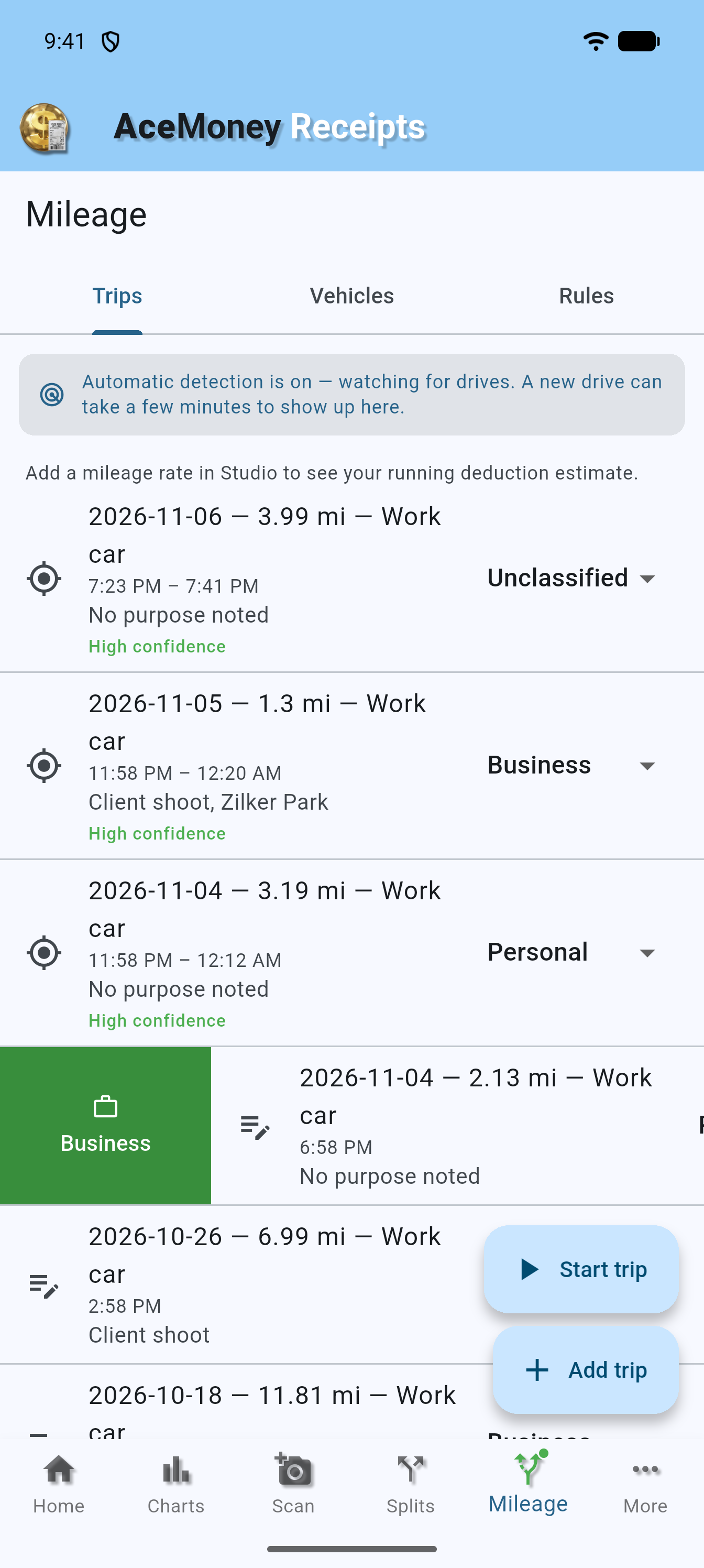
Apri la scheda Mileage. La scheda Trips elenca i tragitti dal più recente. Ogni riga mostra:
- a sinistra un’icona il cui suggerimento è Auto-tracked, Manual entry o Locked;
- il titolo, per esempio “2026-09-17 — 12.4 mi — My Car” (data, distanza, veicolo);
- l’intervallo di tempo e lo scopo, oppure No purpose noted;
- per gli spostamenti rilevati un badge High confidence, Medium confidence o Low confidence; per un tragitto oltre il limite mensile gratuito Locked — unlock to classify;
- a destra, la classificazione: Unclassified, Business o Personal.
Scorri verso il basso per aggiornare. Un elenco vuoto mostra No trips yet e il suggerimento “Add a trip manually, or track it from your phone.”
Classifica un tragitto come di lavoro o personale
Ogni tragitto parte come Unclassified. Per classificarlo:
- Fai scorrere la riga verso destra per mostrare Business (verde), o verso sinistra per mostrare Personal (blu) e Delete (rosso), poi tocca il pulsante che vuoi. La riga resta al suo posto con la nuova etichetta.
- Oppure tocca la classificazione a destra della riga e scegli Business o Personal.
Classifica subito dopo lo spostamento, finché ricordi lo scopo. Un tragitto contrassegnato Locked — unlock to classify aspetta il piano Chilometraggio o il mese di calendario successivo: la sua classificazione è in grigio, e facendolo scorrere si apre il foglio Get Mileage. Vedi Monitora automaticamente i tuoi spostamenti.
Apri i dettagli di un tragitto
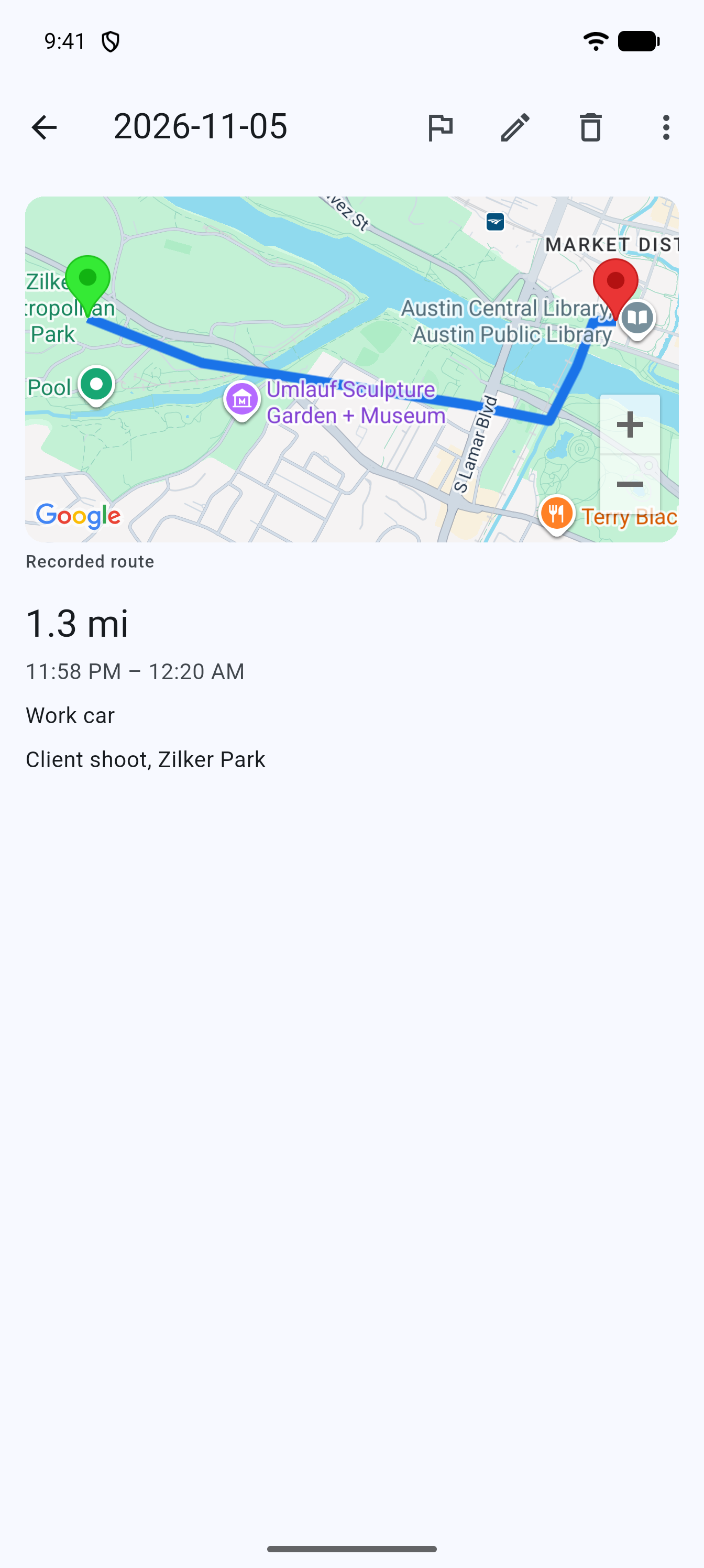
Tocca una riga. La pagina di dettaglio ha come titolo la data del tragitto e mostra:
- una mappa dello spostamento con un segnaposto verde di partenza, uno rosso di arrivo e una linea blu, con la didascalia Recorded route, oppure No route recorded for this trip per i tragitti manuali e per gli spostamenti il cui percorso non si è potuto conservare;
- la distanza, l’intervallo di tempo, il veicolo, lo scopo o No purpose noted, le letture del contachilometri e la tua nota.
La matita (Edit trip) apre il foglio di modifica. L’icona del cestino (Delete trip) chiede Delete trip? (“This can’t be undone.”) con Cancel e Delete. Eliminare con i pulsanti di scorrimento nell’elenco non chiede prima conferma: la riga sparisce, compare “Trip deleted” con Undo, e il tragitto torna se tocchi Undo in tempo.
Unisci o dividi un tragitto
Per uno spostamento registrato dall’app stessa che non è bloccato e non è ancora registrato come spesa, il menu More (i tre puntini) nella pagina di dettaglio offre due correzioni:
- Merge with another trip… unisce questo tragitto a quello precedente o successivo. Scegli quale sotto Merge with which trip? (“The trip before” o “The trip after”), poi conferma Merge these two trips?: “They become one trip of X. You can split it again at the stop between them.” Se nessuno è adatto vedi “No trip next to this one can be merged with it.”
- Split at a stop… taglia un tragitto in due in una delle sue soste registrate. Scegli la sosta sotto Split at which stop? (per esempio “Stop of 12 min at 14:05”), poi conferma Split this trip?: “It becomes two trips: A and B. You can merge them again.” Un tragitto senza soste registrate mostra “This trip has no recorded stop to split at.”
Modifica un tragitto
- Apri il tragitto e tocca Edit trip.
- Per uno spostamento rilevato, data, ora e distanza sono in sola lettura in un riquadro Detected drive; se sono sbagliate perché due spostamenti sono stati uniti, o uno è stato tagliato in due, usa Merge with another trip… o Split at a stop… (sopra); per qualsiasi altro errore, elimina il tragitto e aggiungine uno manuale con i valori giusti.
- Per un tragitto manuale, cambia Date, Time (optional) e Distance (miles) (o chilometri, a seconda delle tue unità).
- Scegli un Vehicle (optional): No vehicle o uno dei tuoi veicoli; il tuo veicolo predefinito è preselezionato.
- Scegli Unclassified, Business o Personal.
- Compila Purpose (optional) con il motivo di lavoro, per esempio “Client visit”.
- Inserisci Odometer start (mi) e Odometer end (mi), oppure scansionane uno con la fotocamera (sezione successiva). “Optional — enter one and the other fills in from the trip distance.”
- Aggiungi una Note (optional) e tocca Save.
Leggi il contachilometri con la fotocamera
Accanto a ogni campo del contachilometri c’è un pulsante con la fotocamera (Scan odometer).
- Tocca il pulsante della fotocamera. La prima volta, consenti l’accesso alla fotocamera (la stessa richiesta su iPhone delle ricevute; la richiesta propria di Android).
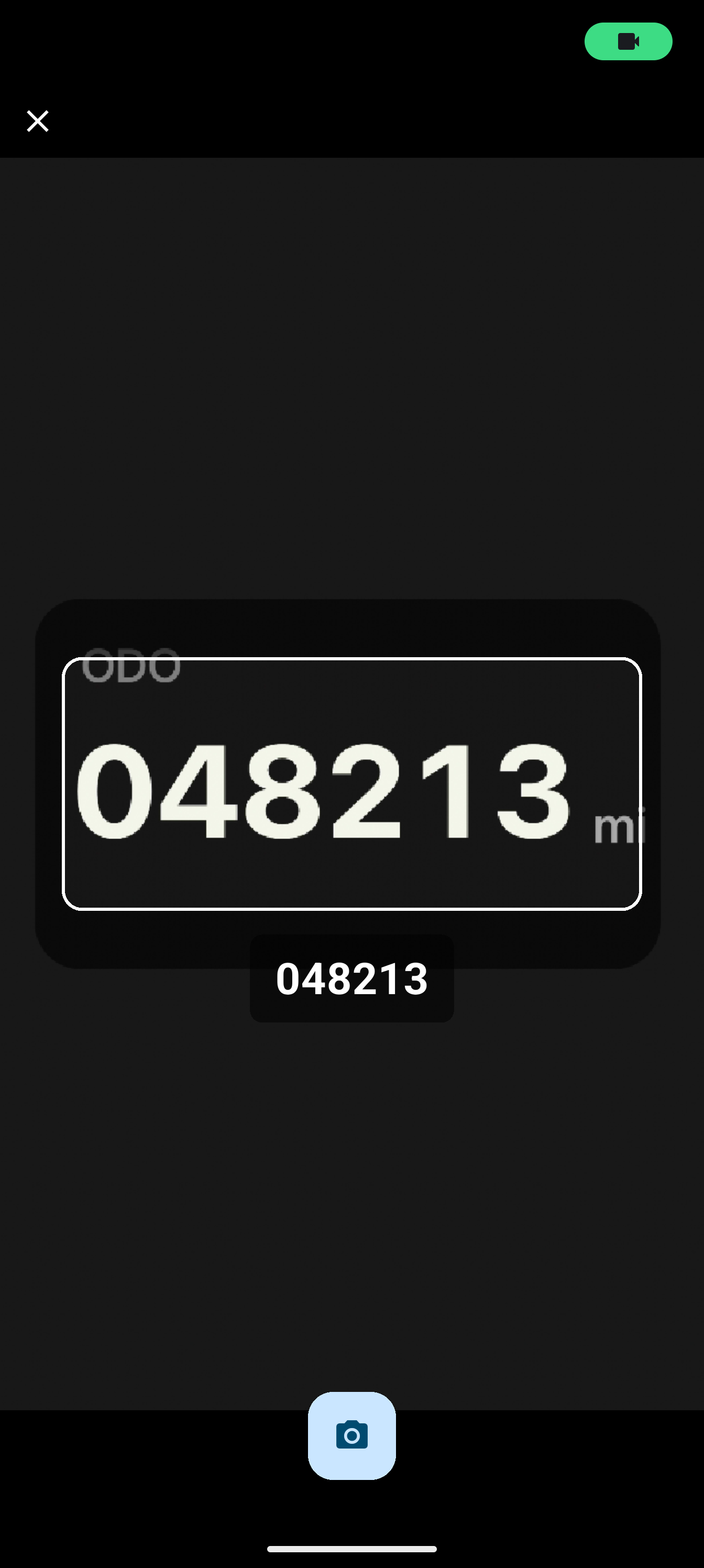
- Inquadra il cruscotto dentro il rettangolo. Lo schermo riporta Point at the odometer finché le cifre non vengono riconosciute, poi mostra il numero in caratteri grandi.
- Resta fermo. La lettura viene acquisita automaticamente quando è stabile; oppure tocca il pulsante di scatto (Capture now). Tocca ✕ (Cancel) per uscire senza una lettura.
- Il numero finisce nel campo del contachilometri. Confrontalo con il cruscotto; l’app conserva il numero, non una foto.
Aggiungi un tragitto a mano
- Nella scheda Trips, tocca Add trip.
- Imposta Date, facoltativamente Time (optional), e scrivi la Distance (miles).
- Scegli il veicolo, la classificazione, lo scopo e le letture del contachilometri come sopra.
- Tocca Add.
I tragitti manuali sono gratuiti e illimitati, non contano mai nel limite mensile, e non hanno una mappa del percorso.
Gestisci i tuoi veicoli
Apri la scheda Vehicles nella pagina Mileage (le schede sono Trips, Vehicles e Rules).
- Aggiungi un veicolo: tocca Add vehicle, compila Vehicle name (obbligatorio), License plate (optional) e Starting odometer (optional), poi tocca Add.
- Modifica un veicolo: tocca la sua riga per aprire Edit vehicle, cambia i campi e tocca Save.
- Veicolo predefinito: tocca la stella (Set as default vehicle) così i nuovi tragitti gli vengono attribuiti. Con un solo veicolo, quel veicolo è automaticamente quello predefinito.
- Elimina un veicolo: tocca l’icona del cestino (Delete vehicle). La finestra Delete vehicle? dice che il veicolo “will no longer be assignable to new trips. Existing trips keep their record.” I vecchi tragitti mostrano poi il nome seguito da “(deleted)”.
Una scheda vuota mostra No vehicles yet e il suggerimento “Add a vehicle to attribute trips to it.”
Passa tra miglia e chilometri
Tocca More, Settings, la scheda Mileage, e sotto Units scegli Miles o Kilometers. “Your saved trips are unchanged — only the display converts.” I campi della distanza e del contachilometri seguono l’unità che scegli.
Tariffe chilometriche per anno e paese
AceMoney Receipts non ha una schermata delle tariffe; la riga sotto il contatore dei tragitti riporta “Add a mileage rate in Studio to see your running deduction estimate.” Le tariffe si gestiscono in AceMoney Studio nella scheda Tariffe della pagina Chilometraggio: tocca Aggiungi tariffa e inserisci Giurisdizione (per es. US, UK, CA), Anno, Categoria (per esempio lavoro), Tariffa per unità, l’Unità (per miglio o per km) e Decorrenza. Studio non include tariffe; scrivi tu la tariffa standard che la tua autorità fiscale pubblica per l’anno, e un nuovo anno ottiene una nuova tariffa con una decorrenza successiva mentre i tragitti più vecchi conservano la loro.
Nella versione attuale una tariffa inserita in Studio non viene portata sul telefono, quindi la riga della stima in Receipts continua a mostrare il suggerimento. Le tariffe non vengono inviate nemmeno con i tuoi tragitti: Studio applica le proprie tariffe ai tragitti che riceve. Usa la scheda Rapporti di Studio per i totali della deduzione; vedi Ottieni i totali del chilometraggio e un rapporto fiscale e Monitora il chilometraggio e deduci le spese in Studio.
Regole di classificazione automatica
La scheda Rules (la terza scheda della pagina Mileage) classifica per te i tragitti futuri come di lavoro o personali. Le regole vivono solo sul tuo telefono e non sono condivise con AceMoney Studio. Una regola viene applicata a un tragitto registrato dall’app quando si è assestato ed è ancora non classificato; i tragitti che hai già classificato non vengono toccati.
Una scheda vuota mostra No rules yet e “Add a rule (e.g. “Home to office”) to auto-classify future trips as business or personal.” Tocca Add rule, poi compila:
- Label: il nome che dai alla regola.
- Matches: Near a place, A specific route, Commute (excluded) o At certain times.
- Classify as: Business o Personal.
- Il luogo o i luoghi: Point A e Point B per un percorso, oppure Point (either trip end) per un luogo. Per ciascuno, scegli un luogo salvato oppure scegli Type coordinates.
- Match radius (meters): quanto vicino conta come corrispondenza.
- Only at certain times: attivalo per scegliere i Days (“none chosen means every day”) e un orario From e To. “Uses the time on this device. A window that ends before it starts runs overnight.”
- Active: disattiva una regola senza eliminarla.
Tocca una regola per aprire Edit rule. Eliminarne una chiede Delete rule?: ““X” will no longer auto-classify trips. Already-classified trips are unaffected.”
Luoghi salvati
In cima alla scheda Rules, Saved places elenca i luoghi a cui una regola può puntare: “Save Home, Work or any place a rule can point at.” Tocca Add a place e compila Name, Kind (Home, Work o Other place) e la posizione, con Use my current location oppure scrivendo Latitude e Longitude, più un Match radius (meters). Eliminare un luogo chiede Delete this place?: “Rules that use “X” stop matching until it is saved again.” I tuoi luoghi Home e Work sono anche quelli che Use Home and Work to start trips sooner usa; vedi Monitora automaticamente i tuoi spostamenti.
Salta i tragitti brevi e avvia i tragitti dalla tua auto
Due impostazioni che determinano quali tragitti vengono registrati stanno nella scheda delle impostazioni Mileage: Ignore short trips, che esclude i tragitti sotto una distanza che scegli, e, su Android 13 o successivi, Start trips when my car connects, dove ogni auto collegata può avere il proprio veicolo predefinito. Entrambe sono spiegate in Monitora automaticamente i tuoi spostamenti.
Domande frequenti
Posso cambiare la distanza o gli orari di uno spostamento rilevato?
No. Vengono registrati dallo spostamento stesso e mostrati in sola lettura nel riquadro Detected drive. Se sono sbagliati, elimina il tragitto e aggiungi un tragitto manuale con i valori corretti.
Perché un tragitto dice “Low confidence”?
Il badge indica quanto l’app è sicura che il movimento fosse un vero spostamento in auto; una bassa affidabilità di solito significa un tragitto breve, un segnale di posizione debole o un movimento a singhiozzo. Controlla il percorso nella pagina di dettaglio ed elimina il tragitto se non era uno spostamento in auto.
Perché non c’è una mappa per il mio tragitto?
I tragitti manuali non hanno un percorso. Uno spostamento rilevato mostra No route recorded for this trip quando il telefono non ha potuto conservare abbastanza punti di posizione, per esempio in modalità Battery saver o con un segnale scarso. La distanza viene comunque registrata.
Mi servono un veicolo o le letture del contachilometri?
No. I tragitti possono avere No vehicle, e le letture del contachilometri sono una prova facoltativa. I veicoli servono quando guidi più di un’auto, e lo Starting odometer di un veicolo più una lettura di fine anno su un tragitto danno le letture per veicolo che le autorità fiscali chiedono spesso.
Posso contrassegnare automaticamente il mio tragitto casa-lavoro?
Sì. Nella scheda Rules aggiungi una regola che Matches Commute (excluded) lungo il tuo percorso abituale e Classify as Personal. Oppure fai scorrere il tragitto verso sinistra e tocca Personal.
Posso allegare una ricevuta del carburante a un tragitto?
No. Scansiona le ricevute del carburante e del parcheggio come ricevute normali; sono separate dal registro del chilometraggio.
Risoluzione dei problemi
- Il campo della distanza mostra un errore e il tragitto non si salva. La distanza deve essere un numero positivo; usa il punto decimale, non la virgola.
- “Hold steady on the odometer — no number read yet.” Avvicinati, evita i riflessi sul vetro del cruscotto e tieni le cifre dentro il rettangolo finché non vengono lette.
- “Camera permission is needed to scan the odometer.” Tocca Open settings e consenti la fotocamera per AceMoney Receipts.
- “No camera is available on this device.” o “Could not start the camera.” Un’altra app potrebbe stare usando la fotocamera; chiudila e riprova, oppure scrivi la lettura.
- La fotocamera ha letto le cifre sbagliate. Correggi il numero nel campo prima di salvare.
- La classificazione su una riga è in grigio, oppure facendola scorrere si apre il foglio Get Mileage. Il tragitto è bloccato (oltre il limite mensile gratuito). Vedi Monitora automaticamente i tuoi spostamenti.
- Ho toccato il pulsante sbagliato dopo lo scorrimento. Tocca la classificazione sulla riga e scegli quella giusta. Se era Delete, tocca subito Undo nel messaggio “Trip deleted”.
- La mia regola non ha classificato un tragitto. Le regole si applicano solo ai tragitti assestati registrati dall’app che sono ancora non classificati, e solo finché la regola è Active. Controlla il luogo, il raggio e, se impostati, i giorni e gli orari della regola nella scheda Rules.
- Manca un veicolo nell’elenco dei veicoli. È stato eliminato; i vecchi tragitti lo conservano come “My Car (deleted)”. Aggiungilo di nuovo se lo guidi ancora.
- “Could not load trips” o “Could not load vehicles”. Chiudi e riapri l’app. Se persiste, contatta l’assistenza.