
AceMoney Receipts
Dividi una spesa con gli amici
La scheda Splits divide un conto tra te e le persone che indichi, tiene i calcoli esatti al centesimo e segue chi deve ancora cosa a chi. È gratuita con ogni piano, le persone che aggiungi non hanno bisogno di app né di account, e tutto tranne la condivisione di una suddivisione funziona senza connessione.
Crea una suddivisione da una ricevuta
- Apri la ricevuta (toccala nella scheda Home).
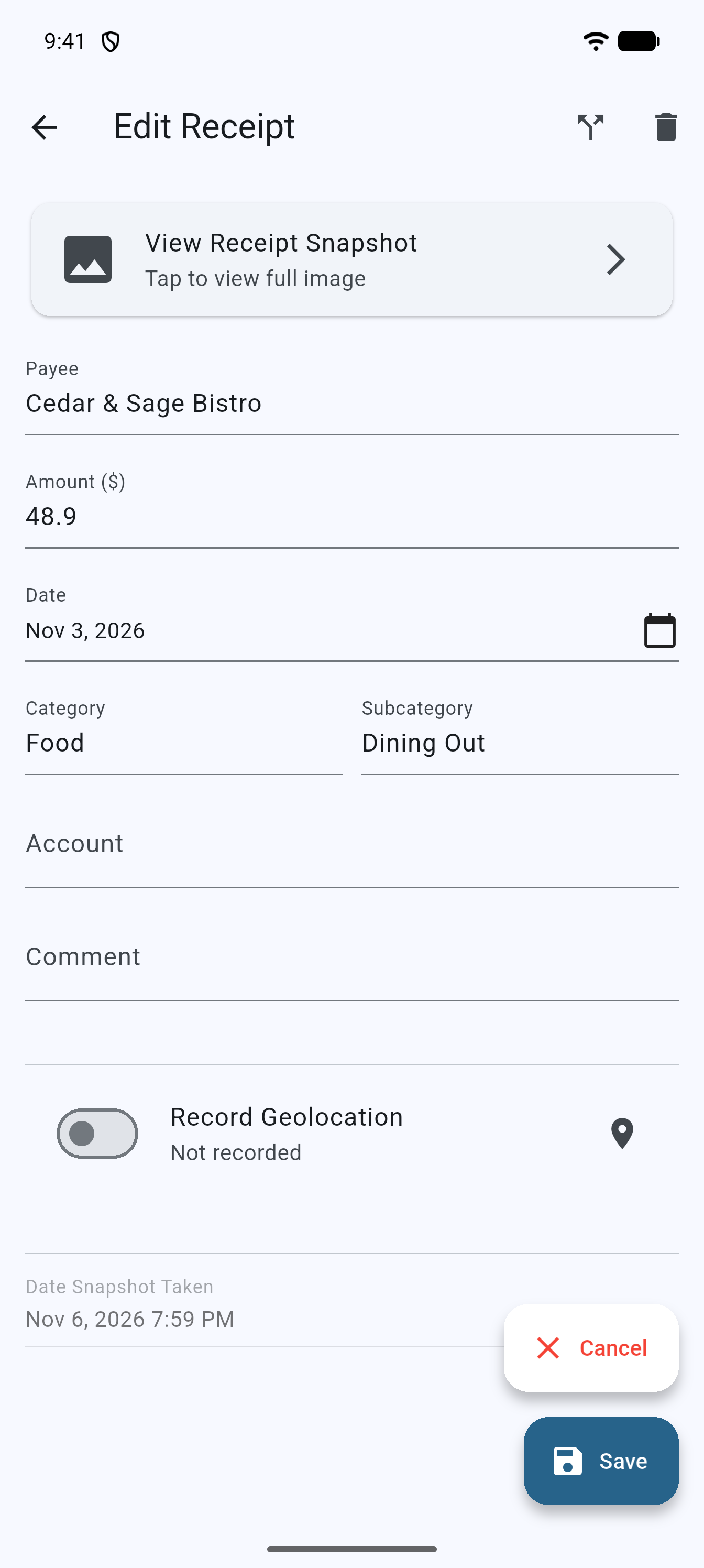
- Tocca l’icona della suddivisione in alto a destra (Split this receipt).
- Si apre il foglio Split a bill con What for e Payee impostati sul beneficiario della ricevuta e il totale impostato sull’importo della ricevuta. L’etichetta del totale mostra la valuta della suddivisione, per esempio Total (USD).
- Aggiungi le persone, scegli come dividere (sotto) e tocca Save split. Puoi anche impostare la Currency, la Date e una Category facoltativa (vedi “Valuta, data e categoria” sotto).
Toccando di nuovo l’icona della suddivisione sulla stessa ricevuta salvata si riapre la stessa suddivisione invece di crearne una seconda.
Crea una suddivisione dalla scheda Splits
- Tocca Splits nella barra in basso.
- Tocca New split.
- Scrivi What for (“Dinner, groceries, rent…”) e il totale (con l’etichetta, per esempio Total (USD)), comprese eventuali tasse e mancia.
- Aggiungi le persone, scegli il metodo e tocca Save split.
Valuta, data e categoria
Il foglio della suddivisione ha anche un menu Currency, una Date e una Category facoltativa. Le etichette di totale e di ogni importo seguono la valuta che scegli, per esempio Total (EUR). Scegli la valuta in cui era il conto; la Category è facoltativa e può restare vuota.
Aggiungi le persone che la condividono
Sotto Who shares it, tocca un nome per includerlo; tu sei sempre You. Per aggiungere qualcuno di nuovo, scrivi il suo nome in Add a person by name… e tocca il pulsante di aggiunta (Add person). Bastano i nomi: niente numero di telefono, e-mail o account. Tutti quelli che hai già aggiunto ti vengono riproposti nella suddivisione successiva. Se hai ricevute con beneficiari, il pulsante From payees (l’icona del negozio accanto a Add person) apre un elenco in cui puoi cercare (Search payees); scegliendo un nome si aggiunge quella persona, oppure si seleziona quella che hai già con quel nome. No payee matches compare quando la ricerca non trova nulla.
L’icona People accanto a Add person apre un elenco di tutti quelli che hai aggiunto, ciascuno con Hide Alice. Nascondere qualcuno, dopo che confermi Hide Alice?, significa che non ti viene più proposto quando dividi; ciò che deve o gli è dovuto resta nei saldi finché non è saldato, e compare comunque in una suddivisione di cui fa già parte. Sotto Hidden, Show Alice lo riporta; tocca Done per chiudere. Tieni premuto il nome di una persona che usa anche AceMoney e compare un suggerimento: “In AceMoney — your shares reach them directly”.
Scegli come dividere il conto
Scegli un metodo con il controllo segmentato:
- Equal: il totale viene diviso in parti uguali tra le persone che hai selezionato.
- Shares: ogni persona riceve un numero di quote; usa i pulsanti meno e più accanto a un nome (due quote per una coppia, una per un ospite singolo).
- %: scrivi la percentuale di ogni persona nei campi “Alice %”; la somma dovrebbe essere 100.
- Exact: scrivi l’importo di ogni persona nei campi “Alice amount”; la somma deve essere uguale al totale meno tasse e mancia.
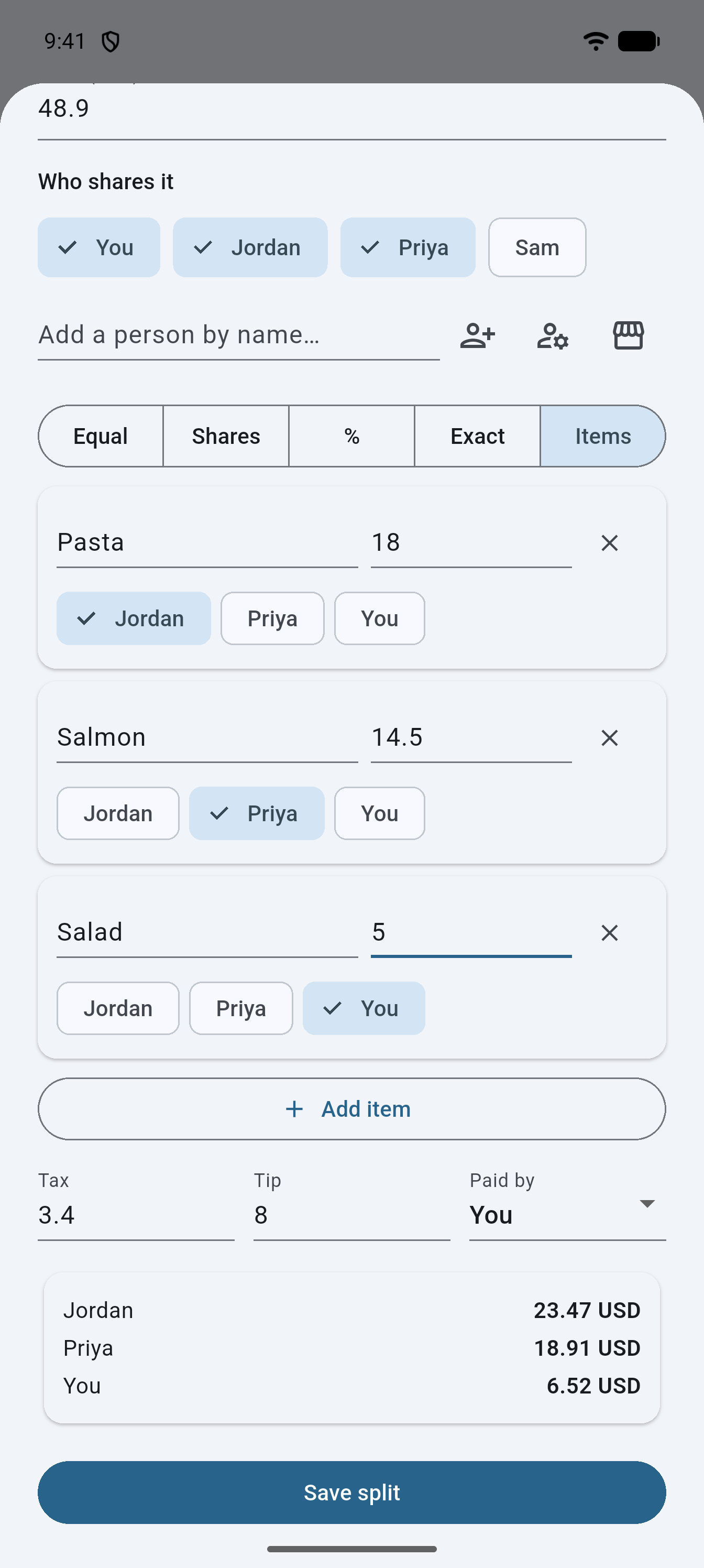
- Items: inserisci cosa ha preso ciascuna persona (sezione successiva).
Dividi per voci
- Scegli Items e tocca Add item.
- Scrivi il nome della voce (Item) e il suo prezzo.
- Tocca i nomi delle persone che l’hanno presa. Se non è selezionato nessuno la voce mostra “everyone” ed è condivisa da tutti.
- Ripeti per ogni riga del conto. Rimuovi una riga con la ✕ (Remove item).
Le voci devono sommarsi al Total meno Tax e Tip; in caso contrario l’anteprima mostra “Invalid split” finché non correggi un prezzo o il totale.
Aggiungi tasse e mancia
Scrivi gli importi in Tax e Tip. Entrambi fanno parte del Total che hai inserito, e ciascuno viene ripartito tra le persone in proporzione alla loro parte del cibo o delle voci, così chi ha ordinato di più sostiene anche una parte maggiore di tasse e mancia. Ogni importo è arrotondato al centesimo e le quote si sommano sempre esattamente al totale; un centesimo avanzato va alla persona con la frazione più grande.
Indica chi ha pagato
Paid by sei tu, a meno che tu non lo cambi. Scegli la persona che ha saldato il conto; l’app calcola poi quanto le devono tutti gli altri. Un solo pagatore per suddivisione.
Controlla l’anteprima e salva
La scheda sopra Save split mostra la parte di ogni persona. Se manca qualcosa vedi “Enter the total amount”, “Pick at least one person” o “Invalid split”. Tocca Save split quando i numeri ti sembrano giusti.
Modifica o elimina una suddivisione
- Nella scheda Splits, tocca una suddivisione per riaprirla come Edit split, cambia quello che vuoi e tocca Save split.
- Tieni premuta una suddivisione per eliminarla. La finestra Delete this split? (“Balances will recompute without it.”) offre Cancel e Delete.
Vedi chi deve cosa a chi
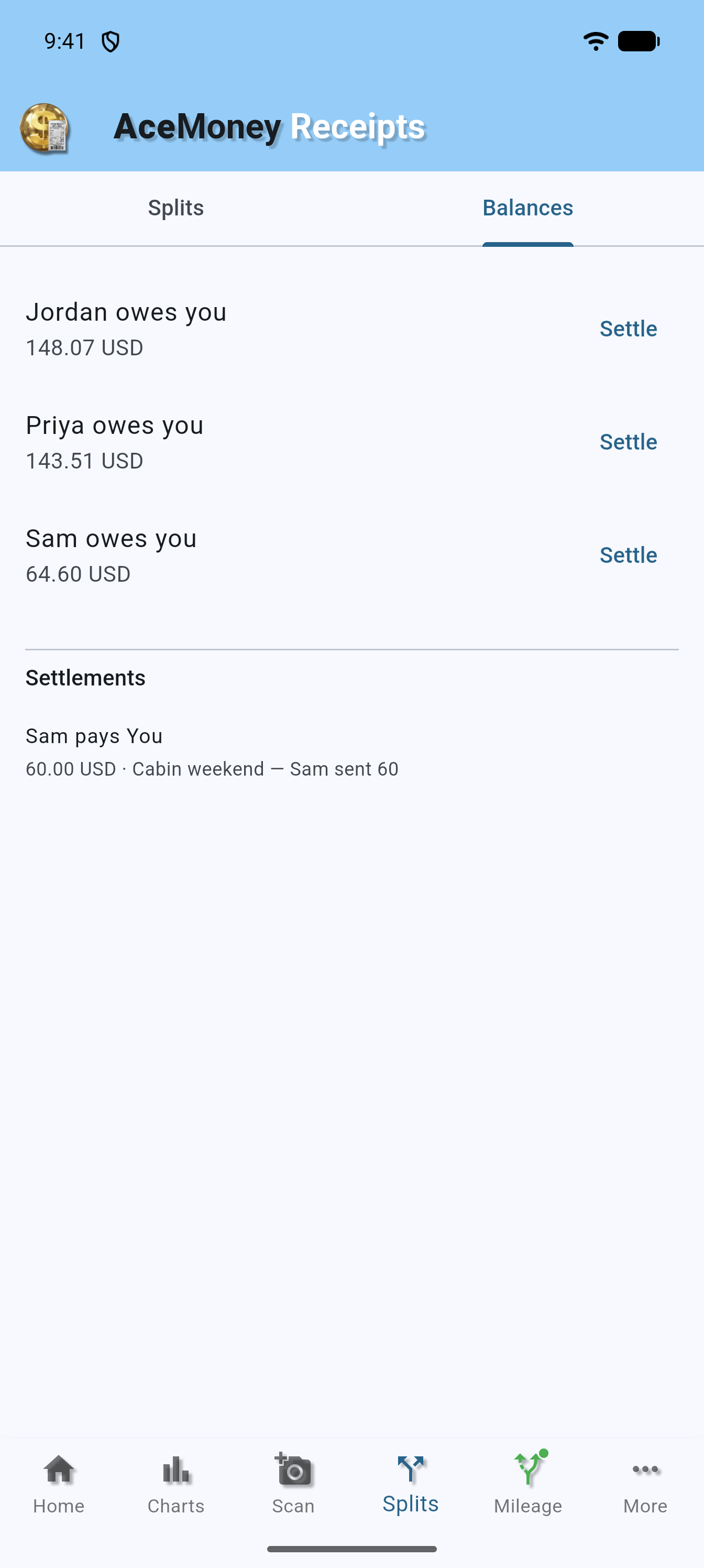
Apri la scheda Balances nella pagina Splits. Somma tutte le suddivisioni che hai salvato e mostra una riga per ogni coppia di persone che si devono ancora qualcosa, come “Alice owes you”, “You owe Bob” o “Alice owes Bob”, ciascuna con l’importo e un pulsante Settle. Quando non si deve nulla dice All settled up 🎉. Sotto le righe, Settlements elenca ogni pagamento che hai registrato, dal più recente, con chi ha pagato chi, l’importo e la data (No settlements recorded yet finché non ne registri uno).
Registra un pagamento
- In Balances, tocca Settle sulla riga che è stata pagata.
- Il foglio, intitolato per esempio “Alice pays You”, dice “Record what changed hands — the payment itself happens in whatever app you two already use.”
- Scrivi l’importo (con l’etichetta, per esempio Amount (USD)), l’importo intero o una parte, e tocca Record payment.
AceMoney Receipts non sposta mai denaro. Registra soltanto che un pagamento è avvenuto, così il saldo scende e il pagamento viene aggiunto a Settlements. Un pagamento registrato mostra This covers con le spese che ha saldato, e More than was owed per l’eventuale parte oltre di esse.
Se una suddivisione è stata condivisa con te o da te (vedi Condividi una suddivisione con un link), la scheda Balances può mostrare anche i pagamenti registrati dall’altra persona, come “Recorded by Dee”, e un elenco Records that differ quando due persone hanno registrato importi diversi per lo stesso pagamento. Le suddivisioni che altre persone hanno condiviso con te aggiungono i propri importi sotto Shared with you.
Cosa funziona senza rete
Tutto in questa pagina tranne la condivisione: creare, modificare ed eliminare suddivisioni, i saldi e la registrazione dei pagamenti. Le tue suddivisioni sono conservate su questo dispositivo; non passano a un altro telefono, e la scheda Splits della versione web non mostra le suddivisioni create sul tuo telefono. Condividere una suddivisione, riscattarne una che è stata condivisa con te e il pulsante I paid richiedono internet.
Domande frequenti
I miei amici hanno bisogno di AceMoney Receipts o di un account?
No. Li aggiungi per nome. Di’ loro la loro parte dall’anteprima o dalla scheda Balances; possono pagarti come di solito vi pagate a vicenda.
Posso dividere in una valuta diversa dai dollari statunitensi?
Sì. Sceglila in Currency nel foglio della suddivisione; le etichette di Total e Amount mostrano poi quella valuta.
Due persone possono pagare parti dello stesso conto?
Una suddivisione ha un solo pagatore. Crea due suddivisioni, una per pagatore, con l’importo che ognuno ha pagato e le stesse persone.
Posso dividere una ricevuta in più modi?
Ogni ricevuta salvata è collegata a una suddivisione; toccando di nuovo Split this receipt la si riapre. Per una divisione diversa, crea invece una suddivisione dalla scheda Splits.
Come vengono divise le tasse e la mancia?
In proporzione alla parte di ciascuna persona del resto del conto. Con Equal significa in parti uguali; con Items chi ha voci che costano di più sostiene una parte maggiore di tasse e mancia.
L’app arrotonda a mio favore?
Arrotonda ogni quota al centesimo così le quote si sommano esattamente al totale; un centesimo avanzato va alla persona la cui quota aveva la frazione più grande, chiunque sia.
Le suddivisioni si sincronizzano con AceMoney Classic o AceMoney Studio?
Le tue suddivisioni restano su questo dispositivo, e l’abbinamento con AceMoney Classic sincronizza solo le ricevute. Le suddivisioni che altre persone condividono con te tornano come schede Shared with you nella scheda Splits e come righe in Balances.
Le suddivisioni vengono eliminate quando elimino il mio account?
Eliminare il tuo account rimuove le tue ricevute e i dati dell’account e cancella le suddivisioni su questo telefono.
Risoluzione dei problemi
- “Enter the total amount”. Il totale (Total (USD) o la valuta che hai scelto) è vuoto o zero.
- “Pick at least one person”. Tocca almeno un nome sotto Who shares it (tu conti).
- “Invalid split” con Items. I prezzi delle voci non si sommano al totale meno tasse e mancia. Controlla ogni prezzo, oppure modifica il totale.
- “Invalid split” con % o Exact. Le percentuali devono sommarsi a 100; gli importi esatti devono sommarsi al totale meno tasse e mancia.
- Manca un nome che ho aggiunto. I nomi sono per dispositivo. Su un altro telefono o nella versione web, aggiungi di nuovo la persona.
- Ho toccato l’icona di condivisione su una suddivisione e ho visto “Sharing isn’t available right now. Please try again later.” Il servizio di condivisione è temporaneamente non disponibile. La suddivisione resta sul tuo telefono; riprova più tardi. Vedi Condividi una suddivisione con un link.
- “Enter a valid amount” quando registro un pagamento. Scrivi un numero positivo con il punto decimale.
- Un saldo sembra sbagliato. Apri ogni suddivisione che riguarda quella persona e controlla Paid by e gli importi; i saldi sono la somma di ogni suddivisione e di ogni pagamento registrato.