
AceMoney Receipts
Envoyer un partage de facture par lien
L’envoi transmet un partage de facture aux personnes qui y figurent pour que chacune puisse voir sa propre part, enregistrer ce qu’elle a payé et suivre le solde de son côté, sans rien installer ni créer de compte. Vous envoyez à chaque personne sa propre invitation personnelle ; il n’y a pas de lien unique pour tout le monde.
Avant de commencer
- Soyez connecté à AceMoney Receipts (une connexion en tant qu’invité suffit) et à internet. Créer et utiliser des partages n’exige ni l’un ni l’autre ; l’envoi, si.
- Enregistrez d’abord le partage. L’envoi publie une copie de celui-ci sous votre compte ; les personnes avec qui vous le partagez voient la description, les dépenses et leur propre part.
- Ajoutez d’abord chaque personne au partage par son nom : une invitation est créée pour une personne nommée.
Envoyer un partage
- Sur l’onglet Splits, touchez l’icône de partage sur la ligne du partage (Share this split).
- La première fois que vous partagez, l’application demande What name should people see? (« The people you share this split with will see this name. Your e-mail address is never shown. »). Saisissez-le sous Your name et touchez Continue. Une adresse e-mail est refusée : « Enter a name, not an e-mail address. »
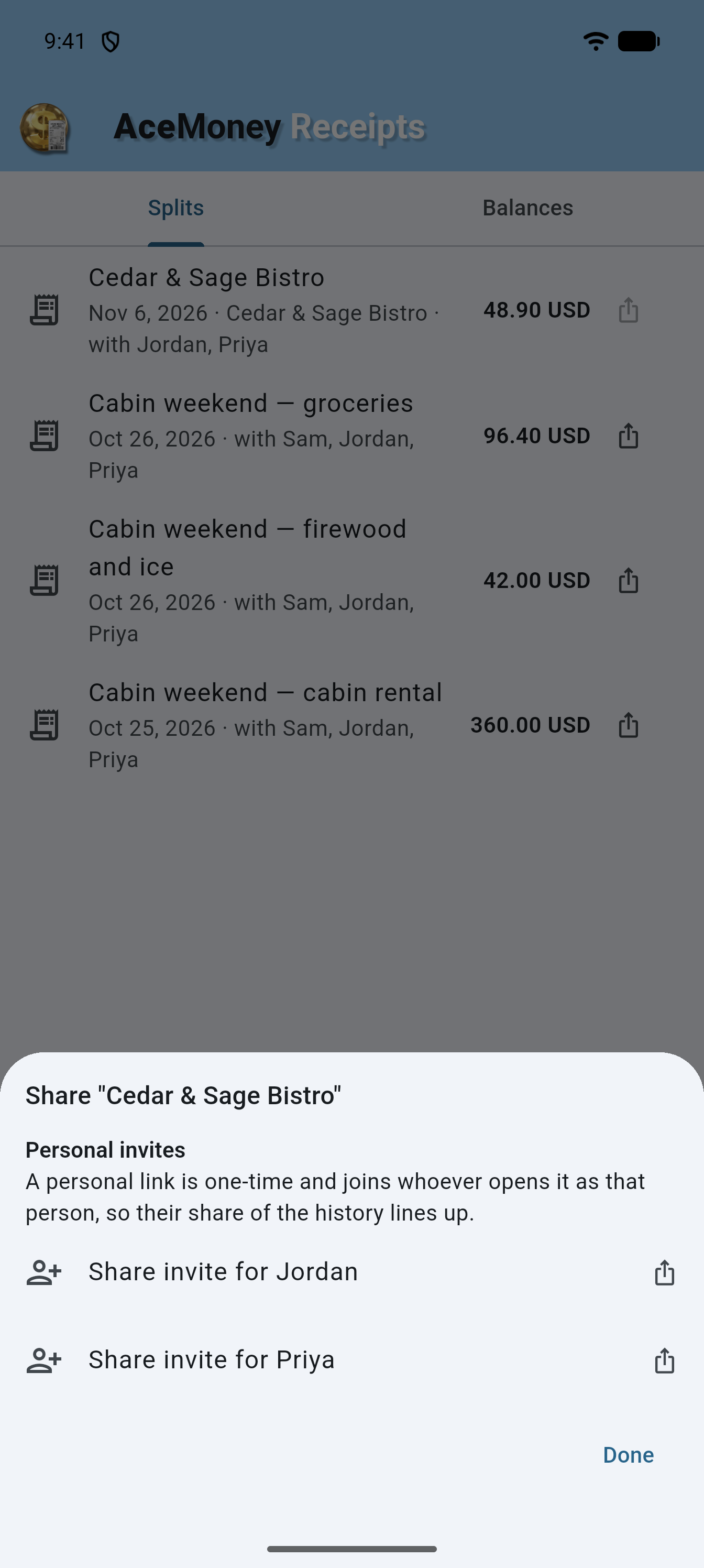
- La feuille Share “Dinner” s’ouvre (avec le nom de votre partage). Si personne d’autre ne figure dans le partage, elle indique « Add a person to this split to share it with them. »
- Sous Personal invites, vous voyez une ligne par personne, Share invite for Alice. « A personal link is one-time and joins whoever opens it as that person, so their share of the history lines up. » Touchez une ligne ; la feuille de partage du téléphone s’ouvre pour que vous puissiez l’envoyer par message, par e-mail ou par n’importe quelle application. L’application confirme par « Invite for Alice shared ».
- Recommencez pour chaque personne, puis touchez Done.
Envoyez à chaque personne uniquement sa propre invitation. Les personnes qui ont déjà rejoint un partage reçoivent directement les modifications suivantes ; la feuille indique alors, par exemple, « Sent to Alice, Bob ».
Ce que voit l’autre personne
L’invitation ouvre une page dans n’importe quel navigateur, sur un téléphone comme sur un ordinateur :
- le titre « Alice, join Dinner » et « See your share — no account needed. » ;
- le total et chaque dépense avec la personne qui a payé, par exemple « Bob paid » ;
- les personnes du partage sous forme de puces ; elles ne sont pas touchables, et la vôtre indique « Alice (you) » ;
- le bouton That’s me — see my share.
Réclamer votre part
- Ouvrez l’invitation et touchez That’s me — see my share.
- La page indique maintenant « You’re in this split. Save it to keep your balances on all your devices — free. » et affiche votre ligne, par exemple « You owe Bob » avec le montant.
- Facultatif : touchez Save to a free account (sur un ordinateur) ou Save it in the app (dans un navigateur de téléphone) pour conserver le partage dans un compte AceMoney Receipts. Si vous en avez déjà un, touchez Already have an account? Sign in. Sur un téléphone, Open in the app ouvre le partage dans AceMoney Receipts.
- Si l’application n’est pas installée, touchez Get AceMoney Receipts. La page indique : « After installing, come back to this page and tap Open in the app — or open the app and paste your invite code in Splits → Redeem invite. » Copy invite code copie le code (« Invite code copied. »).
Une invitation personnelle ne peut être réclamée qu’une fois.
Enregistrer un paiement depuis le lien
Après avoir rejoint le partage, la page propose :
- I paid Bob — … avec le montant que vous devez, pour enregistrer le paiement entier d’un seul geste ;
- I paid someone…, qui ouvre Record a payment avec I paid (qui), Amount et Record. La page affiche ensuite « You recorded: paid Bob … ».
Le paiement lui-même se fait là où vous vous payez habituellement l’un l’autre ; la page ne fait que l’enregistrer.
Utiliser un code d’invitation dans l’application
Si quelqu’un vous a envoyé un code d’invitation au lieu de vous faire ouvrir le lien :
- Ouvrez l’onglet Splits et touchez Redeem invite (l’icône de clé au-dessus des onglets).
- Dans Redeem an invite, collez le code (il commence par « amsplit_ ») dans le champ et touchez Redeem.
- L’application passe sur Splits et le partage apparaît sous Shared with you, déplié, avec un message indiquant que le partage « was added to your account ». Si vous étiez sur une autre page, elle reste affichée et le message propose Open Splits. Un partage déjà présent dans votre compte l’indique à la place.
Partages qui vous sont envoyés
Les partages que vous avez rejoints depuis l’invitation de quelqu’un d’autre apparaissent sur votre onglet Splits sous Shared with you : une carte par partage avec son nom, votre situation (« You’re owed », « You owe » ou « Settled up · 3 people »), et les dépenses quand vous la dépliez. Tant que vous devez de l’argent à quelqu’un, la carte comporte un bouton I paid. Il ouvre Record a payment : choisissez la personne sous I paid, vérifiez le Amount (rempli avec ce que vous devez), choisissez une Currency si vous devez dans plusieurs devises, et touchez Record. L’application confirme par « Recorded: you paid Bob » avec le montant et la devise. Pour le reste, la carte est en lecture seule ; le propriétaire modifie le partage et votre vue suit.
Rappeler à quelqu’un de payer
Il n’y a pas de rappels automatiques. Pour relancer quelqu’un, envoyez de nouveau une invitation avec Share invite for Alice. Une fois qu’elle l’a rejoint, l’enregistrement d’un paiement de l’un ou l’autre côté met à jour le solde pour les deux.
Questions fréquentes
L’autre personne a-t-elle besoin de l’application ou d’un compte ?
Non. L’invitation s’ouvre dans n’importe quel navigateur, la personne touche That’s me — see my share, puis voit et règle sa part là-bas. Un compte est facultatif (Save to a free account).
Y a-t-il un lien unique que je peux envoyer à tout le groupe ?
Non. Chaque personne reçoit sa propre invitation personnelle depuis la feuille d’envoi. Une invitation est à usage unique et fait rejoindre le partage à quiconque l’ouvre comme cette personne ; elle ne doit donc être envoyée qu’à elle.
Pourquoi l’application demande-t-elle quel nom afficher ?
Pour que les personnes avec qui vous partagez voient un nom plutôt que votre adresse e-mail. Elle le demande la première fois que vous partagez, et votre adresse e-mail n’est jamais affichée.
Puis-je envoyer un partage sans être connecté ?
Non. L’envoi exige une connexion à AceMoney Receipts (invité convient) et un accès à internet, car la copie partagée est conservée sous votre compte pour que les autres l’ouvrent.
Que voient les autres de mes données ?
Uniquement ce partage : sa description, son tiers, les dépenses, qui a payé, les noms des personnes et les montants. Ils ne voient ni vos reçus ni vos autres partages.
L’autre personne peut-elle modifier le partage ?
Non. Elle peut le rejoindre, voir sa part et enregistrer un paiement. Vous seul modifiez le partage ; sa vue se met à jour.
Combien de temps une invitation fonctionne-t-elle ?
Les invitations personnelles sont à usage unique et peuvent expirer. Tant qu’une invitation n’a pas été utilisée ni n’a expiré, quiconque l’ouvre voit le partage. Une fois utilisée, seule la personne qui l’a utilisée peut le voir, dans le navigateur ou sur le compte qui l’a rejoint ; toute autre personne qui ouvre le lien se voit dire qu’elle a déjà été utilisée. Une fois expirée, personne d’autre ne peut voir le partage ; toute personne qui ouvre le lien se voit dire qu’elle a expiré. Partagez une nouvelle invitation depuis le partage quand cela arrive.
Dépannage
- « You’re offline — try again when connected. » L’envoi exige internet ; reconnectez-vous et touchez de nouveau l’icône de partage.
- « Sign in to share a split. » ou « Sign in to redeem an invite. » Connectez-vous (ou Continue as Guest) sous More, Settings, Account, puis réessayez.
- « The request timed out — please try again. » ou « Could not share this split. Please try again. » Connexion lente ; réessayez dans un instant.
- « Sharing isn’t available right now. Please try again later. » Le service d’envoi est momentanément indisponible. Votre partage est en sécurité sur votre téléphone ; réessayez plus tard.
- « You’ve shared a lot recently — try again later. » Les invitations personnelles sont limitées ; attendez un moment et touchez de nouveau la ligne de la personne.
- « Could not create a share link. Please try again. » ou « Could not create that invite. » L’invitation n’a pas pu être créée cette fois ; touchez de nouveau la ligne.
- « You’re not a member of this split. » Seule une personne du partage peut en envoyer une invitation.
- « Enter a name, not an e-mail address. » Saisissez le nom que vous voulez afficher, pas votre e-mail.
- « That doesn’t look like a split invite code. » Le code doit commencer par « amsplit_ » ; collez le code entier tiré du message.
- « This invite has expired. Ask the person who shared it for a new one. » ou « This invite has already been used. Ask the person who shared it for a new one. » La page d’invitation affiche ceci à la place du partage quand vous ouvrez une invitation qui a expiré, ou qu’une autre personne a déjà utilisée. Demandez une nouvelle invitation à la personne qui l’a partagée.
- « This split invite has expired or was already used. » ou « This invite has expired or was already claimed. » Demandez une nouvelle invitation au propriétaire.
- « This split was already claimed by another account. » L’invitation personnelle a été utilisée par quelqu’un d’autre ; demandez une nouvelle invitation personnelle au propriétaire.
- « This split link is invalid or was removed. » Le propriétaire a supprimé le partage, ou le lien a été coupé au moment du collage.
- « Only people in this split can record a payment. » Ouvrez votre invitation et touchez That’s me — see my share pour rejoindre le partage avant d’enregistrer un paiement.
- « Could not reach the server — check your connection and try again. » Reconnectez-vous et utilisez de nouveau le code.