
AceMoney Receipts
Obtenir les totaux de kilométrage et un rapport fiscal
AceMoney Receipts est le carnet de bord : il enregistre et classe vos déplacements. Les totaux par période, le chiffre de la déduction et l’export du dossier fiscal sont produits dans AceMoney Studio. Cette page vous dit ce que chaque application vous donne et ce qu’une administration fiscale attend d’un journal de kilométrage.
Ce que vous pouvez voir dans AceMoney Receipts
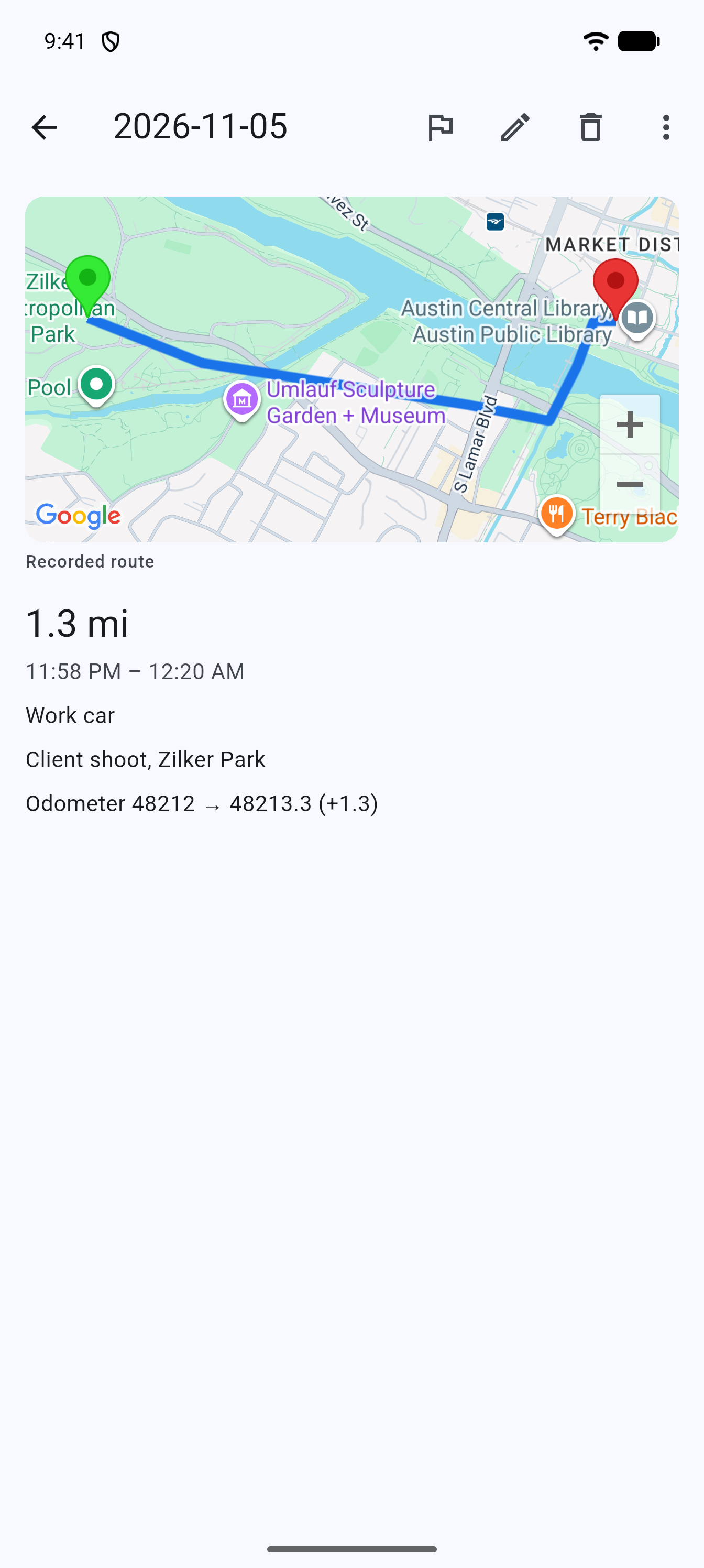
- Chaque trajet avec sa date, sa distance, sa plage horaire, son véhicule, son motif, les relevés du compteur kilométrique et, pour les déplacements détectés, la carte de son itinéraire.
- Le classement du trajet : Unclassified, Business ou Personal.
- Avec l’offre gratuite, le nombre de trajets détectés automatiquement ce mois-ci, par exemple « 3 of 20 free automatic trips this month ».
- La ligne « Add a mileage rate in Studio to see your running deduction estimate. »
AceMoney Receipts n’a ni filtre de période, ni total, ni export. Pour additionner un mois ou une année, ou pour produire un fichier pour votre comptable, utilisez AceMoney Studio.
Où se trouvent les totaux par période
Dans AceMoney Studio, ouvrez Kilométrage puis l’onglet Rapports.
- Choisissez une Période (la valeur par défaut est Mois en cours).
- Lisez les trois cartes Professionnel, Personnel et Non classé, chacune avec le nombre de trajets et la distance.
- Dès qu’un tarif existe dans l’onglet Tarifs, choisissez la juridiction sous Tarif pour ; la carte Professionnel affiche alors la Déduction de la période. Sans tarif, l’onglet indique « Ajoutez un tarif dans l’onglet Tarifs pour voir le total de la déduction. »
Les totaux ne comptent que les trajets classés et déverrouillés : un trajet Non classé est présenté à part, et un trajet verrouillé par le plafond mensuel gratuit est exclu tant qu’il n’est pas déverrouillé.
Exporter le dossier fiscal
Toujours dans l’onglet Rapports de Studio :
- Choisissez la Période et la juridiction sous Tarif pour.
- Touchez Dossier fiscal (CSV). Quand l’offre Kilométrage n’est pas active, le bouton indique Débloquer le rapport fiscal à la place.
- Enregistrez le fichier ou partagez-le, comme pour n’importe quel export de Studio.
Le fichier contient une ligne par trajet avec Date, Vehicle, Purpose, Distance et Deduction (ou « no matching rate »), et un total à la fin. Une seule juridiction par export. Il ne contient que le kilométrage, pas de reçus. Voir Exporter et imprimer dans AceMoney Studio.
Studio peut aussi comptabiliser un trajet professionnel comme dépense dans votre grand livre, à la distance multipliée par le tarif. Voir Kilométrage dans AceMoney Studio.
Faire passer les trajets de votre téléphone dans Studio
Avec AceMoney Cloud, un document AceMoney Studio connecté et l’interrupteur Send my drives to AceMoney Studio activé (Settings, onglet Mileage ; il est activé au départ), les trajets que votre téléphone enregistre arrivent dans Studio d’eux-mêmes, sans rien à ressaisir. Les trajets enregistrés avant l’activation peuvent être envoyés avec Send earlier drives au même endroit. Studio leur applique ses propres tarifs : les tarifs et les liens vers les dépenses ne sont pas envoyés depuis le téléphone.
Les trajets n’apparaissent toujours pas dans la version web ni dans AceMoney Receipts sur un autre téléphone, et le téléphone lui-même n’offre aucun export.
Sans AceMoney Cloud, ou avec l’interrupteur désactivé, les trajets restent sur le téléphone. Pour en faire un rapport dans Studio :
- Dans Studio, ouvrez Kilométrage, Trajets, et choisissez Ajouter un trajet pour chaque trajet de la liste du téléphone, avec sa date, sa distance, son motif et son véhicule.
- Classez-le Professionnel ou Personnel exactement comme sur le téléphone.
Voir Kilométrage dans AceMoney Studio pour ce que Studio enregistre.
Ce dont un rapport fiscal a besoin
La plupart des administrations fiscales n’acceptent une déduction au tarif kilométrique standard qu’avec un journal tenu au moment ou presque de chaque déplacement. Un journal défendable comporte, pour chaque trajet professionnel :
- la date : enregistrée automatiquement pour les déplacements détectés ;
- la distance : enregistrée à partir du déplacement, ou saisie pour les trajets manuels ;
- le motif : renseignez Purpose (optional) avec la raison professionnelle (« Visite client, Acme ») le jour même ;
- où vous êtes allé : la carte de l’itinéraire sur la page de détail d’un déplacement détecté le montre ; pour les trajets manuels, indiquez la destination dans le motif ou dans la note ;
- le véhicule : attribuez les trajets à un véhicule quand vous en utilisez plusieurs ;
- les relevés du compteur kilométrique : beaucoup d’administrations veulent un relevé de début et de fin d’année par véhicule. Saisissez le relevé de début d’année dans Starting odometer du véhicule et numérisez le tableau de bord en fin d’année sur un trajet ;
- le total de l’année de la distance professionnelle et personnelle et le tarif standard de cette année, que l’onglet Rapports de Studio et le dossier fiscal fournissent une fois le tarif saisi.
Le trajet entre le domicile et un lieu de travail habituel est en général personnel, pas professionnel. Conservez le journal aussi longtemps que votre administration exige de conserver les documents fiscaux.
Questions fréquentes
Puis-je exporter mes trajets depuis AceMoney Receipts ?
Pas depuis le téléphone. L’application du téléphone n’offre ni export, ni envoi par e-mail, ni partage du journal de kilométrage. Le dossier fiscal est produit dans AceMoney Studio, à partir des trajets enregistrés là-bas ou envoyés depuis votre téléphone (voir plus haut).
Ai-je besoin de l’offre Kilométrage pour voir les totaux ?
Non. Les totaux par période et le chiffre de la déduction de l’onglet Rapports de Studio sont gratuits. L’offre Kilométrage, ou AceMoney Cloud, qui l’inclut, débloque l’export Dossier fiscal (CSV) et lève le plafond mensuel de trajets détectés automatiquement.
Pourquoi l’estimation de la déduction n’affiche-t-elle jamais de chiffre dans Receipts ?
L’estimation a besoin d’un tarif kilométrique, et AceMoney Receipts n’a pas d’écran de tarifs. Dans cette version, un tarif saisi dans AceMoney Studio n’est pas transmis au téléphone, donc la ligne continue d’afficher « Add a mileage rate in Studio to see your running deduction estimate. » Utilisez l’onglet Rapports de Studio pour obtenir le chiffre.
Quel tarif l’application utilise-t-elle ?
Aucun n’est intégré. Vous saisissez le tarif standard que publie votre administration fiscale, par année et juridiction, dans l’onglet Tarifs de Studio. Les trajets sont associés au tarif en vigueur à leur date.
Quels trajets figurent dans les totaux ?
Les trajets classés Professionnel ou Personnel pour la période choisie et, pour la déduction, seulement les trajets Professionnel qui ont un tarif correspondant. Les trajets Non classé sont comptés sur leur propre carte et les trajets verrouillés sont exclus.
Le plafond mensuel gratuit est-il la même chose qu’une période fiscale ?
Non. Le plafond de 20 trajets détectés automatiquement se réinitialise chaque mois civil ; il n’a rien à voir avec votre année fiscale.
Le journal couvre-t-il plus d’un véhicule ?
Oui. Attribuez chaque trajet à un véhicule ; le dossier fiscal de Studio indique le véhicule sur chaque ligne.
Dépannage
- « Add a mileage rate in Studio to see your running deduction estimate. » ne disparaît jamais. C’est normal dans la version actuelle ; voir la question ci-dessus.
- L’onglet Rapports de Studio indique « Rien à résumer pour le moment — Saisissez un trajet pour voir ici les totaux de la période. » alors que le téléphone a des trajets. Les trajets du téléphone n’arrivent dans Studio qu’avec AceMoney Cloud, un document Studio connecté et Send my drives to AceMoney Studio activé. S’il en manque un, ajoutez les trajets à la main dans Studio ; sinon, vérifiez que le document Studio est bien celui affiché après « Sends to: » dans les réglages du téléphone.
- Studio affiche « Débloquer le rapport fiscal » au lieu de « Dossier fiscal (CSV) ». Ni l’offre Kilométrage ni AceMoney Cloud n’est active dans Studio. Connectez-vous à Studio avec le compte qui la détient. Voir Receipts Pro et l’offre Kilométrage.
- Studio indique que certains trajets « n’ont aucun tarif correspondant » et sont exclus. Ajoutez un tarif dans l’onglet Tarifs dont la Date d’effet est antérieure ou égale à celle de ces trajets, pour la même juridiction et la même catégorie.
- Les distances du téléphone et les totaux de Studio diffèrent. Le téléphone affiche l’unité choisie sous Units ; Studio est peut-être réglé sur l’autre. Vérifiez que les deux utilisent la même unité avant de comparer.