
AceMoney Receipts
Ottieni i totali del chilometraggio e un rapporto fiscale
AceMoney Receipts è il registro di viaggio: registra e classifica i tuoi spostamenti in auto. I totali del periodo, la cifra della deduzione e il pacchetto fiscale si ottengono in AceMoney Studio. Questa pagina ti dice cosa offre ciascuna app e cosa si aspetta un’autorità fiscale da un registro.
Cosa puoi vedere in AceMoney Receipts
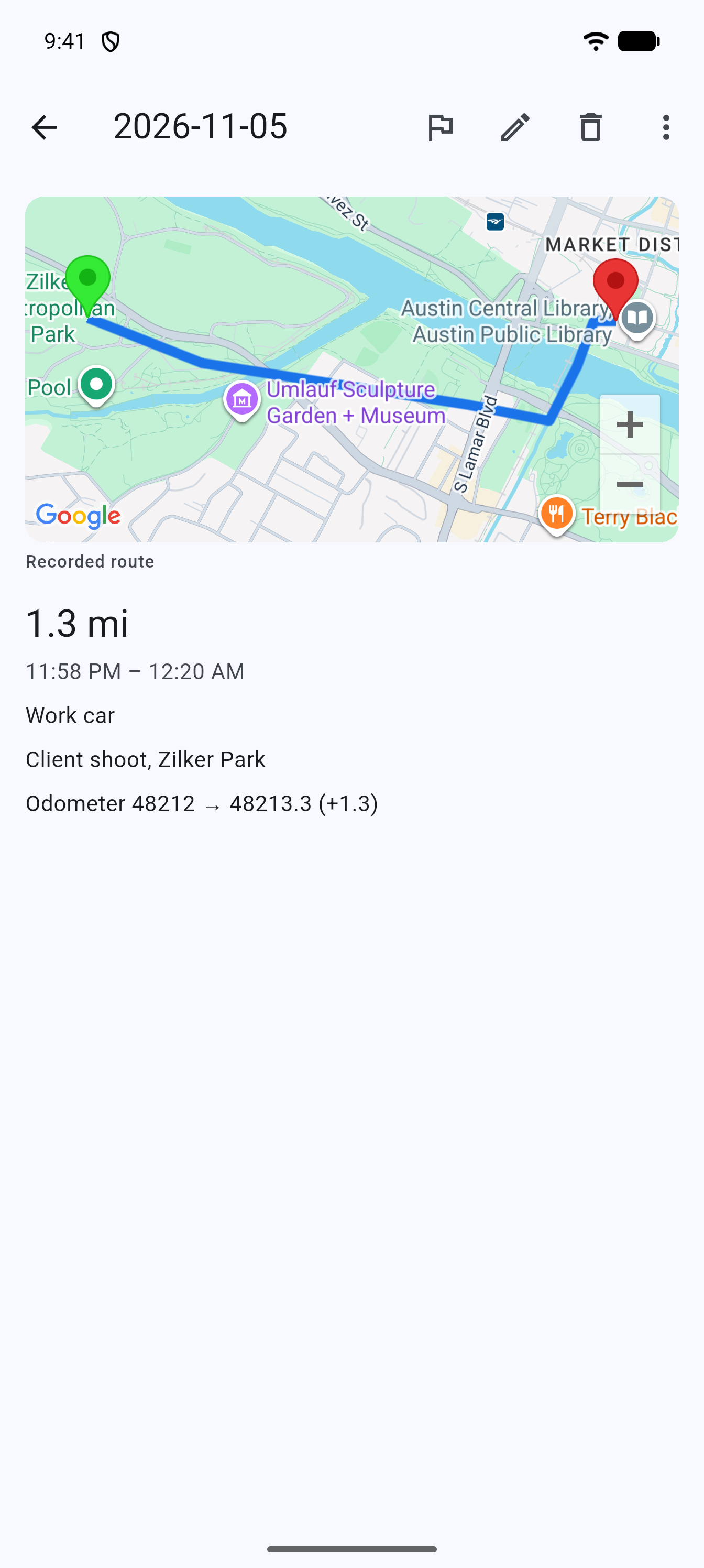
- Ogni tragitto con la sua data, la distanza, l’intervallo di tempo, il veicolo, lo scopo, le letture del contachilometri e, per gli spostamenti rilevati, la mappa del percorso.
- La classificazione del tragitto: Unclassified, Business o Personal.
- Nel piano gratuito, il conteggio di questo mese dei tragitti rilevati automaticamente, per esempio “3 of 20 free automatic trips this month”.
- La riga “Add a mileage rate in Studio to see your running deduction estimate.”
In AceMoney Receipts non ci sono filtri per periodo, totali né esportazione. Per sommare un mese o un anno, o per produrre un file per il tuo commercialista, usa AceMoney Studio.
Dove stanno i totali del periodo
In AceMoney Studio apri Chilometraggio e la scheda Rapporti.
- Scegli un Periodo (il valore predefinito è Mese corrente).
- Leggi le tre schede Lavoro, Personale e Non classificato, ciascuna con il numero di tragitti e la distanza.
- Quando nella scheda Tariffe esiste una tariffa, scegli la giurisdizione in Tariffa per; la scheda Lavoro mostra allora la Deduzione del periodo. Senza una tariffa la scheda dice “Aggiungi una tariffa nella scheda Tariffe per vedere il totale della deduzione.”
I totali contano solo i tragitti classificati e sbloccati: un tragitto Non classificato è mostrato a parte, e un tragitto bloccato dal limite mensile gratuito resta escluso finché non viene sbloccato.
Esporta il pacchetto fiscale
Sempre nella scheda Rapporti di Studio:
- Scegli il Periodo e la giurisdizione in Tariffa per.
- Tocca Pacchetto fiscale (CSV). Se il piano Chilometraggio non è attivo, il pulsante riporta invece Sblocca il rapporto fiscale.
- Salva il file o condividilo, come con qualsiasi esportazione di Studio.
Il file ha una riga per tragitto con Date, Vehicle, Purpose, Distance e Deduction (oppure “no matching rate”), e un totale alla fine. Una giurisdizione per esportazione. Contiene solo il chilometraggio, nessuna ricevuta. Vedi Esporta e stampa i tuoi dati.
Studio può anche registrare un tragitto di lavoro come spesa nel tuo registro, a distanza per tariffa. Vedi Monitora il chilometraggio e deduci le spese in Studio.
Porta i tragitti dal telefono a Studio
Con AceMoney Cloud, un documento di AceMoney Studio collegato e l’interruttore Send my drives to AceMoney Studio attivo (Settings, scheda Mileage; parte attivo), i tragitti che il tuo telefono registra arrivano da soli in Studio, quindi non devi inserire niente di nuovo. I tragitti registrati prima di attivarlo si possono inviare con Send earlier drives nello stesso punto. Studio applica a essi le proprie tariffe: le tariffe e i collegamenti alle spese non vengono inviati dal telefono.
I tragitti continuano a non comparire nella versione web né in AceMoney Receipts di un altro telefono, e dal telefono stesso non c’è esportazione.
Senza AceMoney Cloud, o con l’interruttore spento, i tragitti restano sul telefono. Per fare il rapporto in Studio:
- In Studio apri Chilometraggio, Tragitti, e tocca Aggiungi tragitto per ogni tragitto dell’elenco del telefono, con la sua data, distanza, scopo e veicolo.
- Classificalo Lavoro o Personale esattamente come sul telefono.
Vedi Monitora il chilometraggio e deduci le spese in Studio per ciò che Studio registra.
Cosa serve a un rapporto fiscale
La maggior parte delle autorità fiscali accetta una deduzione chilometrica standard solo con un registro tenuto al momento di ogni spostamento o poco dopo. Un registro difendibile contiene, per ogni tragitto di lavoro:
- la data: registrata automaticamente per gli spostamenti rilevati;
- la distanza: registrata dallo spostamento, o scritta a mano per i tragitti manuali;
- lo scopo: compila Purpose (optional) con il motivo di lavoro (“Visita al cliente, Acme”) il giorno stesso;
- dove sei andato: la mappa del percorso nella pagina di dettaglio di uno spostamento rilevato lo mostra; per i tragitti manuali indica la destinazione nello scopo o nella nota;
- il veicolo: attribuisci i tragitti a un veicolo quando ne usi più di uno;
- le letture del contachilometri: molte autorità vogliono una lettura a inizio anno e una a fine anno per ogni veicolo. Inserisci la lettura di inizio anno in Starting odometer del veicolo e scansiona il cruscotto a fine anno in un tragitto;
- il totale dell’anno della distanza di lavoro e personale e la tariffa standard di quell’anno, che la scheda Rapporti di Studio e il pacchetto fiscale forniscono una volta inserita la tariffa.
Il tragitto tra casa e un luogo di lavoro abituale di solito è personale, non di lavoro. Conserva il registro per tutto il tempo in cui la tua autorità ti obbliga a tenere la documentazione fiscale.
Domande frequenti
Posso esportare i miei tragitti da AceMoney Receipts?
Non dal telefono. Nell’app per telefono non c’è esportazione, e-mail né condivisione del registro del chilometraggio. Il pacchetto fiscale si produce in AceMoney Studio, dai tragitti registrati lì o inviati lì dal telefono (vedi sopra).
Mi serve il piano Chilometraggio per vedere i totali?
No. I totali del periodo e la cifra della deduzione nella scheda Rapporti di Studio sono gratuiti. Il piano Chilometraggio, o AceMoney Cloud, che lo include, sblocca l’esportazione Pacchetto fiscale (CSV) e toglie il limite mensile dei tragitti rilevati automaticamente.
Perché la stima della deduzione non mostra mai un numero in Receipts?
La stima richiede una tariffa chilometrica, e AceMoney Receipts non ha una schermata delle tariffe. In questa versione una tariffa inserita in AceMoney Studio non viene portata sul telefono, quindi la riga continua a mostrare “Add a mileage rate in Studio to see your running deduction estimate.” Per la cifra usa la scheda Rapporti di Studio.
Quale tariffa usa l’app?
Nessuna è integrata. Inserisci tu la tariffa standard pubblicata dalla tua autorità fiscale, per anno e giurisdizione, nella scheda Tariffe di Studio. I tragitti vengono abbinati alla tariffa in vigore alla loro data.
Quali tragitti sono nei totali?
I tragitti classificati Lavoro o Personale per il periodo scelto e, per la deduzione, solo i tragitti Lavoro con una tariffa corrispondente. I tragitti Non classificato sono contati nella loro scheda a parte e i tragitti bloccati sono esclusi.
Il limite mensile gratuito coincide con un periodo fiscale?
No. Il limite di 20 tragitti rilevati automaticamente si azzera ogni mese di calendario; non ha niente a che fare con il tuo anno fiscale.
Il registro copre più di un veicolo?
Sì. Attribuisci ogni tragitto a un veicolo; il pacchetto fiscale di Studio indica il veicolo su ogni riga.
Risoluzione dei problemi
- “Add a mileage rate in Studio to see your running deduction estimate.” non sparisce mai. È previsto nella versione attuale; vedi la domanda qui sopra.
- La scheda Rapporti di Studio dice “Ancora niente da riepilogare — Annota un tragitto per vedere qui i totali del periodo.” anche se il telefono ha dei tragitti. I tragitti del telefono arrivano in Studio solo con AceMoney Cloud, un documento di Studio collegato e Send my drives to AceMoney Studio attivo. Se ne manca uno, aggiungi i tragitti in Studio a mano; altrimenti controlla che il documento di Studio sia quello mostrato dopo “Sends to:” nelle impostazioni del telefono.
- Studio mostra “Sblocca il rapporto fiscale” invece di “Pacchetto fiscale (CSV)”. Né il piano Chilometraggio né AceMoney Cloud è attivo in Studio. Accedi a Studio con l’account che lo ha. Vedi Receipts Pro e il piano Chilometraggio.
- Studio dice che alcuni tragitti “non hanno una tariffa corrispondente” e sono esclusi. Aggiungi nella scheda Tariffe una tariffa la cui data Decorrenza sia uguale o precedente a quei tragitti, per la stessa giurisdizione e categoria.
- Le distanze del telefono e i totali di Studio sono diversi. Il telefono mostra l’unità scelta in Units; Studio può essere impostato sull’altra. Assicurati che entrambi usino la stessa unità prima di confrontarli.