
AceMoney Receipts
Obtén totales de kilometraje y un informe fiscal
AceMoney Receipts es el cuaderno de registro: anota y clasifica tus trayectos. Los totales por periodo, la cifra de la deducción y la exportación del paquete fiscal se generan en AceMoney Studio. Esta página te dice lo que te ofrece cada aplicación y lo que una administración tributaria espera de un registro de kilometraje.
Qué puedes ver en AceMoney Receipts
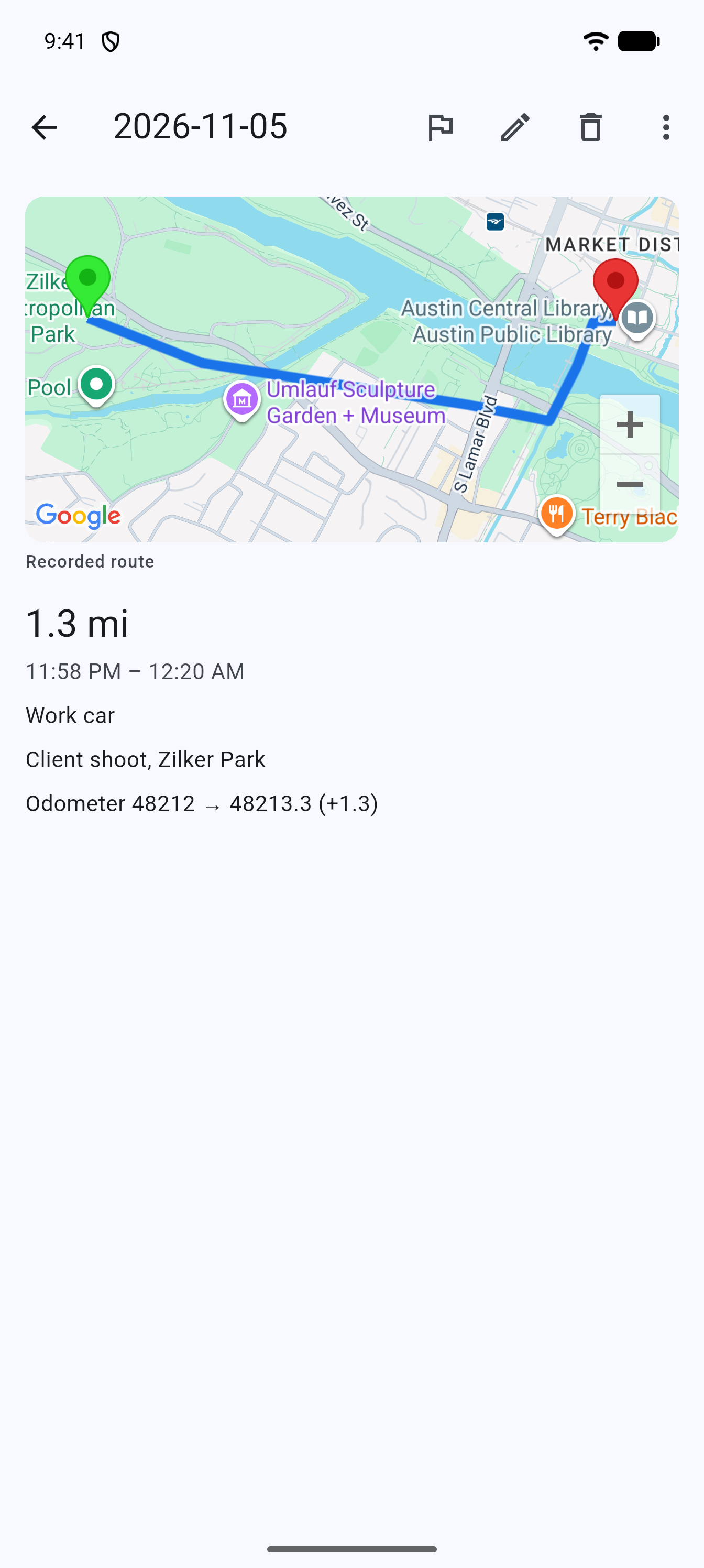
- Cada trayecto con su fecha, distancia, intervalo de tiempo, vehículo, motivo, lecturas del cuentakilómetros y, en los trayectos detectados, su mapa de ruta.
- La clasificación del trayecto: Unclassified, Business o Personal.
- En el plan gratuito, el recuento de este mes de los trayectos detectados automáticamente, por ejemplo “3 of 20 free automatic trips this month”.
- La línea “Add a mileage rate in Studio to see your running deduction estimate.”
AceMoney Receipts no tiene filtro por periodo, ni totales, ni exportación. Para sumar un mes o un año, o para generar un archivo para tu asesor, usa AceMoney Studio.
Dónde están los totales por periodo
En AceMoney Studio abre Kilometraje y la pestaña Informes.
- Elige un Periodo (el valor predeterminado es Mes actual).
- Lee las tres tarjetas Profesional, Personal y Sin clasificar, cada una con el número de trayectos y la distancia.
- Cuando existe una tarifa en la pestaña Tarifas, elige la jurisdicción en Tarifa para; la tarjeta Profesional muestra entonces el Importe de la deducción del periodo. Sin tarifa, la pestaña dice “Añade una tarifa en la pestaña Tarifas para ver el total de la deducción.”
Los totales cuentan solo los trayectos clasificados y desbloqueados: un trayecto Sin clasificar se muestra aparte, y un trayecto bloqueado por la asignación mensual gratuita queda fuera hasta que se desbloquea.
Exporta el paquete fiscal
También en la pestaña Informes de Studio:
- Elige el Periodo y la jurisdicción en Tarifa para.
- Toca Paquete fiscal (CSV). Si el plan de kilometraje no está activo, el botón dice Desbloquear el informe fiscal en su lugar.
- Guarda el archivo o compártelo, como con cualquier exportación de Studio.
El archivo tiene una fila por trayecto con Date, Vehicle, Purpose, Distance y Deduction (o “no matching rate”), y un total al final. Una jurisdicción por exportación. Contiene solo kilometraje, sin recibos. Consulta Exporta e imprime tus datos.
Studio también puede contabilizar un trayecto profesional como gasto en tu registro, a razón de distancia por tarifa. Consulta Registra el kilometraje y reclama deducciones en Studio.
Lleva los trayectos de tu teléfono a Studio
Con AceMoney Cloud, un documento de AceMoney Studio conectado y el interruptor Send my drives to AceMoney Studio activado (Settings, pestaña Mileage; está activado de forma predeterminada), los trayectos que registra tu teléfono llegan a Studio por sí solos, así que no hay nada que volver a introducir. Los trayectos registrados antes de activarlo se pueden enviar con Send earlier drives en el mismo lugar. Studio les aplica sus propias tarifas: las tarifas y los vínculos con gastos no se envían desde el teléfono.
Los trayectos siguen sin aparecer nunca en la versión web ni en AceMoney Receipts de otro teléfono, y el propio teléfono no exporta nada.
Sin AceMoney Cloud, o con el interruptor desactivado, los trayectos se quedan en el teléfono. Para hacer informes con ellos en Studio:
- En Studio, abre Kilometraje, Trayectos, y toca Añadir trayecto por cada trayecto de la lista del teléfono, con su fecha, distancia, motivo y vehículo.
- Clasifícalo como Profesional o Personal exactamente como en el teléfono.
Consulta Registra el kilometraje y reclama deducciones en Studio para saber qué registra Studio.
Qué necesita un informe fiscal
La mayoría de las administraciones tributarias aceptan una deducción por kilometraje estándar solo con un registro llevado en el momento de cada trayecto o poco después. Un registro defendible incluye, para cada trayecto profesional:
- la fecha: se anota automáticamente en los trayectos detectados;
- la distancia: se anota a partir del trayecto, o se escribe en los trayectos manuales;
- el motivo: rellena Purpose (optional) con la razón profesional (“Client visit, Acme”) el mismo día;
- adónde fuiste: el mapa de ruta en la página de detalle de un trayecto detectado lo muestra; en los trayectos manuales pon el destino en el motivo o en la nota;
- el vehículo: asigna los trayectos a un vehículo cuando usas más de uno;
- lecturas del cuentakilómetros: muchas administraciones quieren una lectura de inicio y otra de fin de año por vehículo. Pon la lectura de inicio de año en Starting odometer del vehículo y escanea el salpicadero a final de año en un trayecto;
- el total del año de distancia profesional y personal y la tarifa estándar de ese año, que la pestaña Informes y el paquete fiscal de Studio ofrecen cuando introduces la tarifa.
El trayecto entre casa y un lugar de trabajo habitual suele ser personal, no profesional. Conserva el registro durante el tiempo que tu administración te exija conservar los documentos fiscales.
Preguntas frecuentes
¿Puedo exportar mis trayectos desde AceMoney Receipts?
Desde el teléfono, no. En la aplicación del teléfono no hay exportación, envío por correo ni uso compartido del registro de kilometraje. El paquete fiscal se genera en AceMoney Studio, a partir de los trayectos registrados allí o enviados allí desde tu teléfono (consulta más arriba).
¿Necesito el plan de kilometraje para ver los totales?
No. Los totales por periodo y la cifra de la deducción en la pestaña Informes de Studio son gratuitos. El plan de kilometraje, o AceMoney Cloud, que lo incluye, desbloquea la exportación Paquete fiscal (CSV) y elimina la asignación mensual de trayectos detectados automáticamente.
¿Por qué la estimación de la deducción nunca muestra una cifra en Receipts?
La estimación necesita una tarifa de kilometraje, y AceMoney Receipts no tiene una pantalla de tarifas. En esta versión, una tarifa introducida en AceMoney Studio no se traslada al teléfono, así que la línea sigue mostrando “Add a mileage rate in Studio to see your running deduction estimate.” Usa la pestaña Informes de Studio para obtener la cifra.
¿Qué tarifa usa la aplicación?
Ninguna viene integrada. Tú introduces la tarifa estándar que publica tu administración tributaria, por año y jurisdicción, en la pestaña Tarifas de Studio. Los trayectos se asocian a la tarifa vigente en su fecha.
¿Qué trayectos entran en los totales?
Los trayectos clasificados como Profesional o Personal en el periodo elegido y, para la deducción, solo los trayectos Profesional con una tarifa correspondiente. Los trayectos Sin clasificar se cuentan en su propia tarjeta y los trayectos bloqueados quedan fuera.
¿La asignación mensual gratuita es lo mismo que un periodo fiscal?
No. La asignación de 20 trayectos detectados automáticamente se restablece cada mes natural; no tiene nada que ver con tu año fiscal.
¿El registro abarca más de un vehículo?
Sí. Asigna cada trayecto a un vehículo; el paquete fiscal de Studio indica el vehículo en cada fila.
Solución de problemas
- “Add a mileage rate in Studio to see your running deduction estimate.” no desaparece. Es lo esperado en la versión actual; consulta la pregunta anterior.
- La pestaña Informes de Studio dice “Aún no hay nada que resumir — Registra un trayecto para ver aquí los totales del periodo.” aunque el teléfono tiene trayectos. Los trayectos del teléfono llegan a Studio solo con AceMoney Cloud, un documento de Studio conectado y Send my drives to AceMoney Studio activado. Si falta alguno de esos requisitos, añade los trayectos a mano en Studio; si no, comprueba que el documento de Studio es el que aparece después de “Sends to:” en los ajustes del teléfono.
- Studio muestra “Desbloquear el informe fiscal” en lugar de “Paquete fiscal (CSV)”. No hay activo en Studio ni el plan de kilometraje ni AceMoney Cloud. Inicia sesión en Studio con la cuenta que lo tenga. Consulta Receipts Pro y el plan de kilometraje.
- Studio dice que algunos trayectos “no tienen ninguna tarifa correspondiente” y quedan excluidos. Añade una tarifa en la pestaña Tarifas cuya fecha Vigente desde sea igual o anterior a esos trayectos, para la misma jurisdicción y categoría.
- Las distancias del teléfono y los totales de Studio no coinciden. El teléfono muestra la unidad elegida en Units; Studio puede estar configurado con la otra. Asegúrate de que ambos usan la misma unidad antes de comparar.