
AceMoney Receipts
Comparte una división con un enlace
Compartir envía una división a las personas que forman parte de ella para que cada una pueda ver su propia parte, anotar lo que pagó y llevar el saldo por su lado, sin instalar nada ni crear una cuenta. Envías a cada persona su propia invitación personal; no hay un único enlace para todos.
Antes de empezar
- Inicia sesión en AceMoney Receipts (basta un inicio de sesión como invitado) y conéctate a internet. Crear y usar divisiones no necesita ninguna de las dos cosas; compartir sí.
- Guarda primero la división. Compartir publica una copia de ella en tu cuenta; las personas con quienes compartes ven la descripción, los gastos y su propia parte.
- Añade primero a cada persona a la división por su nombre: una invitación se hace para una persona con nombre.
Envía una división
- En la pestaña Splits, toca el icono de compartir en la fila de la división (Share this split).
- La primera vez que compartes, la aplicación pregunta What name should people see? (“The people you share this split with will see this name. Your e-mail address is never shown.”). Escríbelo en Your name y toca Continue. Se rechaza una dirección de correo electrónico: “Enter a name, not an e-mail address.”
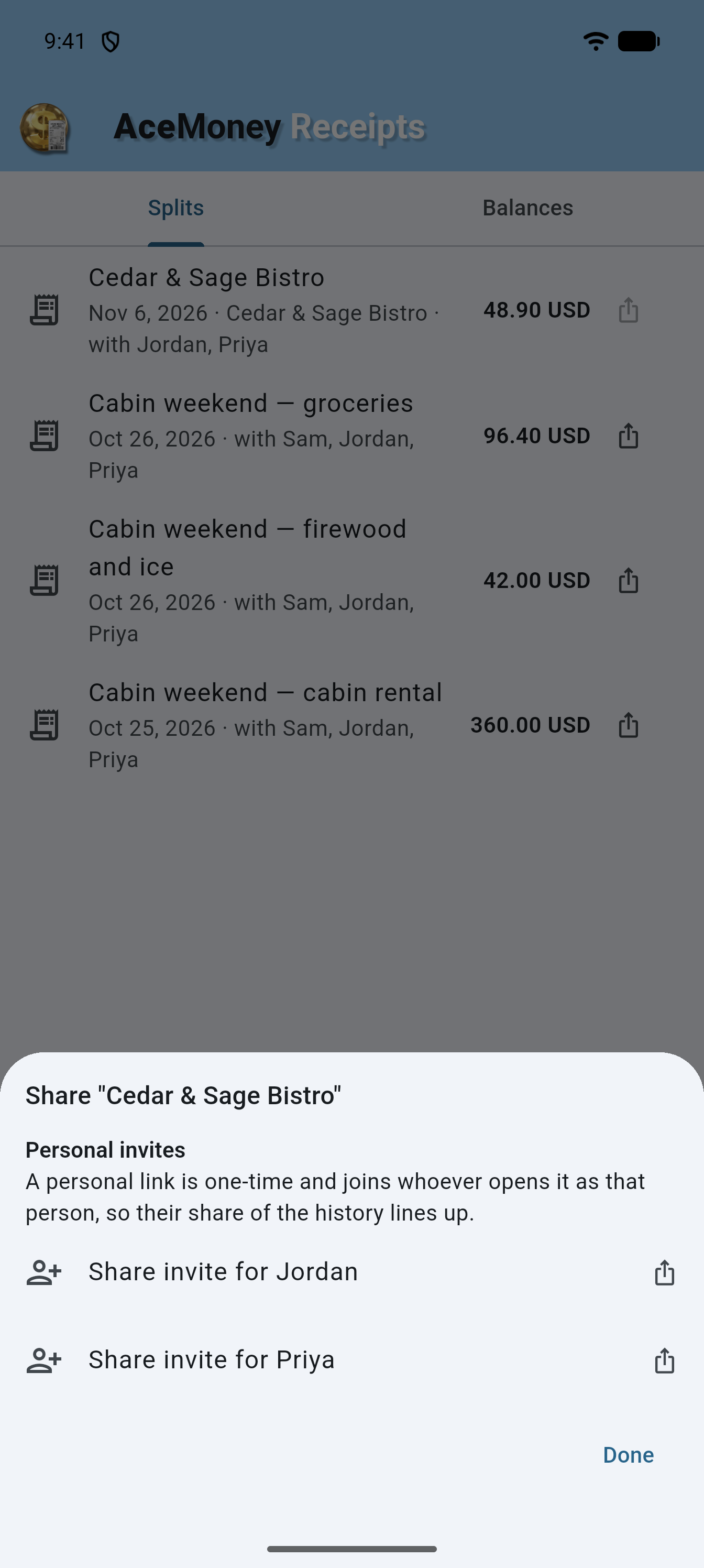
- Se abre la hoja Share “Dinner” (con el nombre de tu división). Si no hay nadie más en la división, dice “Add a person to this split to share it with them.”
- En Personal invites ves una fila por persona, Share invite for Alice. “A personal link is one-time and joins whoever opens it as that person, so their share of the history lines up.” Toca una fila; se abre la hoja de compartir del teléfono para que la envíes por mensaje, correo electrónico o cualquier aplicación. La aplicación confirma “Invite for Alice shared”.
- Repite con cada persona y luego toca Done.
Envía a cada persona solo su propia invitación. Las personas que ya se han unido a una división compartida reciben los cambios posteriores directamente; entonces la hoja dice, por ejemplo, “Sent to Alice, Bob”.
Qué ve la otra persona
La invitación abre una página en cualquier navegador, tanto en un teléfono como en un ordenador:
- el encabezado “Alice, join Dinner” y “See your share — no account needed.”;
- el total y cada gasto con quién pagó, por ejemplo “Bob paid”;
- las personas de la división como chips; no se pueden tocar, y el tuyo dice “Alice (you)”;
- el botón That’s me — see my share.
Reclama tu parte
- Abre la invitación y toca That’s me — see my share.
- La página ahora dice “You’re in this split. Save it to keep your balances on all your devices — free.” y muestra tu línea, por ejemplo “You owe Bob” con el importe.
- Opcional: toca Save to a free account (en un ordenador) o Save it in the app (en un navegador del teléfono) para conservar la división en una cuenta de AceMoney Receipts. Si ya tienes una, toca Already have an account? Sign in. En un teléfono, Open in the app abre la división en AceMoney Receipts.
- Si la aplicación no está instalada, toca Get AceMoney Receipts. La página dice: “After installing, come back to this page and tap Open in the app — or open the app and paste your invite code in Splits → Redeem invite.” Copy invite code copia el código (“Invite code copied.”).
Una invitación personal solo se puede reclamar una vez.
Anota un pago desde el enlace
Después de unirte, la página ofrece:
- I paid Bob — … con el importe que debes, para anotar el pago completo con un solo toque;
- I paid someone…, que abre Record a payment con I paid (quién), Amount y Record. La página muestra entonces “You recorded: paid Bob …”.
El pago en sí se hace donde ustedes dos suelen pagarse; la página solo lo anota.
Canjea un código de invitación en la aplicación
Si alguien te envió un código de invitación en lugar de abrir el enlace:
- Abre la pestaña Splits y toca Redeem invite (el icono de la llave sobre las pestañas).
- En Redeem an invite, pega el código (empieza por “amsplit_”) en el campo y toca Redeem.
- La aplicación cambia a Splits y la división aparece en Shared with you, expandida, con un mensaje que dice que la división “was added to your account”. Si estabas en otra página, se queda donde estaba y el mensaje ofrece Open Splits. Una división que ya está en tu cuenta lo indica en su lugar.
Divisiones compartidas contigo
Las divisiones a las que te uniste desde la invitación de otra persona aparecen en tu pestaña Splits en Shared with you: una tarjeta por división con su nombre, tu situación (“You’re owed”, “You owe” o “Settled up · 3 people”), y los gastos cuando la expandes. Mientras debes a alguien, la tarjeta tiene un botón I paid. Abre Record a payment: elige quién en I paid, comprueba el Amount (rellenado con lo que debes), elige una Currency si debes en más de una, y toca Record. La aplicación confirma “Recorded: you paid Bob” con el importe y la moneda. En lo demás, la tarjeta es de solo lectura; el propietario edita la división y tu vista la sigue.
Recuerda a alguien que pague
No hay recordatorios automáticos. Para avisar a alguien, comparte de nuevo la división con Share invite for Alice. Cuando ella se haya unido, anotar un pago en cualquiera de los dos lados actualiza el saldo de ambos.
Preguntas frecuentes
¿La otra persona necesita la aplicación o una cuenta?
No. La invitación se abre en cualquier navegador, toca That’s me — see my share, y allí ve y salda su parte. Una cuenta es opcional (Save to a free account).
¿Hay un enlace que pueda enviar a todo el grupo?
No. Cada persona recibe su propia invitación personal desde la hoja de compartir. Una invitación es de un solo uso y une a quien la abra como esa persona, así que debe enviarse solo a ella.
¿Por qué la aplicación pregunta qué nombre deben ver las personas?
Para que las personas con quienes compartes vean un nombre en lugar de tu dirección de correo electrónico. Se pregunta la primera vez que compartes, y tu dirección de correo electrónico nunca se muestra.
¿Puedo compartir una división sin iniciar sesión?
No. Compartir necesita un inicio de sesión en AceMoney Receipts (como invitado sirve) y una conexión, porque la copia compartida se guarda en tu cuenta para que los demás la abran.
¿Qué ven los demás de mis datos?
Solo esa división: su descripción, su beneficiario, los gastos, quién pagó, los nombres de las personas y los importes. No ven tus recibos ni tus otras divisiones.
¿Puede la otra persona cambiar la división?
No. Puede unirse, ver su parte y anotar un pago. Solo tú editas la división; su vista se actualiza.
¿Cuánto tiempo funciona una invitación?
Las invitaciones personales son de un solo uso y pueden caducar. Hasta que una invitación se haya usado o haya caducado, cualquiera que la abra ve la división. Una vez usada, solo puede verla la persona que la usó, en el navegador o en la cuenta que se unió; a cualquier otra persona que abra el enlace se le dice que ya se ha usado. Una vez caducada, nadie más puede ver la división; a quien abra el enlace se le dice que ha caducado. Cuando ocurra eso, comparte una invitación nueva desde la división.
Solución de problemas
- “You’re offline — try again when connected.” Compartir necesita internet; vuelve a conectarte y toca el icono de compartir otra vez.
- “Sign in to share a split.” o “Sign in to redeem an invite.” Inicia sesión (o Continue as Guest) en More, Settings, Account, y vuelve a intentarlo.
- “The request timed out — please try again.” o “Could not share this split. Please try again.” Una conexión lenta; vuelve a intentarlo en un momento.
- “Sharing isn’t available right now. Please try again later.” El servicio de compartir no está disponible temporalmente. Tu división está a salvo en tu teléfono; inténtalo más tarde.
- “You’ve shared a lot recently — try again later.” Las invitaciones personales tienen un límite; espera un rato y toca de nuevo la fila de la persona.
- “Could not create a share link. Please try again.” o “Could not create that invite.” No se pudo hacer la invitación esta vez; toca la fila otra vez.
- “You’re not a member of this split.” Solo una persona de la división puede enviar una invitación para ella.
- “Enter a name, not an e-mail address.” Escribe el nombre que quieres que vean las personas, no tu correo electrónico.
- “That doesn’t look like a split invite code.” El código debe empezar por “amsplit_”; pega el código completo del mensaje.
- “This invite has expired. Ask the person who shared it for a new one.” o “This invite has already been used. Ask the person who shared it for a new one.” La página de la invitación muestra esto en lugar de la división cuando abres una invitación que ha caducado, o que otra persona ya ha usado. Pide una invitación nueva a la persona que la compartió.
- “This split invite has expired or was already used.” o “This invite has expired or was already claimed.” Pide una invitación nueva al propietario.
- “This split was already claimed by another account.” La invitación personal la usó otra persona; pide una invitación personal nueva al propietario.
- “This split link is invalid or was removed.” El propietario eliminó la división, o el enlace se cortó al pegarlo.
- “Only people in this split can record a payment.” Abre tu invitación y toca That’s me — see my share para unirte antes de anotar un pago.
- “Could not reach the server — check your connection and try again.” Vuelve a conectarte y canjea el código otra vez.