
AceMoney Receipts
Condividi una suddivisione con un link
Condividere invia una suddivisione alle persone che ne fanno parte, così ognuna può vedere la propria parte, annotare ciò che ha pagato e tenere il saldo dalla sua parte, senza installare nulla né creare un account. Invii a ogni persona il suo invito personale; non esiste un unico link per tutti.
Prima di iniziare
- Accedi ad AceMoney Receipts (basta un accesso come ospite) e collegati a internet. Creare e usare le suddivisioni non richiede né l’uno né l’altro; condividere sì.
- Salva prima la suddivisione. Condividere pubblica una copia della suddivisione sotto il tuo account; le persone con cui la condividi vedono la descrizione, le spese e la propria parte.
- Aggiungi prima ogni persona alla suddivisione per nome: un invito viene creato per una persona con nome.
Invia una suddivisione
- Nella scheda Splits, tocca l’icona di condivisione sulla riga della suddivisione (Share this split).
- La prima volta che condividi, l’app chiede What name should people see? (“The people you share this split with will see this name. Your e-mail address is never shown.”). Scrivilo in Your name e tocca Continue. Un indirizzo e-mail viene rifiutato: “Enter a name, not an e-mail address.”
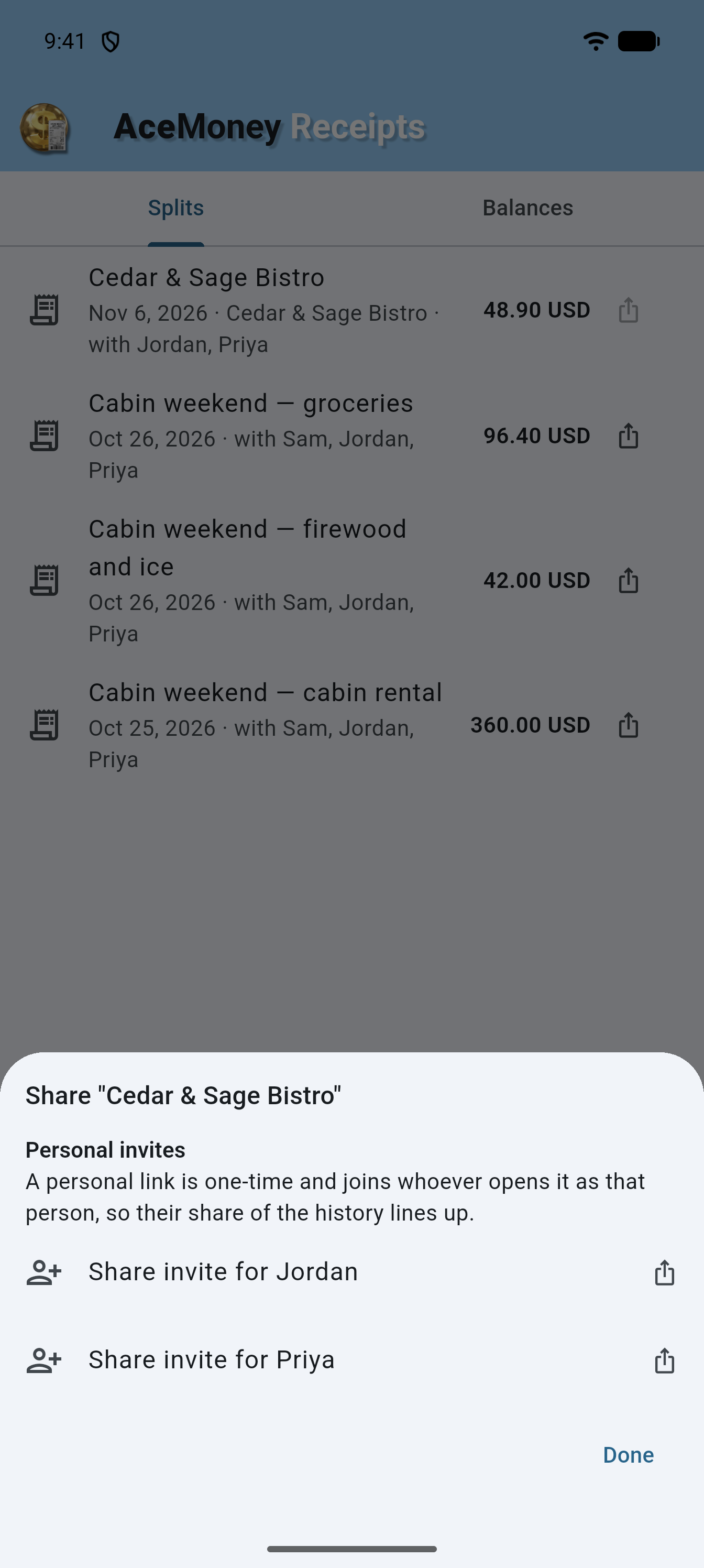
- Si apre il foglio Share “Dinner” (con il nome della tua suddivisione). Se nella suddivisione non c’è nessun altro, dice “Add a person to this split to share it with them.”
- Sotto Personal invites vedi una riga per persona, Share invite for Alice. “A personal link is one-time and joins whoever opens it as that person, so their share of the history lines up.” Tocca una riga; si apre il foglio di condivisione del telefono così puoi inviarlo con un messaggio, un’e-mail o qualsiasi app. L’app conferma con “Invite for Alice shared”.
- Ripeti per ogni persona, poi tocca Done.
Invia a ogni persona solo il suo invito. Le persone che sono già entrate in una suddivisione condivisa ricevono direttamente le modifiche successive; il foglio allora dice, per esempio, “Sent to Alice, Bob”.
Cosa vede l’altra persona
L’invito apre una pagina in qualsiasi browser, su un telefono come su un computer:
- il titolo “Alice, join Dinner” e “See your share — no account needed.”;
- il totale e ogni spesa con chi ha pagato, per esempio “Bob paid”;
- le persone della suddivisione come chip; non si possono toccare, e il tuo dice “Alice (you)”;
- il pulsante That’s me — see my share.
Reclama la tua parte
- Apri l’invito e tocca That’s me — see my share.
- La pagina ora dice “You’re in this split. Save it to keep your balances on all your devices — free.” e mostra la tua riga, per esempio “You owe Bob” con l’importo.
- Facoltativo: tocca Save to a free account (su un computer) o Save it in the app (in un browser del telefono) per conservare la suddivisione in un account AceMoney Receipts. Se ne hai già uno, tocca Already have an account? Sign in. Su un telefono, Open in the app apre la suddivisione in AceMoney Receipts.
- Se l’app non è installata, tocca Get AceMoney Receipts. La pagina dice: “After installing, come back to this page and tap Open in the app — or open the app and paste your invite code in Splits → Redeem invite.” Copy invite code copia il codice (“Invite code copied.”).
Un invito personale si può reclamare una sola volta.
Registra un pagamento dal link
Dopo essere entrato, la pagina offre:
- I paid Bob — … con l’importo che devi, per registrare l’intero pagamento con un tocco;
- I paid someone…, che apre Record a payment con I paid (chi), Amount e Record. La pagina mostra poi “You recorded: paid Bob …”.
Il pagamento vero e proprio avviene dove di solito vi pagate a vicenda; la pagina si limita a registrarlo.
Riscatta un codice di invito nell’app
Se qualcuno ti ha inviato un codice di invito invece di aprire il link:
- Apri la scheda Splits e tocca Redeem invite (l’icona della chiave sopra le schede).
- In Redeem an invite, incolla il codice (inizia con “amsplit_”) nel campo e tocca Redeem.
- L’app passa a Splits e la suddivisione compare sotto Shared with you, espansa, con un messaggio che dice che la suddivisione “was added to your account”. Se eri in un’altra pagina resta dov’è e il messaggio offre Open Splits. Una suddivisione che è già nel tuo account lo dice invece.
Suddivisioni condivise con te
Le suddivisioni a cui sei entrato da un invito di qualcun altro compaiono nella tua scheda Splits sotto Shared with you: una scheda per suddivisione con il suo nome, la tua posizione (“You’re owed”, “You owe” o “Settled up · 3 people”), e le spese quando la espandi. Finché devi qualcosa a qualcuno, la scheda ha un pulsante I paid. Apre Record a payment: scegli chi sotto I paid, controlla l’Amount (già compilato con quanto devi), scegli una Currency se devi in più di una valuta, e tocca Record. L’app conferma con “Recorded: you paid Bob” con l’importo e la valuta. Per il resto la scheda è di sola lettura; il proprietario modifica la suddivisione e la tua vista la segue.
Ricorda a qualcuno di pagare
Non ci sono promemoria automatici. Per sollecitare qualcuno, condividi di nuovo la suddivisione con Share invite for Alice. Quando lei è entrata, registrare un pagamento da una delle due parti aggiorna il saldo per entrambe.
Domande frequenti
L’altra persona ha bisogno dell’app o di un account?
No. L’invito si apre in qualsiasi browser, tocca That’s me — see my share, e lì vede e salda la propria parte. Un account è facoltativo (Save to a free account).
C’è un unico link che posso inviare a tutto il gruppo?
No. Ogni persona riceve dal foglio di condivisione il proprio invito personale. Un invito si usa una sola volta e fa entrare chi lo apre come quella persona, quindi deve andare solo a lei.
Perché l’app chiede quale nome devono vedere le persone?
Così le persone con cui condividi vedono un nome e non il tuo indirizzo e-mail. Viene chiesto la prima volta che condividi, e il tuo indirizzo e-mail non viene mai mostrato.
Posso condividere una suddivisione senza accedere?
No. Condividere richiede un accesso ad AceMoney Receipts (va bene come ospite) e una connessione, perché la copia condivisa è conservata sotto il tuo account perché gli altri la aprano.
Cosa vedono gli altri dei miei dati?
Solo quella suddivisione: la descrizione, il beneficiario, le spese, chi ha pagato, i nomi delle persone e gli importi. Non vedono le tue ricevute né le altre suddivisioni.
L’altra persona può modificare la suddivisione?
No. Può entrare, vedere la sua parte e registrare un pagamento. Solo tu modifichi la suddivisione; la loro vista si aggiorna.
Per quanto tempo funziona un invito?
Gli inviti personali si usano una sola volta e possono scadere. Finché un invito non è stato usato o non è scaduto, chiunque lo apra vede la suddivisione. Dopo che è stato usato, solo la persona che l’ha usato può vederla, nel browser o nell’account che è entrato; chiunque altro apra il link viene avvisato che è già stato usato. Dopo che è scaduto, nessun altro può vedere la suddivisione; chiunque apra il link viene avvisato che è scaduto. Quando succede, condividi un nuovo invito dalla suddivisione.
Risoluzione dei problemi
- “You’re offline — try again when connected.” Condividere richiede internet; riconnettiti e tocca di nuovo l’icona di condivisione.
- “Sign in to share a split.” o “Sign in to redeem an invite.” Accedi (o Continue as Guest) in More, Settings, Account, poi riprova.
- “The request timed out — please try again.” o “Could not share this split. Please try again.” Una connessione lenta; riprova tra un momento.
- “Sharing isn’t available right now. Please try again later.” Il servizio di condivisione è temporaneamente non disponibile. La tua suddivisione è al sicuro sul telefono; riprova più tardi.
- “You’ve shared a lot recently — try again later.” Gli inviti personali sono limitati; aspetta un po’ e tocca di nuovo la riga della persona.
- “Could not create a share link. Please try again.” o “Could not create that invite.” Questa volta non è stato possibile creare l’invito; tocca di nuovo la riga.
- “You’re not a member of this split.” Solo una persona della suddivisione può inviarne un invito.
- “Enter a name, not an e-mail address.” Scrivi il nome che vuoi far vedere alle persone, non la tua e-mail.
- “That doesn’t look like a split invite code.” Il codice deve iniziare con “amsplit_”; incolla il codice intero dal messaggio.
- “This invite has expired. Ask the person who shared it for a new one.” o “This invite has already been used. Ask the person who shared it for a new one.” La pagina dell’invito mostra questo invece della suddivisione quando apri un invito scaduto, o che qualcun altro ha già usato. Chiedi un nuovo invito a chi l’ha condiviso.
- “This split invite has expired or was already used.” o “This invite has expired or was already claimed.” Chiedi al proprietario un invito nuovo.
- “This split was already claimed by another account.” L’invito personale è stato usato da qualcun altro; chiedi al proprietario un nuovo invito personale.
- “This split link is invalid or was removed.” Il proprietario ha eliminato la suddivisione, o il link è stato troncato quando è stato incollato.
- “Only people in this split can record a payment.” Apri il tuo invito e tocca That’s me — see my share per entrare prima di registrare un pagamento.
- “Could not reach the server — check your connection and try again.” Riconnettiti e riscatta di nuovo il codice.