
AceMoney Receipts
Mejora un recibo mal leído con Cloud
Cuando el lector del teléfono no pudo distinguir el beneficiario o el importe, Sharpen with Cloud envía la foto del recibo a la IA de Google para una segunda lectura, más precisa. El plan gratuito incluye unas pocas mejoras al día; Receipts Pro usa su asignación mensual.
Cuándo aparece el botón
Sharpen with Cloud se muestra en un recibo guardado cuyo Payee o Amount ($) estaba en blanco o tuvo que corregirse al guardarlo. No se muestra en un recibo que se leyó correctamente, en un recibo escrito con Manual Entry (no hay imagen que leer) ni en los recibos creados en la versión web.
Mejora un recibo
- En la pestaña Home, abre el recibo.
- Bajo la tarjeta de la imagen, toca Sharpen with Cloud. El botón dice Sharpening… mientras trabaja el servicio de lectura.
- Lee el resultado:
- “Receipt updated from cloud OCR”: el beneficiario, el importe o la fecha de la página se rellenaron o se corrigieron. Comprueba los campos y toca Save.
- “Cloud OCR found nothing to improve here”: el servicio de lectura coincidió con lo que ya hay.
- En el plan gratuito, una línea bajo el botón muestra entonces cuántas mejoras quedan hoy, por ejemplo “2 cloud sharpens remaining today (resets daily)”.
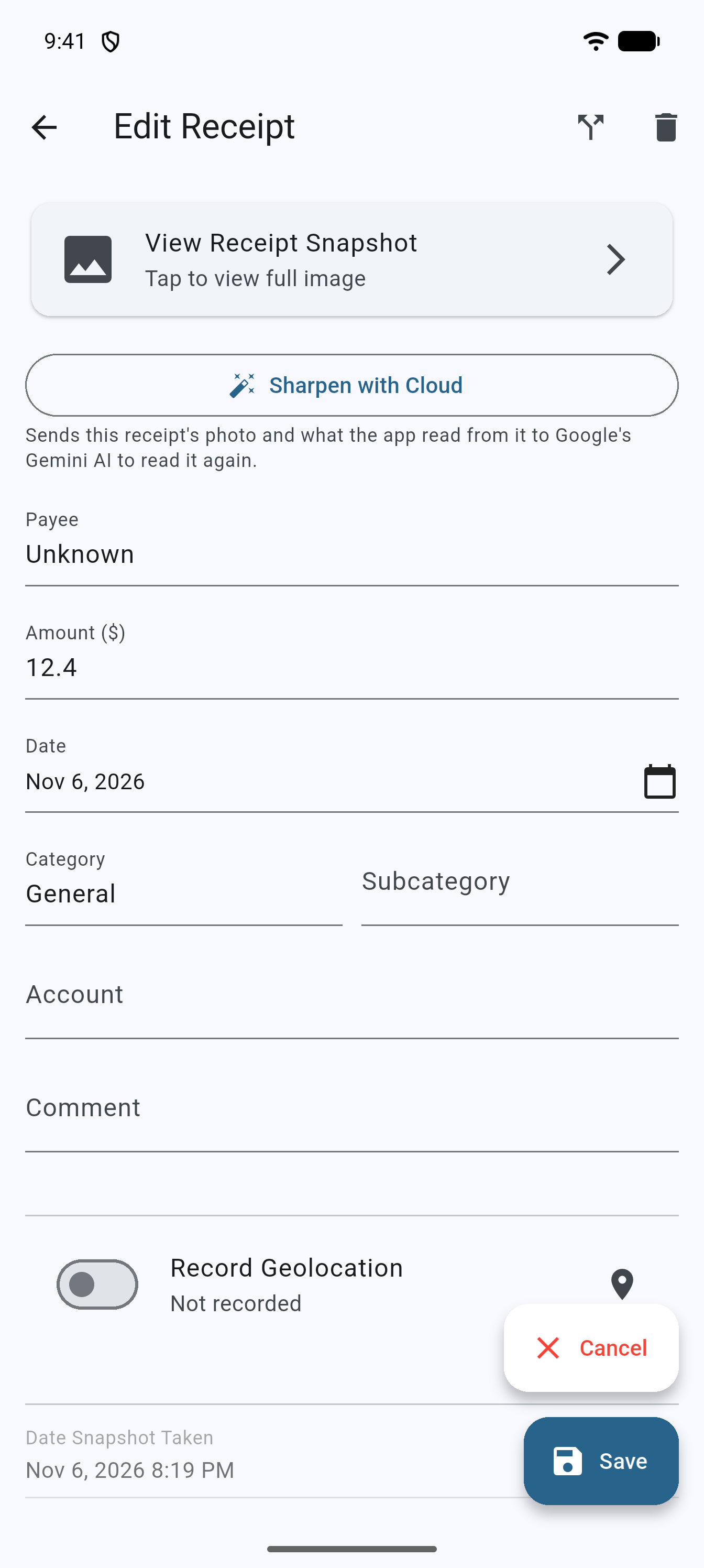
Qué se envía
La foto del recibo y lo que la aplicación ya leyó de ella se envían a la IA de Google, que vuelve a leer el recibo; el pie bajo el botón lo dice, y en el plan gratuito termina con “Free plan: up to 3 times a day.” No se envía nada más de tu cuenta. En el plan gratuito esta es la única vez que se envía un recibo para su lectura; consulta Privacidad y seguridad.
La asignación diaria gratuita
El plan gratuito incluye hasta 3 mejoras al día. El día se restablece a medianoche UTC (hora universal coordinada), así que el restablecimiento puede no coincidir con tu medianoche local. Después de la tercera: “You’ve reached the free limit of 3 Sharpens a day. Try again later, or upgrade to Pro for more.”
En Receipts Pro
Receipts Pro lee cada recibo nuevo con el servicio de lectura, así que el botón aparece con menos frecuencia. Cuando aparece, una mejora cuenta contra la asignación mensual de 250 escaneos (consulta Cómo se leen los recibos). Mensajes que puedes ver: “Daily cloud-sharpen limit reached — try again tomorrow” y “This month’s cloud-scan limit reached — resets next month. Manual entry still works.”
Preguntas frecuentes
¿Por qué no veo el botón?
Solo aparece en un recibo guardado que el lector leyó mal (beneficiario o importe en blanco o corregido). Cierra y vuelve a abrir el recibo si acabas de guardarlo. Los recibos sin imagen, y los recibos hechos en la versión web, nunca lo muestran.
¿Sobrescribe lo que escribí?
Rellena o corrige el beneficiario, el importe y la fecha a partir de la imagen. Comprueba los campos después, cambia lo que no te convenza y toca Save.
¿El plan gratuito envía mis recibos al servicio de lectura automáticamente?
No. En el plan gratuito no se envía nada a menos que toques Sharpen with Cloud.
¿Puedo mejorar el mismo recibo dos veces?
Sí. Cada toque cuenta contra la asignación.
¿Mejorar es más rápido o mejor que volver a escanear?
Es más rápido que volver a escanear y a menudo basta para un recibo desvaído o arrugado. Si la imagen en sí es inutilizable (cortada, desenfocada), vuelve a escanear: el servicio de lectura solo puede trabajar con la imagen que recibe.
Solución de problemas
- “Cloud sharpening isn’t available right now”. No se pudo contactar con el servicio. Inténtalo más tarde.
- “Could not sharpen this receipt”. Algo falló por el camino. Comprueba la conexión y vuelve a tocar.
- “Cloud OCR found nothing to improve here”. El servicio de lectura leyó los mismos valores. Escribe tú los campos.
- “You’ve reached the free limit of 3 Sharpens a day…” Espera al restablecimiento diario, o pasa a Receipts Pro.
- “This month’s cloud-scan limit reached — resets next month.” Se agotó la asignación mensual de Pro. Escribe los campos; la asignación se restablece el mes siguiente.