
AceMoney Receipts
Migliora con Cloud una ricevuta letta male
Quando il lettore sul telefono non è riuscito a distinguere il beneficiario o l’importo, Sharpen with Cloud invia la foto della ricevuta all’AI di Google per una seconda lettura, più precisa. Il piano gratuito include alcuni miglioramenti al giorno; Receipts Pro usa la sua quota mensile.
Quando compare il pulsante
Sharpen with Cloud compare su una ricevuta salvata il cui Payee o Amount ($) era vuoto o ha dovuto essere corretto quando è stata salvata. Non compare su una ricevuta letta correttamente, su una ricevuta digitata con Manual Entry (non c’è un’immagine da leggere), né sulle ricevute create nella versione web.
Migliora una ricevuta
- Nella scheda Home, apri la ricevuta.
- Sotto la scheda dell’immagine, tocca Sharpen with Cloud. Il pulsante dice Sharpening… mentre il servizio di lettura lavora.
- Leggi il risultato:
- “Receipt updated from cloud OCR”: il beneficiario, l’importo o la data nella pagina sono stati compilati o corretti. Controlla i campi e tocca Save.
- “Cloud OCR found nothing to improve here”: il servizio di lettura era d’accordo con ciò che c’è.
- Nel piano gratuito, una riga sotto il pulsante mostra poi quanti miglioramenti restano oggi, per esempio “2 cloud sharpens remaining today (resets daily)”.
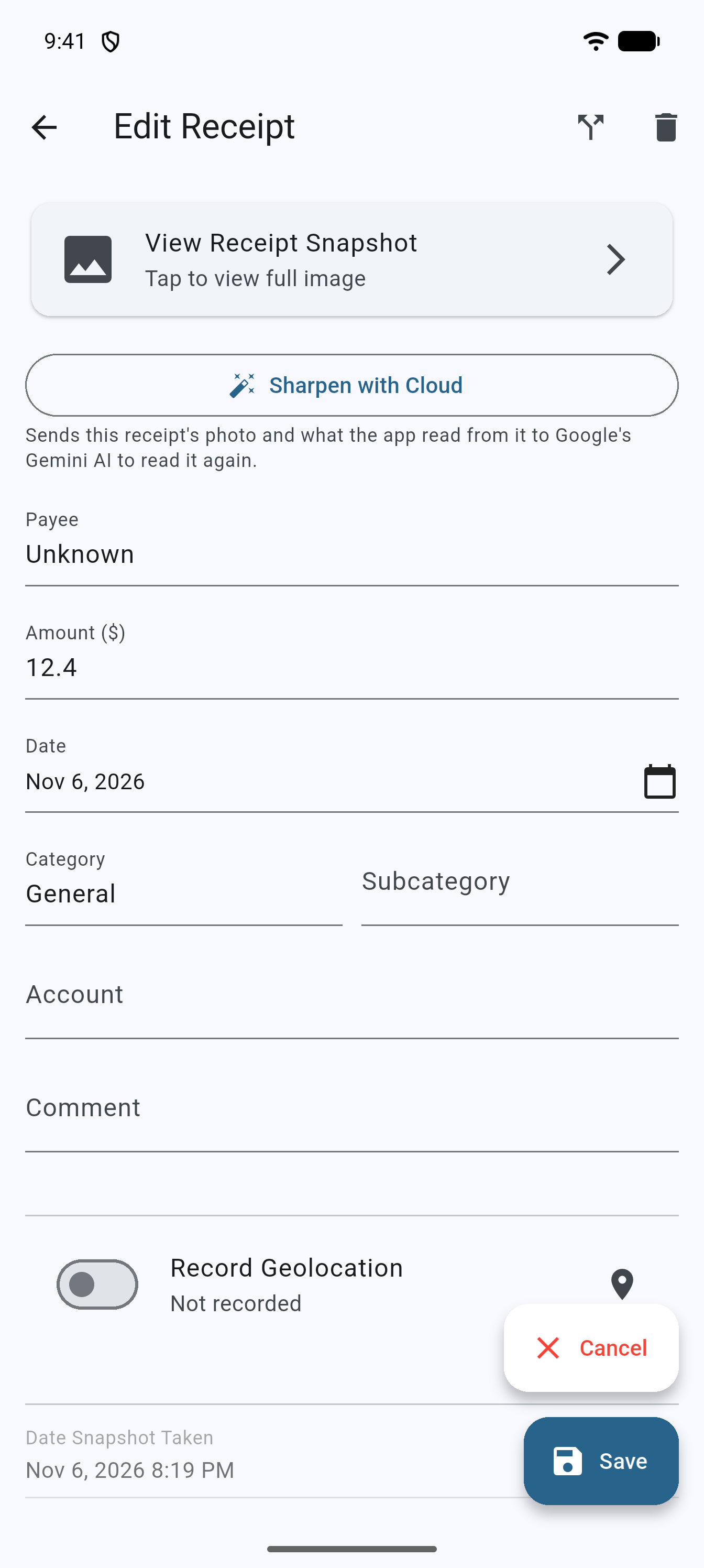
Che cosa viene inviato
La foto della ricevuta e ciò che l’app ne ha già letto vengono inviati all’AI di Google, che legge di nuovo la ricevuta; la didascalia sotto il pulsante lo dice, e nel piano gratuito termina con “Free plan: up to 3 times a day.” Non viene inviato nient’altro del tuo account. Nel piano gratuito questa è l’unica volta in cui una ricevuta viene inviata per la lettura; vedi Privacy e sicurezza.
La quota giornaliera gratuita
Il piano gratuito include fino a 3 miglioramenti al giorno. Il giorno si azzera a mezzanotte UTC (Coordinated Universal Time), quindi l’azzeramento può non cadere alla tua mezzanotte locale. Dopo il terzo: “You’ve reached the free limit of 3 Sharpens a day. Try again later, or upgrade to Pro for more.”
Con Receipts Pro
Receipts Pro legge ogni nuova ricevuta con il servizio di lettura, quindi il pulsante compare più raramente. Quando compare, un miglioramento conta sulla quota mensile di 250 scansioni (vedi Come vengono lette le ricevute). Messaggi che potresti vedere: “Daily cloud-sharpen limit reached — try again tomorrow” e “This month’s cloud-scan limit reached — resets next month. Manual entry still works.”
Domande frequenti
Perché non vedo il pulsante?
Compare solo su una ricevuta salvata che il lettore ha sbagliato (beneficiario o importo vuoto o corretto). Chiudi e riapri la ricevuta se l’hai appena salvata. Le ricevute senza un’immagine, e quelle fatte nella versione web, non lo mostrano mai.
Sovrascrive ciò che ho digitato?
Compila o corregge il beneficiario, l’importo e la data dall’immagine. Controlla poi i campi, cambia ciò su cui non sei d’accordo e tocca Save.
Il piano gratuito invia automaticamente le mie ricevute al servizio di lettura?
No. Nel piano gratuito non viene inviato nulla a meno che tu non tocchi Sharpen with Cloud.
Posso migliorare due volte la stessa ricevuta?
Sì. Ogni tocco conta sulla quota.
Un miglioramento è più veloce o migliore di una nuova scansione?
È più rapido di una nuova scansione e spesso basta per una ricevuta sbiadita o spiegazzata. Se l’immagine stessa è inutilizzabile (tagliata, sfocata), scansiona di nuovo: il servizio di lettura può lavorare solo con l’immagine che riceve.
Risoluzione dei problemi
- “Cloud sharpening isn’t available right now”. Il servizio non è raggiungibile. Riprova più tardi.
- “Could not sharpen this receipt”. Qualcosa è andato storto lungo il percorso. Controlla la connessione e tocca di nuovo.
- “Cloud OCR found nothing to improve here”. Il servizio di lettura ha letto gli stessi valori. Digita tu i campi.
- “You’ve reached the free limit of 3 Sharpens a day…” Aspetta l’azzeramento giornaliero, oppure passa a Receipts Pro.
- “This month’s cloud-scan limit reached — resets next month.” La quota mensile di Pro è esaurita. Digita i campi; la quota si azzera il mese prossimo.